
 Читайте нас в Тг
Midjourney — это нейросеть, которая генерирует изображения по текстовому описанию. С ее помощью можно создавать креативы для рекламы, обложки для видео, изображения для соцсетей. В этом гайде разбираем, как зарегистрироваться в Midjourney, настроить рабочее пространство, сформулировать промпты и сгенерировать изображения.
Как зарегистрироваться в Midjourney
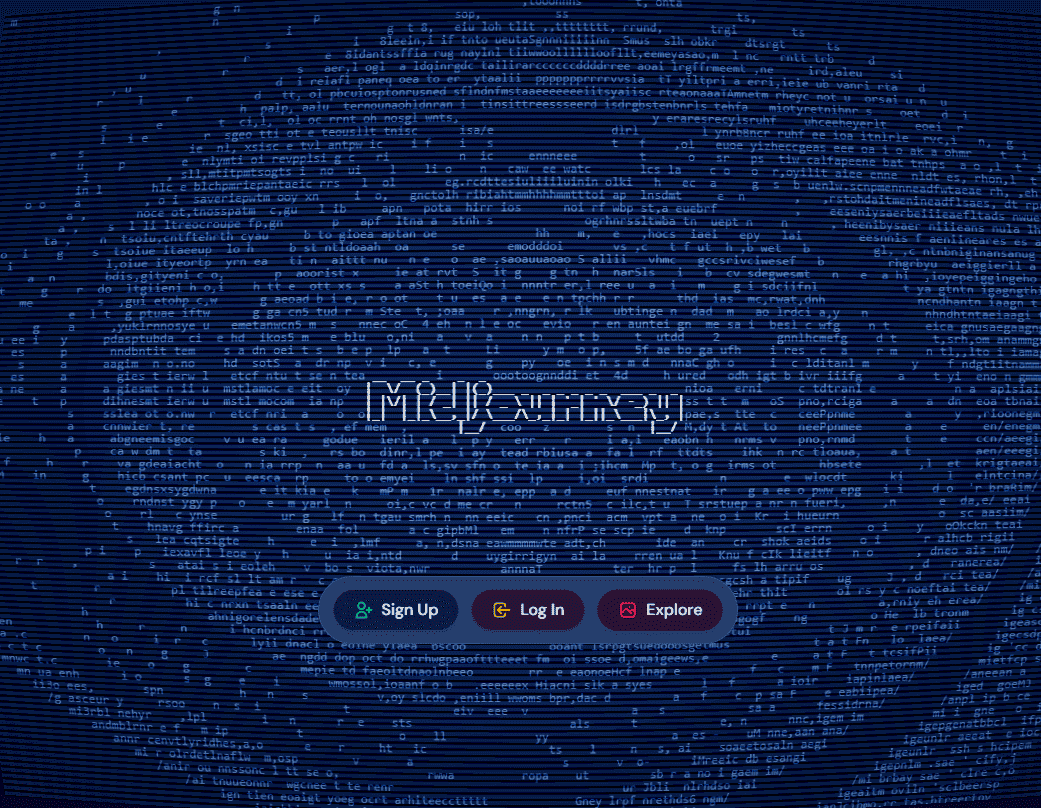
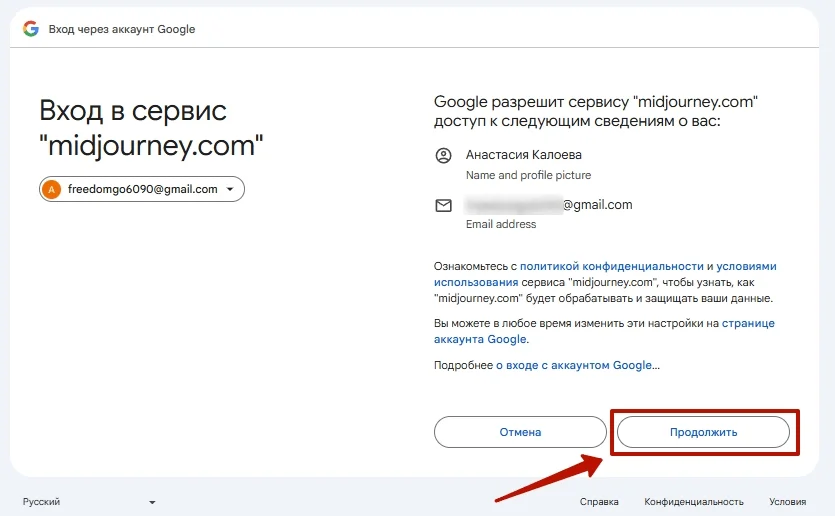
Для начала нужно зайти на официальный сайт Midjourney. Там можно зарегистрироваться через кнопку «Sign Up» или авторизоваться через «Log in», используя аккаунт Google или Discord.
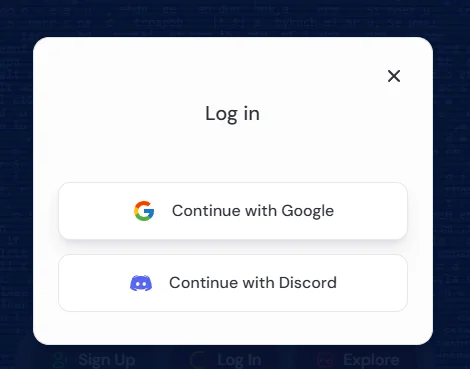
Затем нужно нажать «Продолжить» — это даст приложению Midjourney доступ к аккаунту Google или Discord.
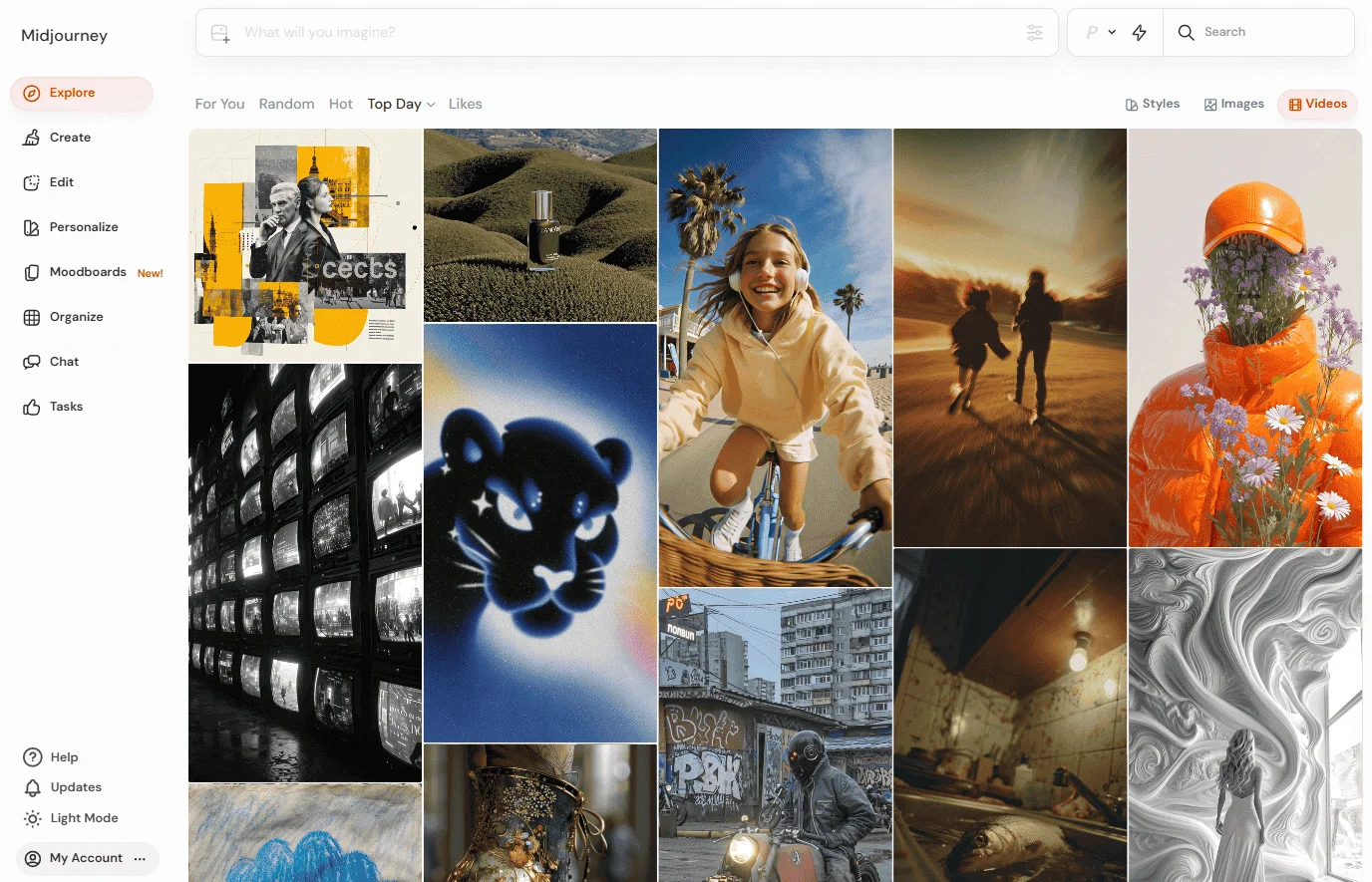
Откроется главная страница сайта с витриной проектов.
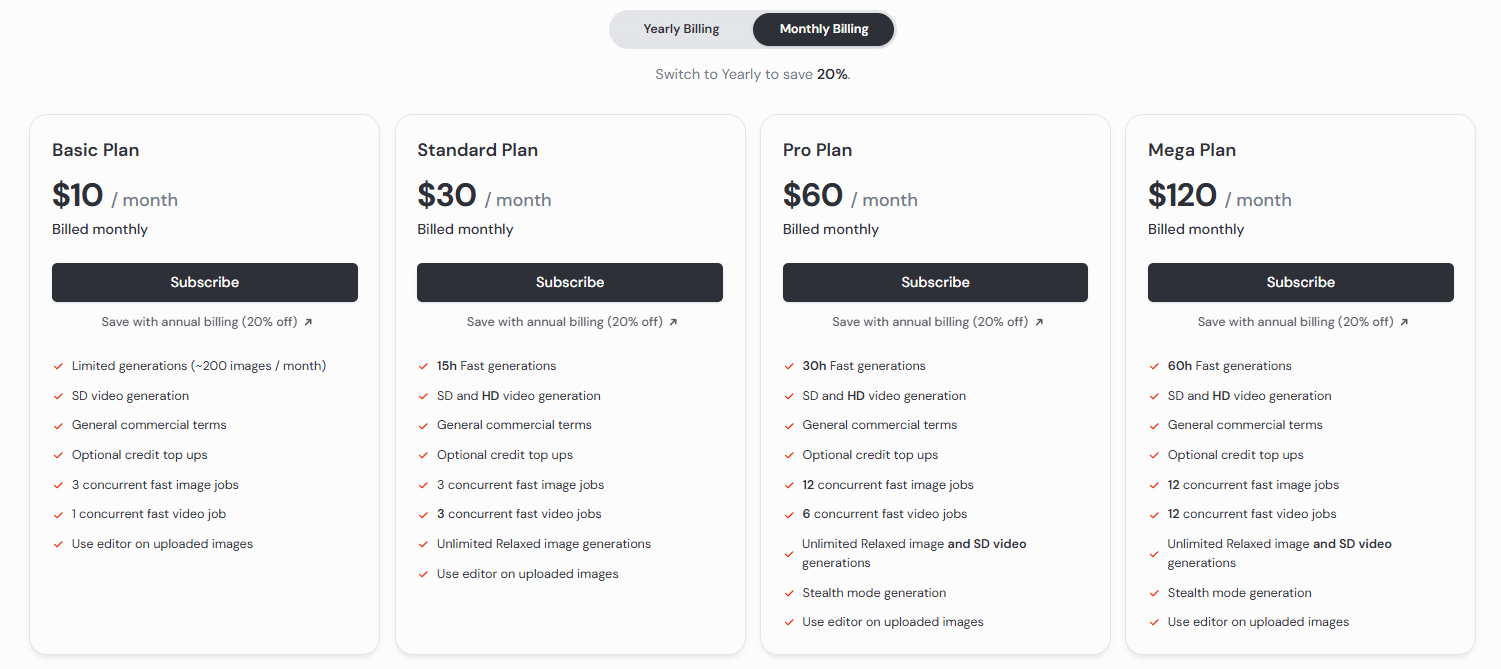
В Midjourney нет бесплатной версии и пробного периода. Чтобы сгенерировать изображения, нужно оплатить подписку. С российской карты это не получится сделать, поэтому придется оформлять с зарубежной карты или с помощью посредника.
Как работать в Midjourney
На сайте Midjourney находится полноценная рабочая студия, где можно создавать изображения, управлять проектами и искать вдохновение. Главный инструмент находится в верхней части экрана — это строка для ввода промпта.
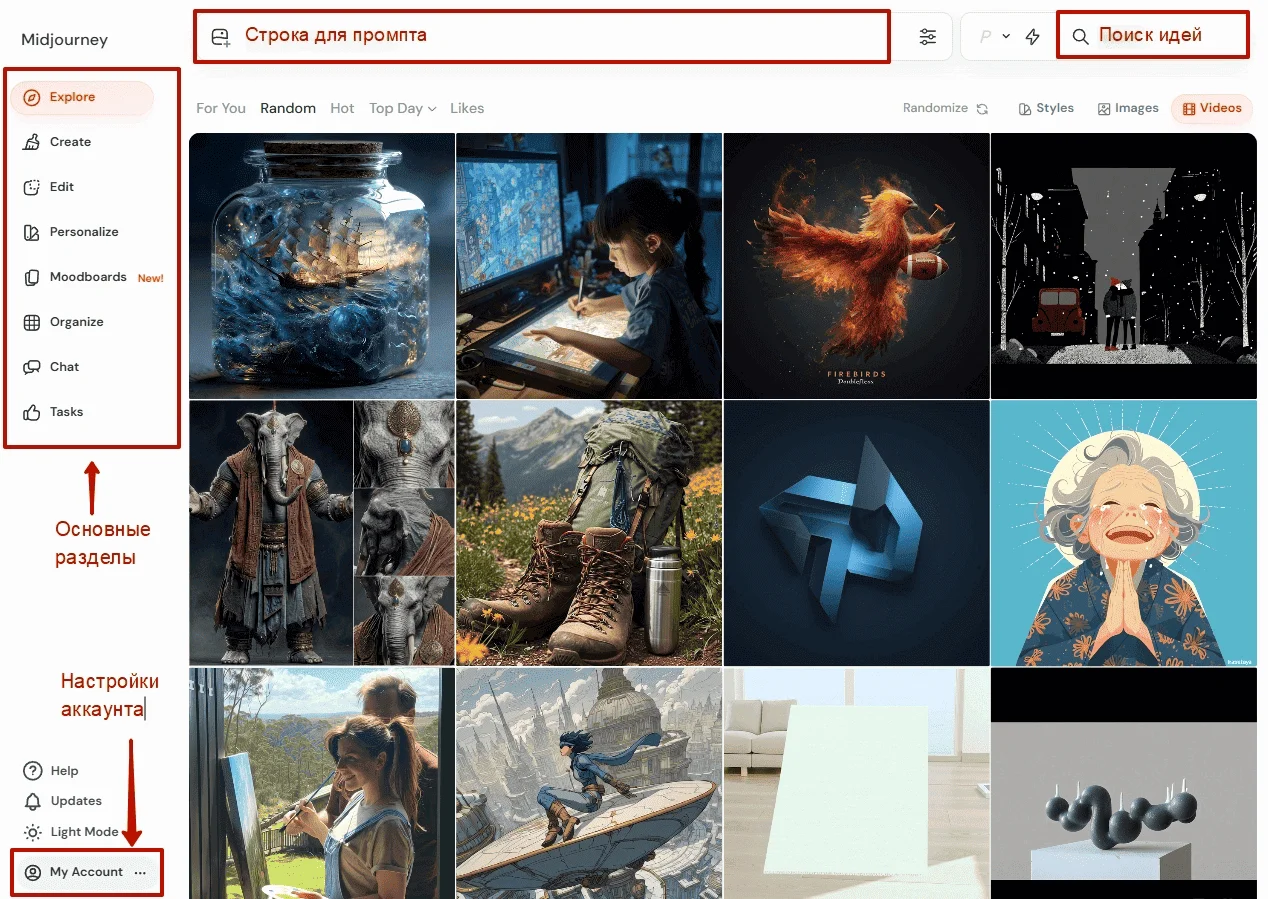
Основные разделы расположены в левой боковой панели Midjourney.
Explore
В этом разделе находится галерея идей — бесконечная лента самых интересных работ, созданных другими пользователями. Здесь можно находить интересные стили, изображения, подсматривать удачные промпты. Достаточно выбрать понравившуюся картинку и нажать на ней на значок «Т». Промпт автоматически скопируется в окно запроса для генерации.

Либо можно открыть изображение и скопировать промпт в правой части экрана, рядом с именем пользователя.
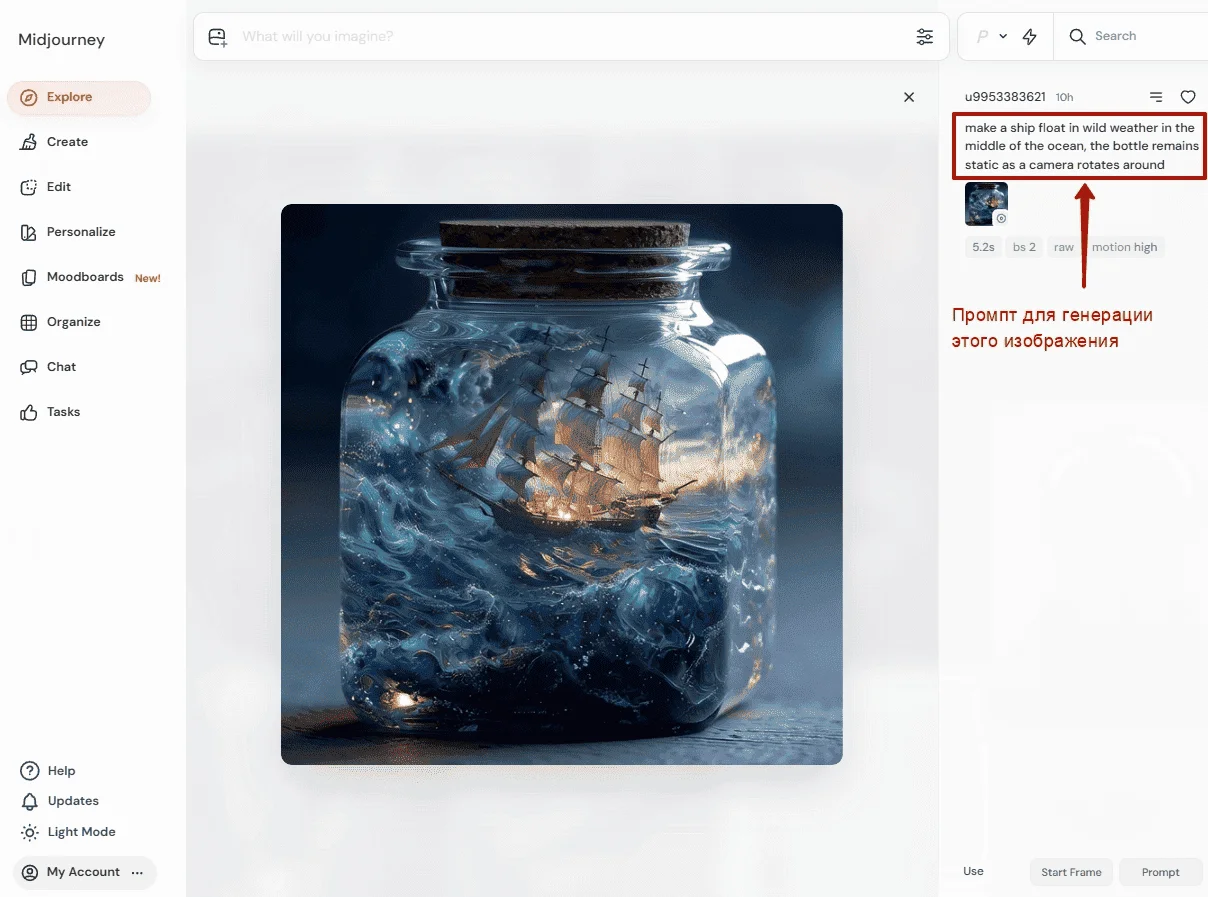
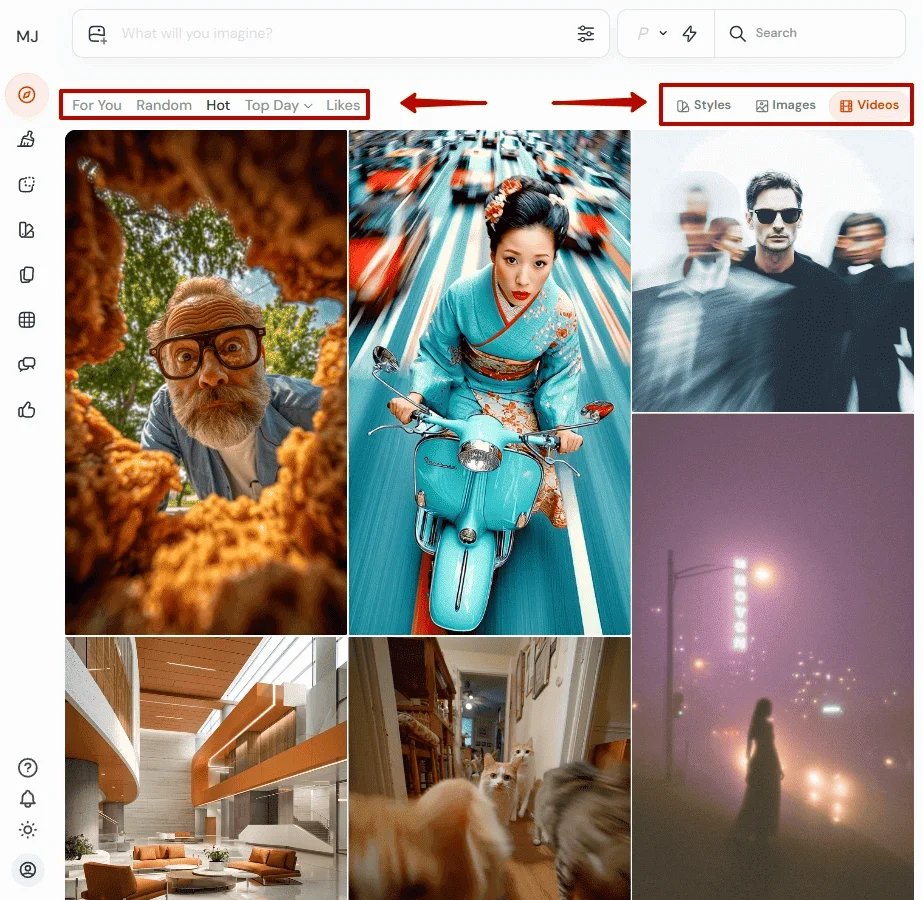
В разделе «Explore» изображения разделены по категориям:
- For you. Персонализированная лента, алгоритмы которой подбирают изображения на основе ваших предыдущих действий: лайков, сохраненных работ и часто используемых стилей.
- Random. Показывает случайную подборку изображений из всей базы Midjourney. Полезно для поиска нестандартных идей и выхода за рамки привычных стилей.
- Hot. Отображает изображения, которые набирают популярность в данный момент. Это работы, которые получают много реакций от сообщества за короткий промежуток времени. Инструмент подходит для отслеживания текущих визуальных трендов.
- Top Day. Демонстрирует самые популярные работы за последние 24 часа. Рядом с этим пунктом есть выпадающее меню, которое позволяет выбрать другой период: Top Week — за неделю, Top Month — за месяц.
- Likes. Здесь собраны изображения лайкнутые пользователем. Может быть персональной доской для вдохновения и основой для создания мудбордов (Moodboards).
Панель справа фильтрует содержимое по типу контента: Images — это стандартная галерея статичных картинок, Videos — раздел с короткими роликами до 5 секунд для соцсетей, а Styles — галерея, где можно скопировать готовый код стиля для быстрого создания контента в единой эстетике.
Create
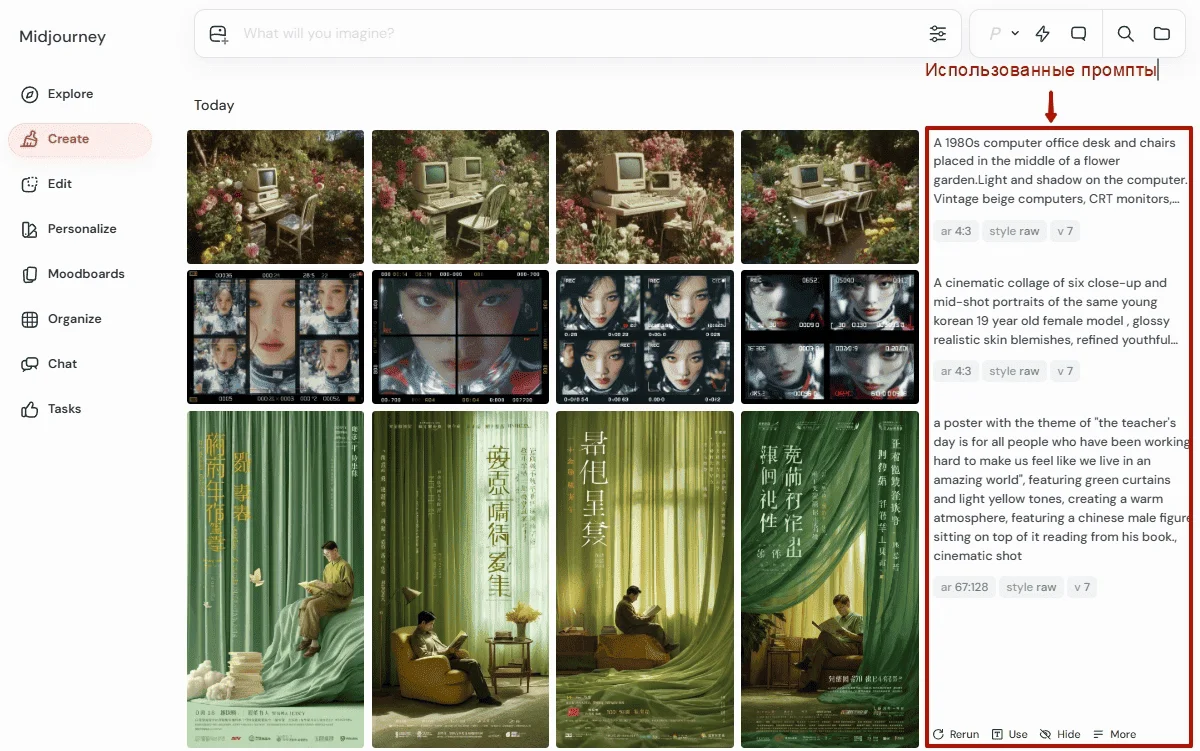
Здесь хранятся все изображения, сгенерированные пользователем совместно с нейросетью. В отличие от Discord, где изображения собраны в ленту, здесь контент организован в виде сетки. В этом разделе можно найти прошлую генерацию, сделать ее вариации или скопировать промпт.
Edit
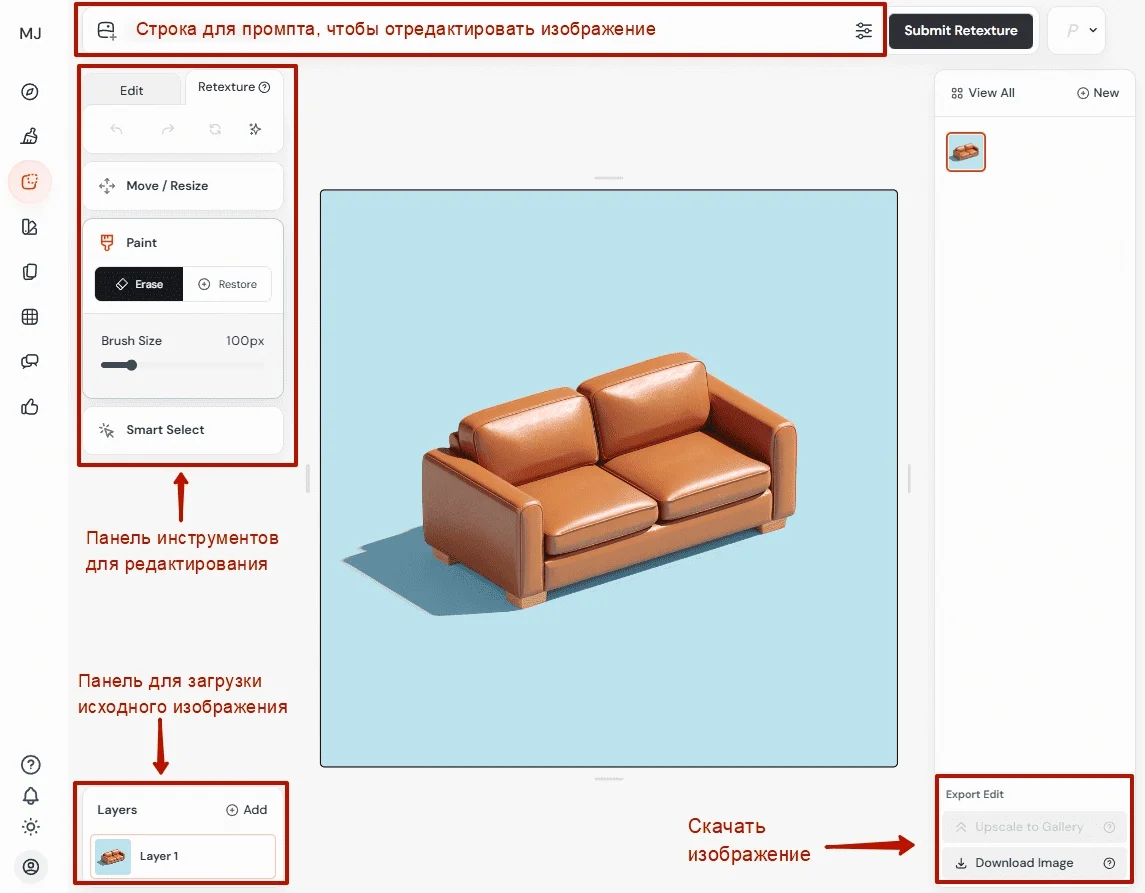
В этом разделе можно доработать любые изображения, загруженные с компьютера или по ссылке. С помощью инструментов «Smart Select» для автоматического выделения объектов и «Paint» для ручной маскировки, можно указать конкретную область для изменения. В режиме Edit эту область можно изменить по текстовому промпту — например, добавить объект. А с помощью функции Retexture можно поменять материал или текстуру предмета на изображении.
Personalize
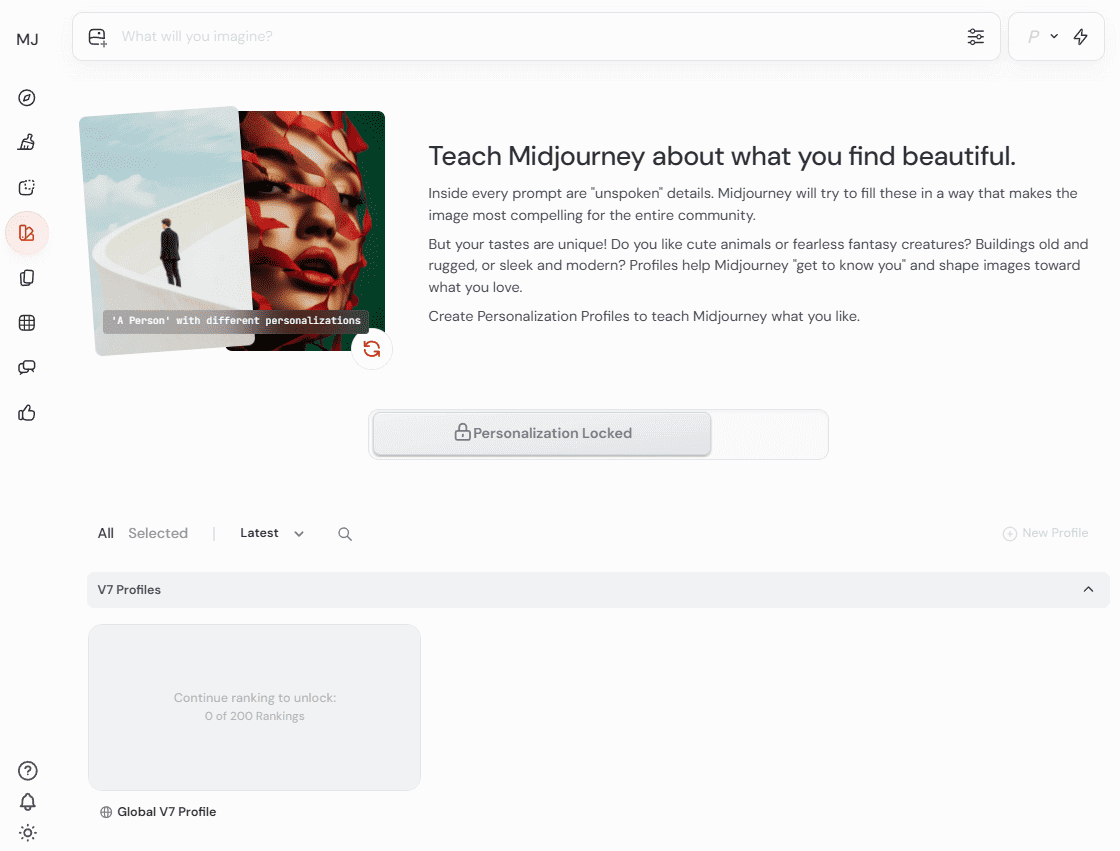
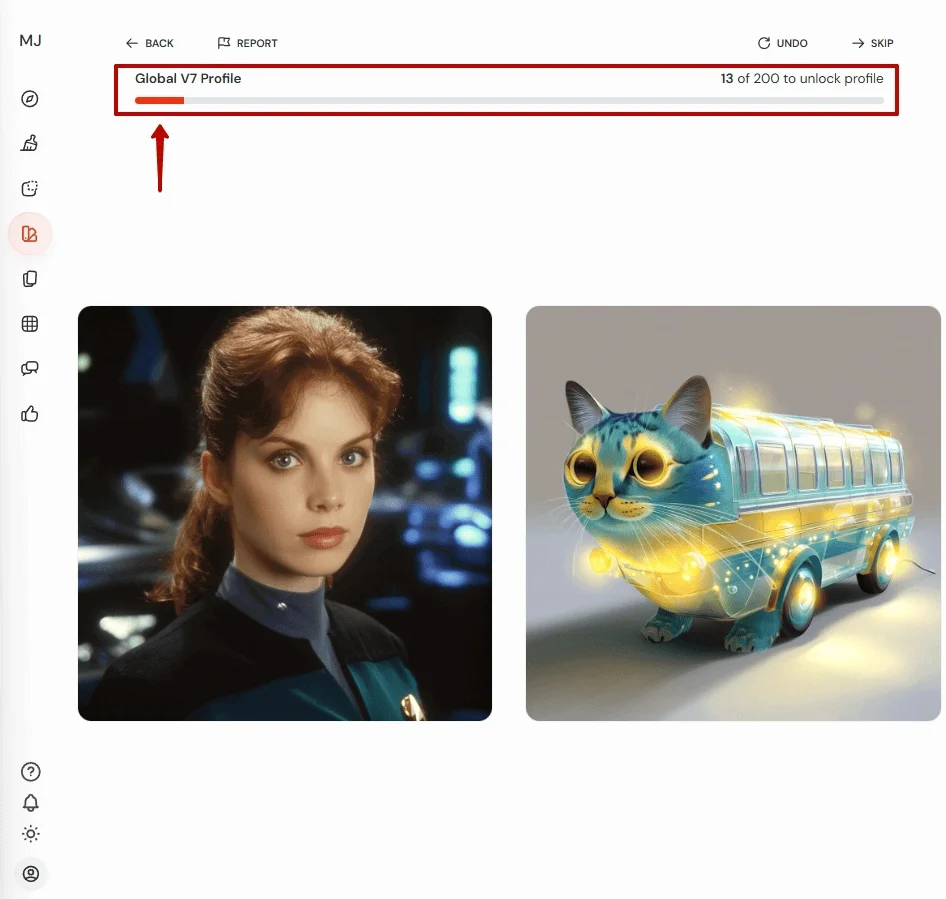
В этом разделе можно «обучить» нейросеть персональному стилю. Для этого нужно создать мудборд либо «Глобальный профиль» и оценить 200 пар изображений, которые представит Midjourney. На основе этого нейросеть настроит предпочтения по контенту.
Moodboards
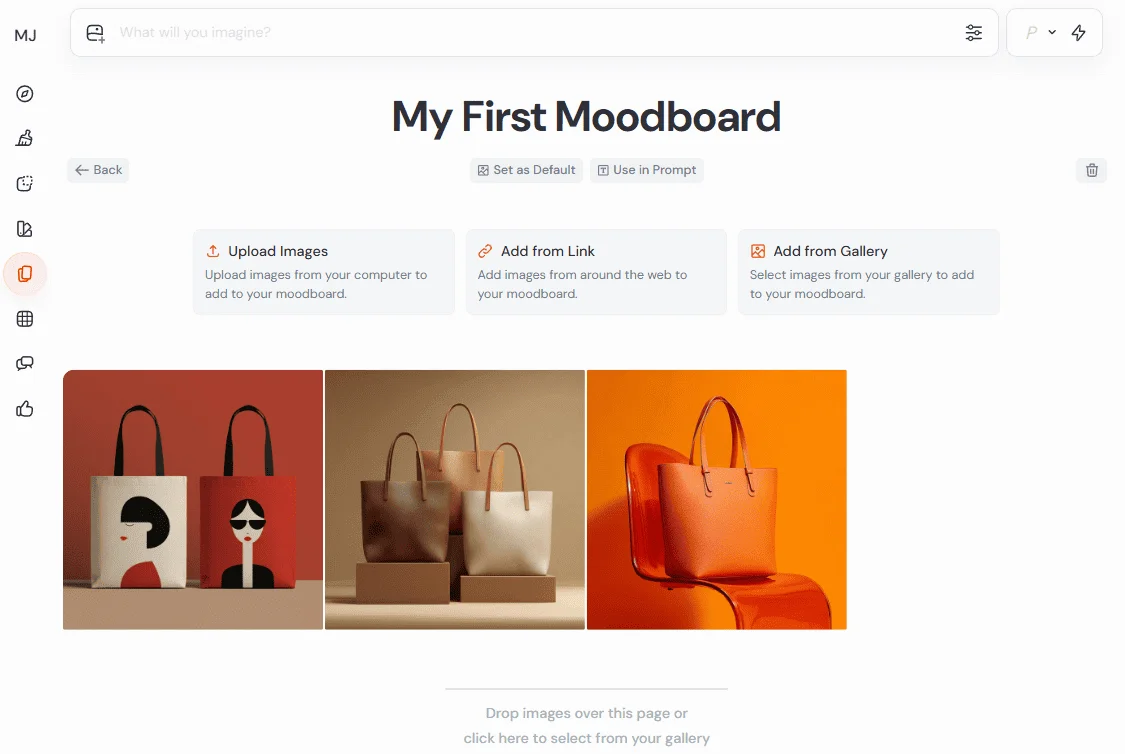
Доски настроения или мудборды — новая функция, аналогичная доскам в Pinterest. Пользователь может создавать тематические коллекции изображений — как своих, так и чужих из раздела «Explore». Здесь можно создать доску «Визуал для SMM на ноябрь» или «Идеи для обложек блога» и собирать туда все референсы и удачные генерации по проекту.
Organize
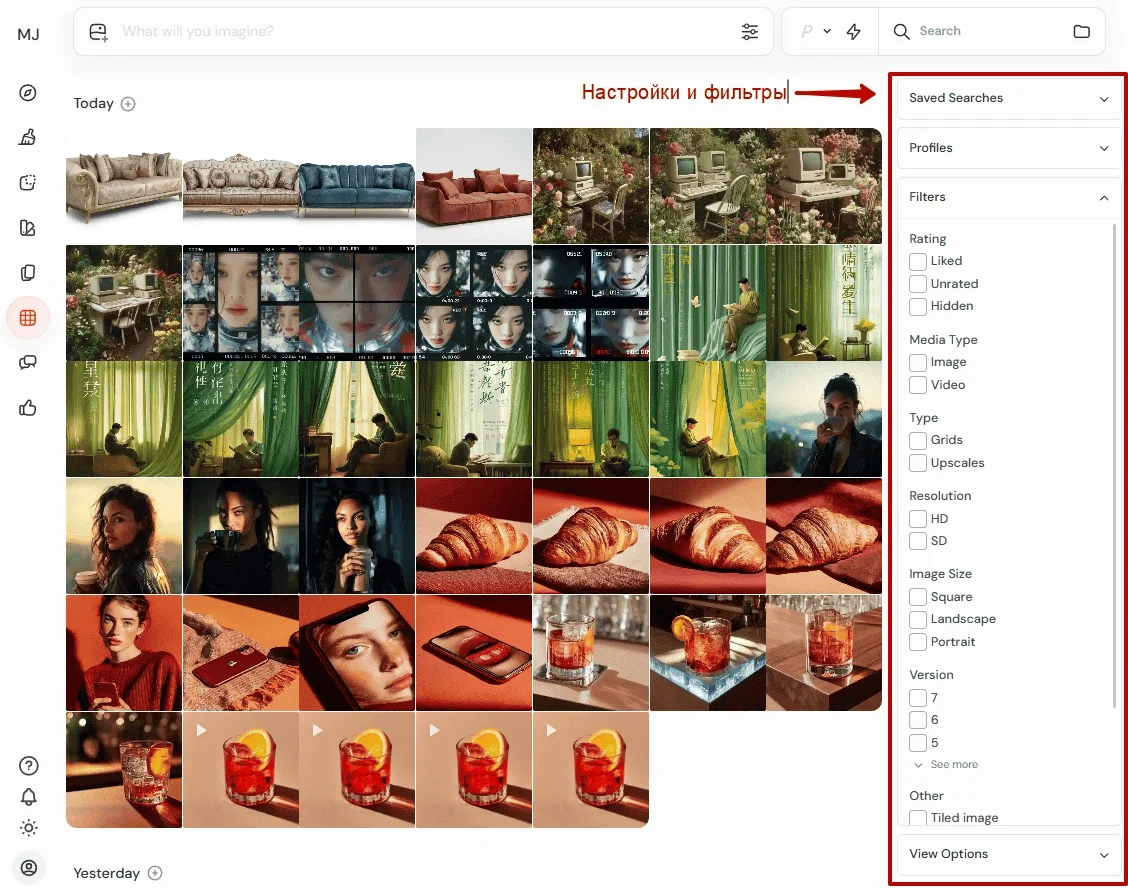
Раздел для управления галереей пользователя. Справа есть фильтры, которые сортируют контент по рейтингу, формату, соотношению сторон, версии модели и другим техническим параметрам. С помощью поиска по ключевым словам можно найти нужные промпты по ранее сгенерированным изображениям.
Chat
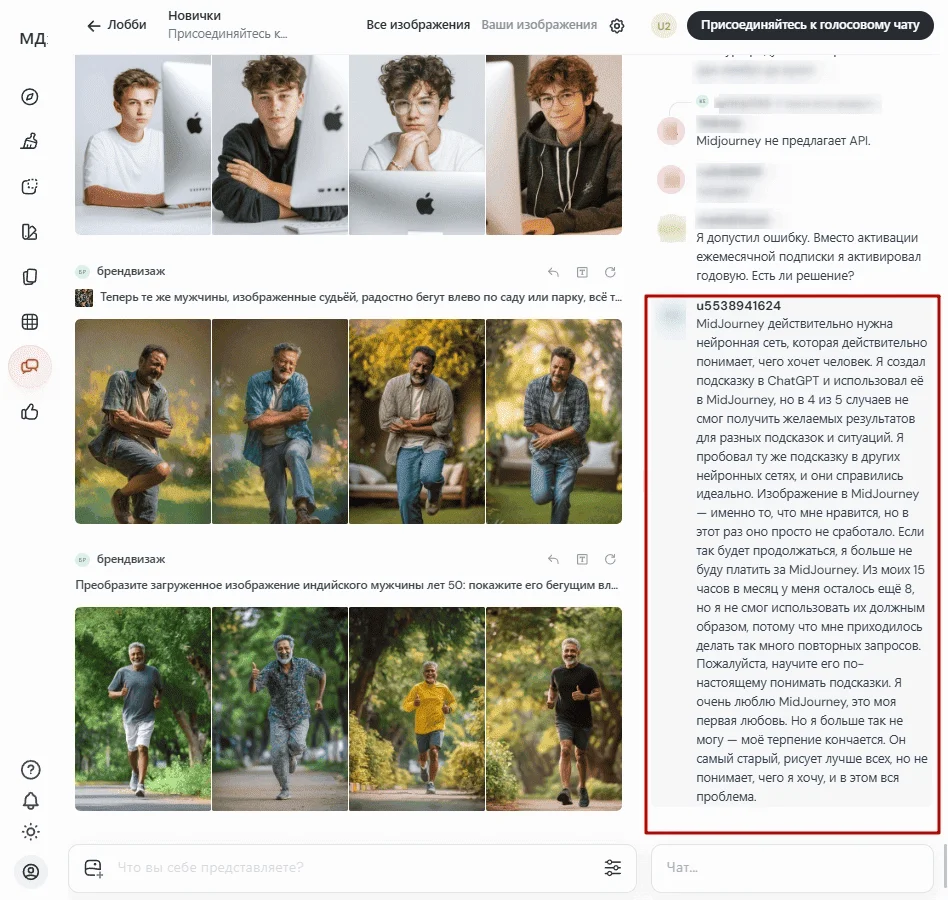
Сюда интегрированы публичные каналы Discord. В этой ленте можно в реальном времени наблюдать за работами и промптами других пользователей, общаться и задавать вопросы. Если возникла техническая проблема или нужен совет по составлению промпта, здесь можно обратиться за помощью к сообществу.
Как создавать изображения и видео
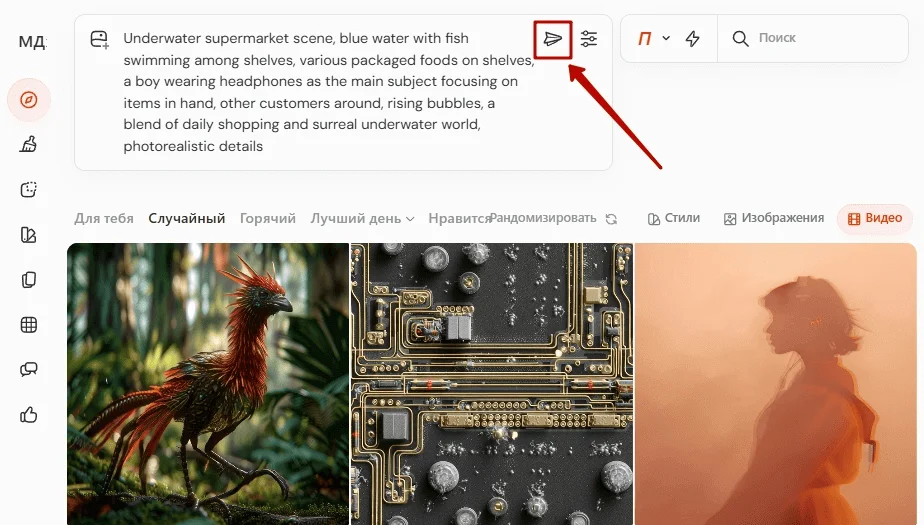
Строка для промпта. Это главное поле для создания изображений. Здесь нужно ввести промпт — текстовый запрос, какой контент должна сгенерировать нейросеть. Кнопка в виде бумажного самолетика отправляет готовый промпт и все выбранные настройки в обработку.
Слева в этой строке есть кнопка со знаком «+» — с ее помощью можно загрузить одно или несколько изображений из папок пользователя. Нейросеть будет использовать их в качестве визуального референса, пытаясь перенять стиль, композицию, цветовую палитру или даже конкретные объекты.
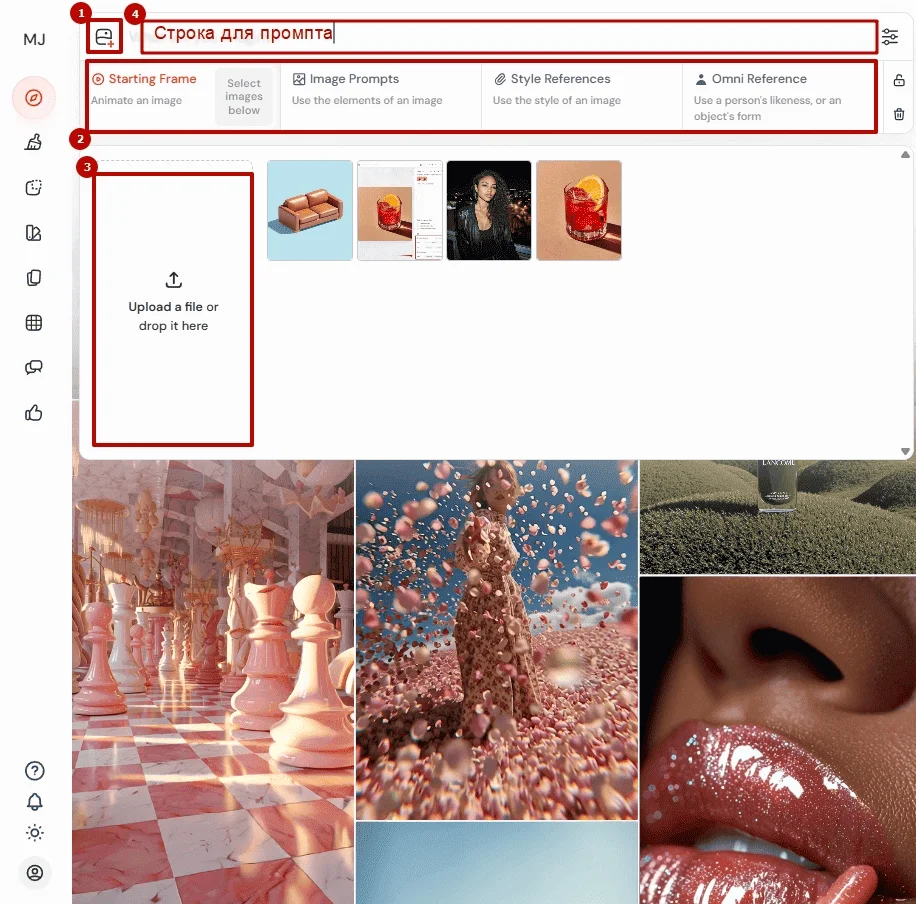
Для этого можно использовать инструменты:
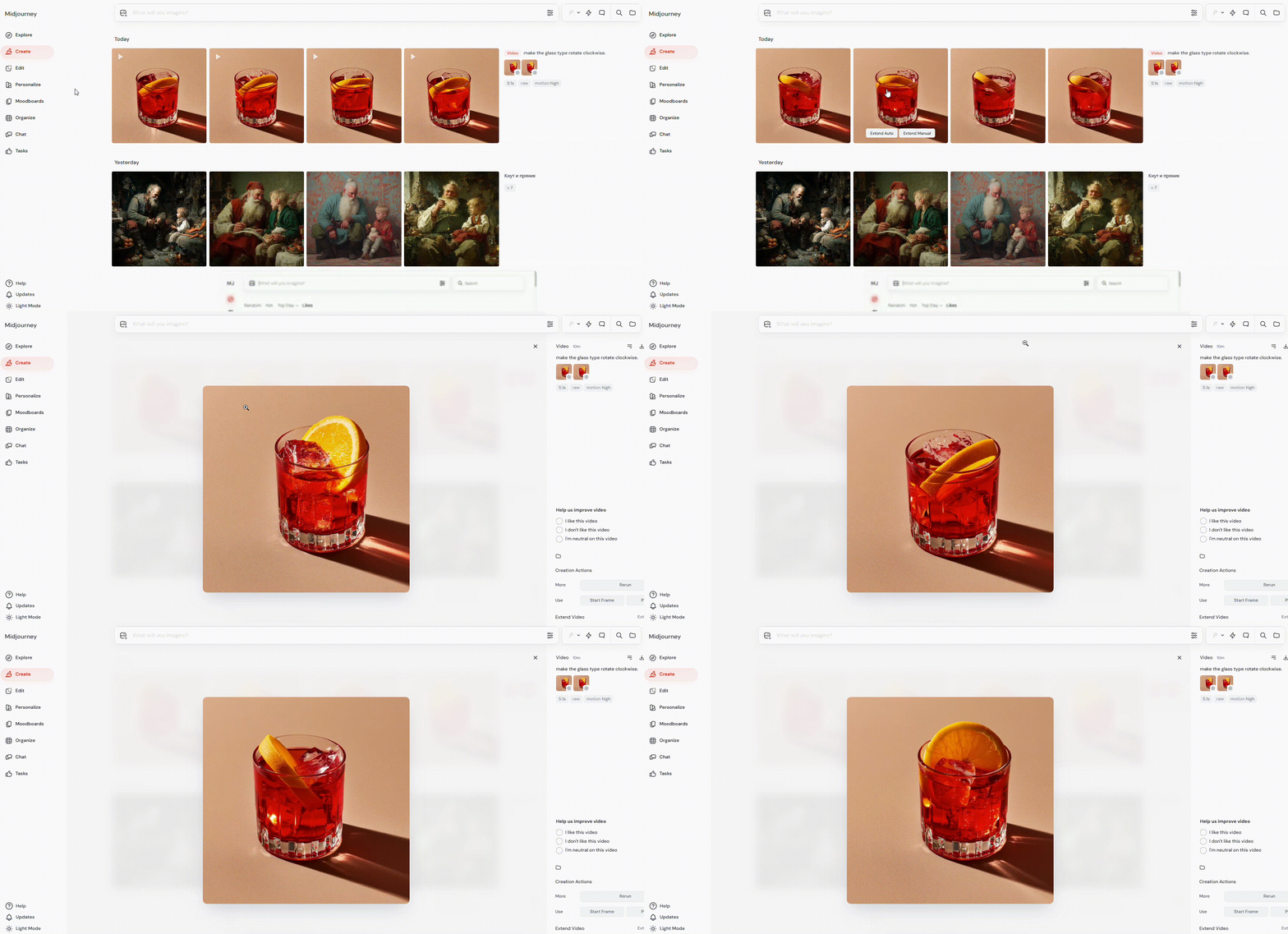
Starting Frame. Параметр используется для создания коротких видео. Загруженное изображение используется в качестве первого кадра, от которого нейросеть строит дальнейшее движение и развитие сюжета, заданное в текстовом промпте. Это позволяет оживить статичные картинки, преобразовать их в короткие ролики для социальных сетей или рекламных баннеров.
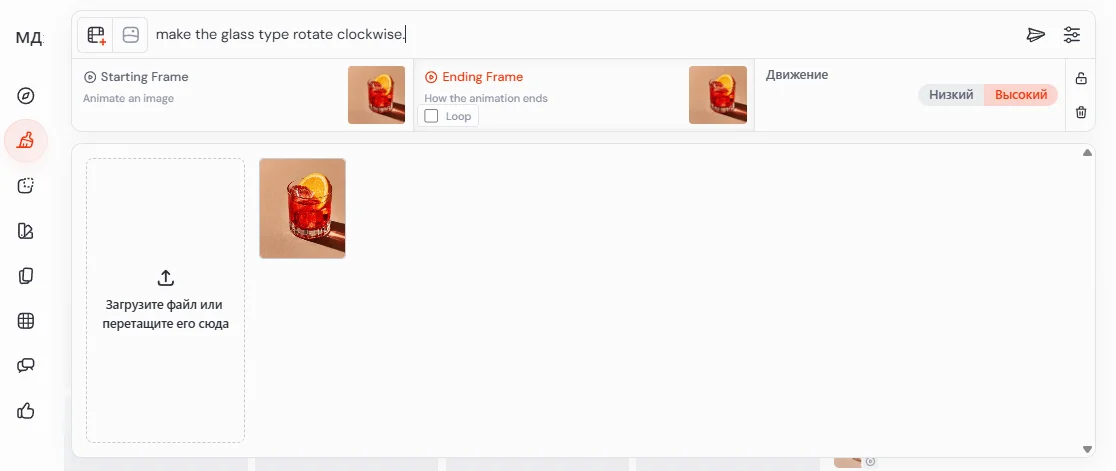
В правой верхней части интерфейса можно скопировать, сохранить или поделиться видео. В нижней части панели есть настройки для доработки контента. Например, можно изменить скорость и длительность видео, заменить первый или последний кадр, скорректировать промпт.
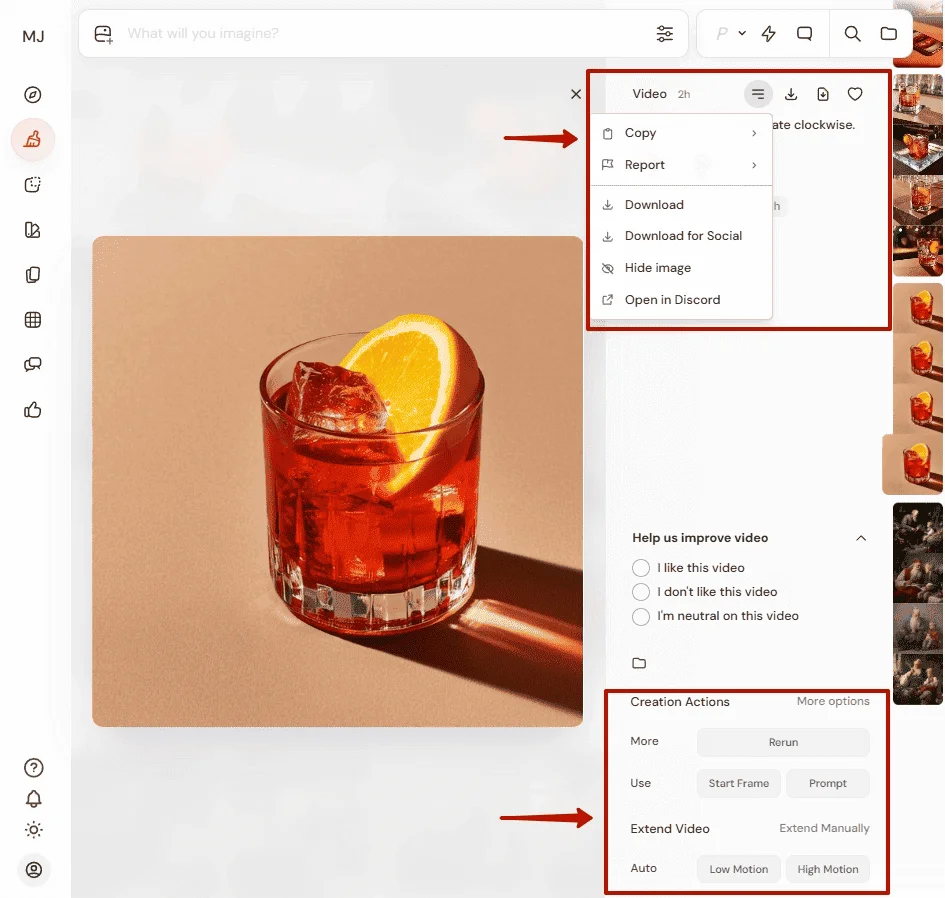
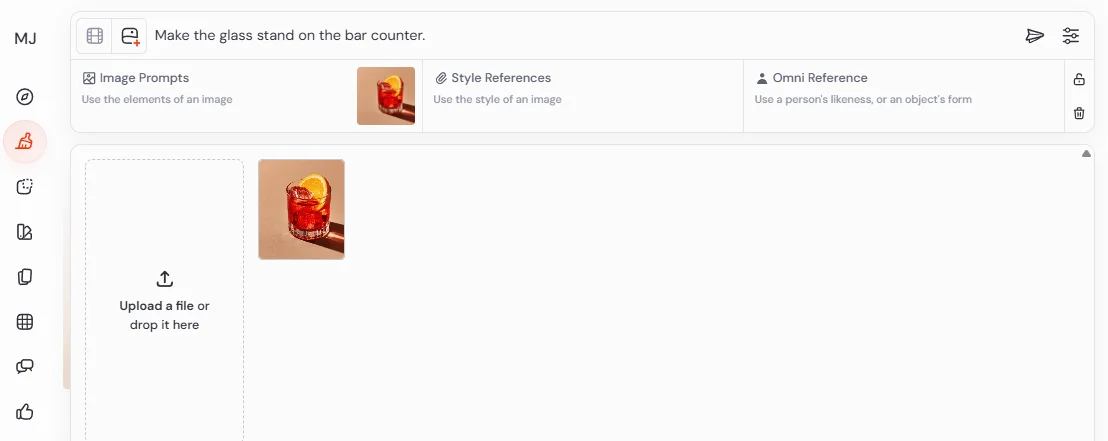
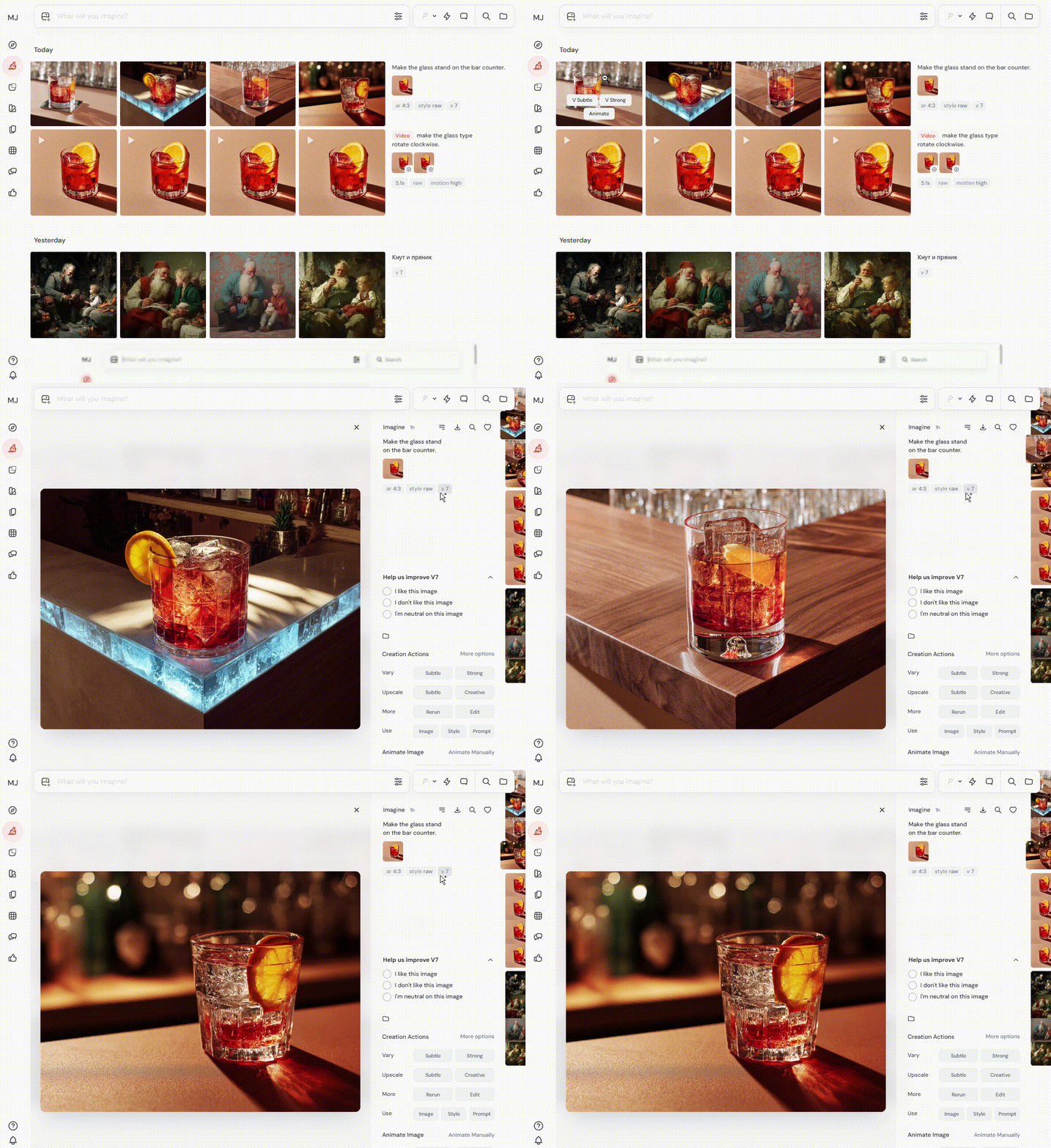
Image Prompts. Функция заимствует содержимое референса: объекты, персонажей, композицию. Midjourney анализирует загруженное изображение и старается включить его ключевые элементы в новую генерацию. Можно загрузить фотографию товара и с помощью текстового промпта поместить его в любое окружение. Например, дать задачу нейросети сгенерировать изображение, на котором стакан с коктейлем будет стоять на стойке бара.
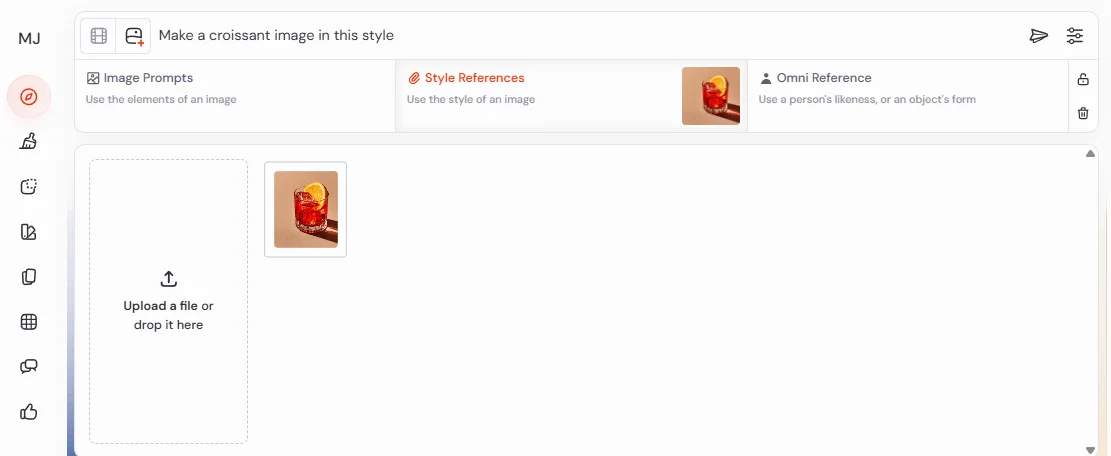
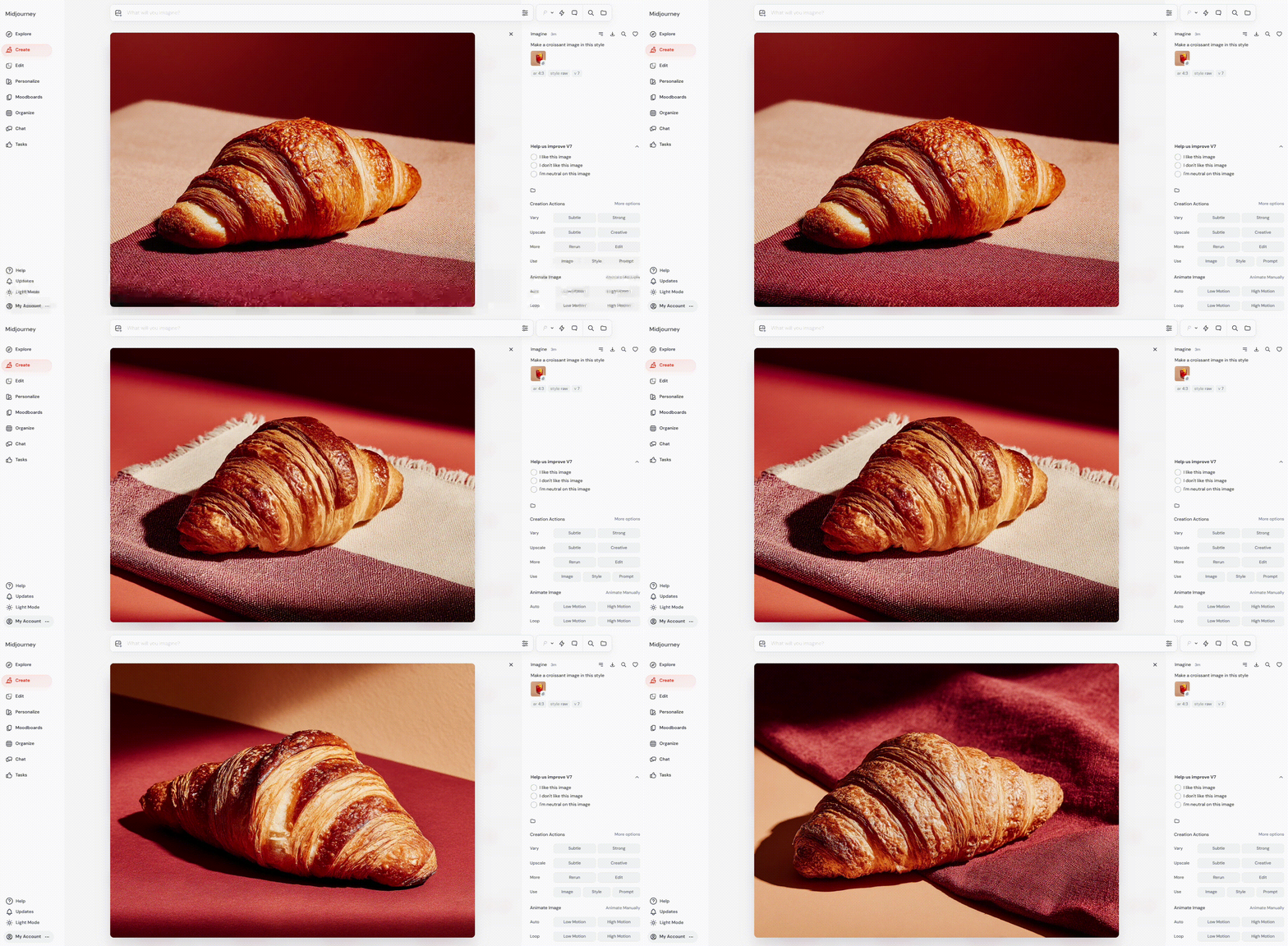
Style References. Инструмент, чтобы нейросеть копировала эстетику референса, игнорируя его содержимое: перенимала цветовую палитру, освещение, текстуры и общую атмосферу загруженной картинки. Загрузив одно изображение, которое отражает фирменный стиль, можно генерировать любой контент в едином, узнаваемом формате.
Omni Reference. Этот инструмент предназначен для максимально точного воспроизведения конкретного человека или другого объекта в разных сценах и ракурсах. Позволяет создавать серии изображений, при этом сохранять узнаваемость во всех креативах.
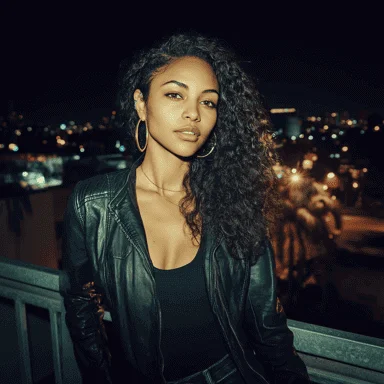
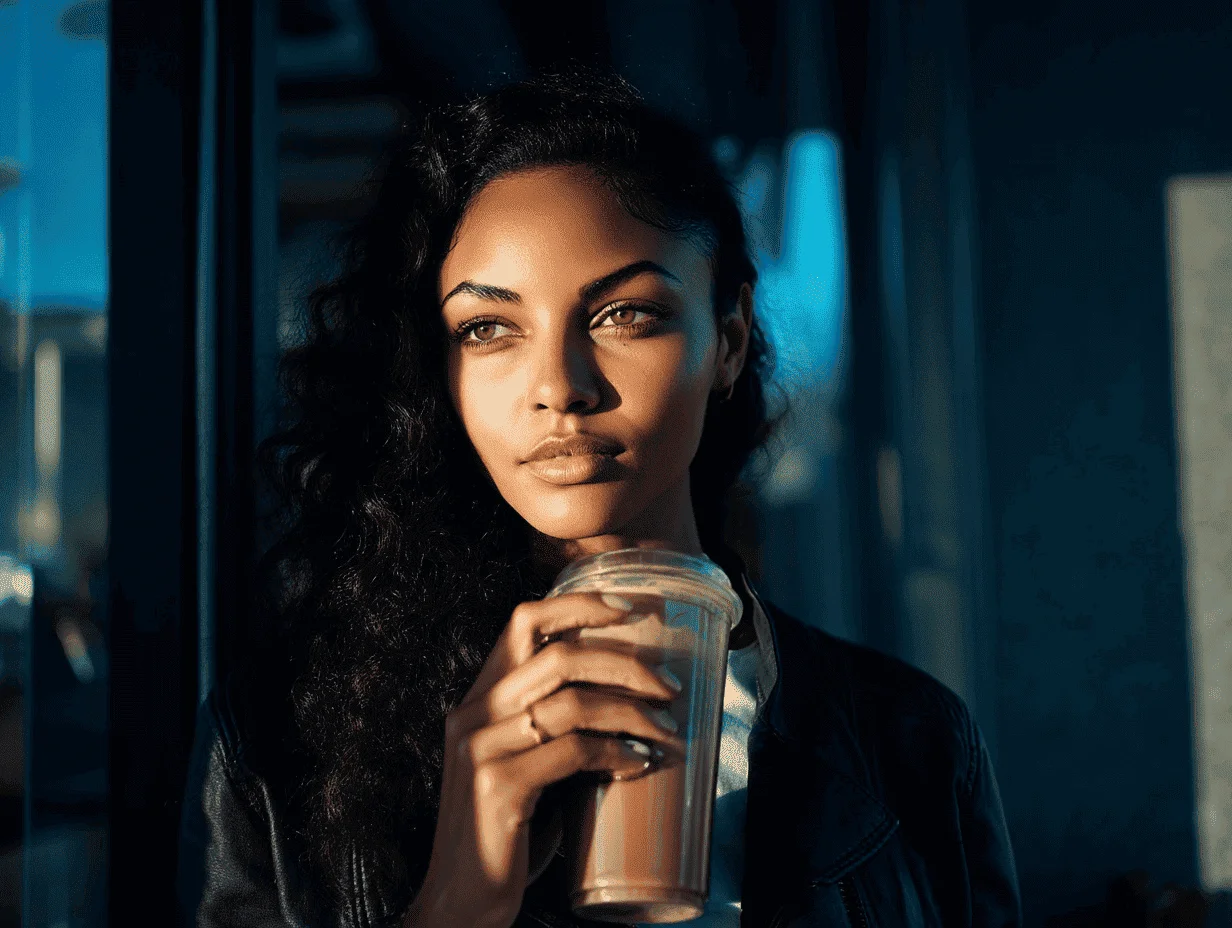
Изображение от пользователя antoinebandele и сгенерированный вариант, как эта же девушка пьет кофе — попадание не точное, но подойдет для черновика
Для детализации запроса в строке промпта есть кнопка с тремя ползунками. Она открывает панель настроек, которые позволяют выбрать соотношение сторон, модель нейросети, стилизацию и другие параметры перед запуском генерации.
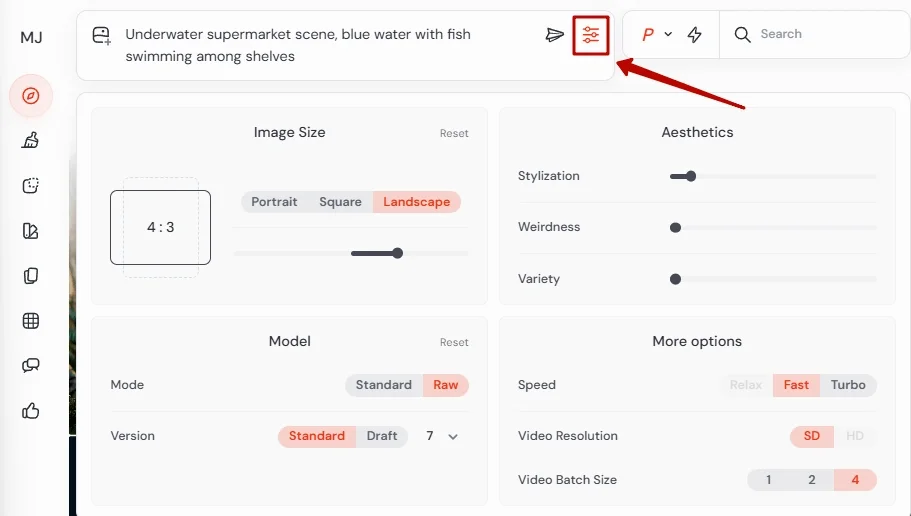
В блок «Model» можно выбрать:
- Standard — стандартный режим. Нейросеть не просто выполняет запрос, а дополняет изображения художественными деталями.
- Raw — сырой режим. С ним нейросеть старается максимально точно следовать промпту без творческих доработок. Он лучше подходит для получения фотореалистичных изображений.
Ниже можно выбрать версию Midjourney — например, V7, V6, V5.2. Новые версии, как правило, более качественные и лучше понимают промпты.
Параметр Standard генерирует изображения в максимальном качестве. Режим Draft работает быстрее, но создает черновики с пониженной детализацией — это подходит для быстрого перебора и тестирования идей.
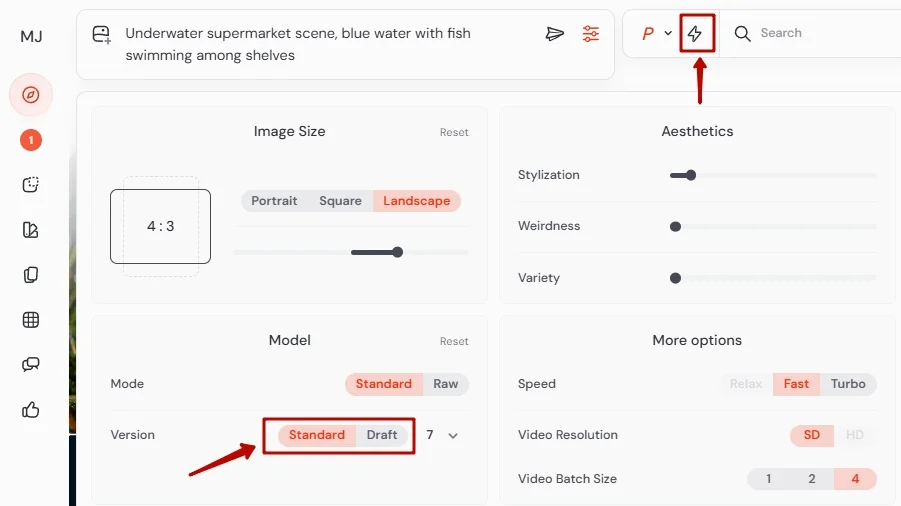
В разделе Aesthetics можно управлять художественными аспектами изображения:
- Strylization. Определяет, насколько творческим будет результат. Низкое значение заставляет нейросеть строго следовать промпту. Высокое значение дает ей больше свободы для художественной интерпретации.
- Weirdness. Добавляет в изображение необычные и сюрреалистичные элементы. Для стандартных маркетинговых задач используется редко, но может быть полезно для креативов, привлекающих внимание.
- Variety. Управляет тем, насколько сильно будут отличаться друг от друга четыре изображения в исходной сетке. Низкое значение создаст четыре очень похожих варианта, а высокое значение — четыре разных концепции по одному промпту.
В правом нижнем углу, в разделе дополнительных опций можно выбрать скорость генерации. Например, Relax — медленный режим, не тратит часы из подписки, Fast — стандартный быстрый режим, а Turbo — максимально быстрый режим, который расходует часы подписки с повышенным коэффициентом.
Ниже можно выбрать разрешение для генерации видео — SD или HD. А также количество изображений, генерируемых за один раз — 1, 2 или стандартные 4. Это позволяет экономить время генерации, например, если нужен только один вариант изображения или видео.
Как составлять промпты
На сайте Midjourney есть рекомендации о том, как составлять промпты — здесь расскажем основные правила. Нейросеть понимает русский язык, но лучше всего генерирует на английском.
Основная формула промпта:
Объект или сцена. Это основа промпта — кто или что должно быть на изображении. Описание должно быть четким и конкретным. Можно использовать яркие эпитеты, например, вместо «большой» написать «огромный», «гигантский», «величественный» — это передает атмосферу.
Детали и окружение. Контекст — где происходит действие, что находится вокруг, какие детали важны. К примеру, « в современном офисе с панорамными окнами и видом на город».
Стиль. От него зависит, будет ли результат похож на фотографию, иллюстрацию или 3D-графику. Примеры стилей: фотореалистичный, минималистичная векторная иллюстрация, 3D-рендер, акварельный набросок, кинематографичный.
Технические параметры. Здесь задаются детали, связанные с положением камеры и светом. Они делают изображение более профессиональным. Например: кинематографичный свет, золотой час, яркие цвета, широкоугольный кадр, студийный свет.
Исключения. Позволяет убрать с изображения нежелательные элементы. К примеру, «логотип кофейного магазина без текста».
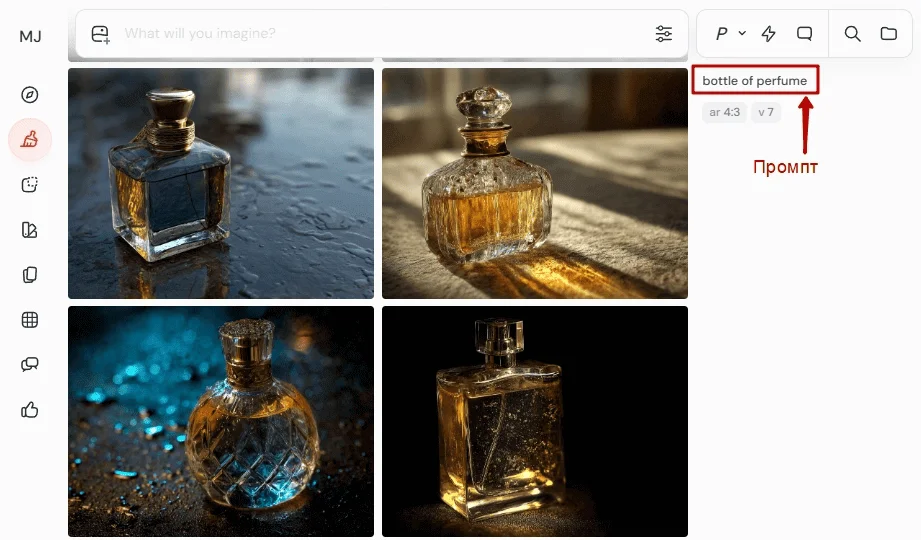
Чем детальнее запрос, тем лучше результат. Если использовать простой промпт «флакон духов», то фон, освещение и стиль будут непредсказуемыми. Такое изображение больше подойдет в качестве концепта.
Если использовать подробный промпт, результат будет лучше. Например: «Предметная фотосъемка люкс: элегантный стеклянный флакон духов с золотым колпачком на мраморной поверхности рядом с белым цветком орхидеи, мягкое студийное освещение, чистый белый фон, четкий фокус».
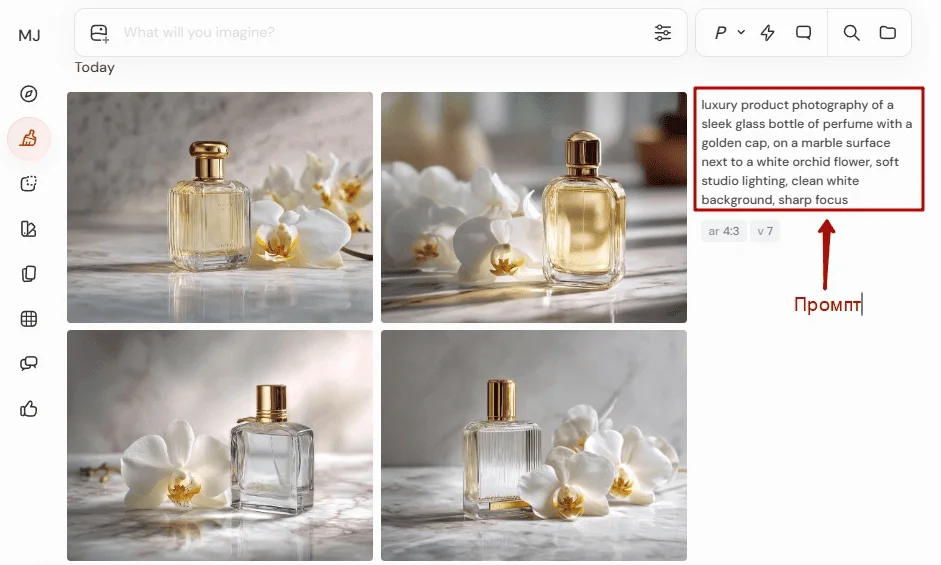
Изображения будут больше похожи на профессиональную коммерческую съемку. Промпт четко задает композицию, профессиональное освещение и фон. Такой визуал можно сразу использовать для сайта или рекламы.
Коротко о главном
Midjourney — это нейросеть для генерации изображений по текстовому запросу и визуальным референсам. Сервис можно использовать только по подписке — минимум от $10 в месяц.
Работать можно через веб-версию или Discord. Основной инструмент — строка ввода промпта, к которому можно добавлять изображения-референсы для точной стилизации. Функционал включает генерацию картинок и коротких видео, редактирование изображений по выделенной области, настройку персонального стиля и создание мудбордов.