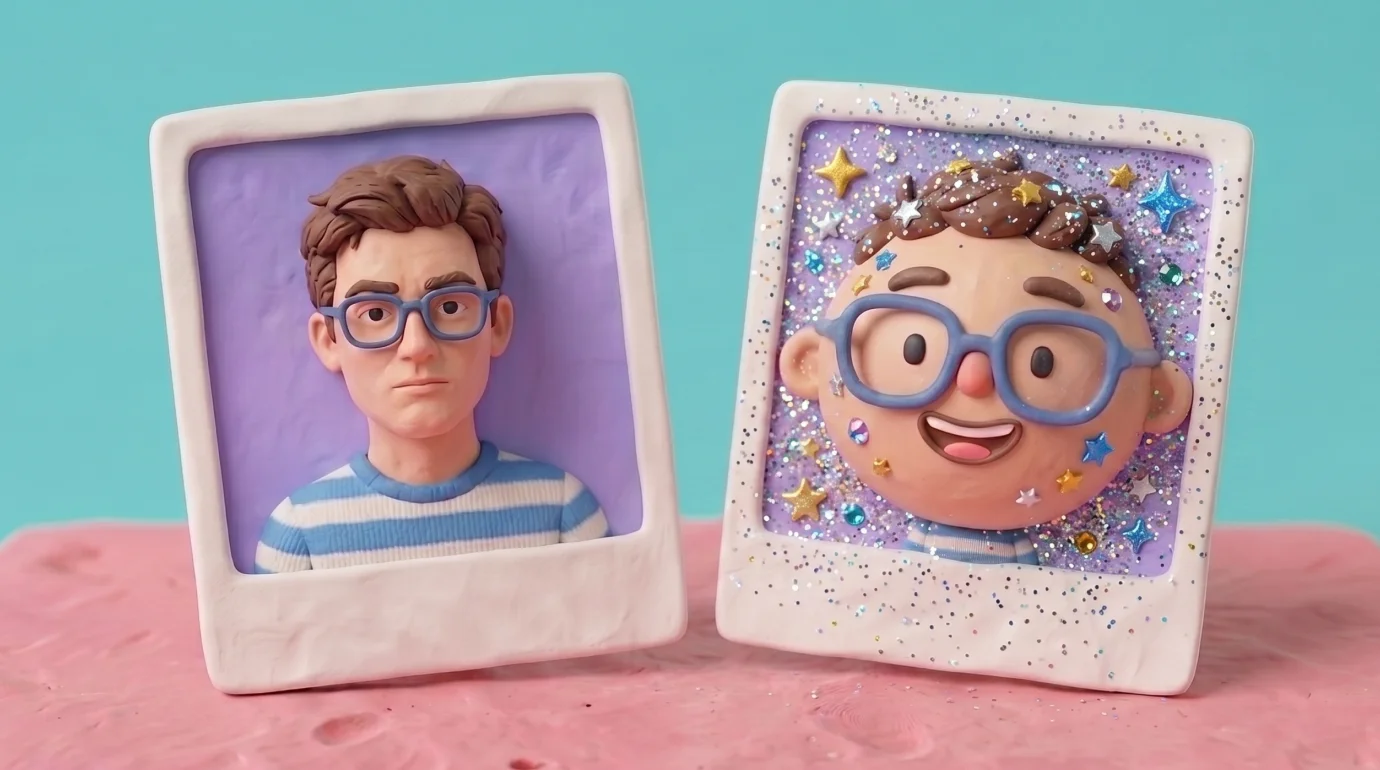
Превратить фотографию в мультяшную картинку можно за несколько минут. Но сложно добиться, чтобы человек на фото остался узнаваемым — нейросеть может изменить форму лица, прическу, одежду и фон, даже если нужно было поменять только рисовку.
Разбираем, как сделать фото мультяшным, сравниваем подходящие нейросети и пошагово показываем весь процесс в ChatGPT.
Топ-6 нейросетей для мультяшной обработки фото
Во все сервисы из подборки можно загрузить готовую фотографию и описать нужный стиль. Сервисы помогут перенести мультяшный образ с референса и при необходимости отредактировать результат.
ChatGPT
Сайт. https://chatgpt.com/
Стоимость. Есть бесплатный режим с лимитами, расширенные возможности доступны на тарифах от $8 в месяц.
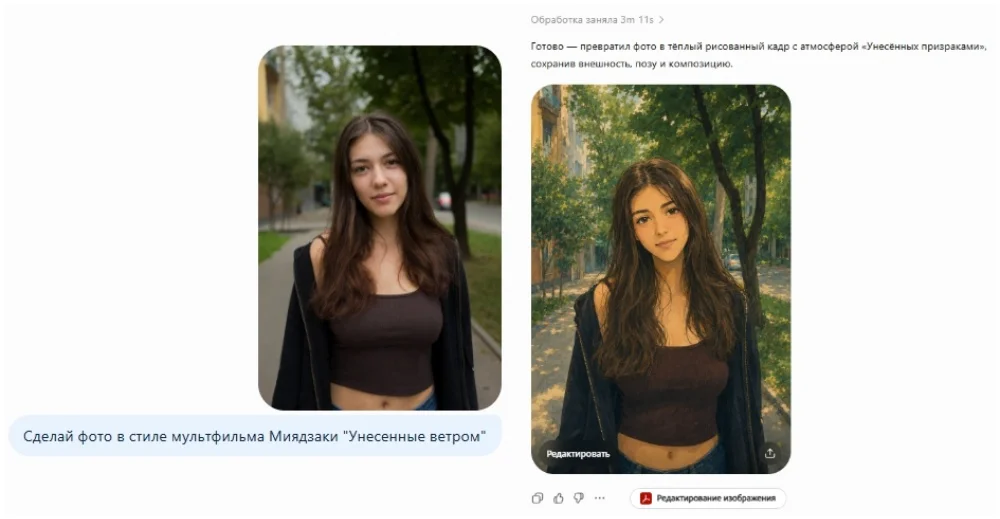
ChatGPT подойдет, если нужно сделать мультяшную картинку и сразу поправить ее в том же чате. Достаточно загрузить фотографию и описать, каким должен получиться результат.
Если нейросеть слишком изменит лицо, одежду или фон — нужно выделить этот фрагмент во встроенном редакторе и добавить текстовый комментарий. Нейросеть скорректирует изображение по замечаниям.
Готовую картинку можно сделать в квадратном формате для аватарки или с прозрачным фоном для стикера.
 Из мыла в 4K: нейросети, которые вытащат резкость даже из старого видео
 Gemini
Сайт. https://gemini.google.com/
Стоимость. Есть бесплатный режим с лимитами, расширенные возможности доступны на тарифах от $4,99 в месяц.
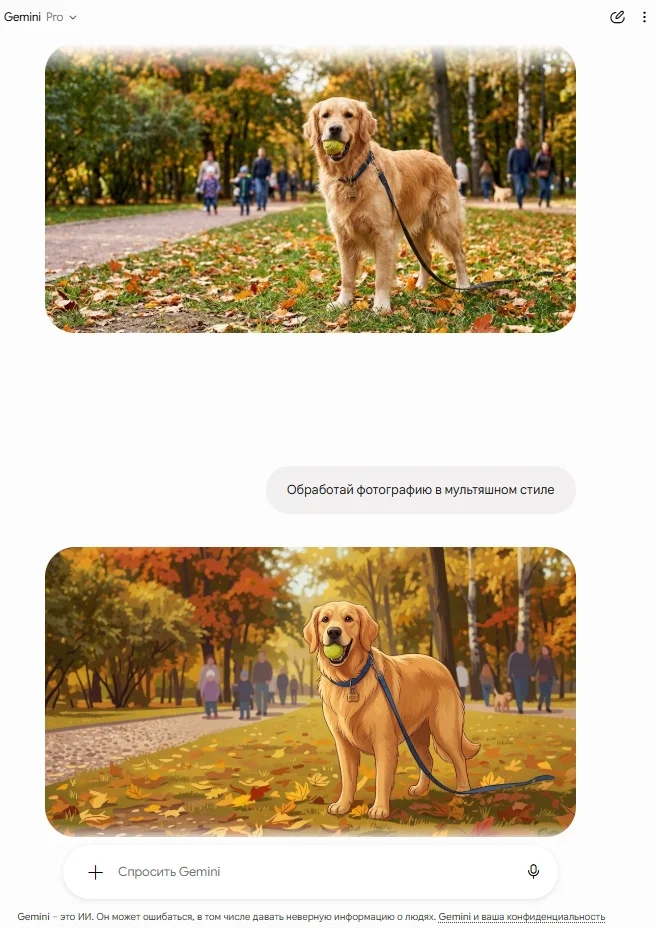
Gemini — ИИ-ассистент Google, в котором за генерацию и редактирование изображений отвечают модели Nano Banana.
В Gemini можно загрузить фотографию, описать желаемую рисовку и получить мультяшный портрет. Если первый вариант не подойдет, результат можно будет поправить в том же диалоге — изменить фон, цвета или отдельные детали, сохранив лицо, прическу и одежду.
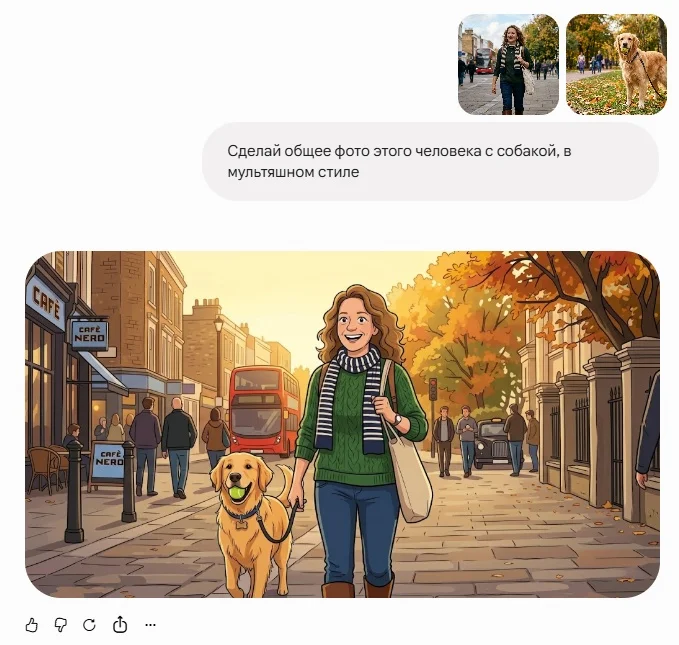
Сервис также поможет объединить несколько фотографий в одной сцене. Например, из отдельных снимков получится сделать общий мультяшный портрет семьи или человека с питомцем. В запросе нужно уточнить, какие черты сохранить у каждого персонажа и как расположить их на готовой картинке.
Алиса AI
Сайт. https://alice.yandex.ru/
Стоимость. Есть бесплатный режим. Опция Алиса Плюс стоит 199 ₽ в месяц. Для подключения понадобится подписка Яндекс Плюс за 449 ₽ в месяц.
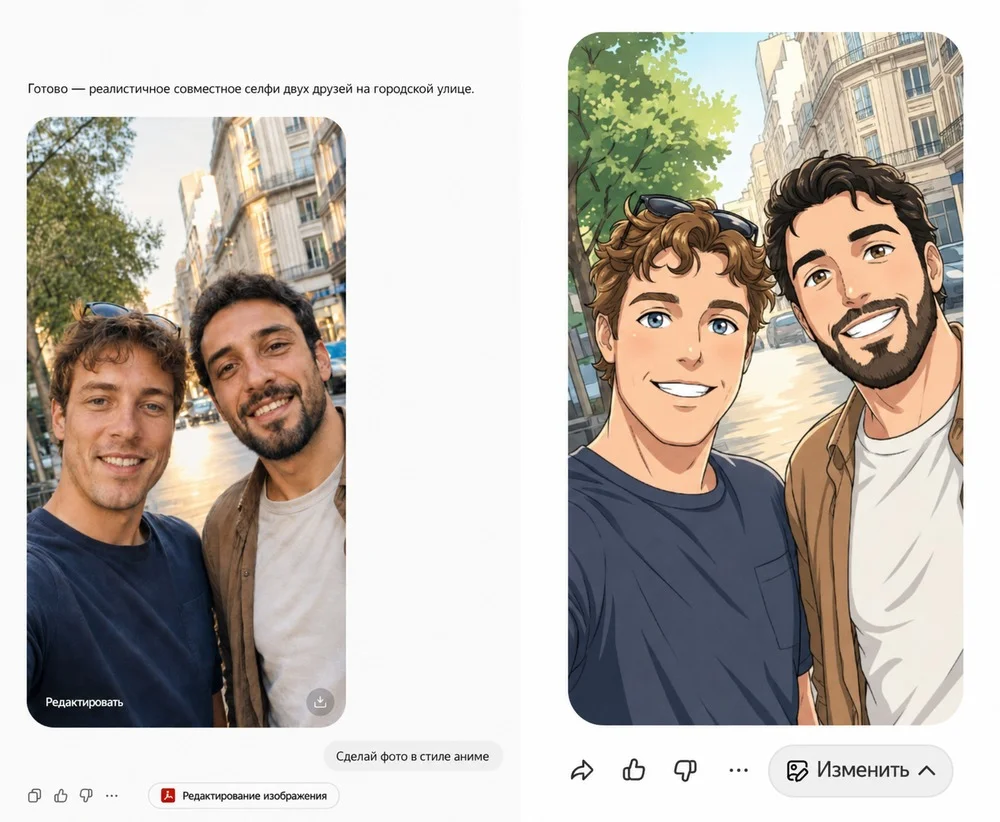
В Алисе AI можно загрузить портрет в формате JPEG или PNG размером до 20 МБ и превратить его в мультяшную иллюстрацию. В запросе стоит перечислить детали, которые нужно сохранить: лицо, одежду или фон.
Если стиль сложно описать словами, по кнопке «Изменить» можно открыть готовые шаблоны и выбрать подходящую рисовку. После первой генерации результат можно доработать в том же чате: заменить фон или прическу, добавить предмет либо убрать лишнюю деталь.
Seedream
Сайт. https://dreamina.capcut.com/
Стоимость. Есть бесплатный режим с ежедневными кредитами, платные тарифы стоят от $18.
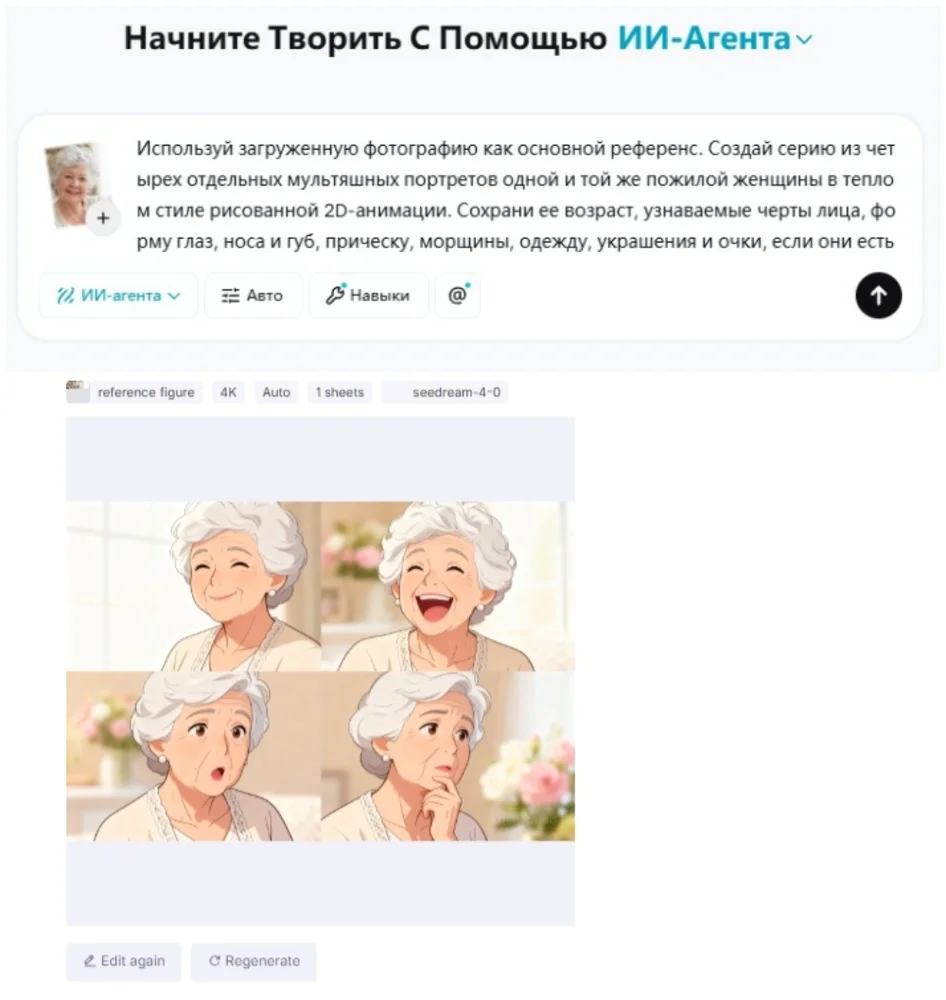
Seedream — модель ByteDance для генерации и редактирования изображений. Нейросеть поможет сделать не только мультяшный портрет, но и целую серию картинок с узнаваемым персонажем и общей рисовкой. Например, можно подготовить несколько аватарок с разными эмоциями, набор стикеров или кадры для короткого комикса.
К портрету можно добавить несколько референсов и указать, что взять с каждого изображения: рисовку, одежду, позу или фон. В запросе также стоит перечислить черты, которые должны оставаться одинаковыми во всей серии.
Qwen Chat
Сайт. https://qwen.ai/
Стоимость. Бесплатно.
В Qwen Chat есть отдельный режим для редактирования готовых изображений — Image Edit. В нем можно превратить портрет в мультяшную картинку, а затем продолжить правки в том же диалоге.
К фотографии также можно добавить референс с подходящей рисовкой. Qwen перенесет с него линии, цвета и тени. В запросе стоит уточнить, что лицо, одежду и фон нужно сохранить с исходного снимка. Отдельной командой можно заменить фон или одежду, добавить предмет либо убрать лишнюю деталь.
Recraft
Сайт. https://www.recraft.ai/
Стоимость. Есть бесплатный режим с лимитом до трех загрузок фото в день, расширенные возможности доступны на тарифах от $12 в месяц.
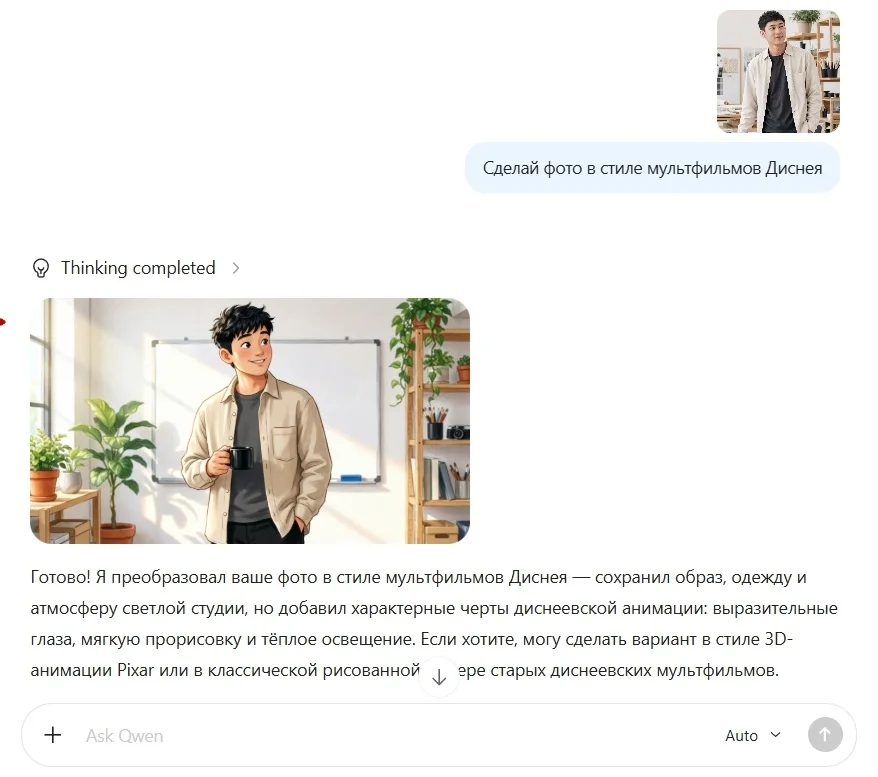
В Recraft мультяшную картинку можно доработать во встроенном редакторе. Например, выделить неудачную область, перерисовать или удалить лишний предмет, заменить фон.
Готовую иллюстрацию можно перевести в векторный формат. Вектор не потеряет четкость при масштабировании, поэтому подойдет для печати, наклеек и других макетов. Для выбора рисовки можно использовать текстовое описание или изображение-референс.
Как сделать фото мультяшным в ChatGPT
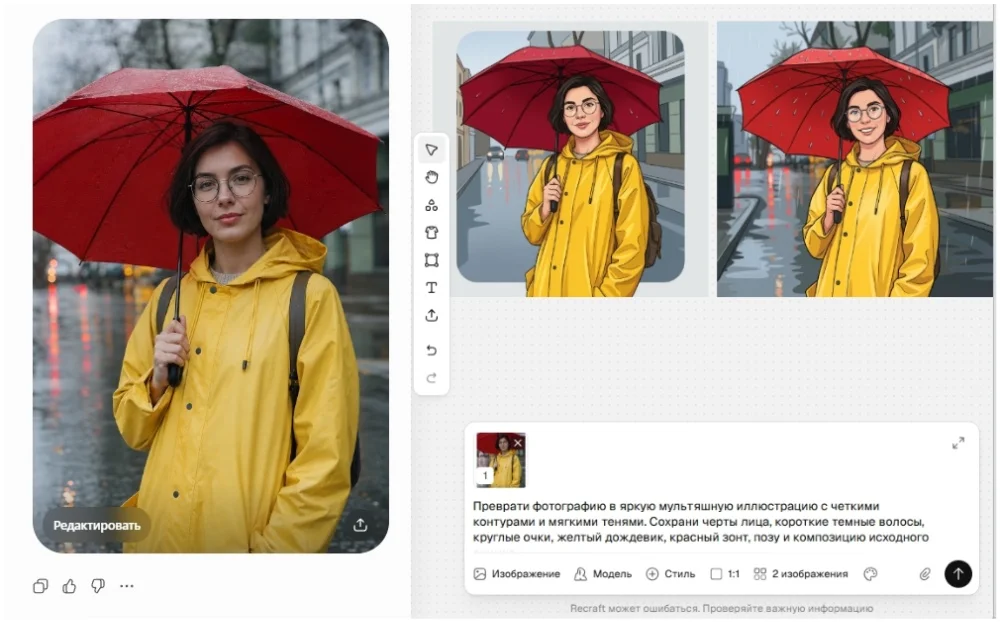
Для мультяшной обработки достаточно загрузить фотографию и описать результат. Остальные шаги понадобятся, если нужно точнее передать рисовку, исправить отдельную деталь или подготовить изображение под конкретный формат.
Шаг 1. Загрузить фотографию
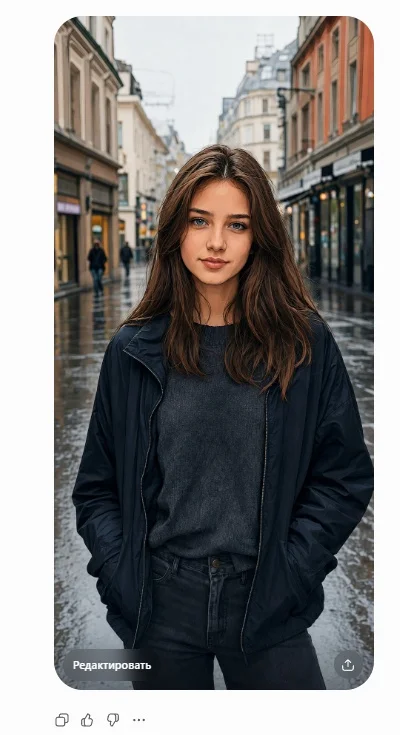
Для обработки лучше взять четкую фотографию, на которой хорошо видно лицо. Для аватарки понадобится крупный портрет, для открытки лучше взять снимок со свободным местом под текст, а для стикера подойдет фотография с четким силуэтом и простым фоном.
Затем нужно открыть новый диалог ChatGPT, нажать кнопку добавления файла рядом со строкой ввода и загрузить фото.
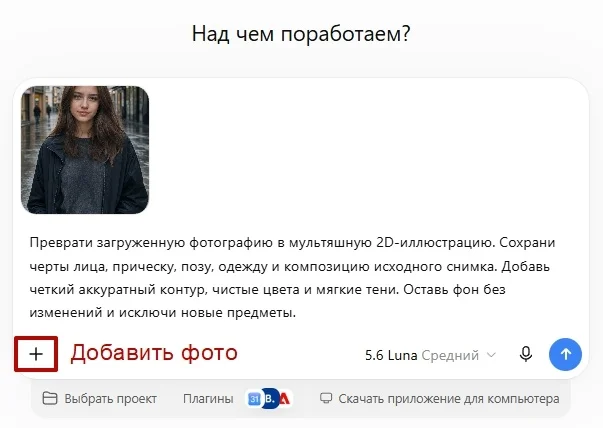
Перед отправкой запроса стоит проверить кадр. Лицо, волосы и руки должны быть хорошо видны, крупные предметы не должны их закрывать. Если человек занимает небольшую часть снимка или по краям много лишних объектов, фотографию лучше заранее обрезать.
Шаг 2. Описать результат или добавить референс
Желательно описать не только мультяшную рисовку, но и детали, которые важно сохранить после обработки. Подойдет такой промпт:
Преврати загруженную фотографию в мультяшную 2D-иллюстрацию. Сохрани черты лица, прическу, позу, одежду и композицию исходного снимка. Добавь четкий аккуратный контур, чистые цвета и мягкие тени. Оставь фон без изменений и исключи новые предметы.
После генерации картинку стоит сравнить с фотографией. Если с первого раза не получился нужный результат, к следующему запросу можно добавить пример стиля.
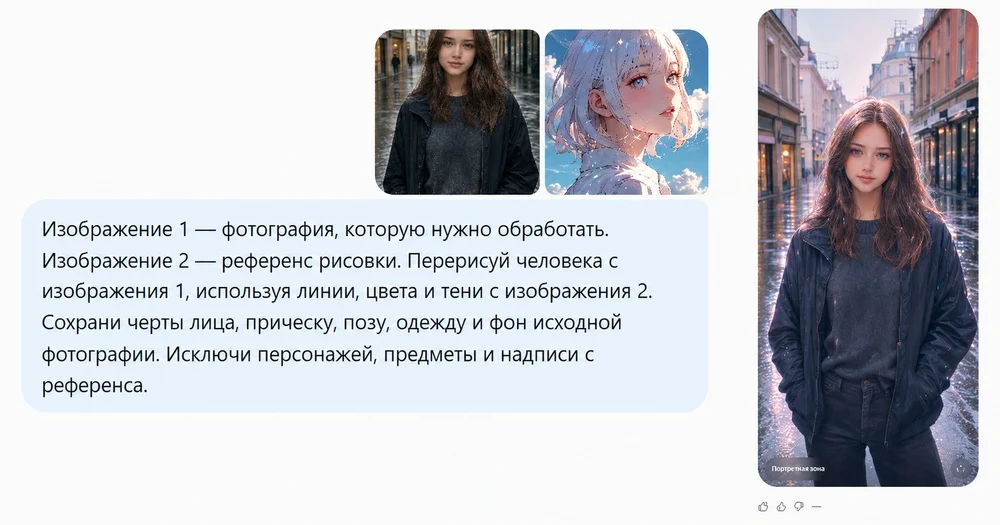
Если трудно описать желаемую рисовку словами, к фотографии можно добавить готовый пример. В ChatGPT нужно прикрепить оба изображения и коротко описать их роли:
Изображение 1 — фотография, которую нужно обработать. Изображение 2 — референс рисовки. Перерисуй человека с изображения 1, используя линии, цвета и тени с изображения 2. Сохрани черты лица, прическу, позу, одежду и фон исходной фотографии. Исключи персонажей, предметы и надписи с референса.
Нейросеть возьмет внешность человека и фон с первой картинки, а линии, цвета и тени — со второй.
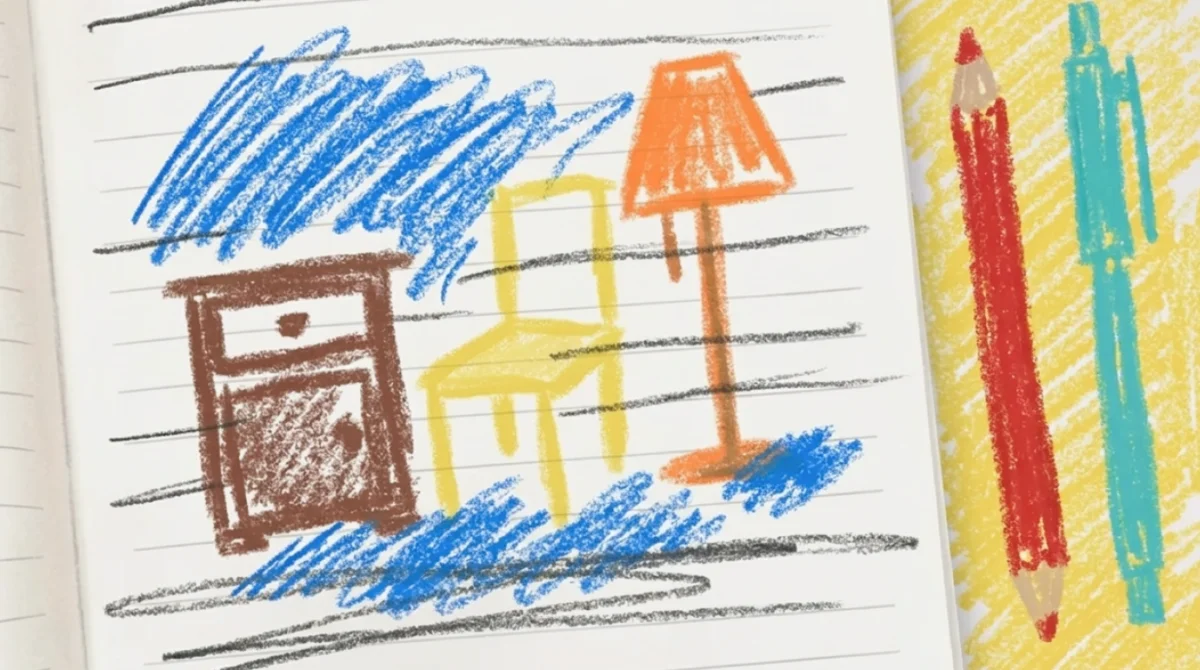 Нейросети для дизайна интерьера, который помогут сделать ремонт вашей мечт
 Шаг 3. Исправить результат в диалоге
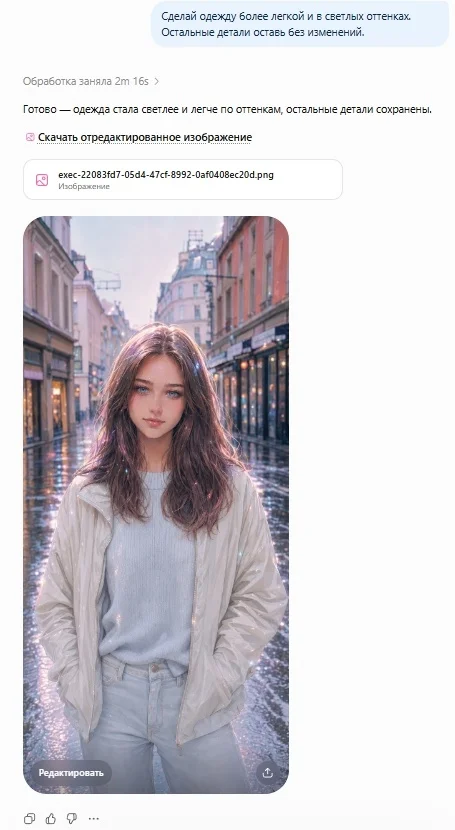
Если нужно поправить отдельную деталь, то можно сделать это в следующем сообщении. Например, чтобы изменить одежду, подойдет такая команда:
Сделай одежду более легкой и в светлых оттенках. Остальные детали оставь без изменений.
За один раз лучше исправлять одну деталь — так меньше вероятность, что нейросеть случайно исказит пропорции.
Шаг 4. Изменить отдельную область
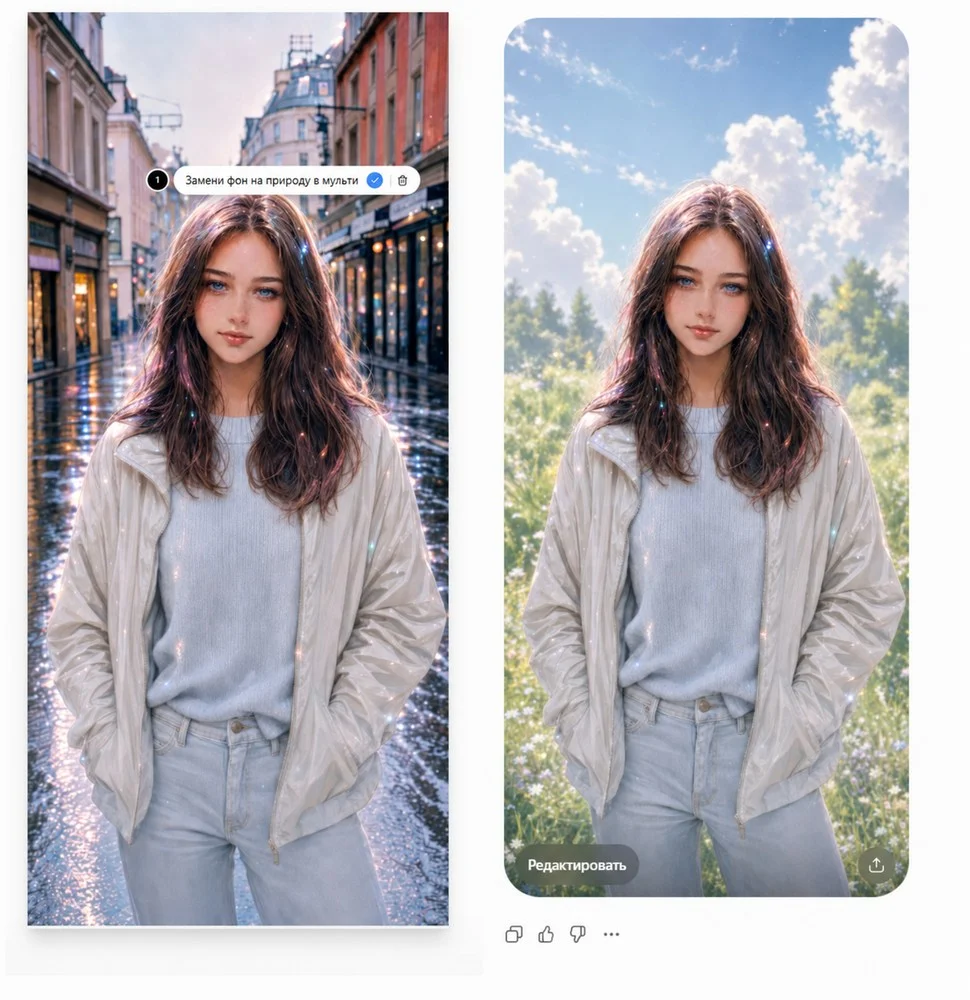
Это функция пригодится, чтобы убрать предмет с фона, поправить элемент одежды или добавить новую деталь.
Для этого в ChatGPT нужно открыть сгенерированное изображение, нажать «Редактировать» и отметить объект или область. Затем в поле запроса останется описать, что нужно изменить. Например, заменить фон на природу.
Шаг 5. Подготовить картинку для аватарки или открытки
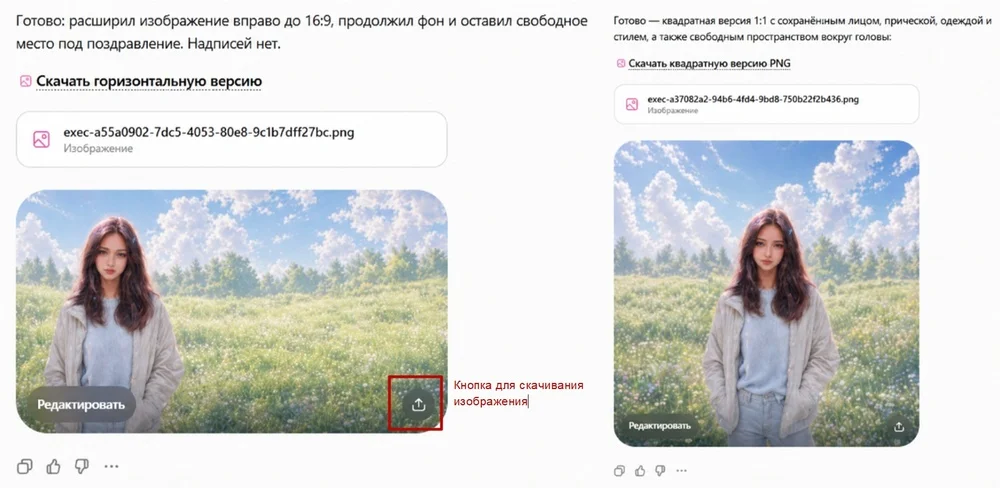
Перед сохранением картинку можно подогнать под нужный формат. Для аватарки понадобится квадрат 1:1 и немного свободного места вокруг головы, потому что сервисы часто обрезают фото до круга.
Квадратную версию можно будет подготовить следующей командой:
Сделай квадратную версию этого изображения с соотношением сторон 1:1. Сохрани лицо, прическу, одежду и стиль без изменений. Оставь свободное место вокруг головы, чтобы портрет не обрезался в круглой аватарке.
Для открытки нужно указать, в какую сторону расширить кадр и где оставить место под надпись. Например:
Расширь изображение справа и подготовь горизонтальную версию с соотношением сторон 16:9. Продолжи существующий фон в новой части кадра и оставь справа свободное место для поздравления. Сохрани человека, одежду и стиль без изменений. Исключи надписи.
ChatGPT может дорисовать фон и другие части изображения, поэтому после изменения нужно проверить, не изменились ли лицо, одежда и композиция.
Шаг 6. Сохранить и проверить картинку
Когда результат будет готов, нужно открыть изображение и нажать «Скачать». Файл стоит посмотреть в полном размере: небольшие искажения не всегда заметны в окне чата.
Перед использованием мультяшной картинки нужно проверить:
- узнаваемы ли черты лица;
- сохранились ли прическа, одежда и важные предметы;
- естественно ли выглядят руки;
- нет ли случайных надписей и лишних объектов;
- подходит ли фон;
- не обрезаны ли важные части изображения.
Если изображение сгенерировалось некорректно, лучше исправить в новом диалоге — так нейросеть не повторит старой ошибки, и нужный результат получится быстрее.
5 ошибок при мультяшной обработке фото
Лицо стало непохожим. Сначала можно отправить короткую команду: «Верни черты лица с исходной фотографии. Сохрани форму глаз, носа и губ, остальные детали не меняй». Если исправить внешность не получится, лучше загрузить более четкий портрет, на котором хорошо видно лицо.
Фотография почти не изменилась. В запросе «Сделай фото мультяшным» не хватает описания рисовки. Его можно дополнить конкретными деталями: «Добавь четкий контур, упрости формы, используй чистые цвета и мягкие тени». Если этого недостаточно, к фотографии стоит добавить референс.
После правки изменились другие детали. В одной команде лучше просить только об одном изменении. Например: «Верни исходный цвет волос. Лицо, одежду и фон оставь как в предыдущей версии». Чтобы исправить небольшую ошибку, можно просто выделить нужную область в редакторе и оставить комментарий.
Люди на общем портрете нарисованы в разном стиле. В следующей команде нужно попросить использовать для всех одинаковые линии, цвета и тени. Если проблема касается только одного человека, его лучше выделить и исправить отдельно, не меняя остальных персонажей.
Появились лишние предметы или надписи. Ненужный объект можно выделить и написать: «Удали предмет в выделенной области и естественно продолжи фон. Остальную картинку не меняй». Нужную надпись лучше добавить после генерации в графическом редакторе.
Чтобы не потеряться в тысячах инструментов, заглядывайте в наш список проверенных сервисов с ИИшками.
Список обновляем постоянно.