

Make — это платформа автоматизации, которая позволяет связывать между собой множество сервисов и приложений. Она может, к примеру, автоматически выгружать данные о новых заявках из писем в Google Таблицы, отправлять лиды с сайта в Telegram-чат отдела продаж, синхронизировать CRM с другими инструментами. Все настраивается через визуальный конструктор, навыки программирования для этого не нужны.
Разбираем, как работает сервис и какие задачи можно с ним автоматизировать.
Какие задачи решает Make и кому он полезен
Make пригодится предпринимателям, маркетологам и всем, кто регулярно выполняет однотипные действия в разных сервисах. Платформа позволяет создавать сложные сценарии автоматизации с помощью визуального конструктора и проектировать ИИ-агентов.
 Гайд по браузеру Comet
 Это удобно, если приходится анализировать десятки сообщений в день и отвечать на типовые вопросы. С помощью сервиса Make это можно сделать автоматически, опираясь на базу знаний. Также с его помощью можно:
- настраивать автоматические публикации из блога в соцсети и другие площадки;
- собирать данные из разных источников в одну таблицу. Например, переносить данные из писем Gmail в Google Таблицы;
- отправлять уведомления о новых заказах в мессенджеры;
- добавлять новых подписчиков из формы в базу сервиса рассылок, например, Unisender;
- ежедневно или еженедельно отправлять показатели из Google Analytics в Telegram или на почту.
Для интеграции доступно более 3000 приложений, среди них мессенджеры, социальные сети, почтовые сервисы, Google Таблицы, а также нейросети ChatGPT, Claude, DeepSeek. Полный список можно посмотреть на сайте Make.
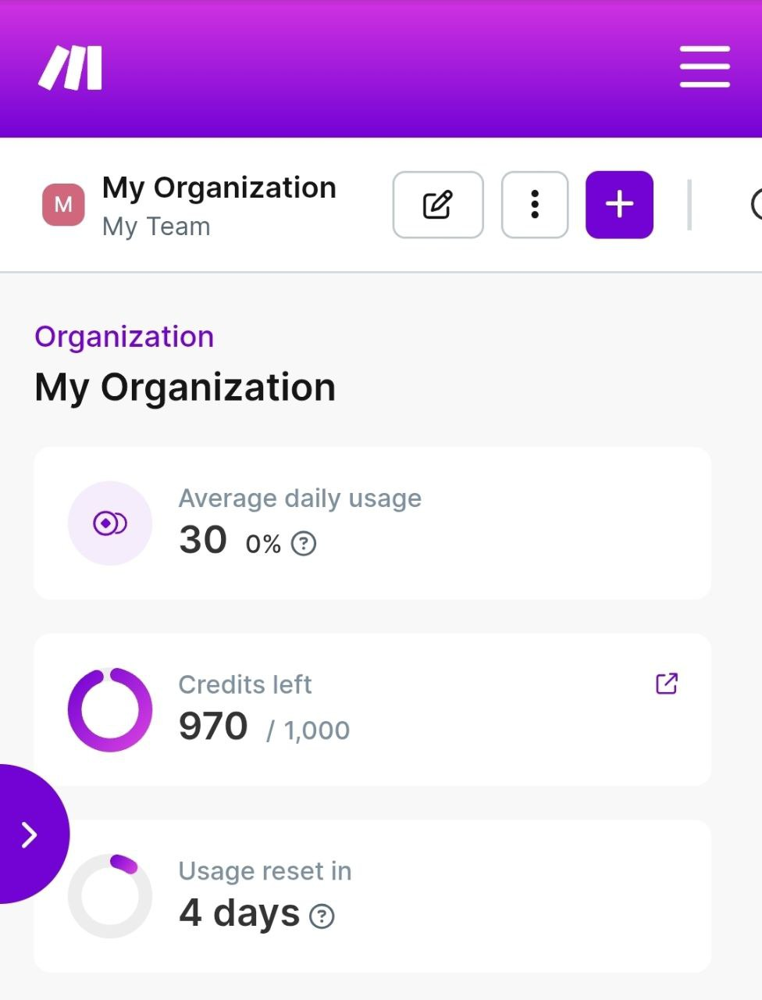
У сервиса есть бесплатный лимит — 1000 кредитов в месяц. Каждое действие потребляет примерно один кредит. Стоимость платных тарифов начинается от $9 в месяц, это цена за 10 000 действий. Для оплаты платных тарифов нужна карта зарубежного банка, так как российские карты не принимаются.
Как работает Make
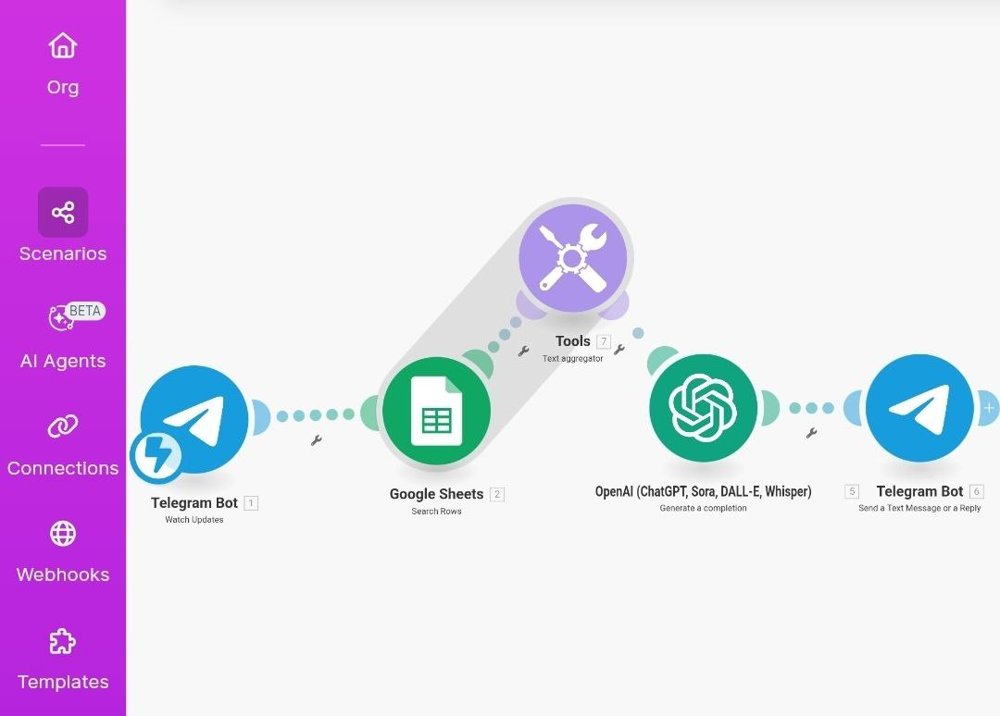
Make действует по принципу сценариев — автоматических последовательностей действий. Визуально сценарий выглядит как схема из блоков, соединенных стрелками. Каждый блок называется модулем и отвечает за одно конкретное действие: получить письмо, добавить строку в таблицу, отправить сообщение. Важные элементы сервиса:
Триггер. Событие, которое запускает сценарий автоматизации в Make.com. Триггером может быть новое письмо в Gmail, заполненная форма на сайте, добавленная строка в Google Таблицах или сообщение в Telegram. Make постоянно отслеживает выбранное событие и реагирует автоматически: мгновенно или по расписанию, например, каждый час или раз в день.
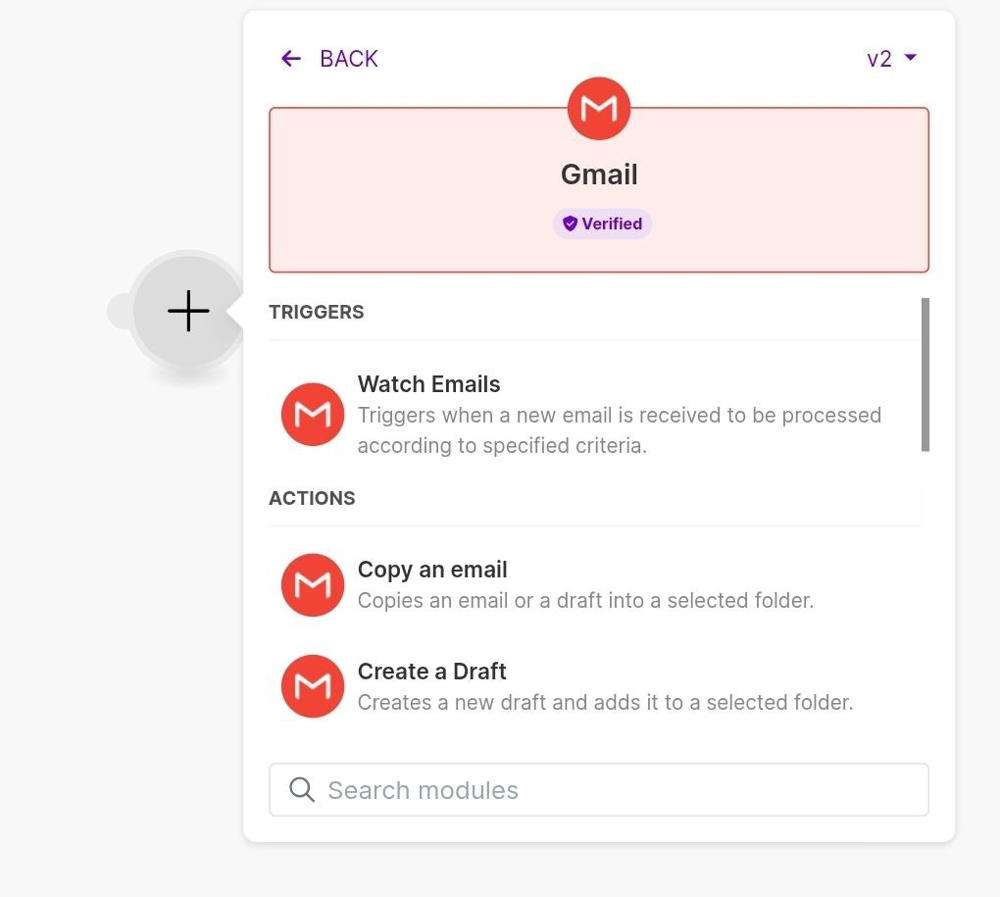
Модуль. Это блок сценария, который выполняется после срабатывания триггера. Модули обрабатывают данные и выполняют действия: извлекают нужную информацию, форматируют текст, создают записи в других сервисах, отправляют уведомления. Например, систему запускает триггер — новое письмо с заявкой клиента. Один модуль извлекает из него имя и телефон отправителя, второй добавляет эти данные в CRM, третий отправляет уведомление менеджеру в Telegram.
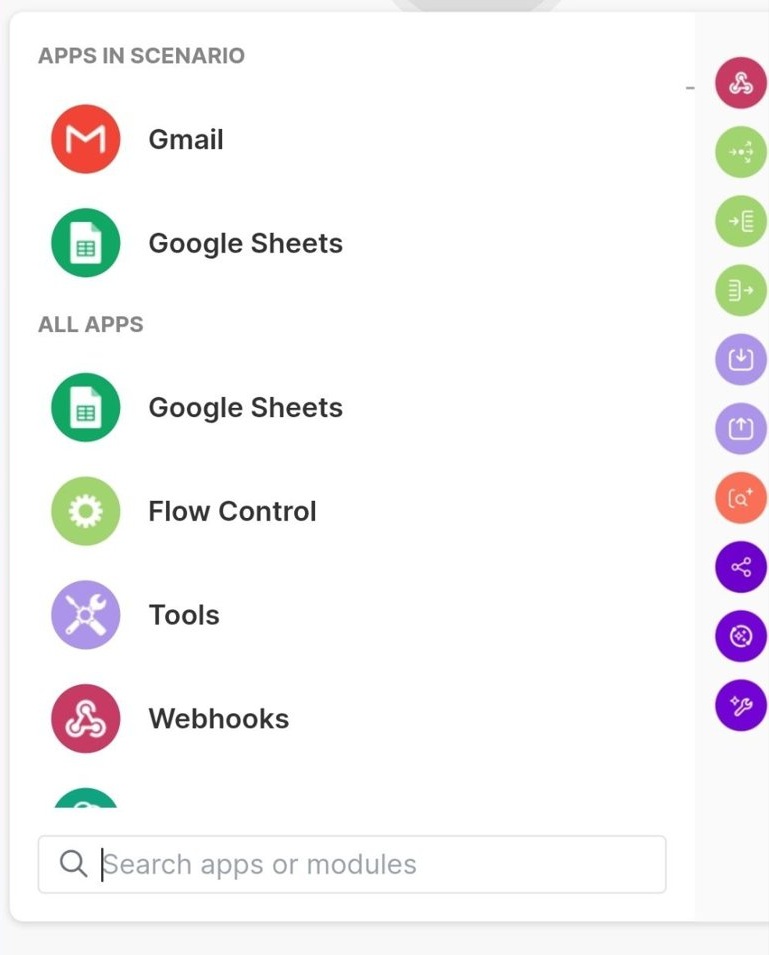
Чтобы создать модуль, в разделе «Scenarios» нужно кликнуть левой кнопкой мыши на рабочее поле, выбрать «Add a module» и нажать на знак плюса. Затем в поле поиска можно выбрать сервис, например, Telegram, Google Таблицы или Gmail.
 12 лучших нейросетей для бизнеса
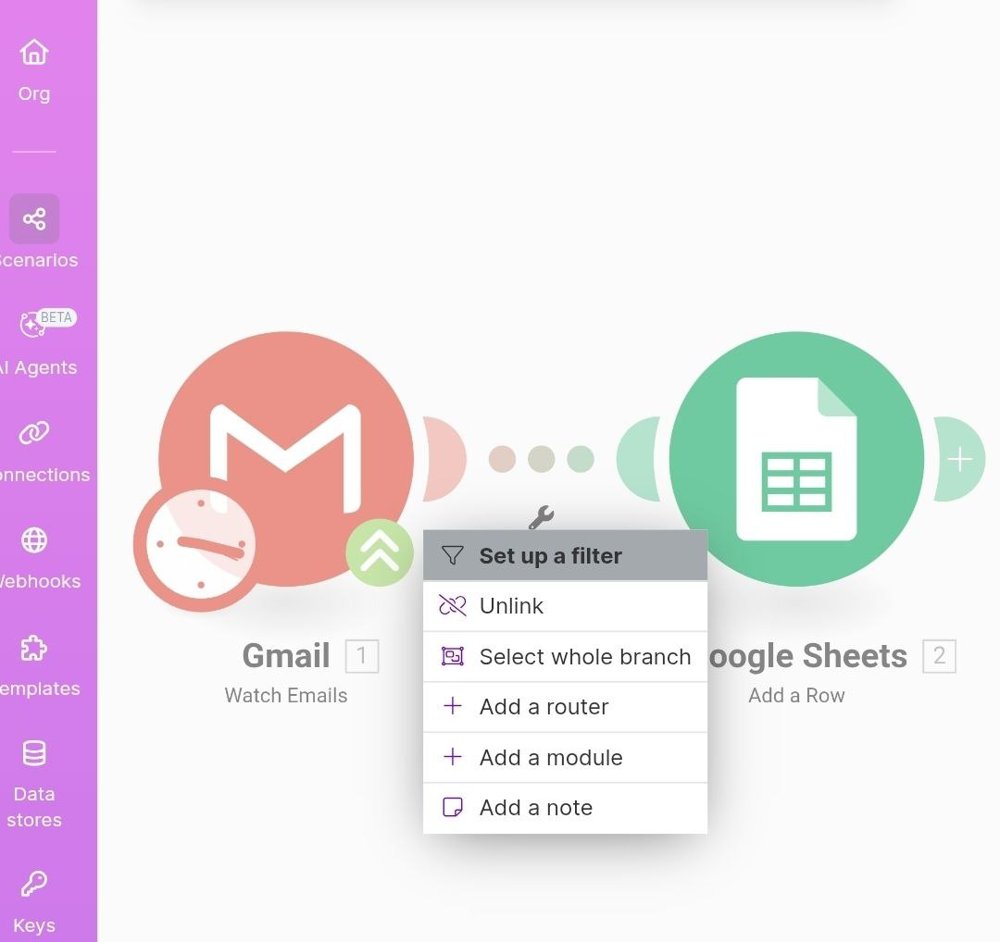
 Фильтр. Это условие, которое определяет, нужно ли выполнять следующий шаг сценария. Фильтр позволяет обрабатывать не все данные подряд, а только те, которые отвечают заданным критериям. Например, если сумма заказа больше 10 000 ₽, то система отправит уведомление менеджеру. Или если в теме письма есть слово «Заявка», то Make автоматически создаст задачу в CRM. Фильтр можно включить, нажав на пунктирную линию между модулями.
Как пользоваться Make
Для начала нужно зарегистрироваться на сайте. Выберите кнопку «Get started free» в правом верхнем углу и введите свою электронную почту.
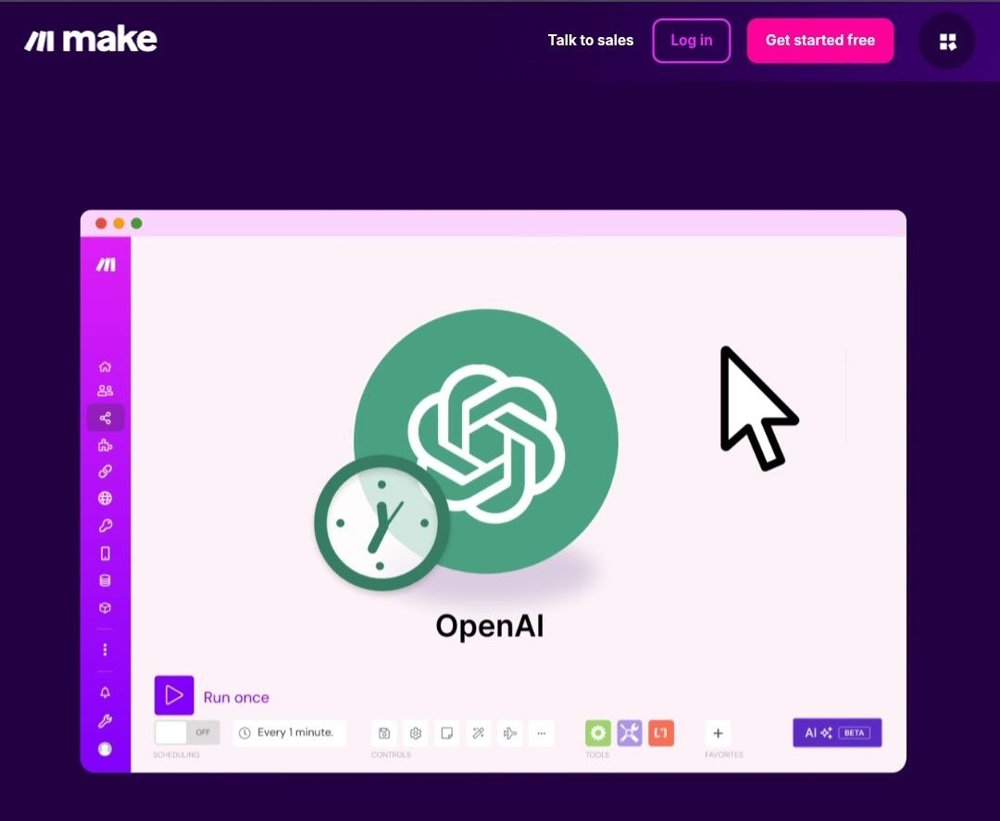
После этого откроется рабочее пространство платформы. Здесь можно создать сценарий по клику на большой знак плюса.
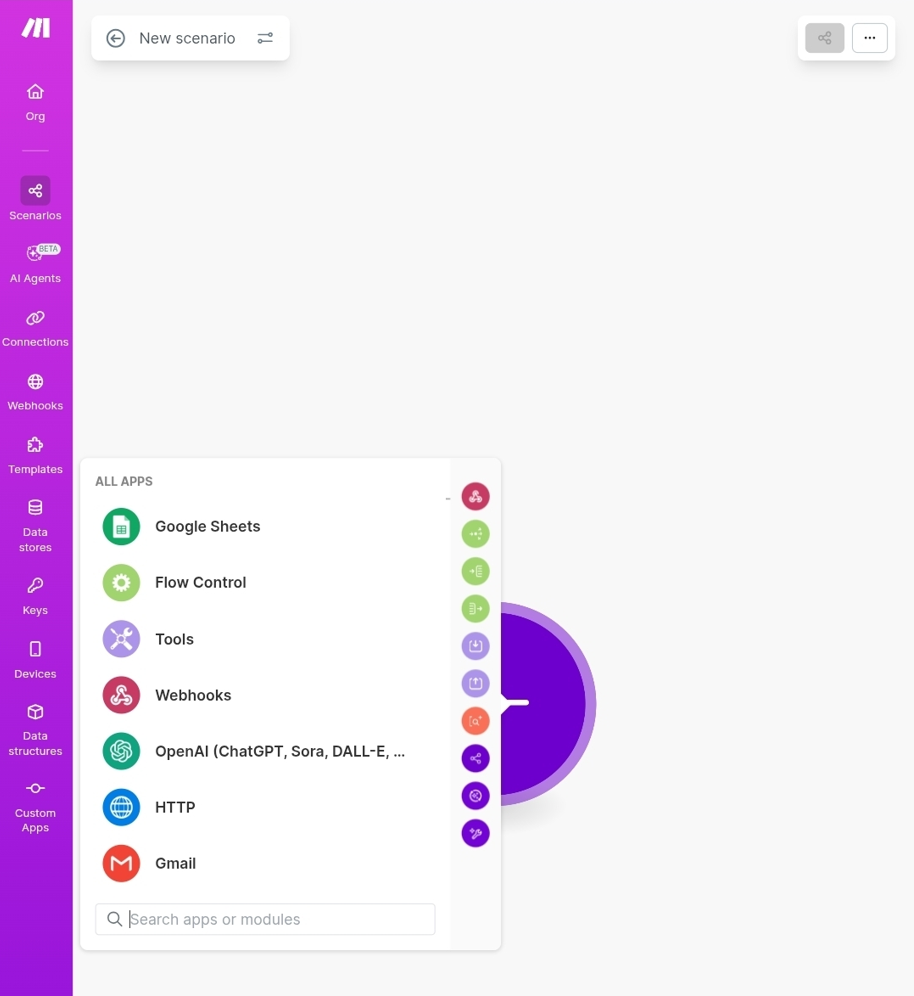
В левой панели находятся основные разделы сервиса:
Org. Это раздел управления учетной записью. Здесь отображаются текущий тарифный план, использованные лимиты. Через кнопку «My team» можно добавить новых пользователей, назначить роли и дать права доступа. Также в разделе хранятся счета, платежи и история оплат. Полезно заглядывать сюда, если сценарии внезапно перестали запускаться — возможно, закончился лимит операций.
Scenarios. Это главное рабочее пространство в Make. В этом разделе отображается список всех сценариев, статус их активности, время последнего запуска, количество операций и сведения об ошибках. Можно быстро включить или приостановить любой сценарий, например, на время технических работ. Для этого нужно переключить тумблер статуса. Готовые сценарии можно отредактировать, продублировать или удалить.
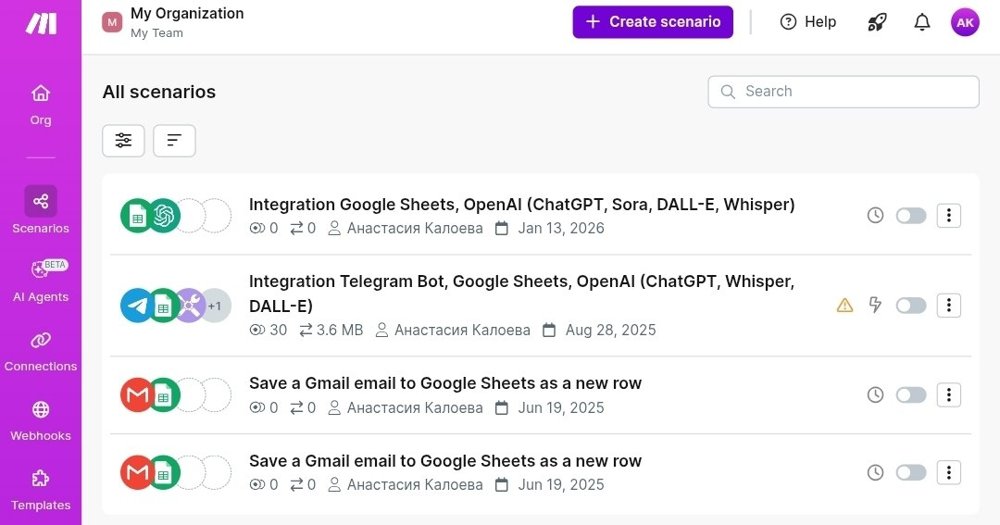
В бесплатном плане можно иметь только 2 активных сценария одновременно.
При этом минимальный интервал между запусками сценариев 15 минут, а в платных тарифах — 1 минута.
AI Agents. Это раздел для создания помощников на основе искусственного интеллекта. ИИ-агенты могут брать на себя роль виртуального сотрудника: классифицировать заявки, отвечать на запросы клиентов, подготавливать отчеты и запускать нужные рабочие процессы.
Например, ИИ-агент способен обрабатывать входящие письма в службу поддержки: определять тип сообщения (вопрос или жалоба), присваивать ему приоритет и автоматически направлять нужному специалисту.
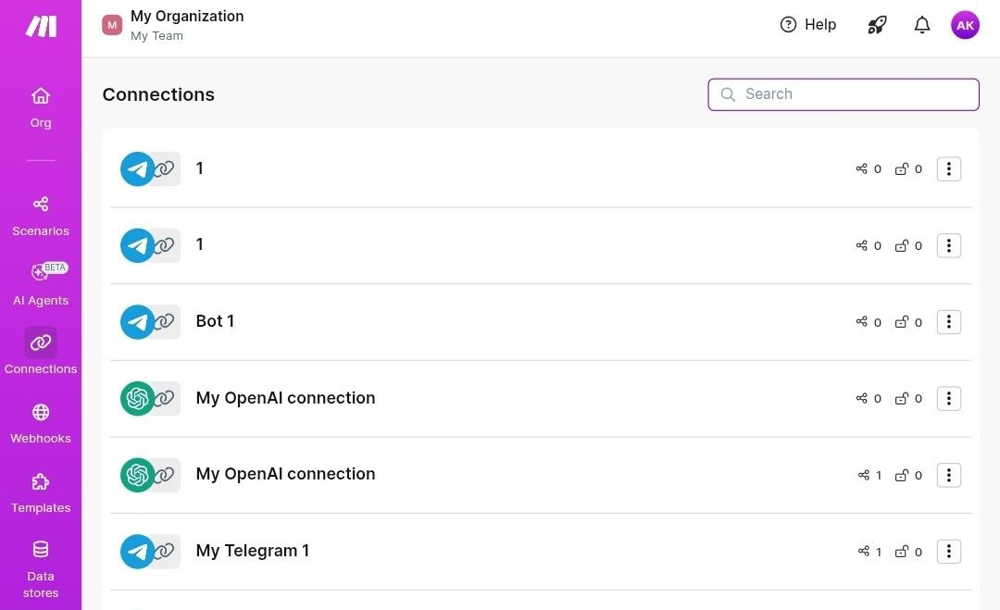
Connections. Здесь хранятся все настроенные интеграции с внешними сервисами и их учетные данные. Когда через API подключают Telegram-бот, ChatGPT или любой другой сервис, Make сохраняет данные авторизации здесь. Это удобно, потому что одно и то же настроенное подключение можно использовать во всех сценариях.
Также в этом разделе можно отслеживать подключенные сервисы или удалять неиспользуемые интеграции.
Webhooks. Раздел для управления входящими вебхуками — это специальные URL-адреса, которые принимают данные от внешних систем в режиме реального времени. Когда происходит событие в другом сервисе, система отправляет данные на webhook-адрес, и сценарий Make сразу запускается.
К примеру, клиент заполнил форму заказа на сайте. Данные передаются на вебхук Make, и сценарий автоматически создает сделку в CRM, отправляет уведомление менеджеру в Telegram и добавляет контакт в email-рассылку. Все это происходит в течение минуты без участия человека.
В разделе хранятся все созданные адреса с информацией о том, в каких сценариях они использовались и когда через них поступали новые данные.
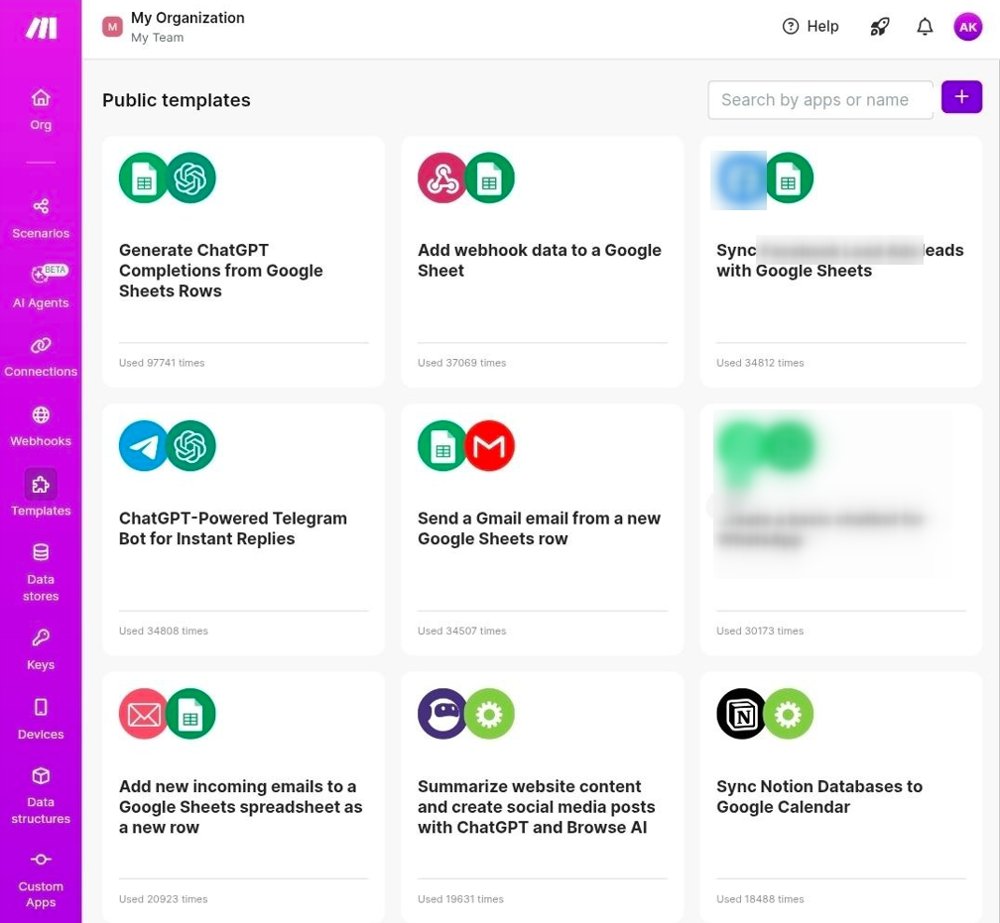
Templates. Здесь находятся готовые шаблоны сценариев автоматизации, из которых можно выбрать настроенные связки приложений. Например, пересылать сообщения из Telegram в Discord. Если нужно быстро запустить типовой процесс, например, отправку уведомлений, синхронизацию CRM и таблиц, то удобнее начать именно с шаблонов и уже потом адаптировать их под конкретные требования проекта.
Data Stores. Для работы со сценариями сюда можно добавить свою базу данных, которую в дальнейшем можно скорректировать, обновить или удалить. Объем хранилища зависит от количества операций: в бесплатном тарифе на 1000 операций/кредитов в месяц выделяется 1 МБ хранилища. При покупке каждых 1000 или 10 000 кредитов, пользователь дополнительно получает 1 МБ или 10 МБ хранилища в месяц.
Базу данных можно использовать в нескольких независимых сценариях. Например, в системе отслеживания статусов заказов: один сценарий записывает информацию о новом заказе в Data Store, второй — обновляет его статус при получении данных от службы доставки, а третий — отправляет клиенту уведомление об изменении статуса заказа.
Keys. Централизованное хранилище API-ключей, токенов и других конфиденциальных данных для подключения к внешним сервисам. Вместо того чтобы вставлять секретные ключи напрямую в сценарии, их сохраняют в этом разделе и используют по ссылке.
Например, для интеграции с ChatGPT нужен API-ключ. Он сохраняется в разделе Keys под названием «ChatGPT Key». При настройке модулей в разных сценариях достаточно выбрать этот ключ из выпадающего списка и не вводить каждый раз. Сам ключ при этом нигде не отображается в открытом виде.
Когда нужно заменить API-ключ, с которым связаны несколько сценариев, достаточно изменить его в разделе Keys. Все сценарии автоматически обновят данные, их не придется редактировать вручную.
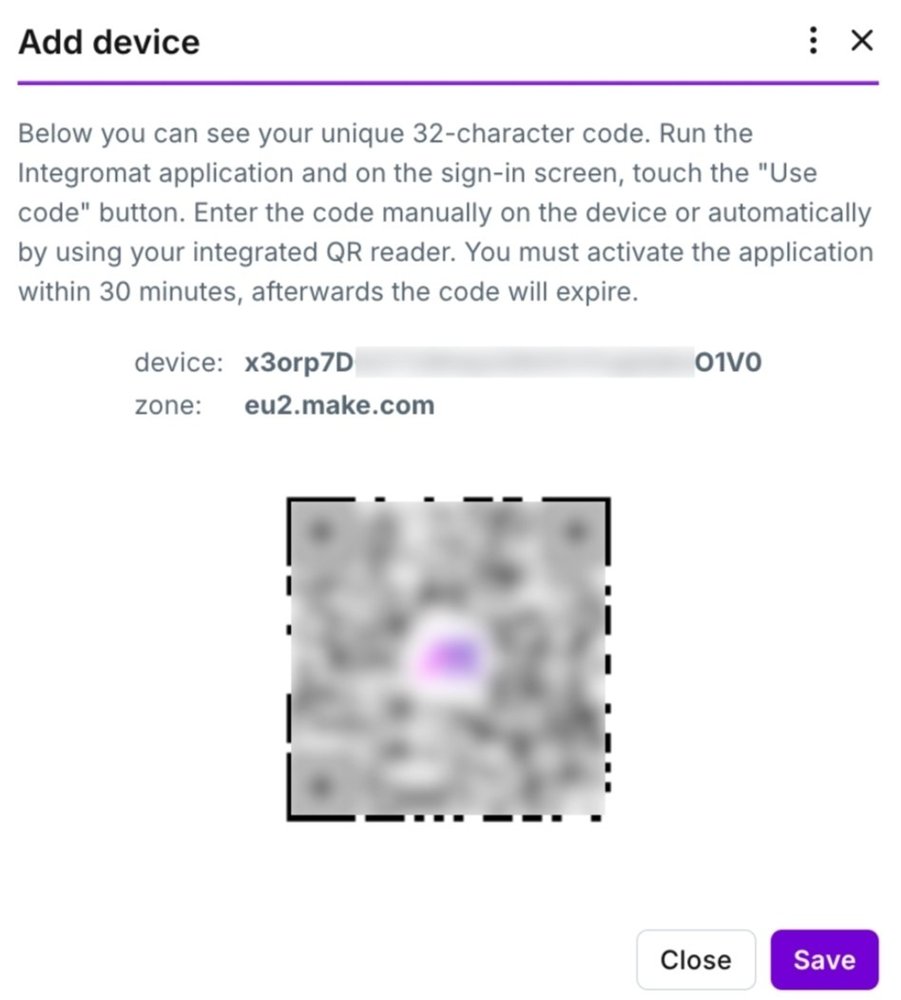
Devices. Можно работать в Make через приложение. Но для входа нужно привязать к аккаунту устройства iOS или Android. В разделе будет отображаться список всех активных сеансов с указанием типа устройства и датой последней активности.
Если сотрудник работал над сценариями с рабочего и домашнего смартфона, в разделе будет два активных сеанса. При увольнении сотрудника или потере устройства можно завершить конкретный сеанс, не меняя пароль для всего аккаунта Make.
Data Structures. Раздел для создания и управления схемами данных. Здесь можно задать, какие данные и в каком формате должны использоваться в сценарии. Например, компания получает заявки через сайт, email и мессенджеры. Каждый канал передает данные в своем формате. Создается таблица «Клиентская заявка» с полями: имя, телефон, email, тема обращения, описание проблемы, источник.
Когда сценарий получает данные, он приводит их к единому формату. Если не хватает обязательного поля или указан неверный тип данных, сценарий отклоняет запрос или запрашивает дополнительную информацию.
Custom Apps. Инструмент для создания собственных интеграций с сервисами, которых нет в стандартном каталоге Make. Раздел предназначен для разработчиков, чтобы подключить внутренние системы компании или специализированные платформы.
Например, с помощью этого раздела компания может подключить свою систему управления складом. Через Custom Apps настраивается интеграция с действиями: проверить остаток товара, зарезервировать товар, создать накладную. Добавляется событие: новое поступление товара на склад. После настройки интеграция появляется в списке приложений Make и работает как обычные модули.
Аналоги Make
n8n. Открытая платформа для автоматизации рабочих процессов. Здесь можно создавать ИИ-агентов без кода, подключать многие сервисы. В отличие от Make, n8n можно бесплатно развернуть на собственных серверах, но проекты нельзя будет использовать в коммерческих целях.
Платформа содержит визуальный редактор для создания сценариев и поддерживает более 500 интеграций.
Zapier. Популярный сервис автоматизации с простым интерфейсом и большой библиотекой с более 8000 интеграций. В отличие от Make, здесь нет визуального конструктора. Сценарии создаются пошагово, линейно: «Триггер → Действие → Следующее действие».
Zapier — облачный сервис, его нельзя установить на собственный сервер. Платформа подходит пользователям без технических навыков, но Make более гибкий для работы со сложными многокомпонентными сценариями. Есть бесплатный пробный период, платные тарифы от $19 в месяц или $10 в месяц при оплате за год.
Dust. Открытая платформа для создания и развертывания ИИ-ассистентов. Здесь можно создавать продвинутых ИИ-агентов, подключать сервисы через API. В отличие от универсальных автоматизаторов типа Make или n8n, Dust специализируется именно на создании корпоративных ИИ-агентов, а не на общей автоматизации бизнес-процессов.
Платформа позволяет строить логику агентов из функциональных блоков, комбинируя промпты, языковые модели и источники данных. Dust — открытая платформа, но ее нельзя развернуть на собственных серверах. Есть бесплатная пробная версия, стоимость платных тарифов от 29€.
Коротко о главном
Make — это платформа автоматизации, которая связывает между собой разные сервисы и запускает цепочки действий без участия человека. Работа строится на сценариях: событие-триггер запускает модули, которые обрабатывают данные и передают их дальше по логике процесса.
Сервис используют для маркетинга, продаж, аналитики и операционных задач: сбора заявок, синхронизации данных, отправки уведомлений и отчетов. Платформа помогает автоматизировать рутинные задачи и выстроить процессы без кодирования.

Личный опыт использования нейросеток, промпты и другие ИИ-хитрости, которые пригодятся в работе.