

Kimi — это китайская нейросеть, с которой можно бесплатно общаться в неограниченном количестве. В том числе пользователям из России. Модель помогает с рабочими, личными и творческими задачами. Кроме бесплатного чат-бота у нее есть три режима с расширенными функциями. Подробно обо всех возможностях и особенностях Kimi рассказываем в статье.
Что за Kimi
Это языковая модель, которая может понимать, генерировать и переводить тексты, отвечать на вопросы, помогать в обучении, писать код, составлять письма, статьи, систематизировать информацию и многое другое. Kimi знает более 20 языков, среди которых русский, китайский, английский, японский, немецкий, французский, испанский.
Нейросеть хорошо работает с файлами: выделяет главное, отвечает на вопросы по содержанию, сравнивает разные документы. Kimi также помогает с аналитикой: строит сводные таблицы, графики, считает KPI.
Еще у Kimi есть три режима для особых задач:
OK Computer. Это агентский режим. В нем нейросеть открывает виртуальный браузер и ходит по страницам в интернете, чтобы выполнить задачу пользователя. Например, может собрать таблицу всех ноутбуков до 80 000 ₽ с ценами и отзывами. Или скачать отчеты за определенный год и свести их в один PDF-документ. На бесплатном тарифе доступно только 3 запуска в месяц.
Researcher. Это режим глубокого исследования. Kimi формулирует до десятков подзапросов, ищет источники в интернете, проверяет факты, строит финальный отчет со ссылками. Например, собирает подходы к лечению мигрени за последние годы. Бесплатным пользователям доступен 1 запуск в месяц.
Slides. Это генератор презентаций. Нейросеть по текстовому промпту или по загруженному документу делает структуру, находит ключевые факты, оформляет слайды в нужном стиле, добавляет иконки и диаграммы, выдает готовую презентацию в формате .pptx. Режим доступен бесплатно, единственное ограничение — ожидание в очереди.
Далее рассмотрим все режимы и примеры их генераций.
 В каких ИИ генерировать классные тексты
 Как начать работу в Kimi
Работать с Kimi можно через браузер на официальном сайте или в мобильном приложении — оно доступно для Android и iOS.
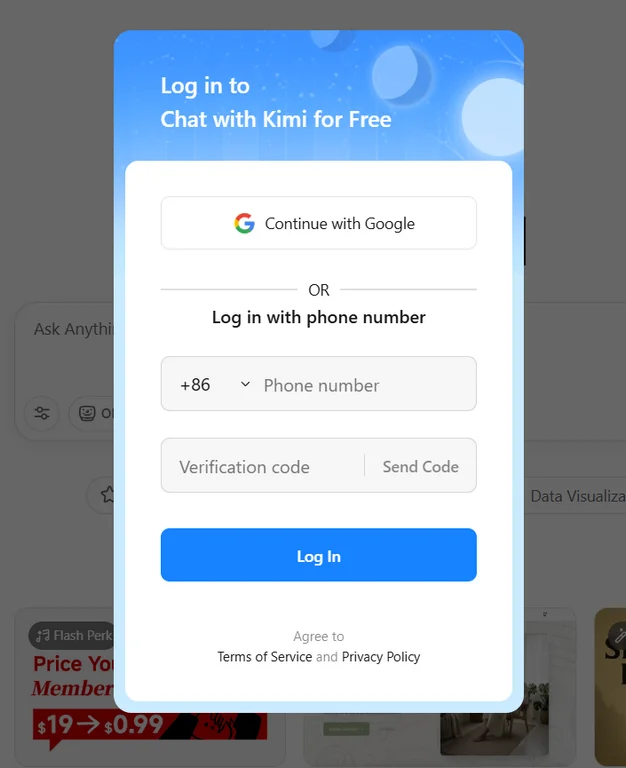
Чтобы приступить к генерациям на сайте, нужно зарегистрироваться по кнопке Log in в нижнем левом углу. Пользователям из России доступна регистрация только через Google-аккаунт. Если есть иностранный номер, можно войти через него.
Обзор интерфейса
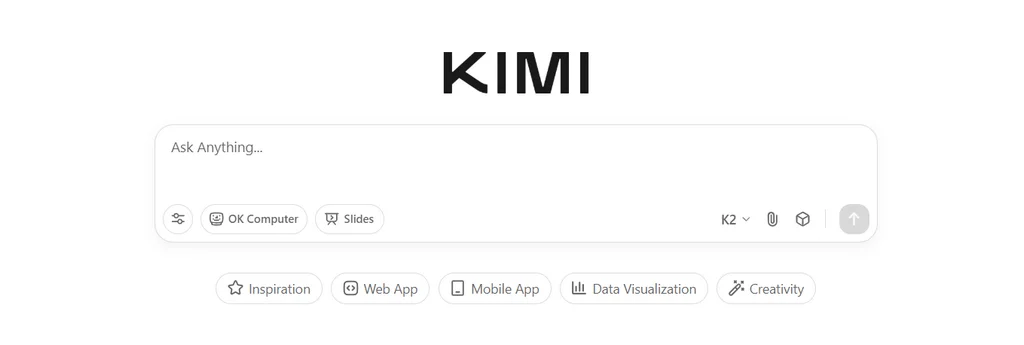
В центре главной страницы находится текстовое поле, с помощью которого можно отправлять запросы нейросети. Чуть позже мы подробнее его рассмотрим.
 15 нейросетей для смартфона
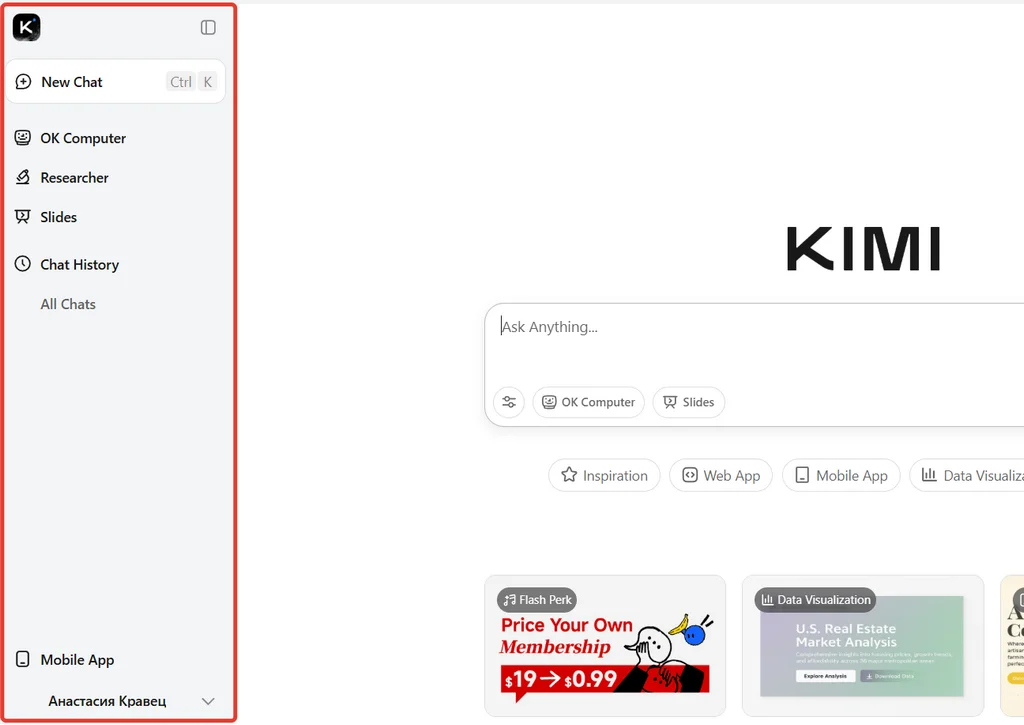
 На панели слева можно начать новый чат с нейросетью по кнопке New Chat. Все созданные диалоги будут отображаться в разделе Chat History. Также на этой панели можно выбрать режим Kimi: OK Computer, Researcher, Slides.
В нижней части левой панели можно скачать мобильное приложение по кнопке Mobile App. Или зайти в настройки, кликнув по своему имени. По кнопке Upgrade можно приобрести платную подписку.
Режим чат-бота
В режиме чат-бота пользователи задают нейросети любые вопросы, генерируют тексты, код, анализируют файлы и т. д. Чтобы приступить к работе, нужно просто отправить промпт через текстовое поле на главной странице.
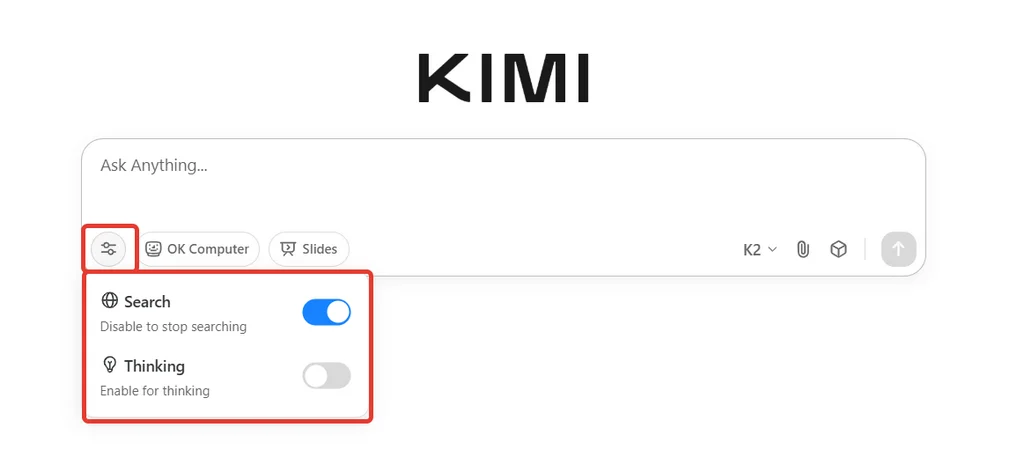
В текстовом поле в левом нижнем углу по кнопке Tools можно активировать или выключить два режима: Search и Thinking. Первый включен по умолчанию. С ним нейросеть может искать информацию в интернете.
Thinking включает внутренний режим рассуждений, Kimi может развернуто размышлять перед ответом и не использовать внешние источники. Thinking стоит активировать, когда нужна логика, а не свежие данные. Например, для решения математических задач, анализа текста, рассуждения о книгах.
Следующие две кнопки слева позволяют переключиться в режим агента (OK Computer) или для генерации презентаций (Slides).
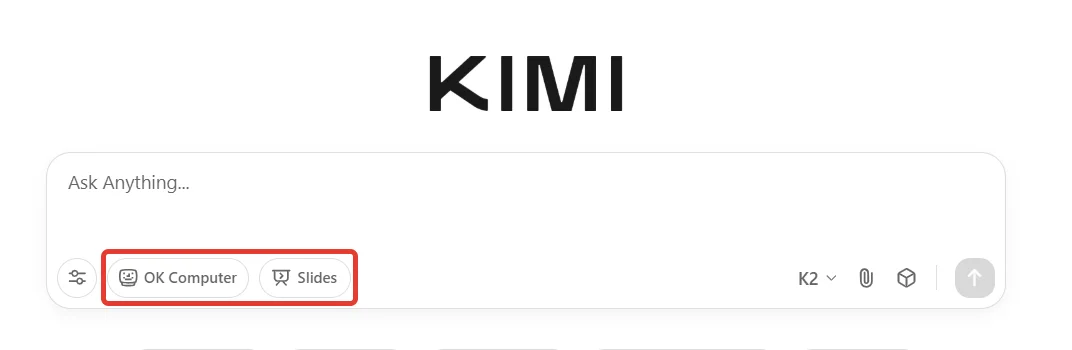
Кнопки справа дают такие возможности:
- выбрать модель: K2 — флагманская модель, ориентирована на агентские задачи, K1.5 нацелена на мультимодальность и диалог;
- прикрепить файлы по кнопке в виде скрепки;
- сохранить часто используемые промпты как шаблон по кнопке в виде куба;
- отправить промпт с помощью кнопки в виде стрелки, она активируется, когда в поле появится текст.
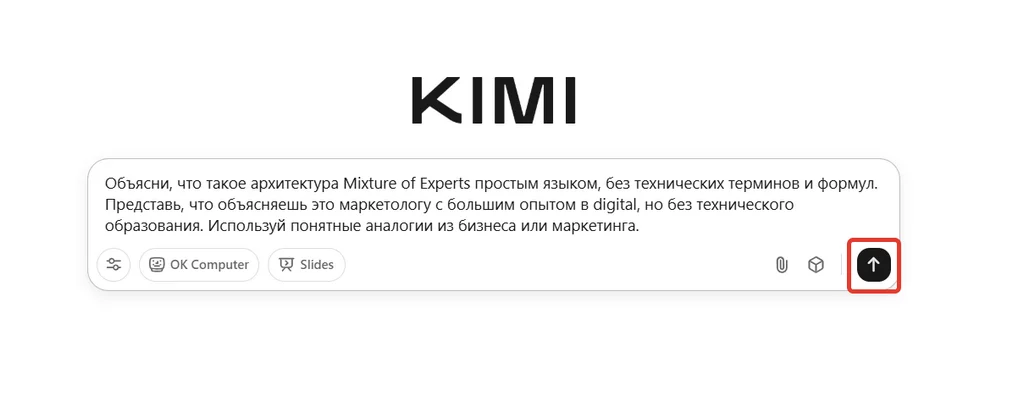
Теперь посмотрим, как Kimi справится с нашими заданиями. Например, попросим нейросеть рассказать о технической теме так, чтобы это понял человек из другой сферы. Отправим промпт: «Объясни, что такое архитектура Mixture of Experts простым языком, без технических терминов и формул. Представь, что объясняешь это маркетологу с большим опытом в digital, но без технического образования. Используй понятные аналогии из бизнеса или маркетинга».
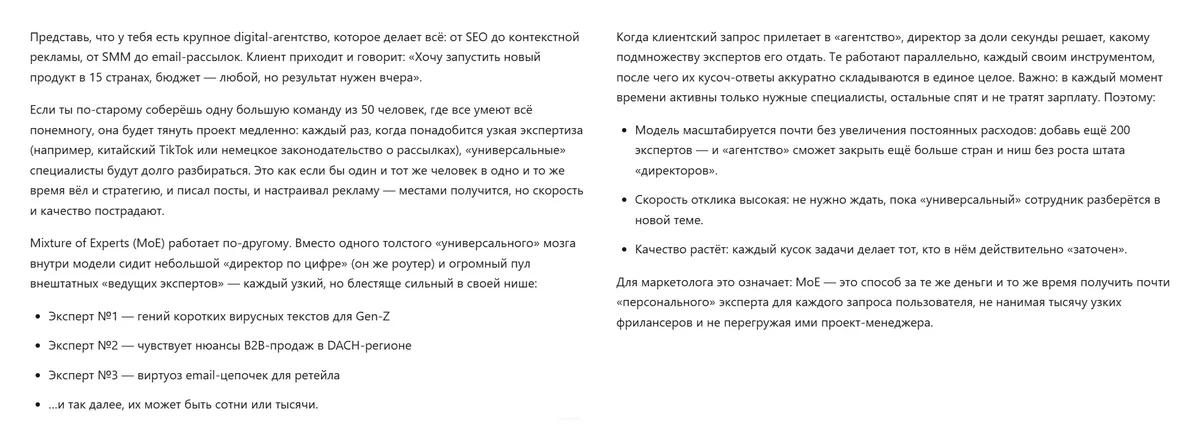
Kimi объяснила сложный термин на примере-аналогии digital-агентства. Получилось понятное разъяснение для тех, кто не разбирается в технических темах.
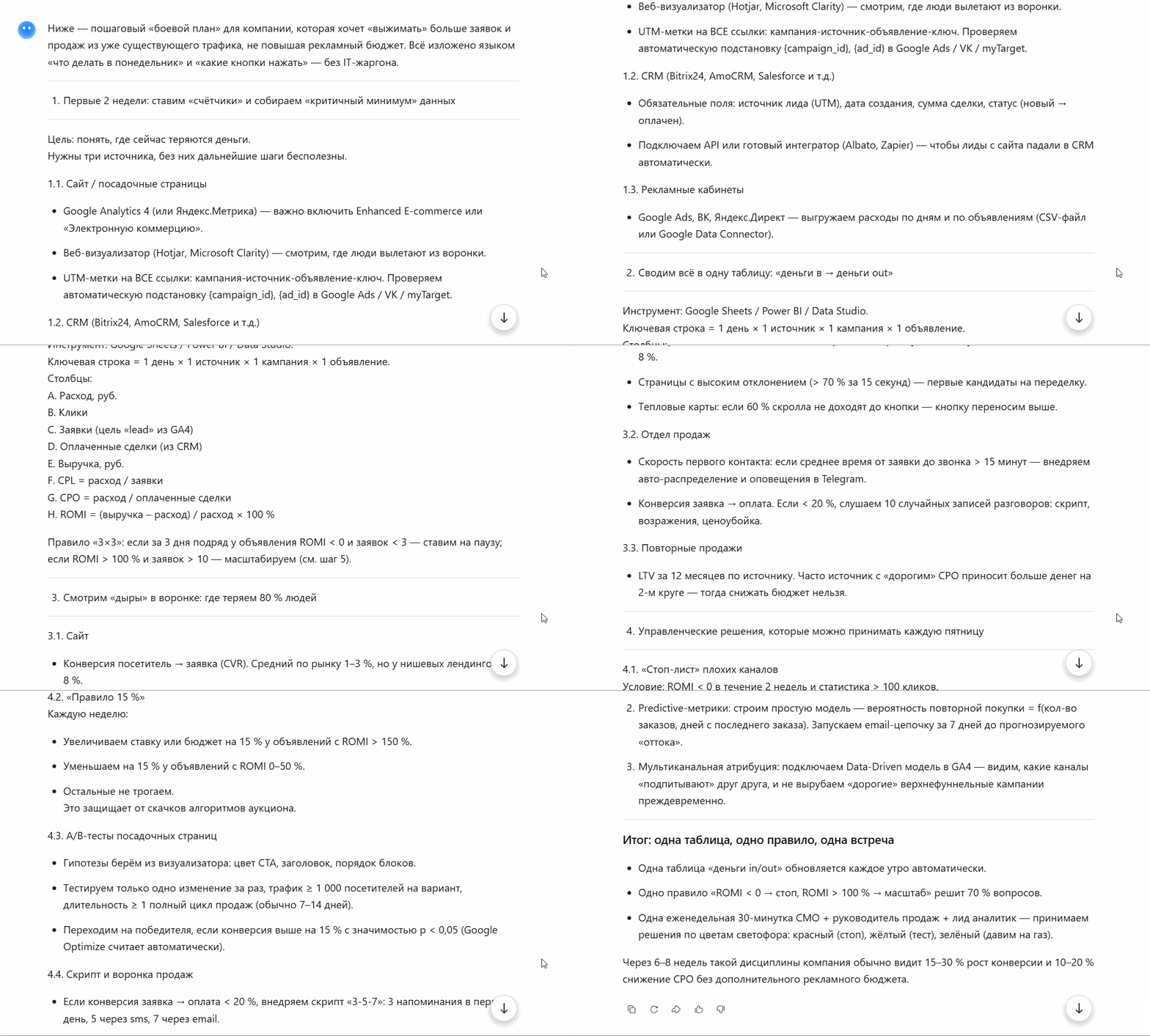
Проверим, насколько хорошо нейросеть умеет логически мыслить и выстраивать цепочки решений. Отправим промпт: «Компания хочет внедрить системную работу с аналитикой, чтобы повышать конверсию без увеличения рекламных расходов. Опиши, с чего начать, какие данные критичны, и какие управленческие решения можно принимать на их основе».
Kimi подробно расписала пошаговый план, который можно брать в работу.
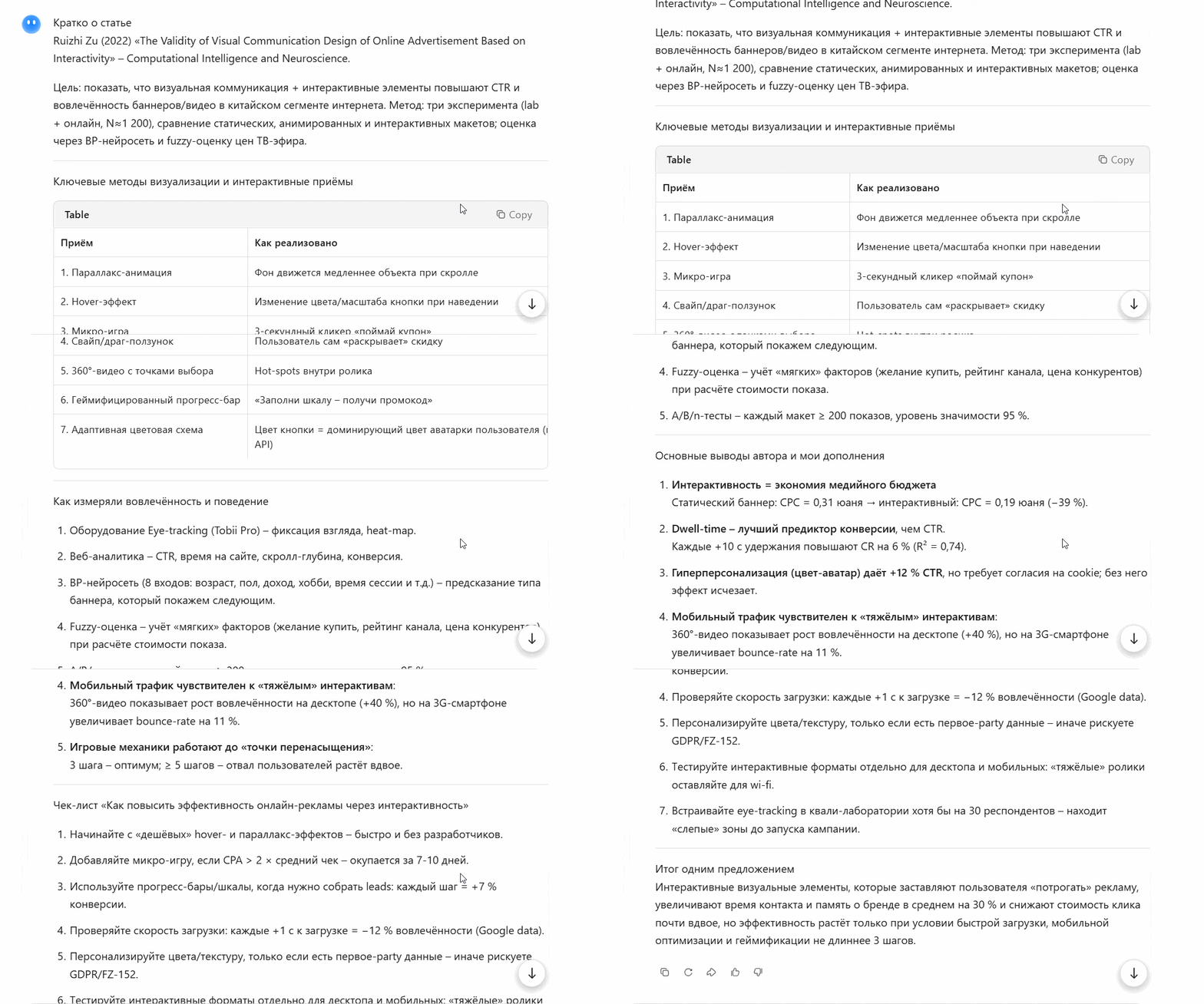
Мы загрузили файл с исследованием и попросили нейросеть проанализировать его. Kimi выдала наглядный конспект, в котором есть цель, ключевые методы, основные выводы. Нейросеть даже сделала чек-лист по теме и подвела итог одним предложением. Промпт: «Проанализируй исследование в файле. Выдели ключевые методы визуализации и интерактивные элементы, оцени их влияние на вовлеченность и поведение пользователей. Сделай выводы о том, как интерактивность повышает эффективность рекламы».
Режим OK Computer
 Как пользоваться ИИ-агентами
 Рассмотрим агентский режим OK Computer для многошаговых задач без постоянного контроля человека. В нем Kimi самостоятельно ищет информацию в интернете, ходит по страницам, анализирует файлы, пока не выполнит задание пользователя.
Интерфейс в этом режиме такой же — текстовое поле с возможностью прикреплять файлы и сохранять промпты как шаблоны.
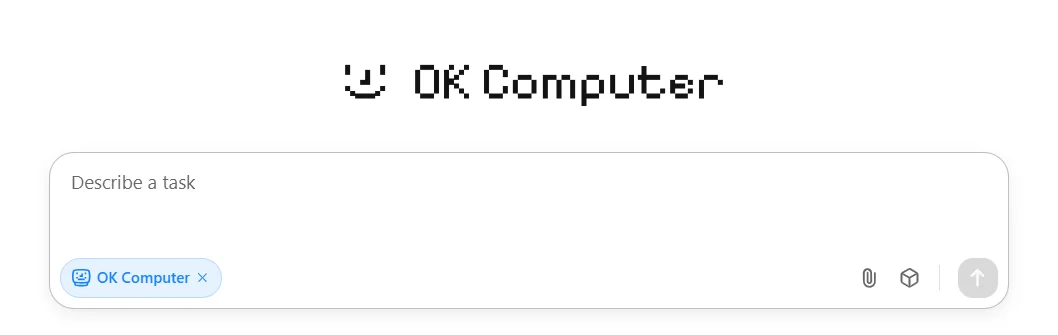
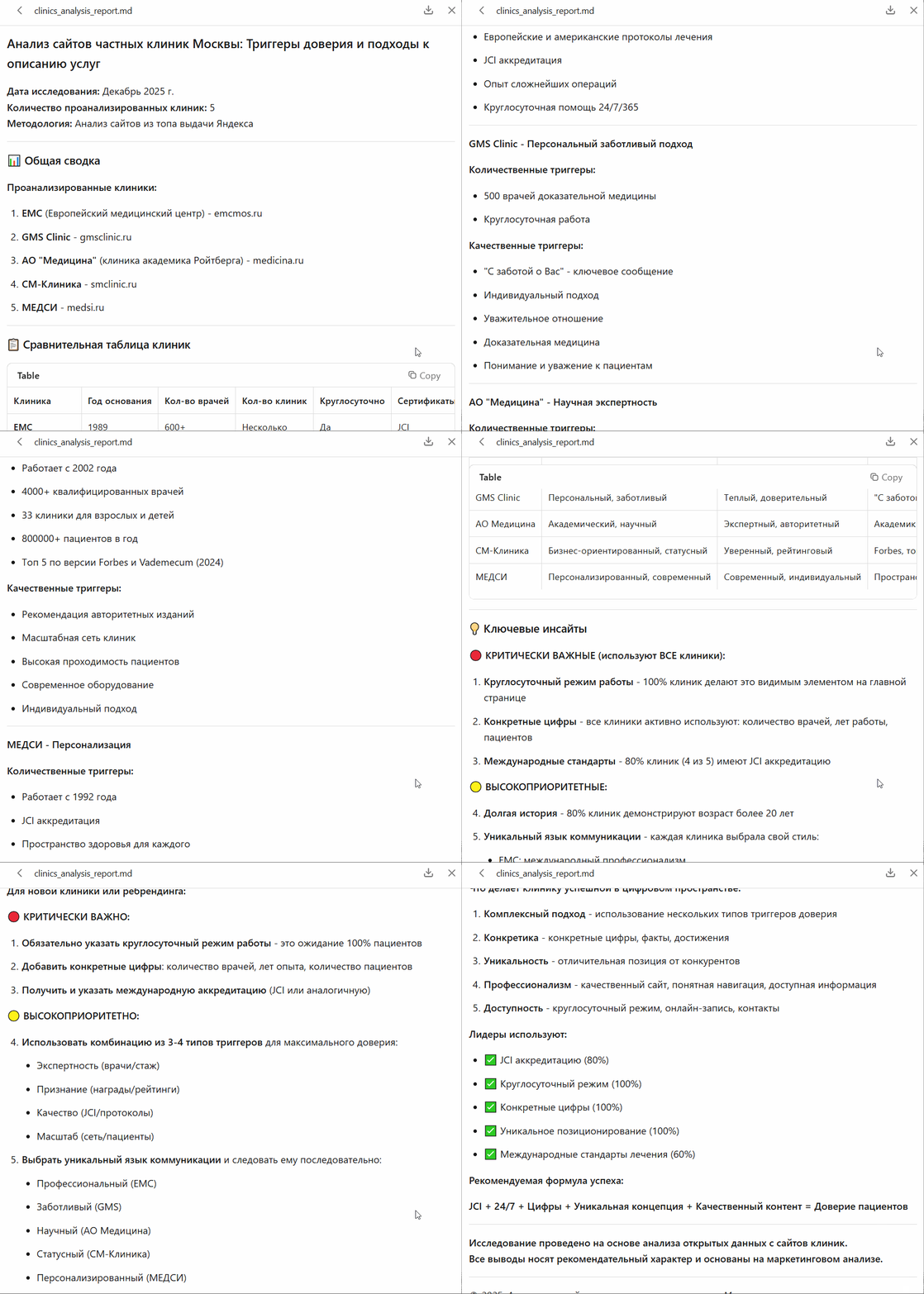
Для примера попросим Kimi проанализировать сайты клиник в Москве из топа выдачи. Пусть нейросеть расскажет, как они описывают услуги, какие триггеры используют. Затем пускай составит рекомендации, как сделать собственный сайт в этой нише.
Промпт: «Проанализируй сайты 5 частных клиник в Москве из топа выдачи Яндекса. Нужно:
- изучить, как они описывают услуги и сервис;
- зафиксировать, какие триггеры доверия используют;
- сравнить подходы;
- сделать выводы и рекомендации.
Используй открытые данные с сайтов клиник. В конце оформи сравнительную таблицу и список инсайтов».
Генерация ответа заняла около 5 минут. В левом окне нейросеть отчиталась о выполнении задачи — рассказала, какие клиники анализировала, описала ключевые выводы. Подробный анализ можно посмотреть в правом окне. При желании отчет можно скачать с помощью кнопки в виде стрелочки в правом верхнем углу.
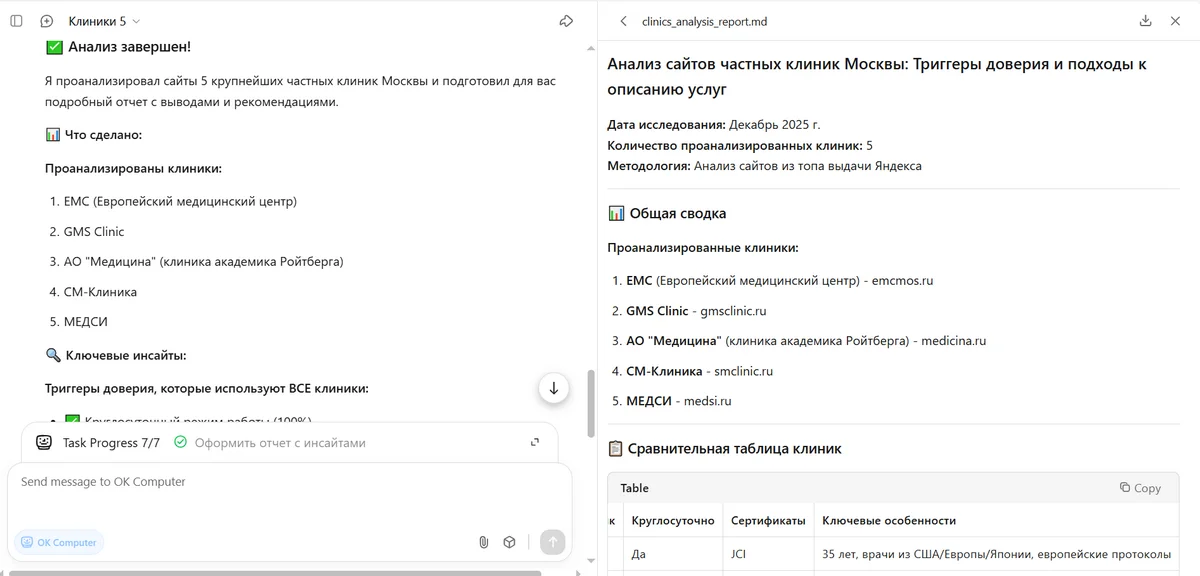
Kimi сумела найти релевантные сайты, проанализировать их, вычленить нужную информацию и представить в наглядном виде. Плюс, нейросеть учла все задачи из промпта и ничего не упустила.
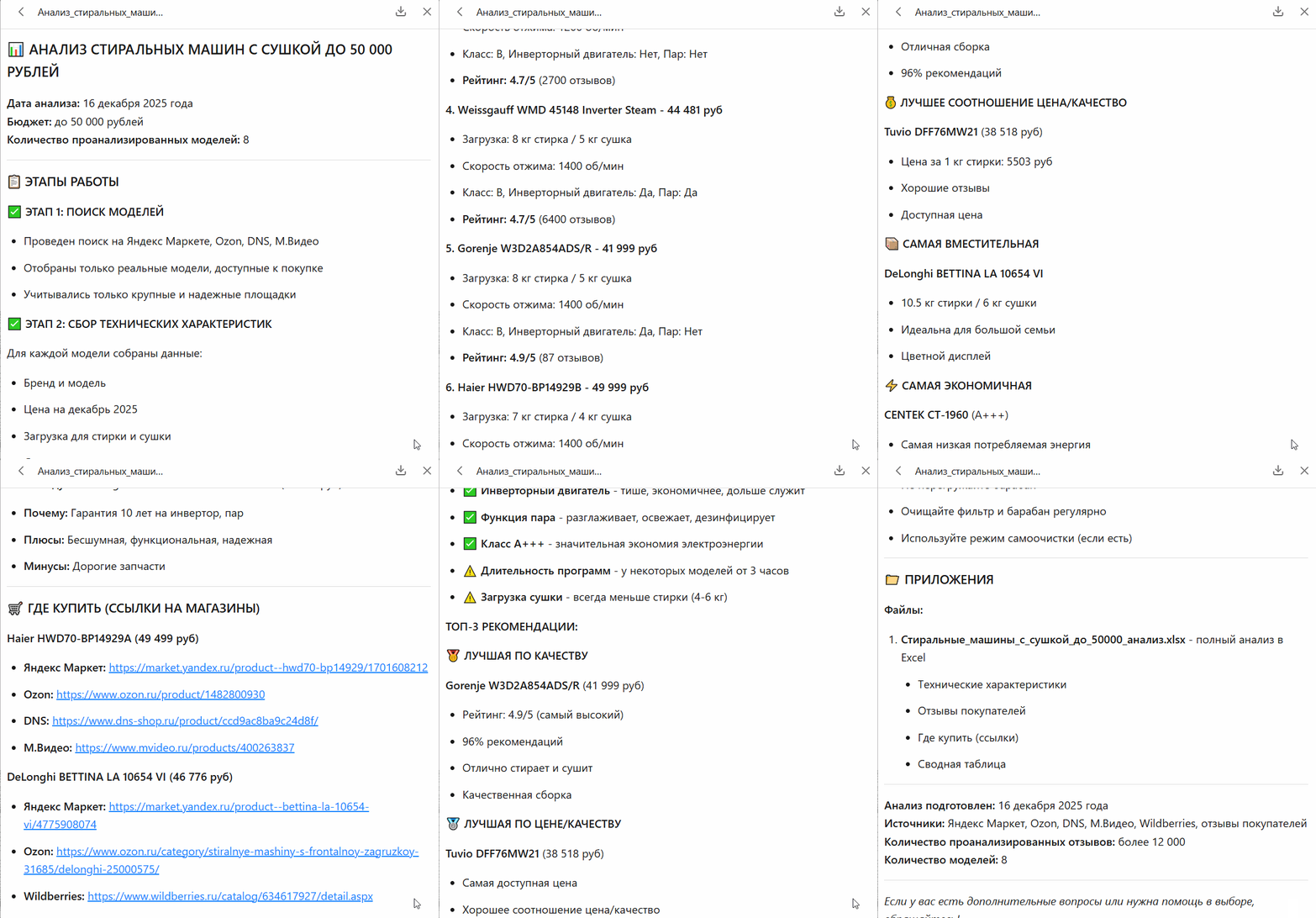
Еще один пример — отчет с анализом стиральных машинок. Kimi собрала информацию с сайтов, отобрала подходящие машинки и в наглядном виде представила их характеристики. Теперь технику удобно сравнить и выбрать подходящий вариант.
Промпт: «Найди и проанализируй стиральные машины с функцией сушки стоимостью до 50 000 рублей. Отбери только реальные товары, доступные к покупке на крупных и надежных площадках. Проанализируй ключевые характеристики каждой модели. Составь сравнительную таблицу характеристик всех отобранных моделей. Изучи отзывы покупателей из разных источников и составь с ними отдельную сравнительную таблицу. На основе анализа предложи краткие выводы».
Режим Researcher
В этом режиме нейросеть тщательно ищет материалы в интернете, сравнивает источники, проверяет информацию, оформляет результат со ссылками.
Текстовое поле такое же, как в других режимах. В нем можно прикреплять файлы, отправлять промпты и сохранять их, как шаблон.

 Ограничения нейросетей: в каких ситуациях не помогут боты
 Попросим Kimi найти исследования о well-being-программах в компаниях. Промпт: «Найди и проанализируй исследования о влиянии well-being-программ на продуктивность сотрудников. Используй только проверяемые источники: научные журналы, отчёты консалтинговых и исследовательских компаний. Отбирай материалы за последние 5–7 лет.
Зафиксируй ключевые количественные выводы, отметь, какие метрики продуктивности измерялись и какие форматы программ рассматривались. Сравни результаты разных источников, выдели повторяющиеся закономерности и оформи итог в виде таблицы и кратких выводов».
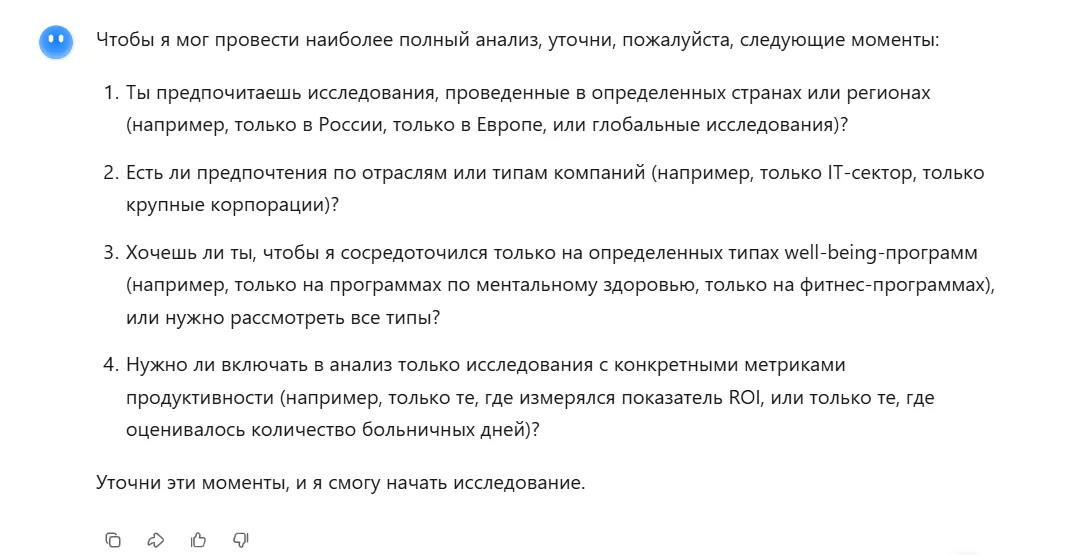
После отправки запроса Kimi прислала уточняющие вопросы. Ответим на них, чтобы нейросеть лучше справилась с задачей.
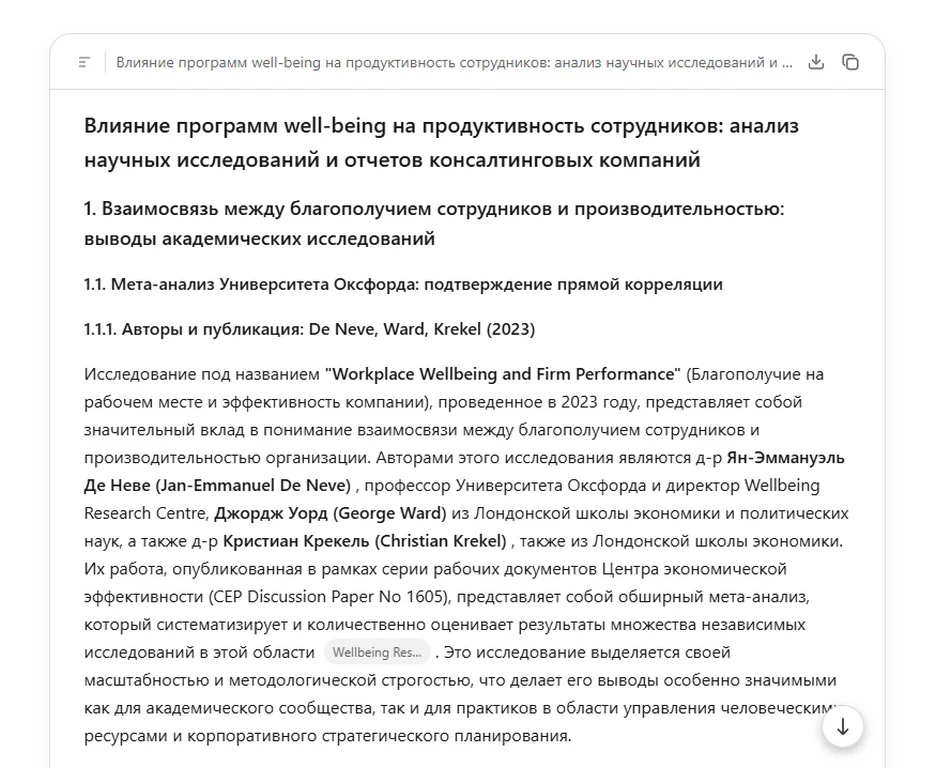
Kimi представила результат в виде наглядной веб-страницы. Нейросеть разбила информацию по блокам, выделила ключевые моменты.

В центре окна с генерацией есть два переключателя: предпросмотр страницы (Preview) и ее код (Code). А чтобы скопировать ссылку на страницу и открыть ее в браузере, нужно нажать на кнопку в виде стрелочки.

Результат в виде веб-страницы не всегда удобен. Особенно если нужно скопировать информацию для своего документа. Поэтому Kimi дополнительно представляет материал просто текстом.
Режим Slides
В режиме Slides нейросеть сделает презентацию по текстовому запросу с помощью модели Nano Banana. Если уже есть материалы, можно загрузить их и сгенерировать документ по ним. Интерфейс в этом режиме не отличается от остальных.
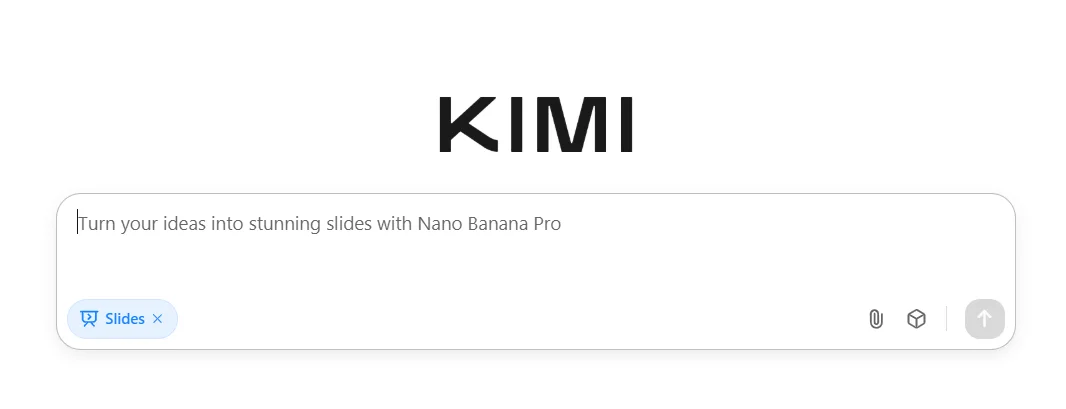
Для примера загрузим в Kimi файл с анализом сайтов клиник, который нейросеть сделала в агентском режиме. Попросим превратить текстовый отчет в наглядную презентацию. Промпт: «Сделай презентацию по материалам из прикрепленного файла. Структурируй материал в логике слайдов (введение → наблюдения → выводы → рекомендации), выдели ключевые цифры и инсайты, перенеси их на слайды, сократи текст под формат презентации, визуально подчеркни важные данные (таблицы, списки, выделения), оформи рекомендации как практические пункты для сайта клиники. Сделай 10–12 слайдов».
Сначала нейросеть обработает информацию, а потом попросит выбрать шаблон презентации. Выберем подходящий и нажмем на синюю кнопку Generate Slides.

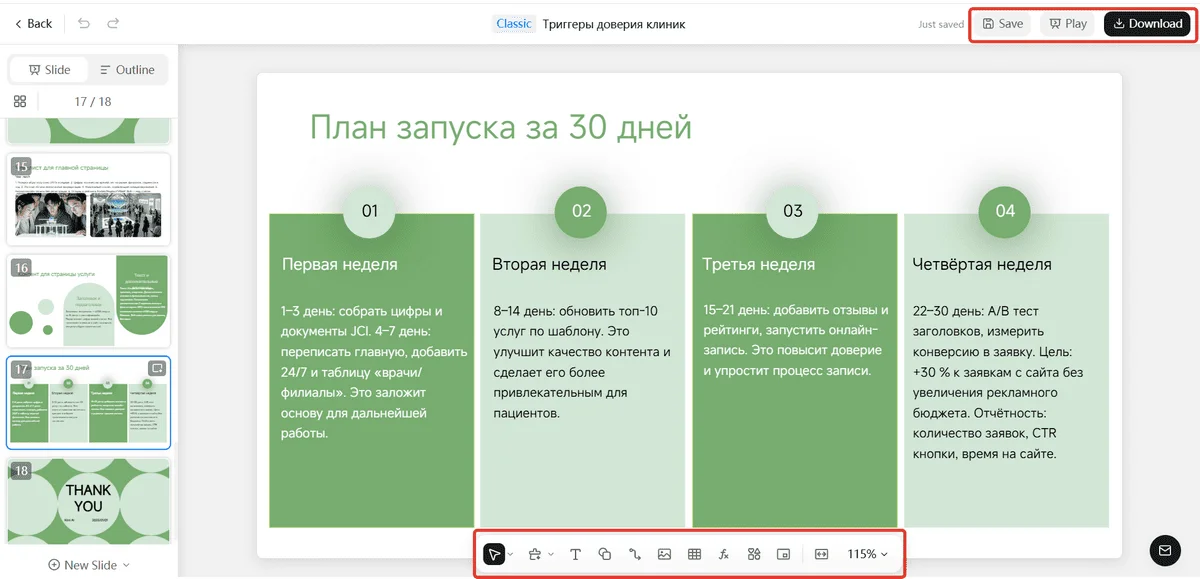
Получилась симпатичная структурированная презентация с картинками и визуальными акцентами. В некоторых местах нужно подправить верстку, но редактура займет пару минут. Сделать это можно прямо в Kimi. В нижней части экрана есть панель с инструментами: можно редактировать текст, добавлять фигуры, картинки, таблицы, менять шаблон презентации.
Когда всё будет готово, нужно нажать Save (сохранить) в правом верхнем углу и скачать презентацию по кнопке Download. С помощью кнопки Play можно запустить просмотр документа на весь экран.
Нужна ли платная подписка
Kimi поможет с рядом рабочих и бытовых задач: ответит на вопросы, придумает идеи, напишет тексты, проанализирует документы, сгенерирует презентации. Нейросеть отвечает подробно, структурировано, учитывает все требования в промпте. Единственное, иногда допускает грамматические ошибки и не дописывает слова.
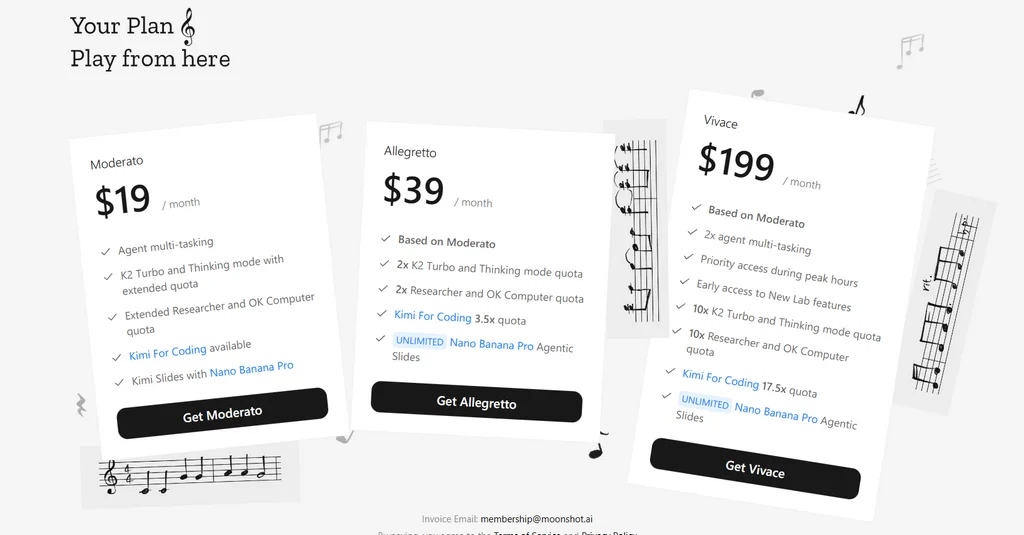
Чат-ботом можно пользоваться бесплатно в неограниченном количестве. А если необходимо часто генерировать презентации, запускать глубокий поиск или работать в агентском режиме — придется приобрести платную подписку. Тарифы начинаются с $19 в месяц.

Чтобы не потеряться в тысячах инструментов, заглядывайте в наш список проверенных сервисов с ИИшками.
Список обновляем постоянно.