

Обычно нейросети работают на серверах разработчика, но подключиться к ним удается не всегда. Иногда доступ к зарубежным нейросетям ограничивают сами компании, к тому же за чужой сервис часто приходится платить.
Есть другой вариант — можно использовать локальную модель. Это нейросеть, которая работает не на удаленном сервере, а прямо на компьютере, причем бесплатно. Запустить ее поможет LM Studio — программа для работы с локальными нейросетями.
Разберем, как установить LM Studio и локальную модель для работы на своем компьютере.
Зачем нужна LM Studio
Локальная нейросеть — это большой файл, который не откроется без специальной программы. Как раз для этого нужна LM Studio: она запустит файл модели и покажет привычное окно чата, куда можно написать вопрос и получить ответ, почти как в браузерной версии нейросети.
Сами модели тоже не придется искать по сторонним сайтам, их можно найти в разделе поиска внутри программы. Нужно ввести название, а подходящий вариант LM Studio подскажет сама.
В LM Studio можно не только задавать вопросы нейросети, но и разбирать документы. К сообщению достаточно прикрепить файл в формате DOCX, PDF или TXT, и выбранная модель будет отвечать на основе содержимого.
Платить за LM Studio не придется, регистрация и платные ключи доступа тоже не понадобятся. Единственное ограничение — мощность самого компьютера, оценить ее можно перед установкой первой модели.
Как установить LM Studio
 Юлия Поповкина: как я навайбкодила админку для автопарка и завела личный дневник с Claude Code
 Сначала нужно зайти на официальный сайт LM Studio и нажать кнопку загрузки — сайт сам определит операционную систему и предложит подходящую версию. Если этого не произойдет, то файл нужно скачать вручную по прямым ссылкам:
После скачивания нужно запустить установщик. Регистрация и аккаунт не понадобятся — приложение сразу будет готово к работе.
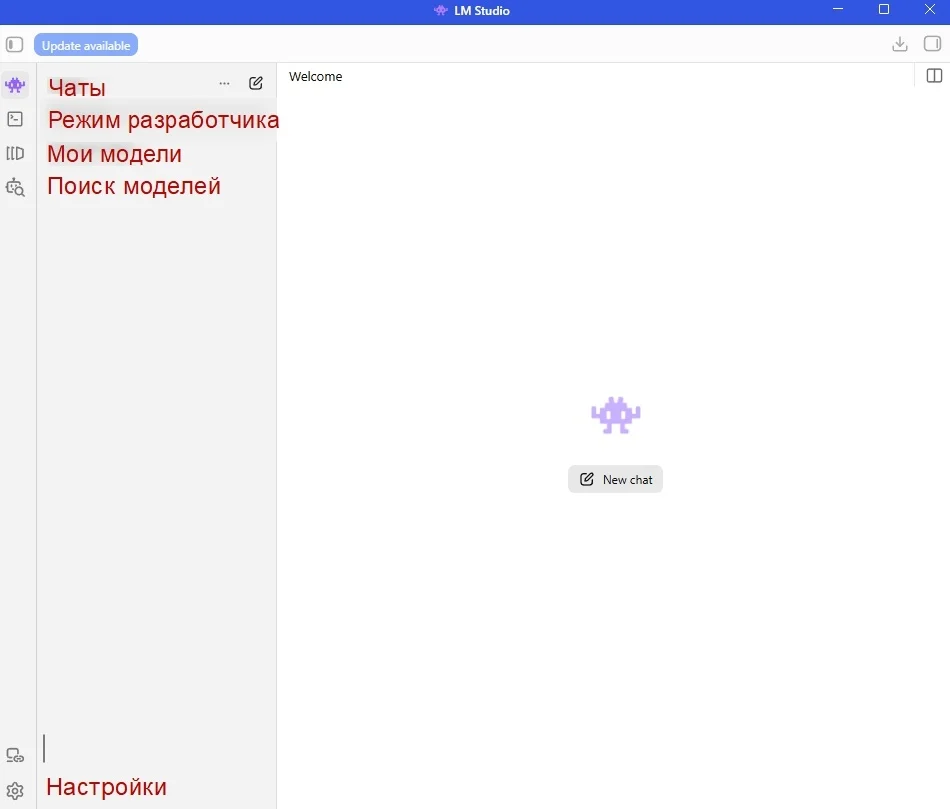
В левой панели есть основные разделы:
- Chat — здесь ведут переписку с моделью;
- Developer — режим разработчика, для продвинутых задач;
- My Models — список моделей, которые уже загружены на компьютер;
- Discover — раздел поиска, где ищут и скачивают новые модели из каталога.
Внизу панели расположена шестеренка настроек — там меняют язык интерфейса, тему оформления и другие параметры.
Как выбрать локальную модель
Перед установкой нужно оценить возможности компьютера и требования локальных моделей. Если не хочется разбираться в деталях — можно просто выбрать модель из списка рекомендованных в LM Studio. Найти их можно в разделе Discover: программа сама покажет, какие нейросети лучше соответствуют параметрам компьютера.
В зависимости от компьютера
Какие параметры нужно учесть:
- Оперативная память (RAM) — от ее объема зависит, насколько крупная модель поместится на компьютер;
- Память видеокарты (VRAM) — чем она больше, тем быстрее придут ответы нейросети;
- Место на диске — компактные модели нейросетей займут 2–5 ГБ, крупные — от 15 ГБ и больше, так что свободное место понадобится сразу.
Основные показатели собрали в таблицу — если компьютер близок к нижней границе требований, то лучше начинать с небольших моделей.
| Что проверить | Рекомендуемые требования | Что это значит на практике |
| RAM (оперативная память) | 16 ГБ и больше | На 8 ГБ запуститься можно, но только с легкими моделями |
| VRAM (память видеокарты) | от 4 ГБ | Без отдельной видеокарты работать тоже можно, но получится медленнее |
| Место на диске | Зависит от моделей, минимум 2–5 ГБ | Модели можно удалять прямо в программе, так что место получится освободить в любой момент |
Если компьютер подходит под требования, то следующий шаг — подобрать модель нейросети.
В зависимости от модели
 Нейросеть для бизнеса на маркетплейсах: гайд по 24ai
 Назначение. Первый вариант — base, то есть исходная, необученная под общение модель. Она умеет лишь продолжать начатый текст, поэтому в диалоге вместо ответа на вопрос может просто дописать фразу за пользователем. Такие модели нужны в основном разработчикам, чтобы настраивать их под свои задачи.
Второй вариант — модели, которые специально дообучили вести диалог. Именно они и нужны для обычного общения в чате. В названии их помечают словом Instruct или Chat: обе пометки означают одно и то же — модель будет понимать запросы, отвечать и выполнять просьбы. Такие нейросети лучше подойдут для начала работы.
Размер. Его можно определить по числу с буквой B в названии модели, например 8B или 14B. Это количество параметров, то есть внутренних настроек, по которым нейросеть подбирает слова в ответе. Например, 8B означает примерно 8 миллиардов таких настроек. Каждая из них занимает место в памяти, поэтому чем больше число, тем тяжелее файл модели и тем больше памяти нужно при запуске.
Но чем больше размер модели — не значит лучше. Разработчики регулярно выпускают новые поколения моделей, и свежая нейросеть на 8B нередко отвечает лучше, чем 14B двухлетней давности. Понять, насколько модель свежая, можно по номеру поколения в названии: Llama 3, Qwen 3, Gemma 4. Так что число B говорит о требованиях к памяти, а не о качестве ответов. Для начала подойдет модель на 7–8B — она запустится почти на любом современном компьютере.
Степень сжатия или квантизация. В исходном виде крупная нейросеть займет десятки или сотни гигабайт и не поместится целиком на обычном компьютере. Чтобы такие модели запускались на ПК, их сжимают: файл становится в разы легче и требует меньше памяти. Это называется квантизацией.
Степень сжатия обозначается буквой Q, например Q4 или Q8. Чем меньше число, тем сильнее упрощена модель: она отвечает быстрее, но дает менее точные и связные ответы.
Иногда рядом со степенью сжатия стоит пометка QAT. Она означает, что модель сжали не после обучения, а во время него, поэтому при том же размере файла она меньше потеряла в качестве. Если в списке моделей есть QAT-версия, то лучше выбрать ее. Все обозначения будут видны в LM Studio, рядом с каждым файлом.
Если не хочется сравнивать характеристики, можно выбрать модели из рейтинга LM Studio. Обычно в топе находятся модели GPT-OSS, Gemma и Qwen. Все они справятся с повседневными задачами: ответят на вопросы, перепишут или сократят текст, разберут документ, помогут с кодом.
Как установить нейросеть на свой компьютер
В разделе Discover нужно ввести название модели, например Gemma, Qwen или Llama. Программа покажет подходящие нейросети, а рядом с каждой отметит, поместится ли она в память компьютера. Если места не хватит, появится предупреждение Too large или другое.
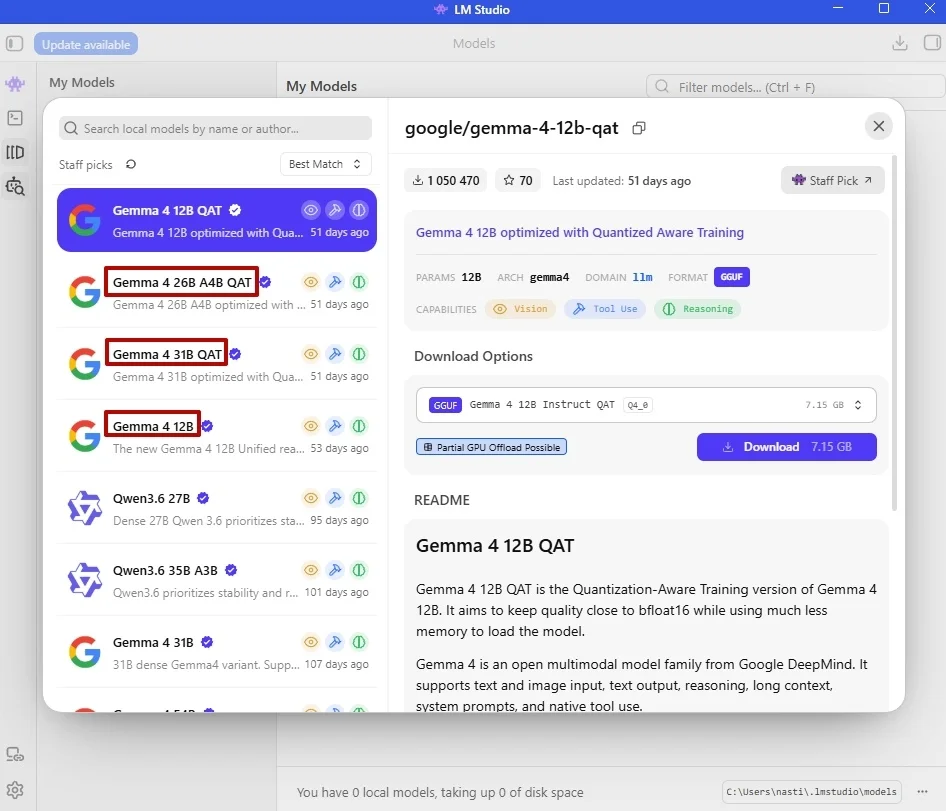
Перед загрузкой можно задать путь сохранения модели в разделе My Models. Справа внизу нужно нажать на строку с адресом папки и кнопку Change — откроется проводник с выбором диска.
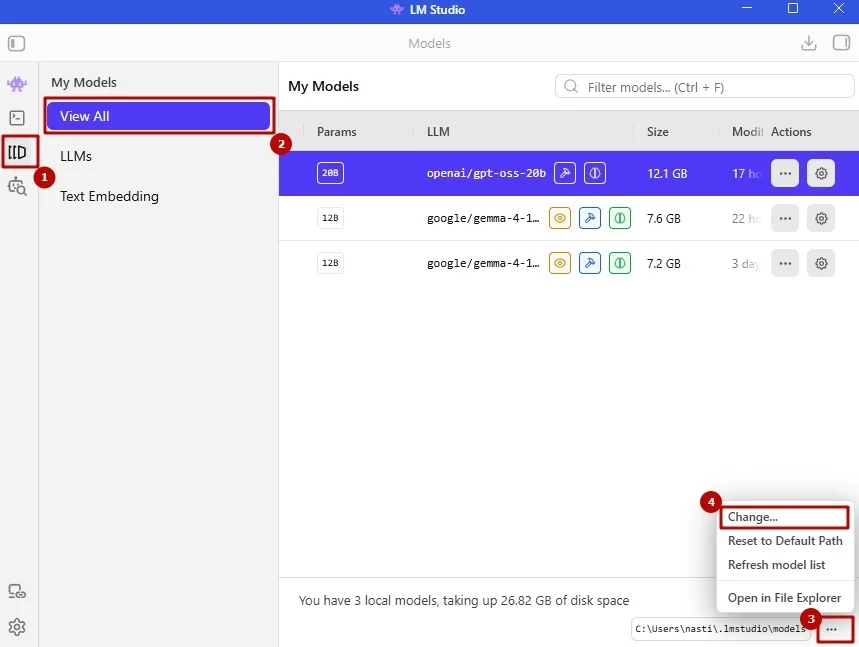
Если на компьютере несколько дисков, то модели лучше сохранить на SSD. Так называют быстрый накопитель, он стоит почти во всех компьютерах последних лет. С жесткого диска HDD нейросеть будет открываться около минуты вместо нескольких секунд, но на скорость ответов это не повлияет.
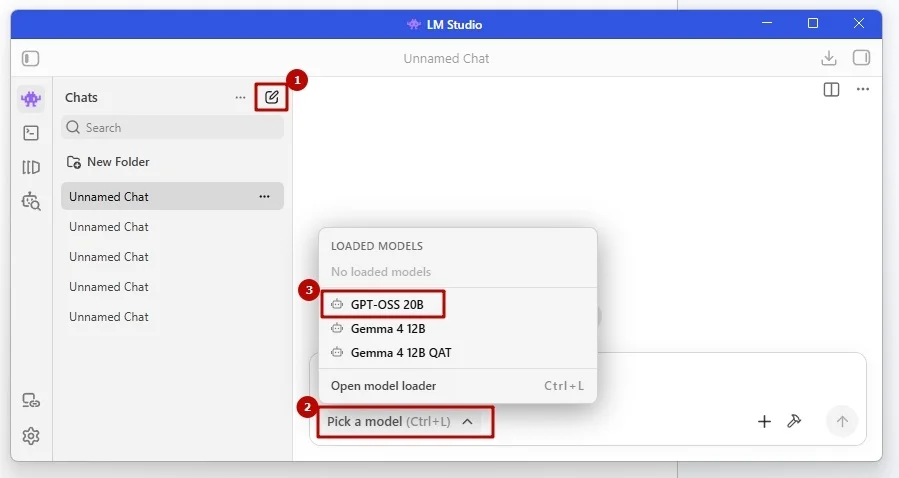
После этого можно вернуться в Discover и нажать кнопку Download. После скачивания модель появится в разделе My Models. Чтобы начать диалог, нужно создать новый чат на главной странице, затем выбрать модель.
 5 API, которые встроят нейросеть прямо в ваши рабочие процессы
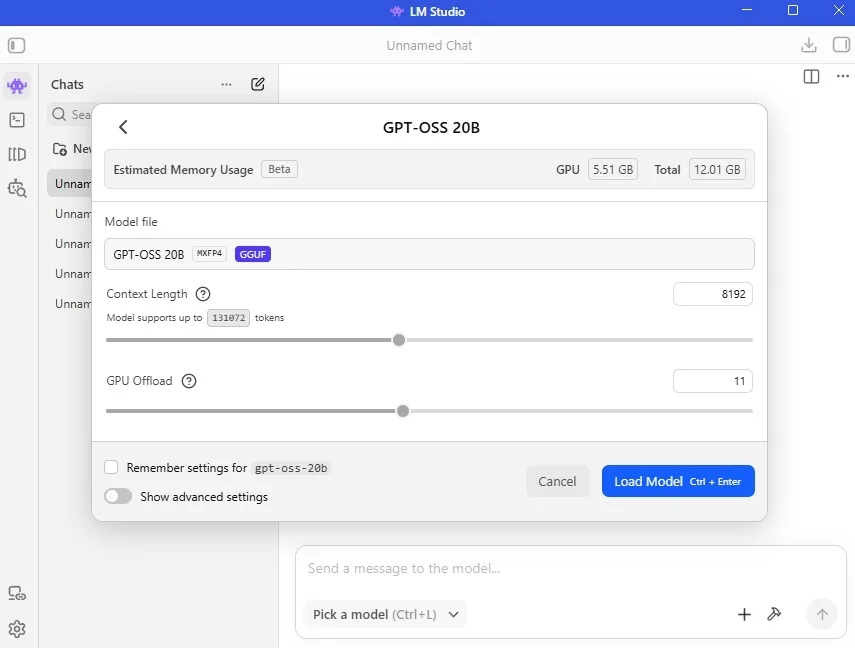
 После этого откроется окно, в котором можно регулировать:
- длину контекста (Context Length) — сколько информации модель запомнит за раз. Чем больше значение, тем дольше модель будет «помнить» детали в длинных диалогах;
- нагрузку на видеокарту (GPU Offload) — чем выше значение, тем быстрее модель будет отвечать.
Можно оставить эти настройки как есть и нажать Load Model — файл нейросети загрузится в память программы. Если на этом этапе возникнет ошибка, то нужно уменьшить параметр нагрузки на видеокарту или длину контекста.
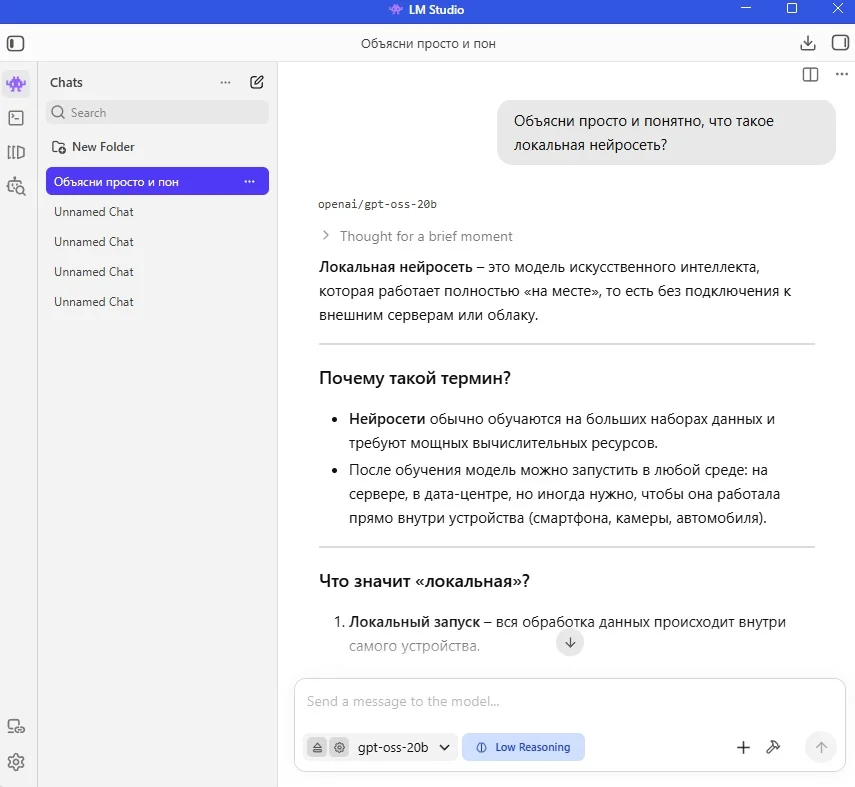
После загрузки нейросеть будет готова к диалогу в чате. Для проверки можно задать нейросети вопрос.
Попробуем сравнить, как отличаются ответы локальной и облачной модели. Для этого возьмем локальную модель Gemma 4 12B и наиболее близкую по параметрам облачную — Gemma 4 26B A4B IT.
Зададим одинаковый запрос и сравним результат. На вопрос: «Расскажи, в чем разница между локальной и облачной моделью, простыми словами» — нейросети выдают довольно похожие ответы.
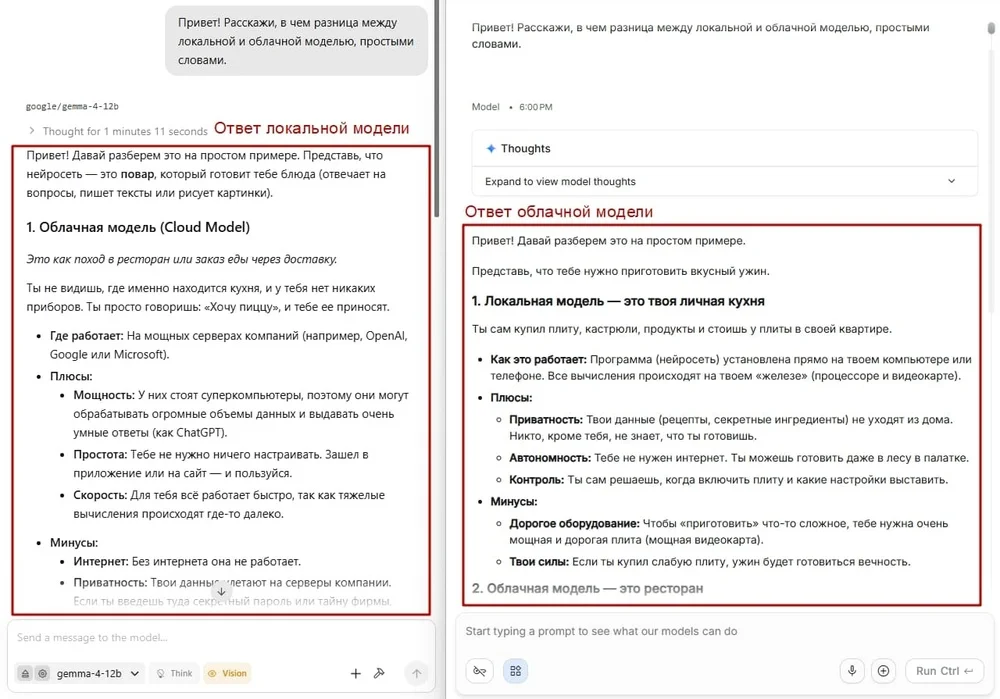
Отличие проявилось в другом: облачный сервис ответил быстрее, а локальная нейросеть потратила немного больше времени на генерацию.
Для простых запросов это может быть не важно, но при обработке больших данных разница будет заметнее.
Как проверить, что модель работает локально
После установки нужно отключить интернет и отправить в чат любой вопрос. Если модель ответит без сети — значит, она действительно работает только на компьютере.
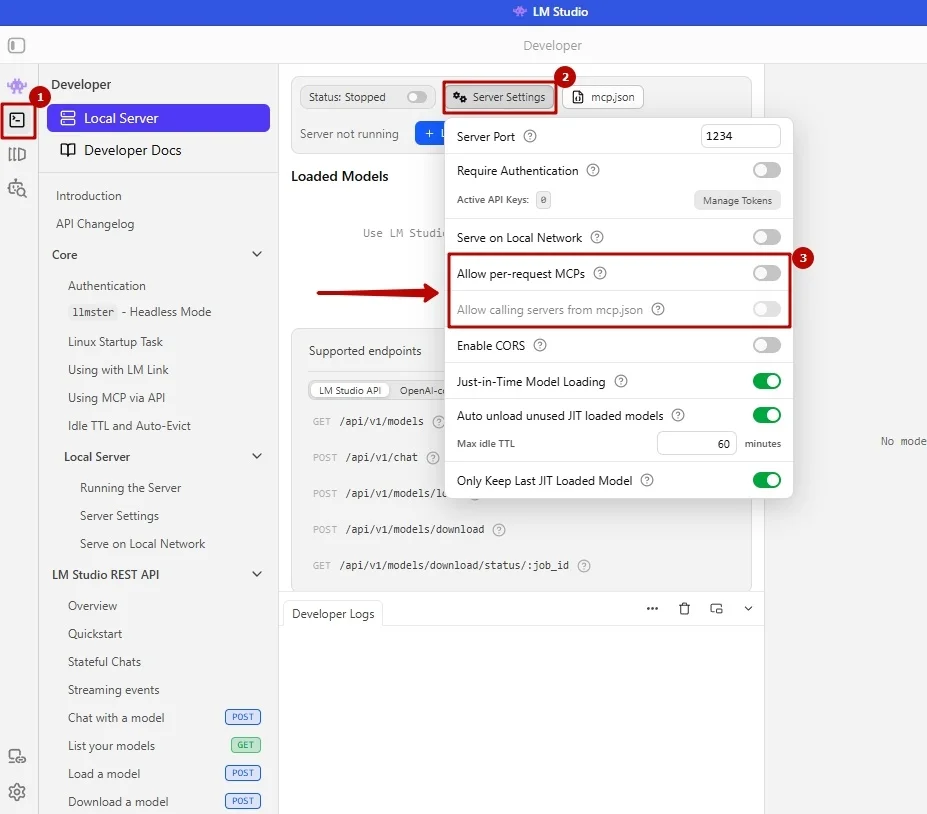
Иногда у локальных моделей есть подключенные расширения, которые обращаются к внешним сервисам. Если важна конфиденциальность, такие расширения стоит отключить перед загрузкой документов.
Что делать, если локальная нейросеть работает медленно
Модель слишком тяжелая для компьютера. Например, если начать сразу с крупной модели на 14B и выше, при этом будет мало свободной оперативной или видеопамяти — ответы будут приходить медленно. Обычно достаточно перейти на модель поменьше или более сжатую, и разница станет заметна сразу.
Слишком длинная переписка. Чем больше сообщений в чате, тем больше памяти уходит на их обработку и тем медленнее отвечает модель. Помогает начать новый чат или уменьшить длину контекста.
Не хватает памяти видеокарты. Если модель не помещается в нее целиком, часть работы уходит на обычную оперативную память. Тут может помочь модель поменьше или в более сжатом варианте — Q4 или Q5.
Если нужно быстро вернуть скорость, проще всего взять модель поменьше, выбрать сжатие Q4 или Q5, сократить длину контекста и заново загрузить модель с этими настройками.
Частые вопросы
Установил LM Studio, но модель не запускается — почему?
Сначала стоит проверить совместимость компьютера. Если программа перед загрузкой показывает предупреждение о нехватке памяти, стоит выбрать модель полегче — например, 7B–8B в сжатии Q4.
Почему модель отвечает слишком долго?
Обычно дело в трех вещах: модель слишком большая, переписка слишком длинная или не хватает памяти видеокарты. Для начала работы с локальными нейросетями лучше взять модель поменьше.
Можно ли пользоваться LM Studio совсем без интернета?
Да, но только после того как модель уже скачана. Без сети работают чат с моделью и разбор документов. Интернет понадобится, чтобы найти и скачать новую модель или обновить программу.
Какие файлы можно прикреплять к чату?
В локальных моделях обычно поддерживаются документы в форматах DOCX, PDF и TXT.
Нужен ли обычному пользователю режим разработчика?
Скорее нет. Если задача — просто скачать модель и общаться с ней в чате, хватает пользовательского режима. Режим разработчика нужен для более тонких настроек и подключения модели к своим программам.

Рассказываем, как полюбить нейросети
и внедрить их в свою жизнь без лишних сложностей.