
Цифровой банк для предпринимателей «Точка» разработал сервис на базе нейросетей — 24ai. Он помогает офорлять карточки товара на маркетплейсах: создавать изображения или редактировать готовые фотографии, разрабатывать видеообложку, писать тексты, составлять офферы. Из главных плюшек сервиса — возможность ИИ-примерки одежды, замена лица и шаблоны для создания инфографики. В статье мы показываем, как пользоваться 24ai и быстро делать контент. Это будет полезно не только для селлеров на маркетплейсах, но и для всех остальных, кто работает с фото- и видеоконтентом.
Обзор главной страницы
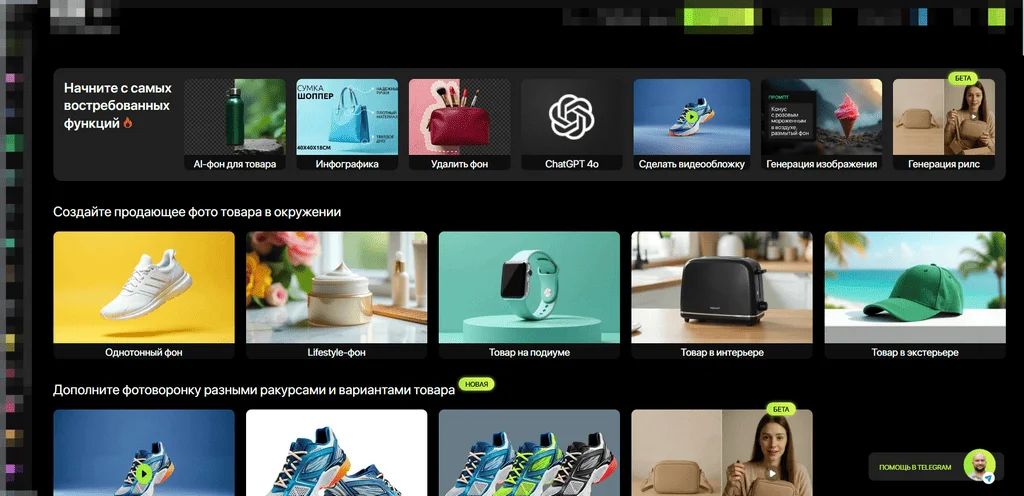
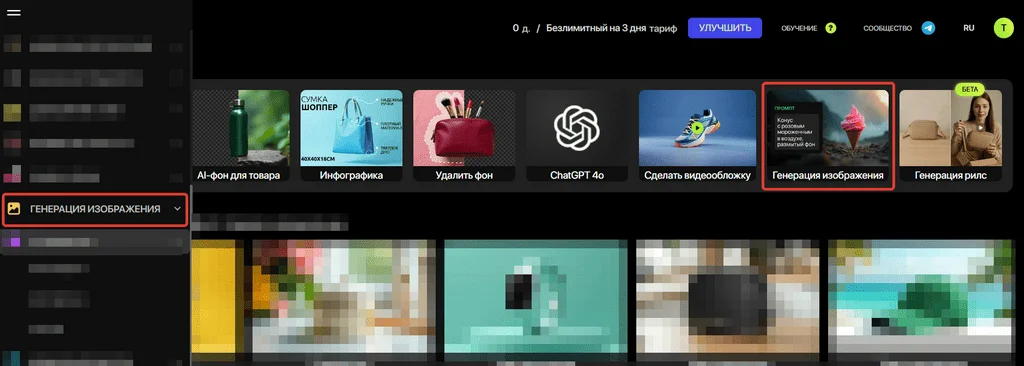
На главной странице можно познакомиться с сервисом и перейти в нужный раздел. По центру представлены популярные функции: генерация изображений, создание видеообложки, удаление фона и т. д.
 7 бесплатных нейросетей для генерации картинок
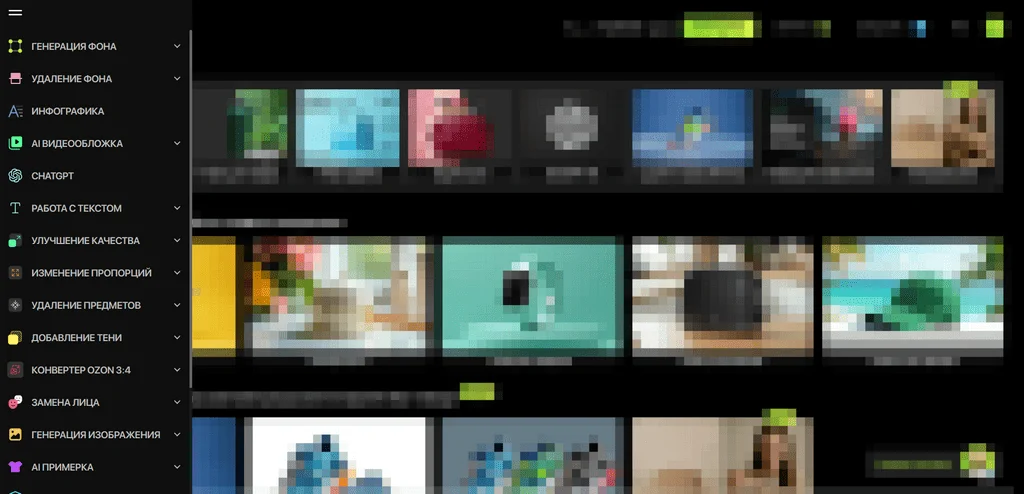
 Чтобы быстрее найти нужный раздел, можно навести курсор на левую панель — раскроется блок со всеми возможностями.
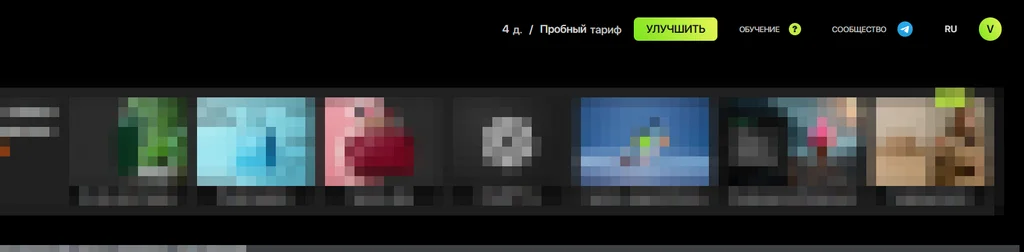
В правом верхнем углу можно посмотреть информацию о тарифе и изменить его по кнопке «Улучшить». Изучить видеоуроки по работе с сервисом можно с помощью кнопки «Обучение». По круглой зеленой кнопке можно попасть в настройки личного кабинета, посмотреть юридическую информацию и выйти из аккаунта.
Далее будем рассматривать конкретные функции и их возможности.
Работа с фотографиями
В сервисе много функций именно для работы с изображениями. Плюс разработчики постоянно добавляют новые возможности. Мы рассмотрим главные функции, на их примере вы сможете разобраться в остальных.
Генерация изображения
В этом режиме нейросеть генерирует изображения по текстовому промпту. Можно создавать фоны для товаров, иллюстрации для упаковки продукта, картинки для рекламы и т. д.
Перейдем в режим «Генерация изображения» с главной страницы или панели слева.
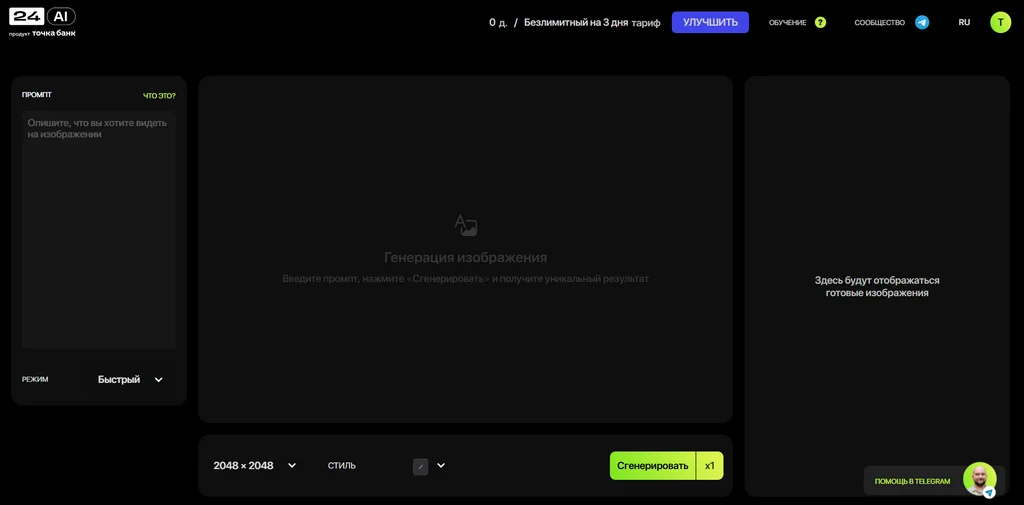
В разделе мы увидим три блока:
- слева — текстовое поле для промпта;
- посередине блок, на котором будет отображаться созданное изображение;
- справа — блок, на котором будут видны все готовые иллюстрации.
Такая структура рабочей области сохраняется во многих других режимах 24ai.
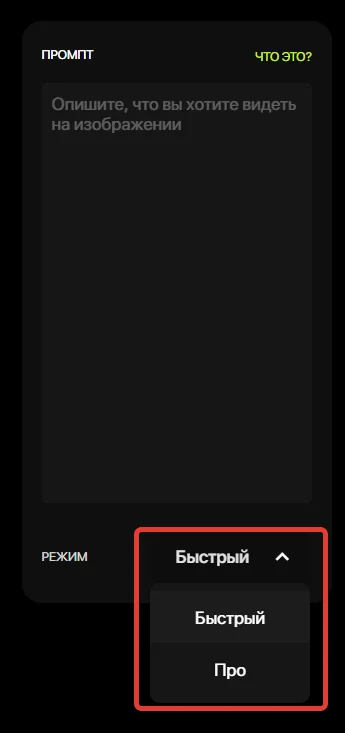
В блоке с промптом есть два режима: «Быстрый» и «Про». В первом нужно только отправить текстовый запрос, нейросеть создаст картинку. Во втором можно прикрепить свои изображения, чтобы сервис собрал из них готовую сцену.
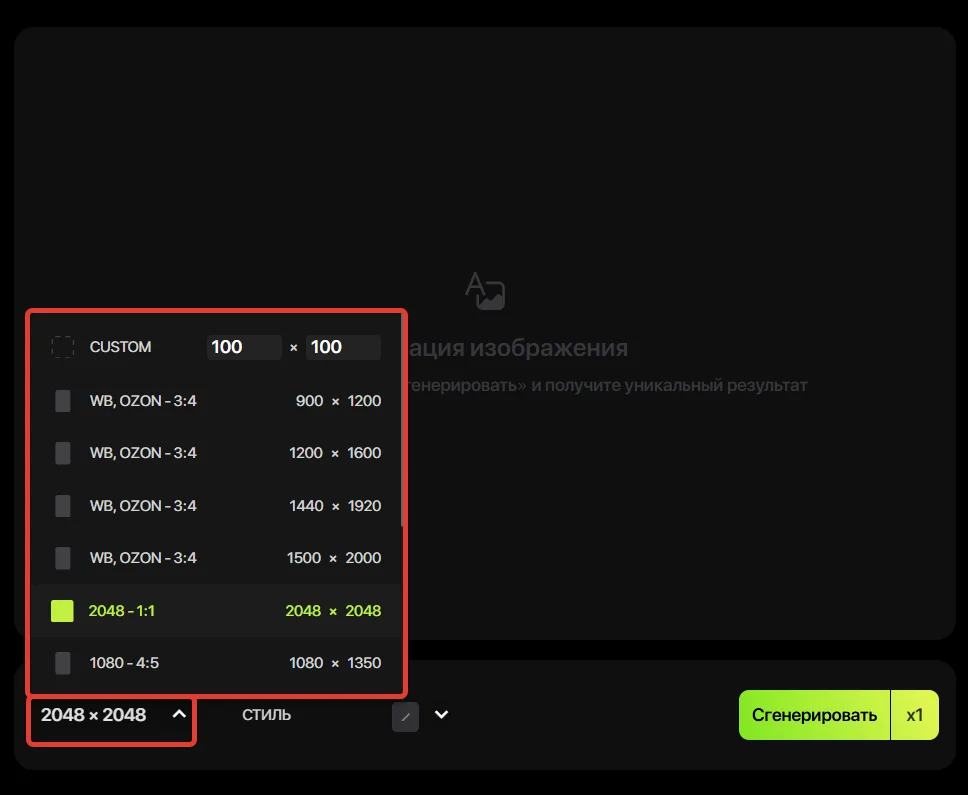
Под центральным блоком можно выбрать соотношение сторон и размер изображения. Сервис даже предлагает конкретные размеры картинок для Wildberries, Ozon и Мегамаркет.
Рядом есть кнопка «Стиль» — можно загрузить фотографии-референсы, чтобы нейросеть вдохновилась ими при генерации картинок.
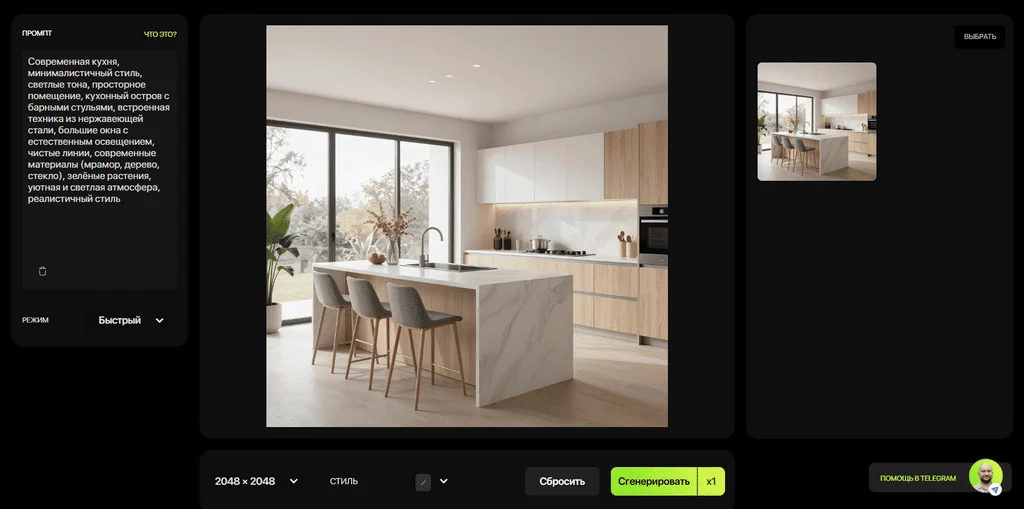
Сгенерируем изображение современной кухни по текстовому промпту. Оставим «Быстрый» режим, вставим в поле запрос и нажмем на кнопку «Сгенерировать». Запрос: «Современная кухня, минималистичный стиль, светлые тона, просторное помещение, кухонный остров с барными стульями, встроенная техника из нержавеющей стали, большие окна с естественным освещением, чистые линии, современные материалы (мрамор, дерево, стекло), зеленые растения, уютная и светлая атмосфера, реалистичный стиль».
Нейросеть сделала картинку точно по нашему запросу.
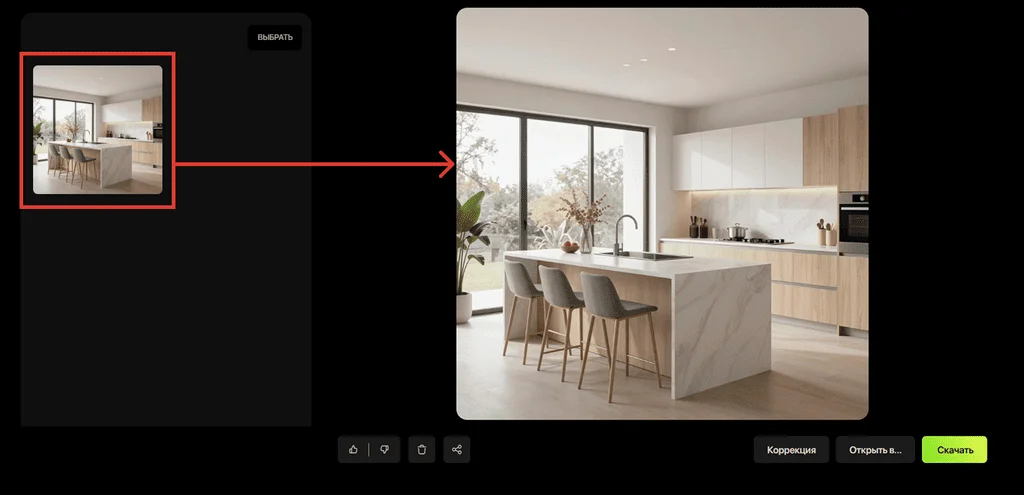
Нажмем на картинку в правом блоке, чтобы открыть дополнительные настройки. Внизу несколько кнопок:
- «Коррекция» позволит изменить яркость, контрастность, насыщенность и другие параметры изображения.
- «Открыть в другом разделе» — можно перейти с картинкой в режим удаления фона, изменения пропорций, удаления предметов, замены лица.
- «Скачать» — сохранить картинку в формате JPEG.
- Кнопка в виде мусорного ведра удалит изображение.
- Кнопка в виде молекулы позволит поделиться картинкой.
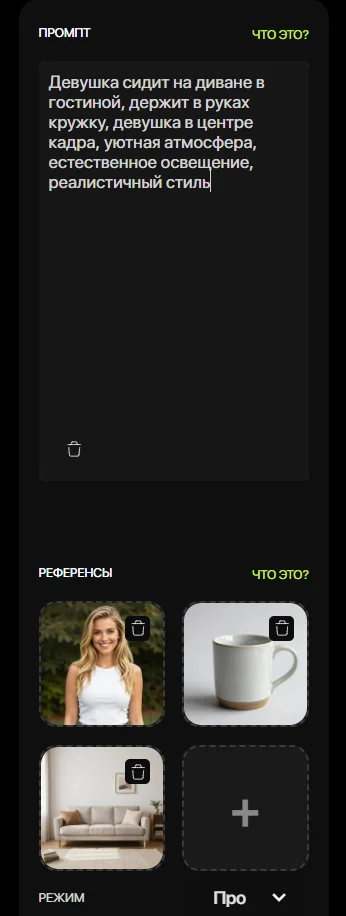
Теперь посмотрим, как делать иллюстрации в режиме «Про». Загрузим в блок «Референсы» фотографию девушки, кружки и гостиной. Нам нужно соединить изображения так, чтобы девушка сидела на диване и держала в руках кружку. Для этого напишем соответствующий промпт: «Девушка сидит на диване в гостиной, держит в руках кружку, девушка в центре кадра, уютная атмосфера, естественное освещение, реалистичный стиль».
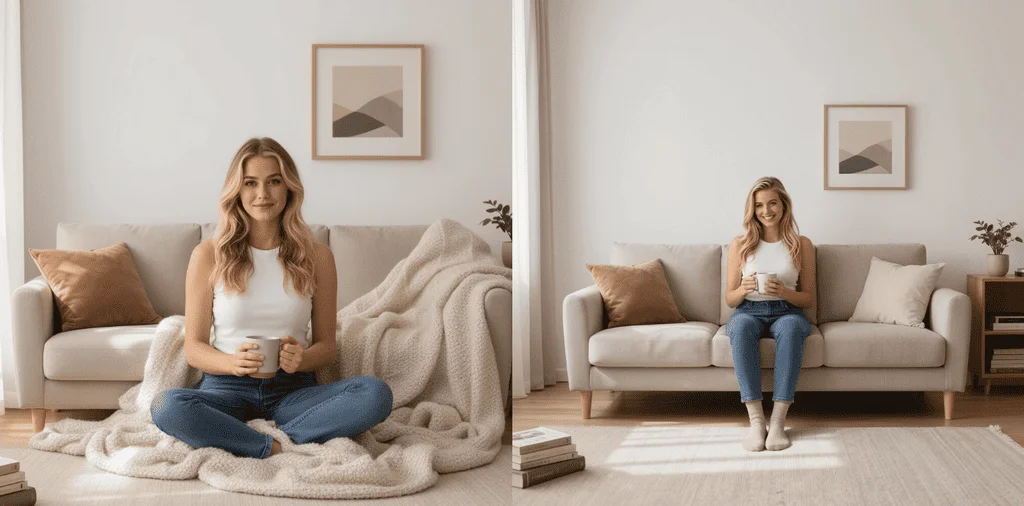
Получились вот такие реалистичные фотографии:
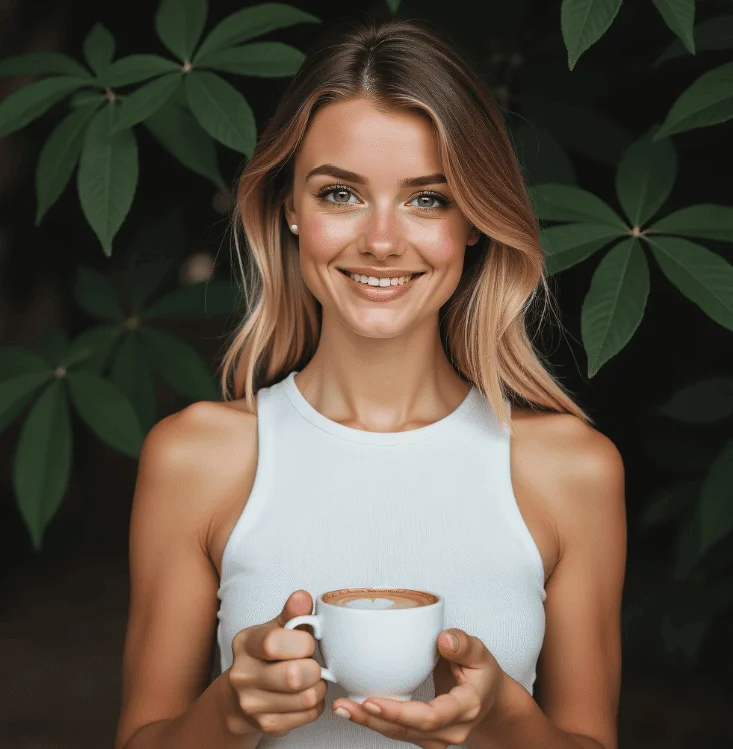
Посмотрим, как работает функция «Стиль». Загрузим фото девушки и напишем простой запрос: «Девушка держит в руках чашку кофе».
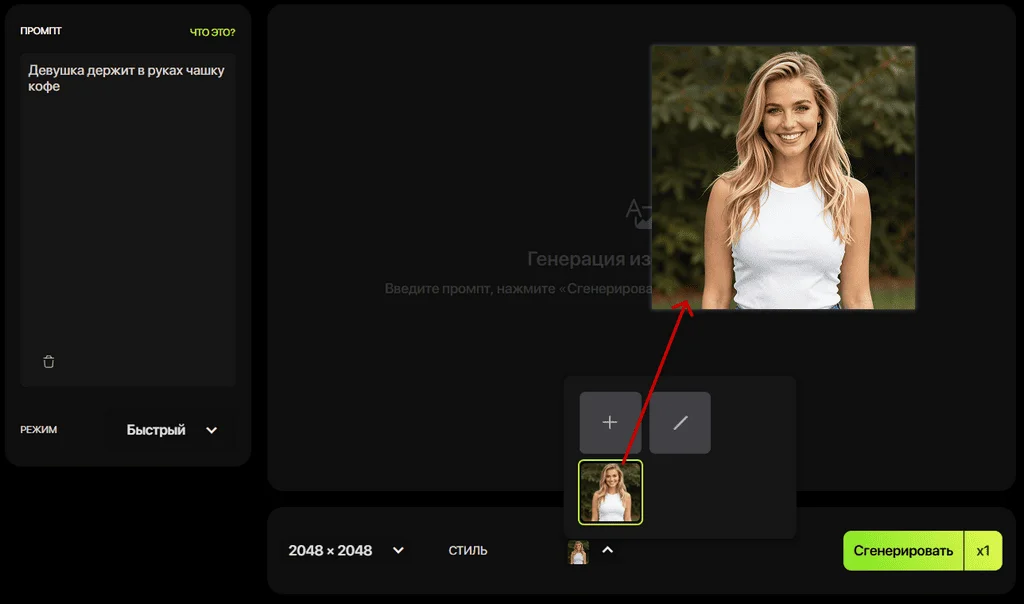
Нейросеть взяла образ девушки, фото которой мы загрузили, и создала на ее основе новую картинку. Единственное, можно поэкспериментировать с промптами и запросить более фотореалистичное изображение.
Генерация фона
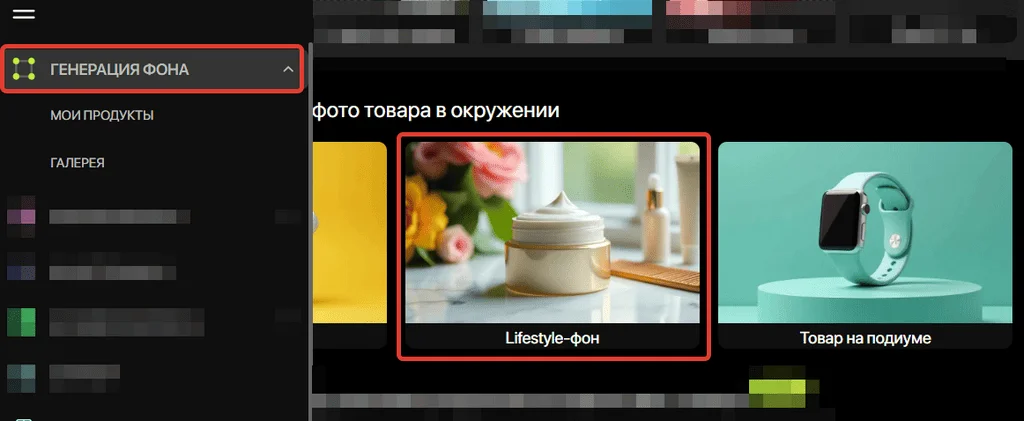
Посмотрим, как генерировать фоны для товаров. На главной странице перейдем в блок «Lifestyle-фон». Еще можно попасть в этот раздел через левую панель и функцию «Генерация фона».
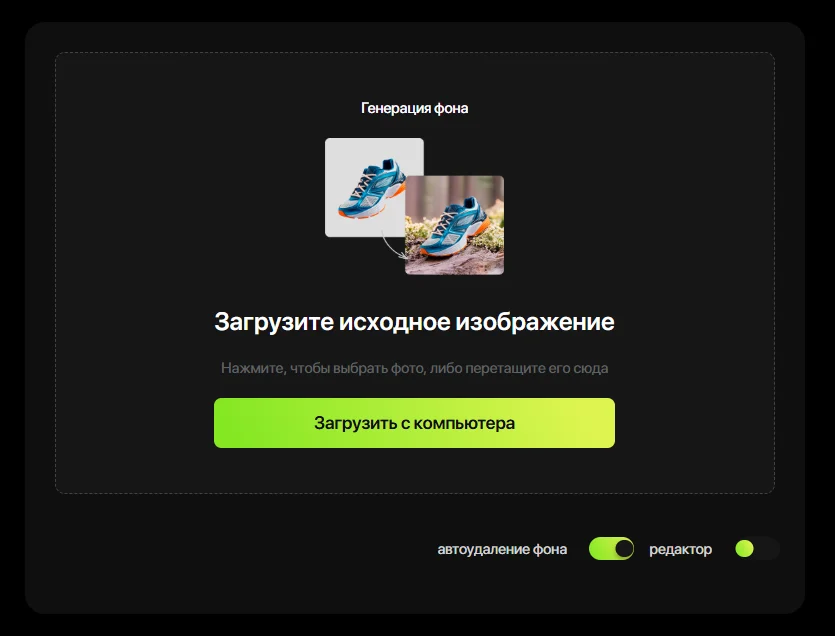
Необходимо добавить исходное изображение. Можно просто перетащить фото в блок или загрузить с компьютера по зеленой кнопке. Чтобы нейросеть сразу убрала ненужный фон, оставим активированным переключатель «автоудаление фона».
 Как быстро сгенерировать презентацию из готового текста
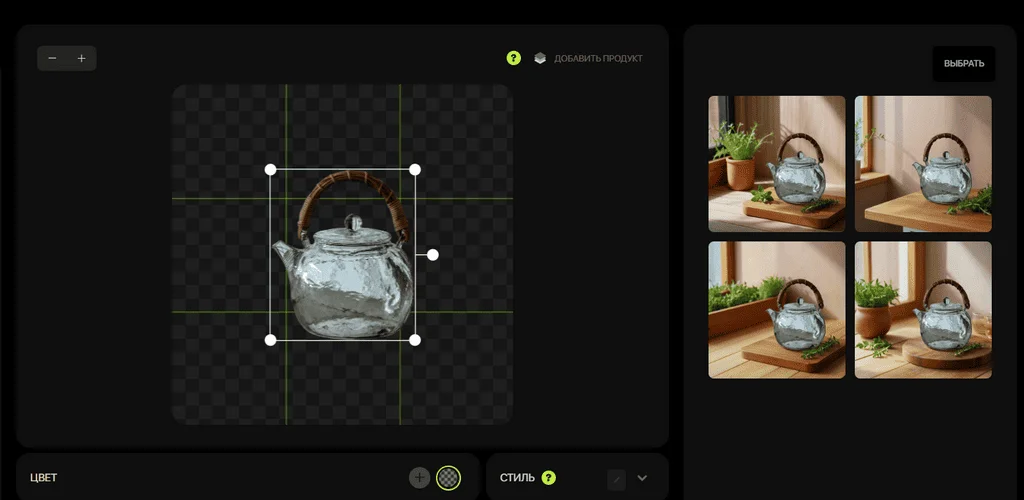
 На холсте по центру появилось изображение нашего продукта. Его можно перемещать, увеличивать, уменьшать так, как должно быть на итоговой иллюстрации. При желании можно добавить еще один товар по кнопке «Добавить продукт» в правом верхнем углу.
Под холстом есть блок «Цвет», в котором можно залить фон одним цветом. Для этого нужно нажать на кнопку со знаком + и выбрать оттенок.
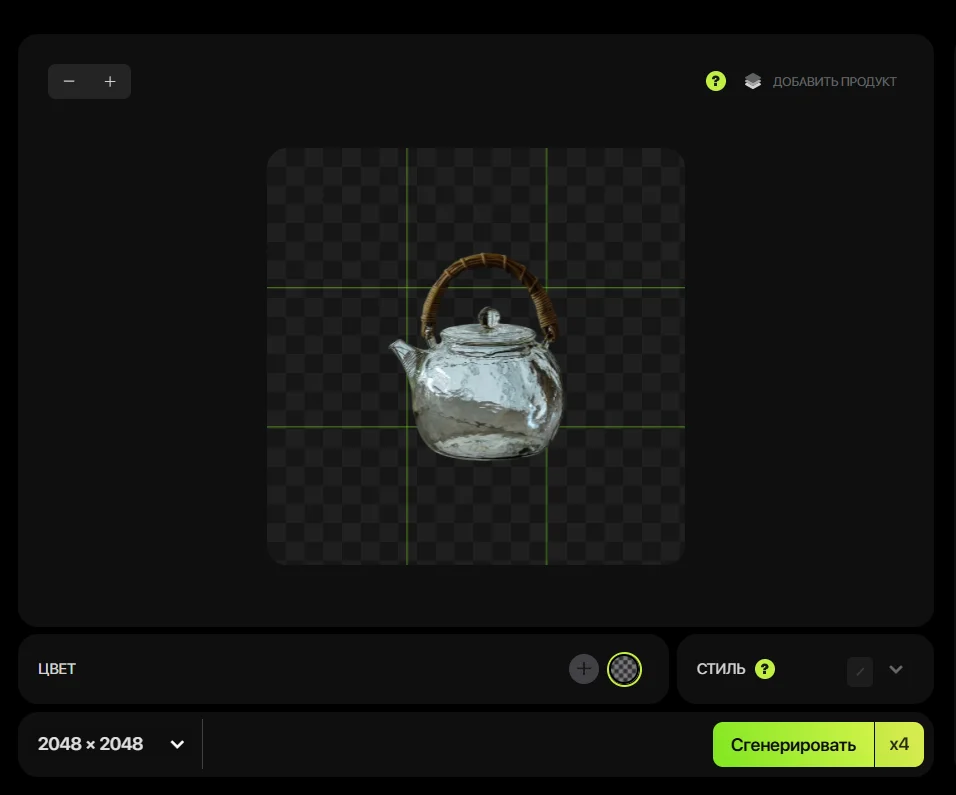
Справа в разделе «Промпт» можно написать текстовый запрос с описанием фона, который нейросеть должна сгенерировать. При загрузке товара сервис автоматически предложит вариант промпта. Его можно подкорректировать или полностью заменить. Если нажать «Еще идея», нейросеть придумает альтернативный промпт.
В разделе «Шаблоны» можно выбрать наглядный референс и сгенерировать такой же фон только для своего товара.
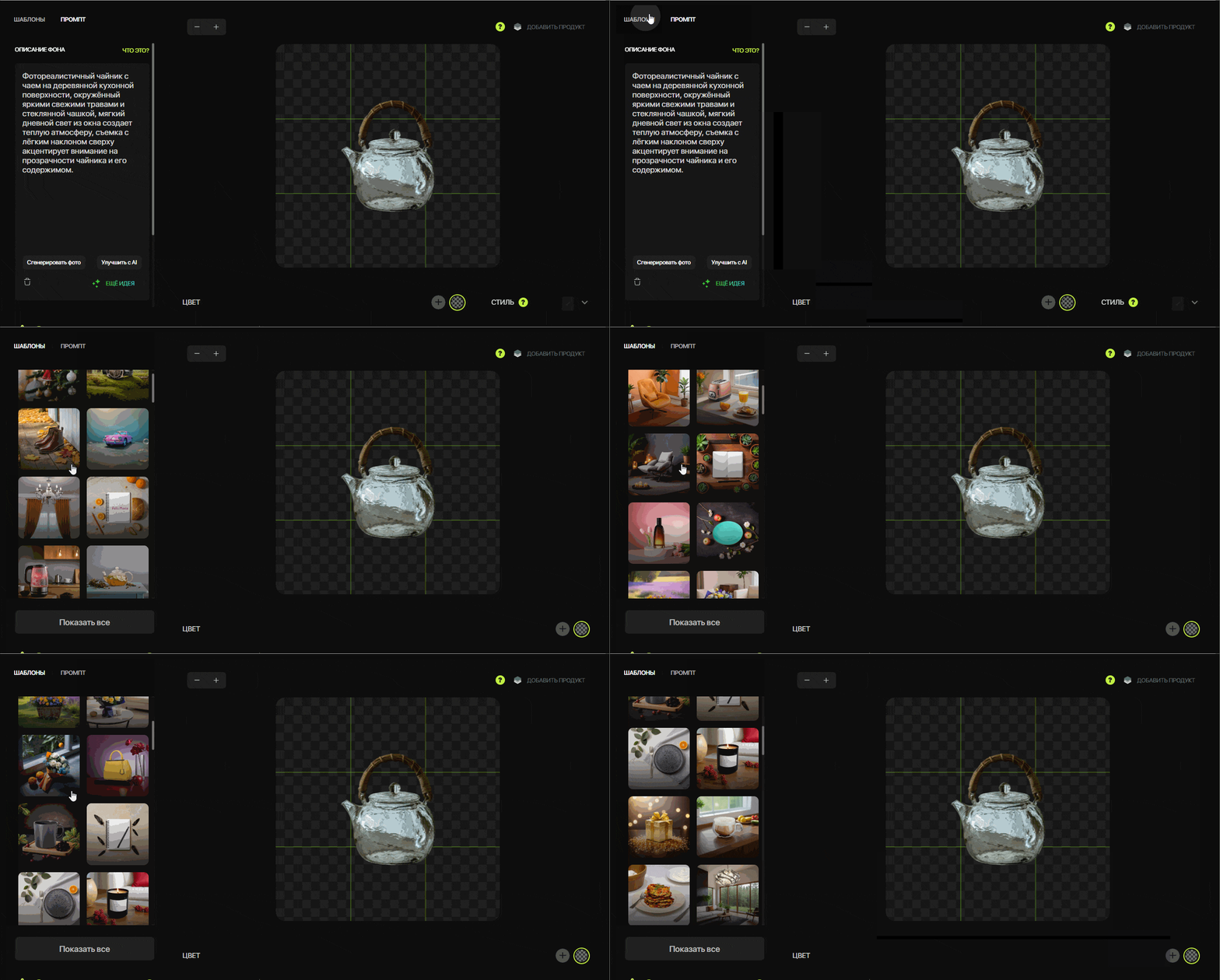
Разместим чайник в нужном месте на холсте, подкорректируем предложенный нейросетью промпт и нажмем «Сгенерировать». Используем такой запрос: «Фотореалистичный чайник с чаем на деревянной кухонной поверхности, окруженный яркими свежими травами и стеклянной чашкой, мягкий дневной свет из окна создает теплую атмосферу, съемка с легким наклоном сверху акцентирует внимание на прозрачности чайника и его содержимом».
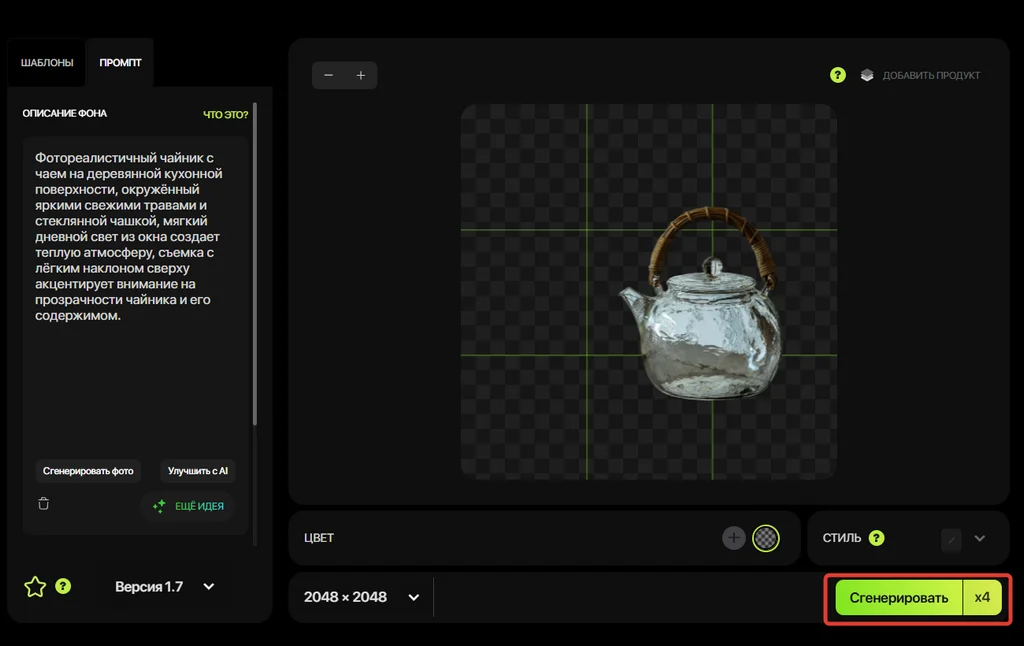
Слева появилось 4 варианта изображения. Нейросеть не учла, что мы просили добавить кружку и чай в чайник. Но сами картинки получились неплохими, реалистичными. Можно поэкспериментировать с промптами, чтобы получить нужный результат.
По такому же принципу можно работать и с остальными разделами для создания фона.

Изменение ракурса и цвета
Если фотографии товара с нужного ракурса нет, ситуацию можно исправить за пару кликов. Перейдем в раздел «Изменить ракурс» через главную страницу или панель слева.
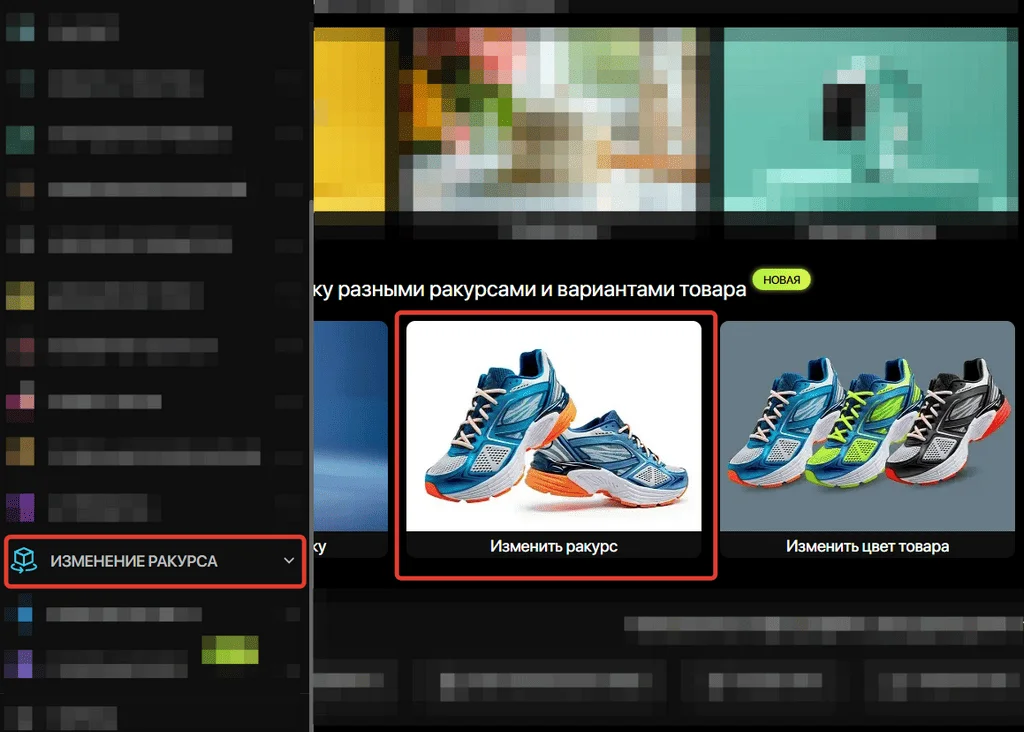
 Как сделать фотосессию в нейросети
 После загрузки фотографии товара откроется окно с вариантами ракурса. Можно выбрать один из них и нажать на кнопку в правом нижнем углу «Сгенерировать». Если готовые варианты не подходят, можно описать ракурс самостоятельно в разделе «Промпт».
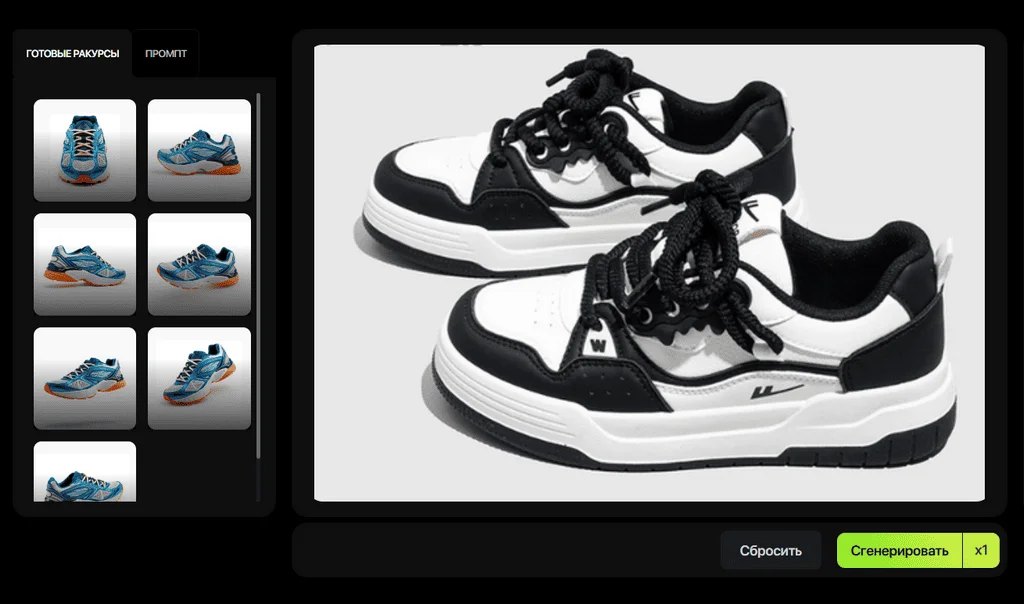
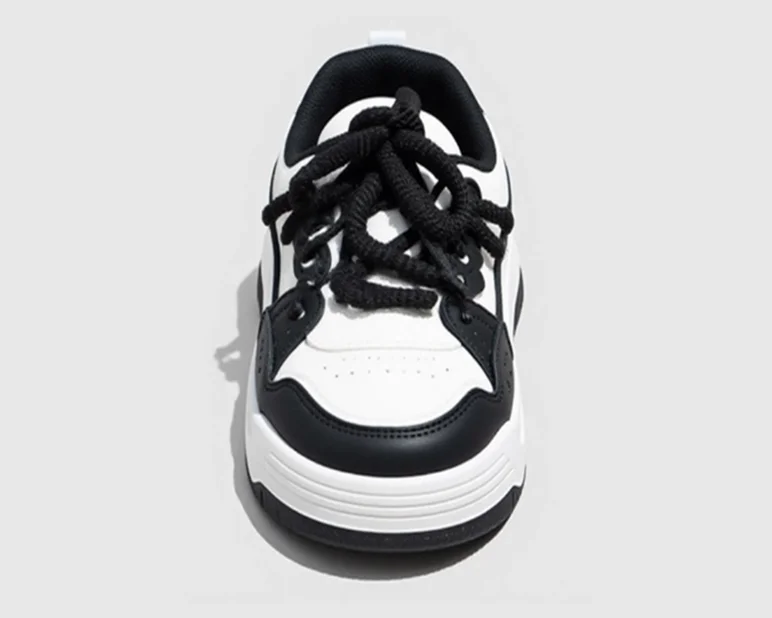
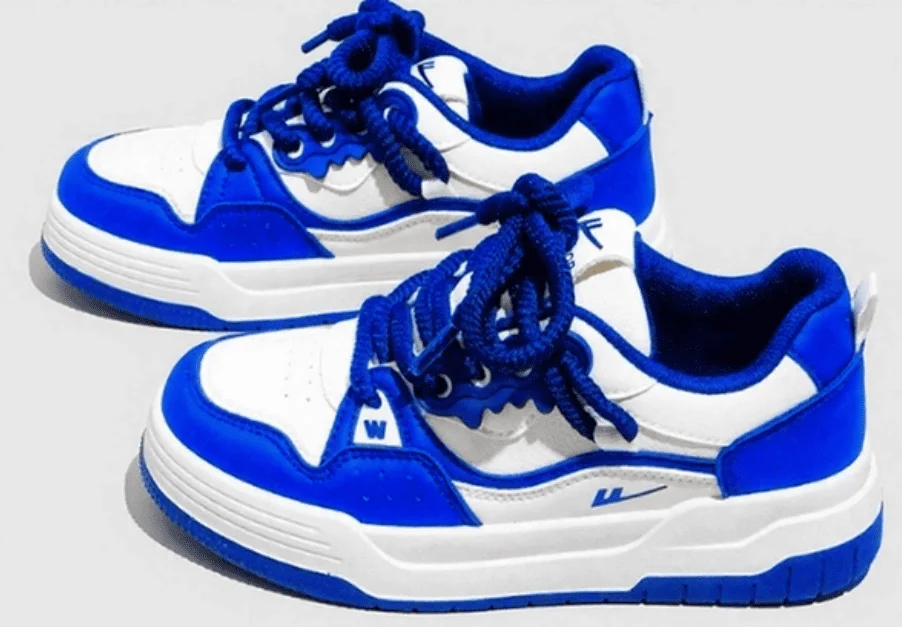
Для примера выберем первый ракурс, чтобы увидеть обувь спереди. Нейросеть предложила промпт для выбранного ракурса, при желании его можно подкорректировать: «Камера строго перпендикулярна фронтальной плоскости, центр по центру объекта, без перспективных искажений (ортографический/плоский вид), эквивалент 100 мм, товар занимает ~85% кадра, идеально прямые линии, симметрия. Вид: фронт строго спереди».
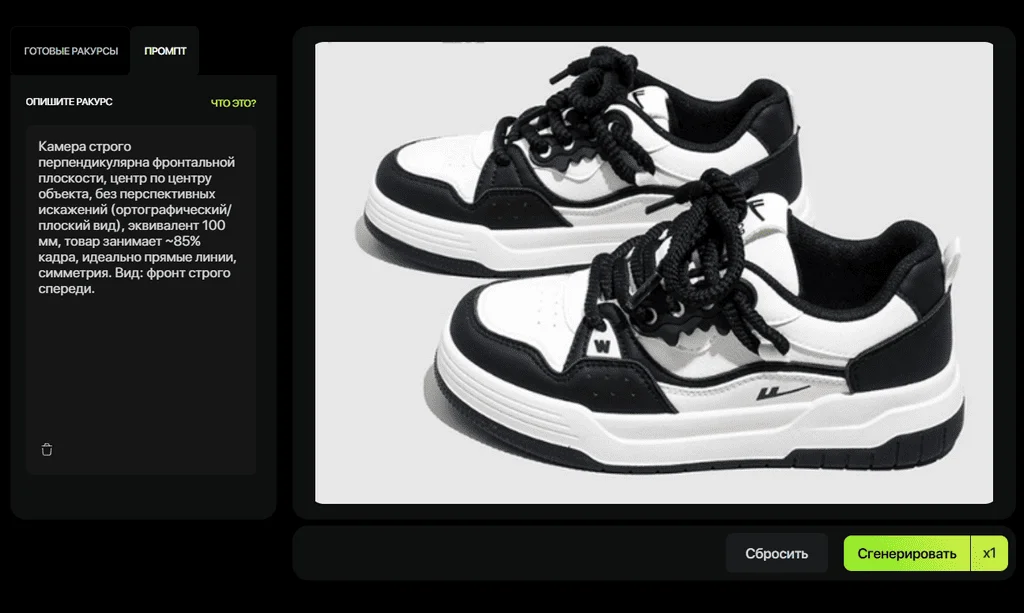
Получилось довольно реалистично, нейросеть сохранила практически все детали — есть баг в шнурках и не видно язычок с логотипом. А еще вместо двух кроссовок нейросеть сделала один.
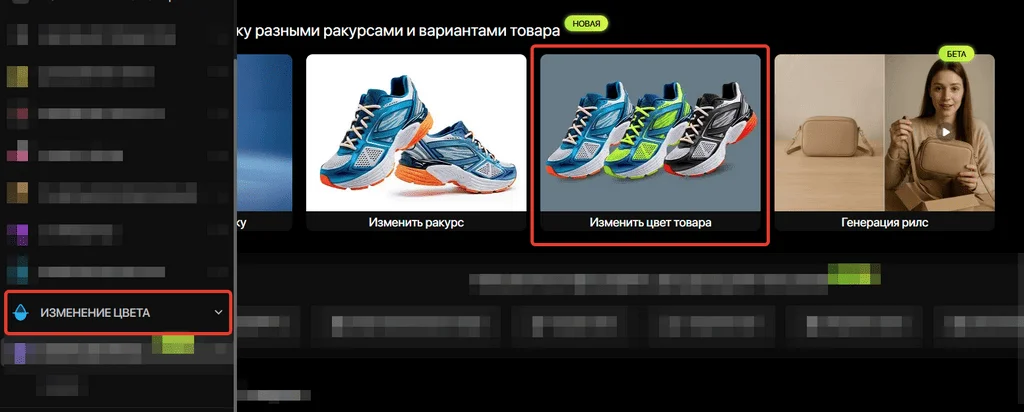
Теперь попробуем изменить цвет товара на примере этих же кроссовок. Перейдем в соответствующий раздел с главной страницы или левой панели.
В текстовом поле слева нужно описать, что именно нейросеть должна изменить. Попросим заменить черный цвет на кроссовках на синий.
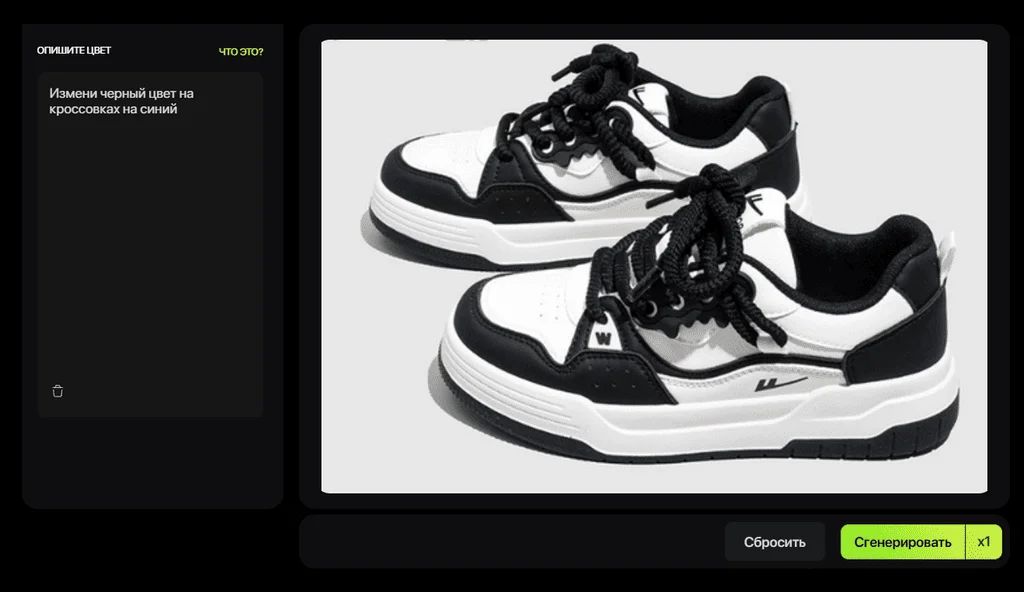
Получились ярко-синие кроссовки. Другие цвета нейросеть тоже делает очень насыщенными. Поэтому в промпте можно подробно расписывать желаемый оттенок.
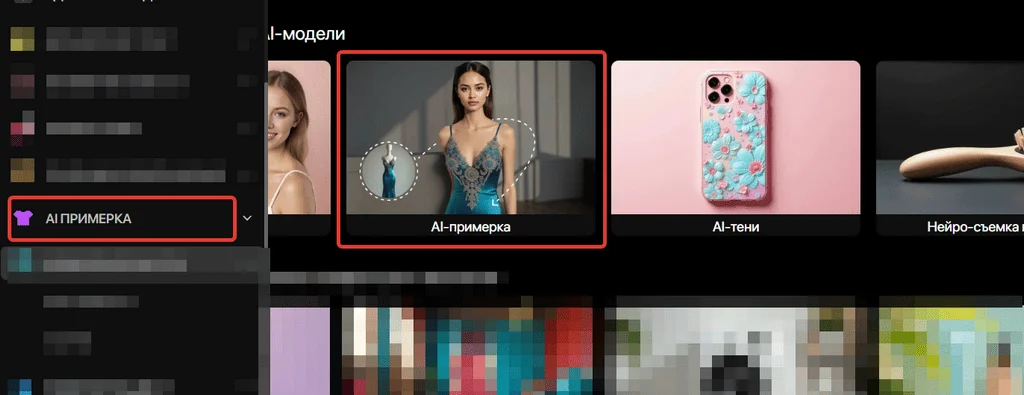
AI-примерка
Одежда выглядит привлекательнее, когда она надета на модель. Так покупателям легче понять, подойдет ли им вещь. Сервис 24ai поможет сделать нужные изображения без реальной фотосессии. Для этого перейдем в раздел AI-примерка с главной страницы или левой панели.
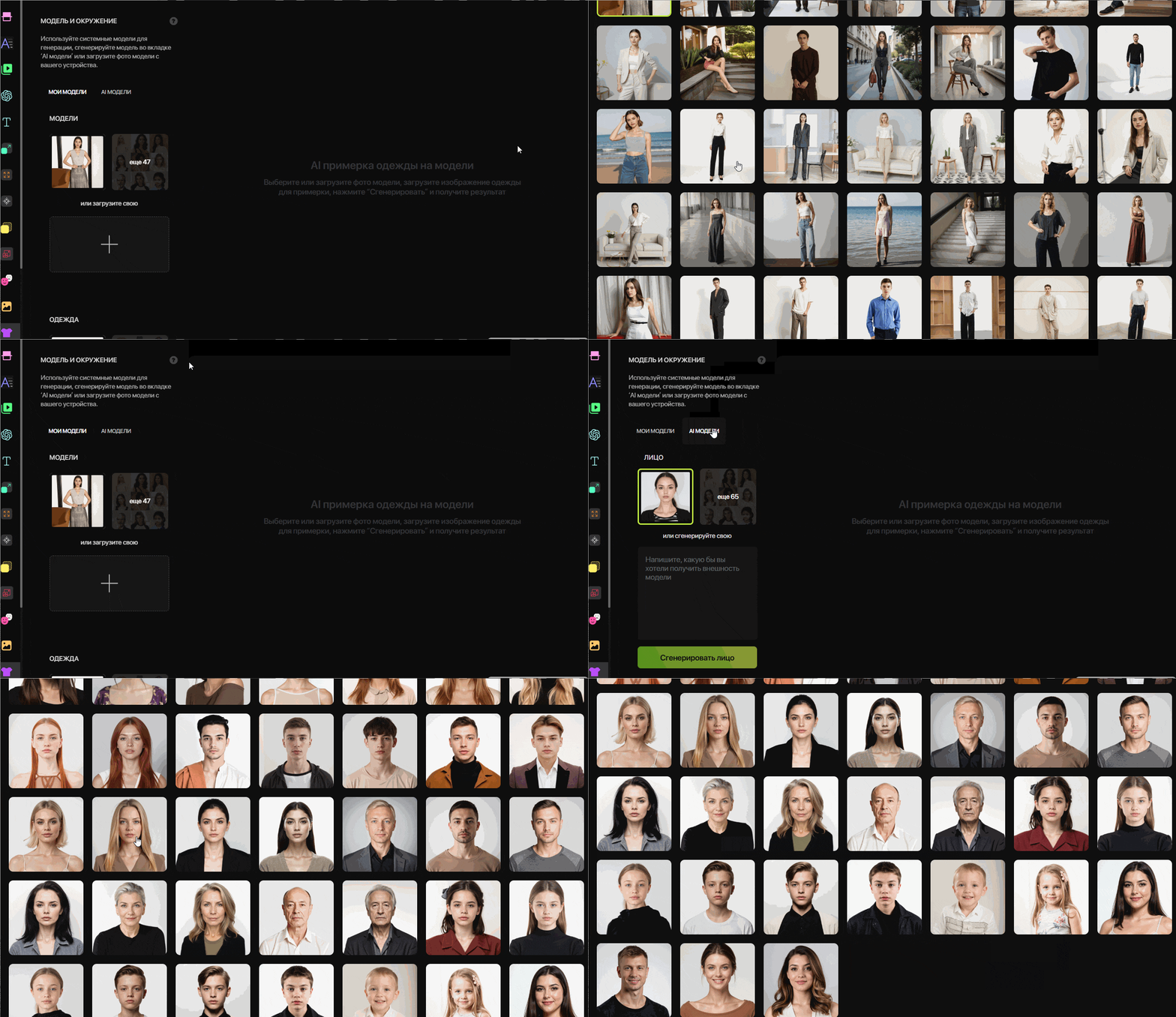
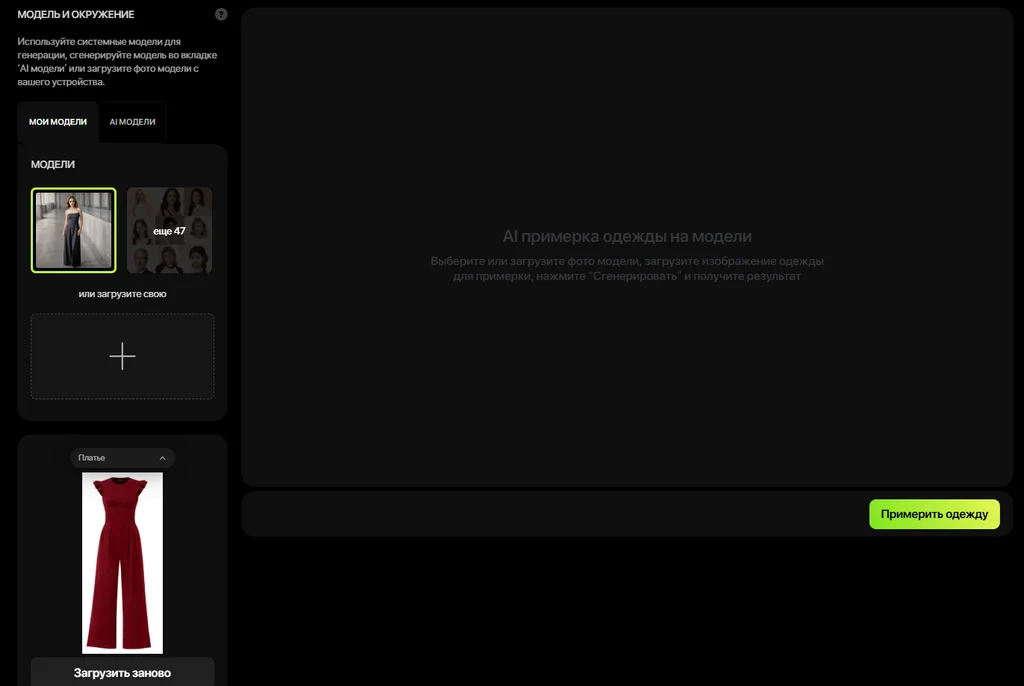
В левом окне в блоке «модель и окружение» можно выбрать готовую системную модель или загрузить свою. На вкладке «AI-модели» можно выбрать уже сгенерированную модель из библиотеки или создать свою по текстовому промпту.
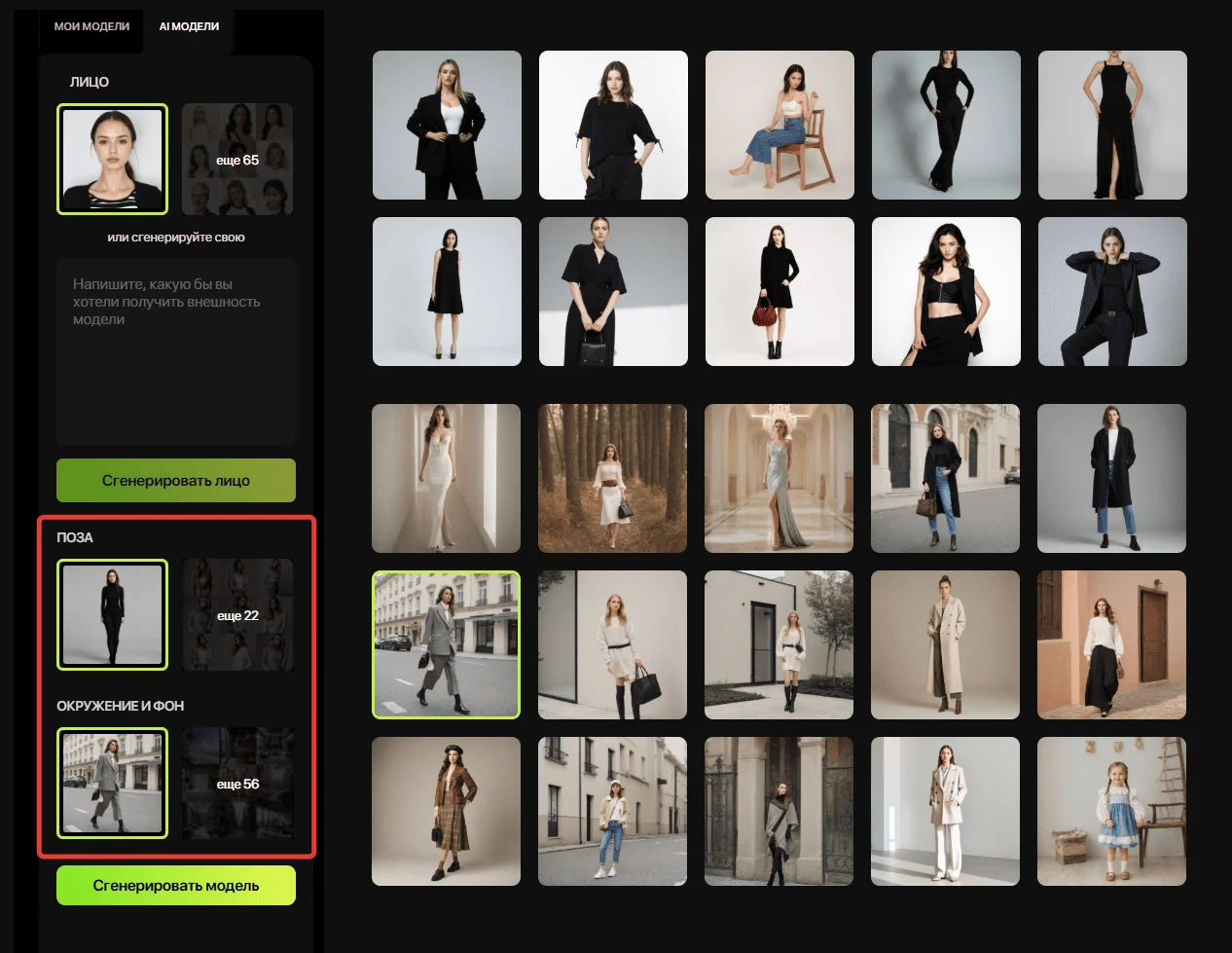
В разделе AI-модели можно выбрать позу и фон для генерации. В сервисе есть несколько шаблонов.
Одежду для примерки необходимо загружать в соответствующий блок внизу страницы. Если для начала хочется протестировать возможности сервиса, можно выбрать одежду из библиотеки 24ai.
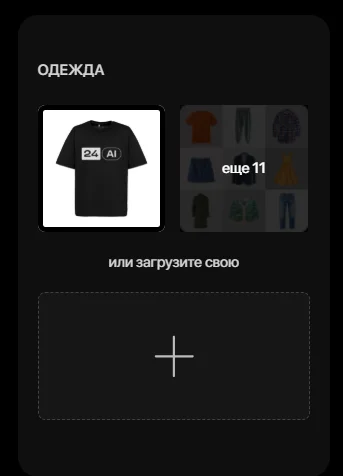
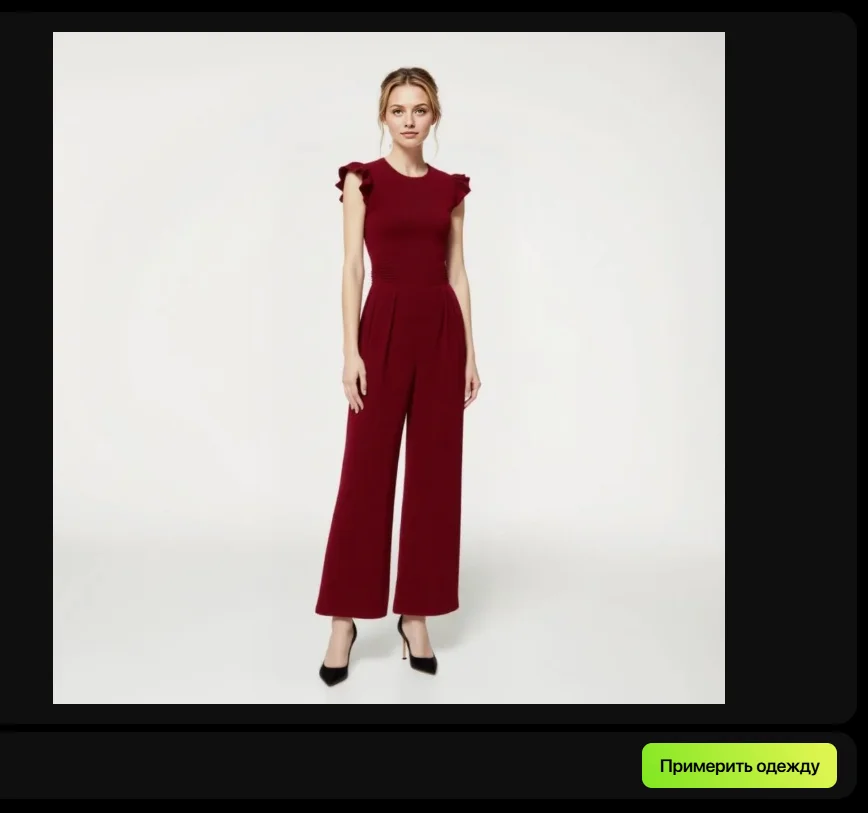
Для примера выберем системную модель 24ai и загрузим женский комбинезон. Нажмем «Примерить одежду», чтобы нейросеть сгенерировала изображение.
Получилось реалистичная фотография. Нейросеть даже подобрала подходящую по стилю обувь.
Замена лица
Иногда предприниматели получают фотографии товара от поставщика, но модели на изображениях не подходят под целевую аудиторию. С 24ai это можно быстро исправить.
Перейдем в режим «Замена лица» с главной страницы или панели слева.
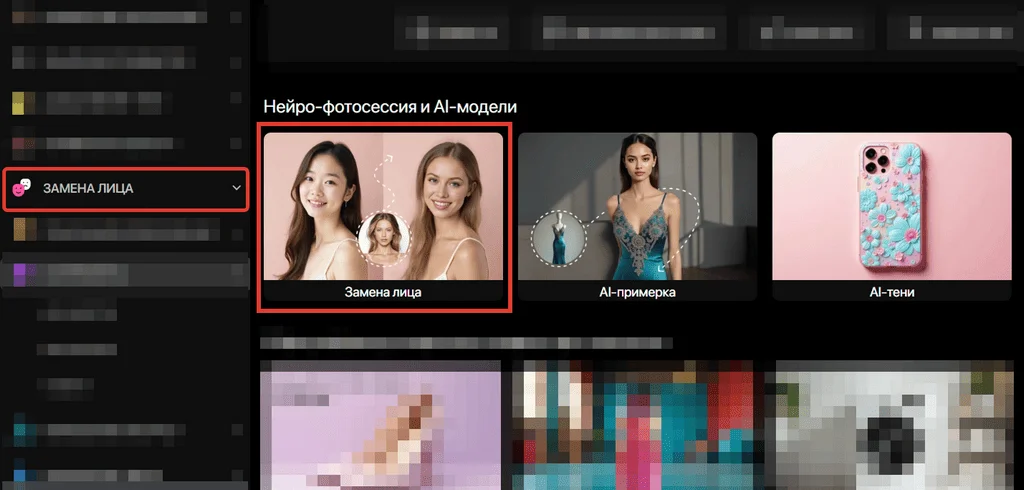
Сервис попросит загрузить фотографию для замены лица, а потом откроет раздел. По центру будет загруженная пользователем картинка. Слева в разделе «Лица» можно выбрать модель из библиотеки 24ai или описать в текстовом поле желаемую внешность модели.
Скоро для пользователей будет доступен раздел «Фон», чтобы менять задний план на фотографиях. На момент написания статьи функция еще в разработке.
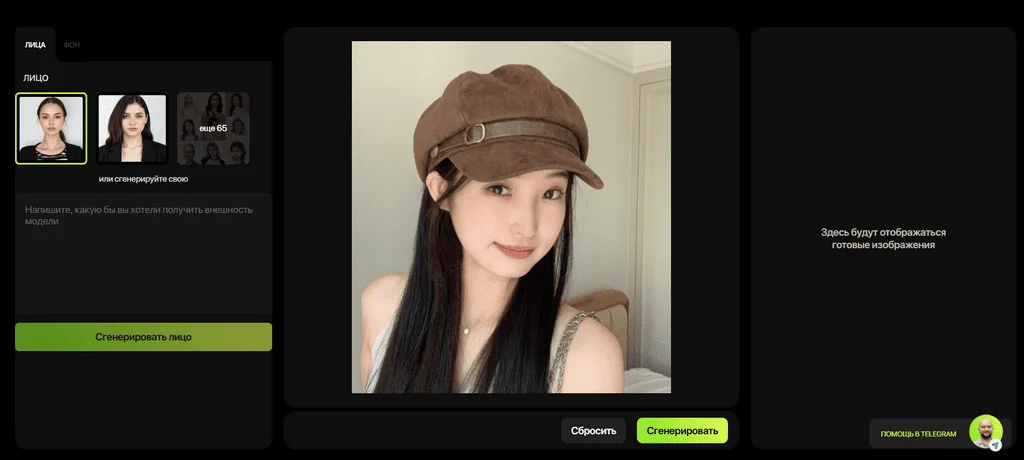
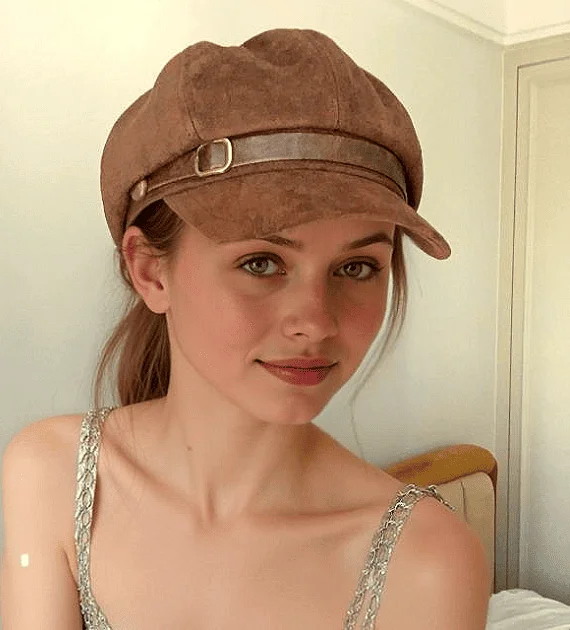
Для примера мы выберем модель из библиотеки сервиса и нажмем «Сгенерировать».
Нейросеть органично заменила лицо и сохранила все детали головного убора.
Инфографика
Для создания инфографики нужно перейти в соответствующий раздел с главной страницы или левой панели.
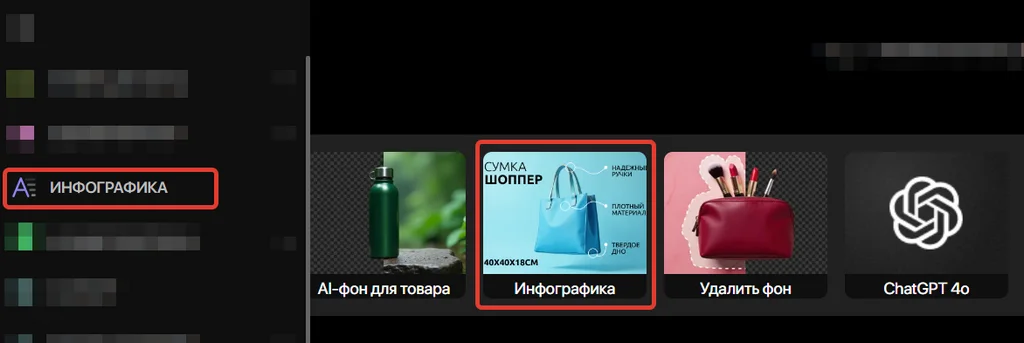
Приступить к работе можно с чистого холста или шаблона. Мы пока выберем пустой холст.
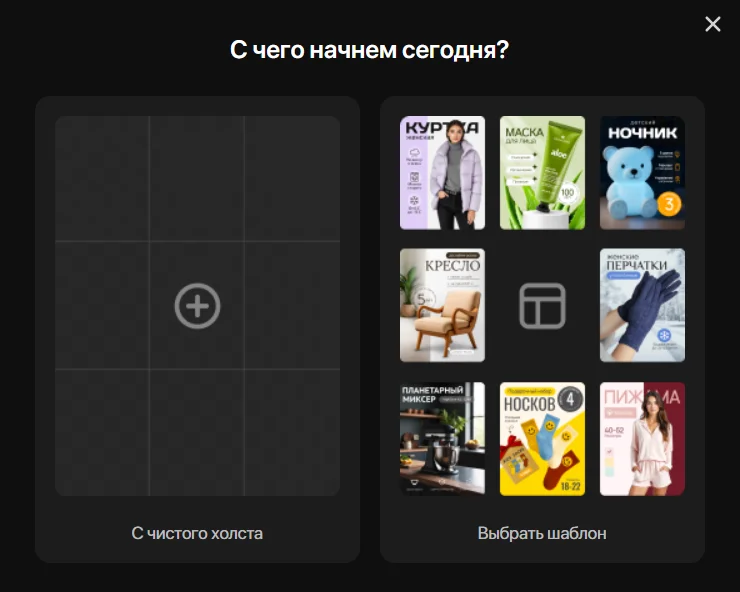
В разделе инфографики много настроек, рассмотрим их по порядку.
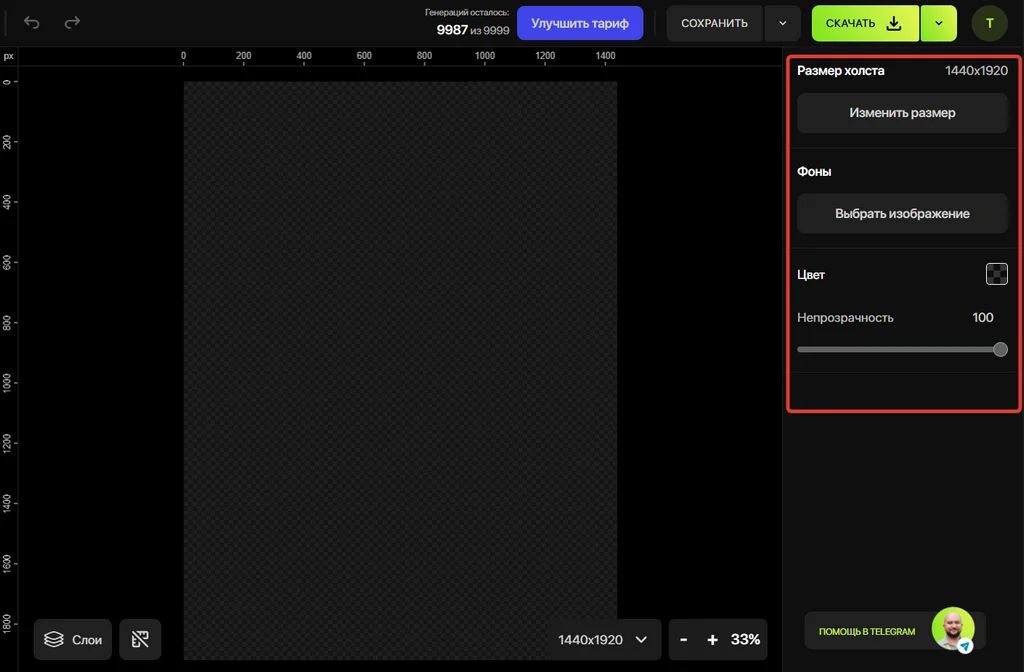
В центре находится холст для создания изображения. Справа — настройки размера холста и фоны, которые можно загружать с компьютера. Также можно выбирать цвет фона и уровень непрозрачности.
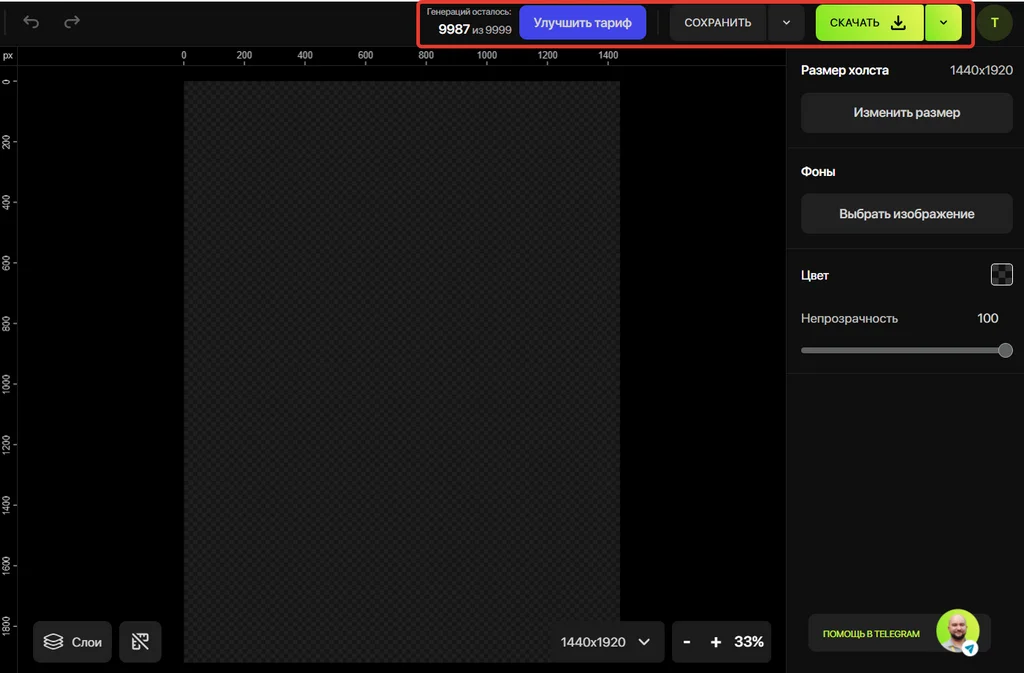
В верхней панели можно посмотреть, сколько осталось генераций, и при необходимости улучшить тариф. Также можно сохранить работу и скачать в формате JPEG.
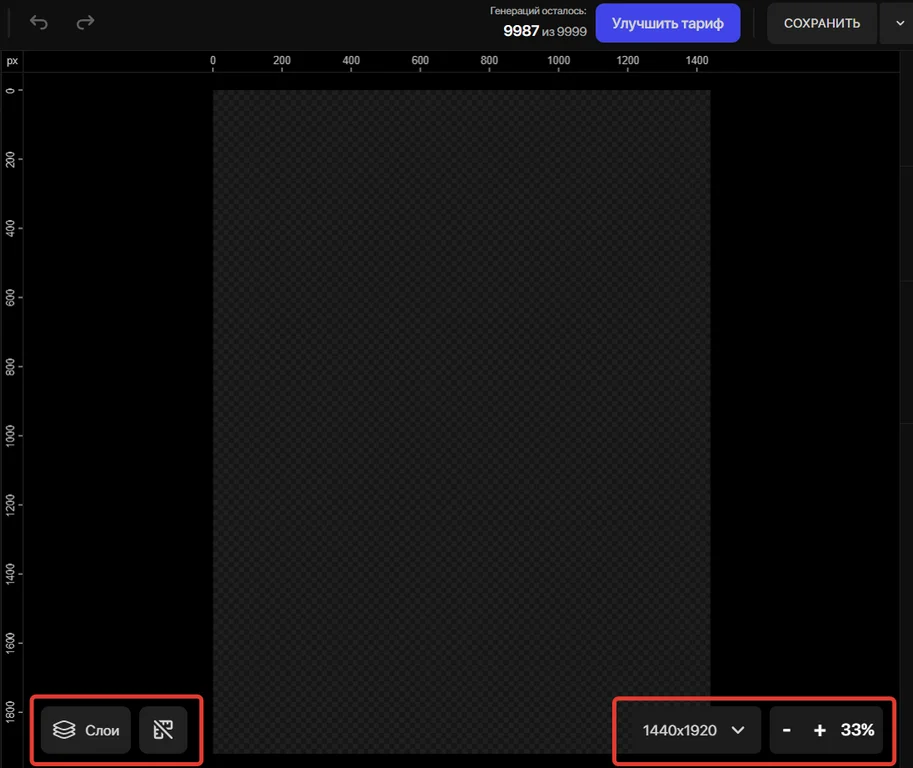
Внизу есть кнопки, чтобы работать со слоями, включать и отключать линейку, выбирать размер холста и регулировать масштабирование.
В левой рабочей области тоже много настроек. Кнопка наверху в виде часов и стрелки открывает историю изменений. Стрелками влево и вправо можно отменять последние изменения или возвращать их.
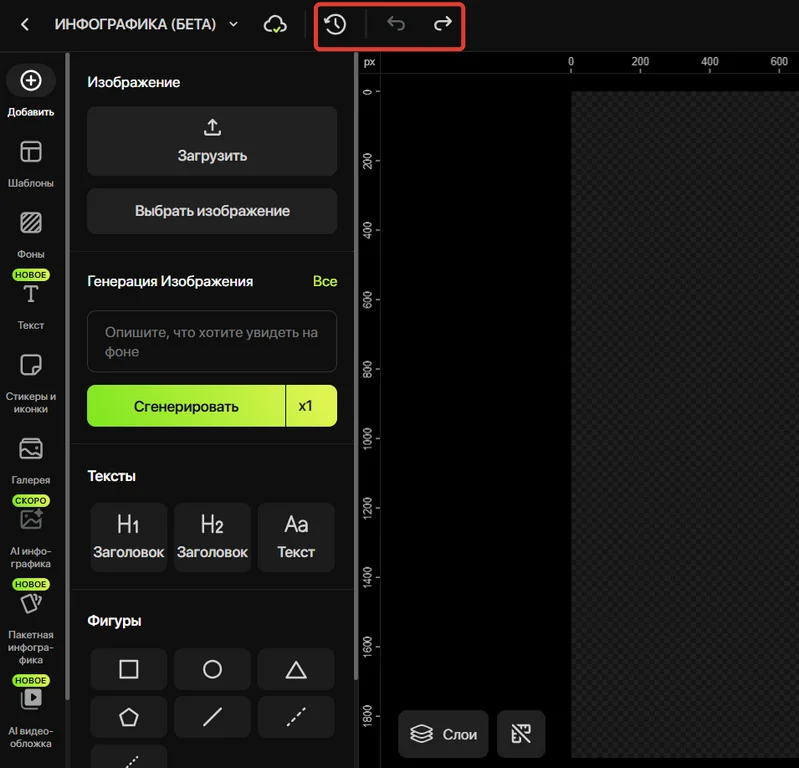
По клику на кнопку «Добавить» можно загрузить на холст изображения с компьютера, добавить текст и фигуры. В блоке «Генерация изображения» можно сгенерировать картинку по текстовому промпту.
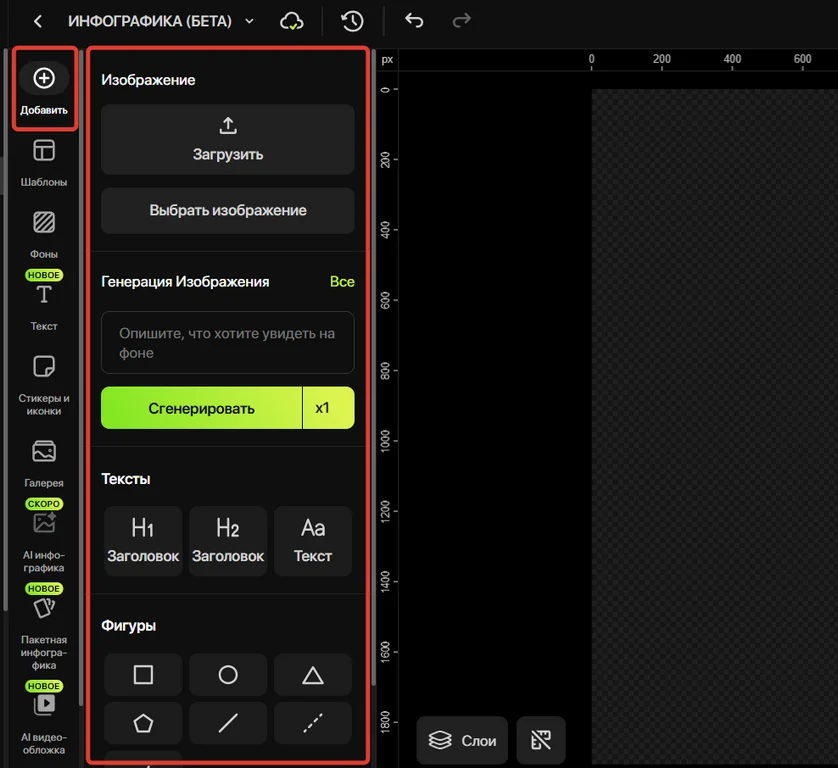
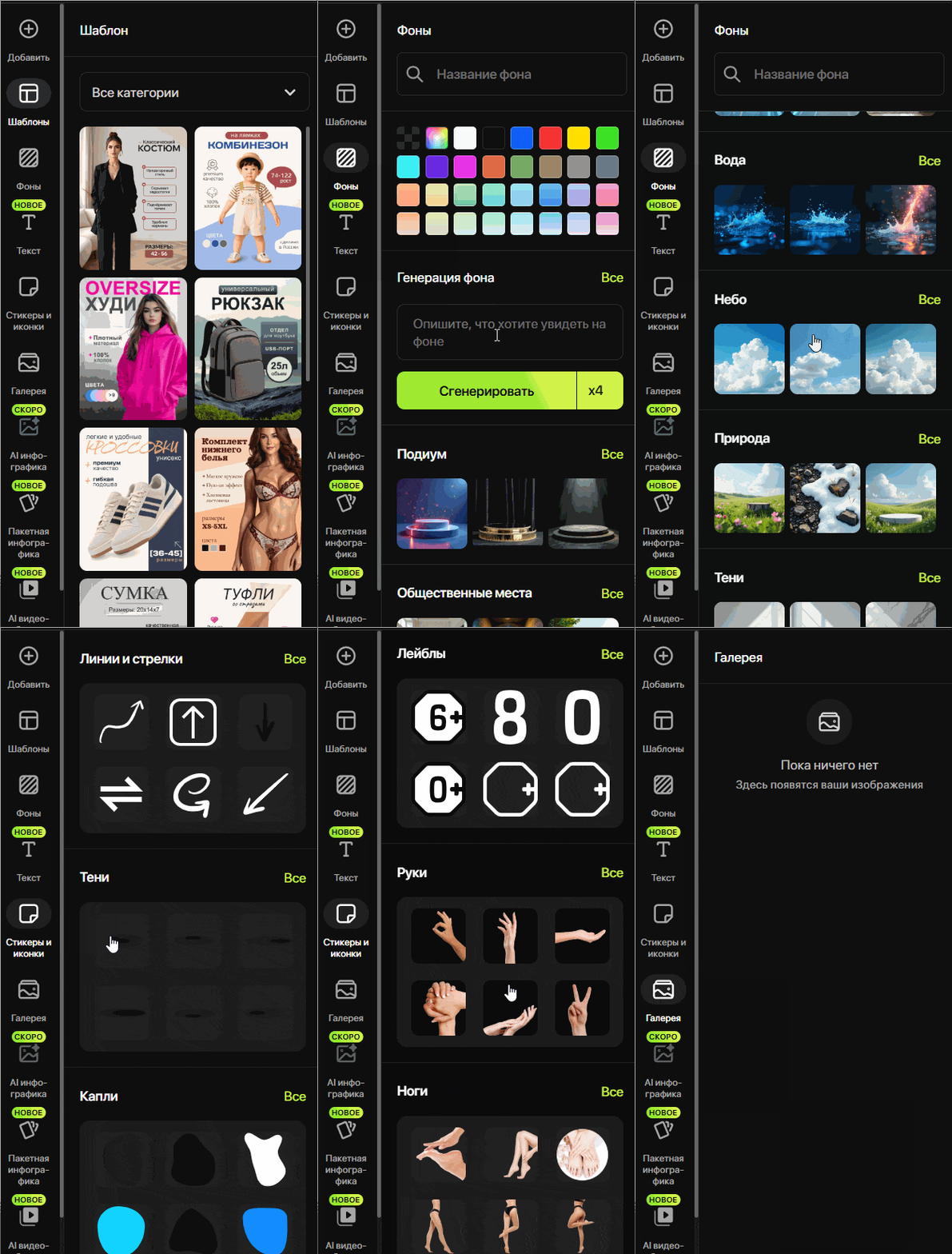
На левой панели есть еще такие разделы:
- Шаблоны — готовые варианты инфографики, в которых останется только подставить свои фотографии и текст. Для удобства они разбиты на категории: одежда, косметика, электроника и т. д.
- Фоны — можно залить фон одним цветом, градиентом, сгенерировать свой задний план или выбрать готовый из библиотеки 24ai. Например, есть фон в виде подиума, студии, общественного места, кухни и т. д.
- Текст — можно напечатать свой текст или сгенерировать его, выбрать формат заголовка, разместить измерения, чтобы продемонстрировать размеры продукта.
- Стикеры и иконки — линии и стрелки, тени, эмоджи, бейджи и другие элементы для украшения инфографики.
- Галерея — библиотека загруженных пользователем иллюстраций.
Остальные разделы еще в процессе разработки или сейчас нам неактуальны. Например, создание видеообложки мы рассмотрим чуть позже отдельно.
 Нейросети для генерации логотипов
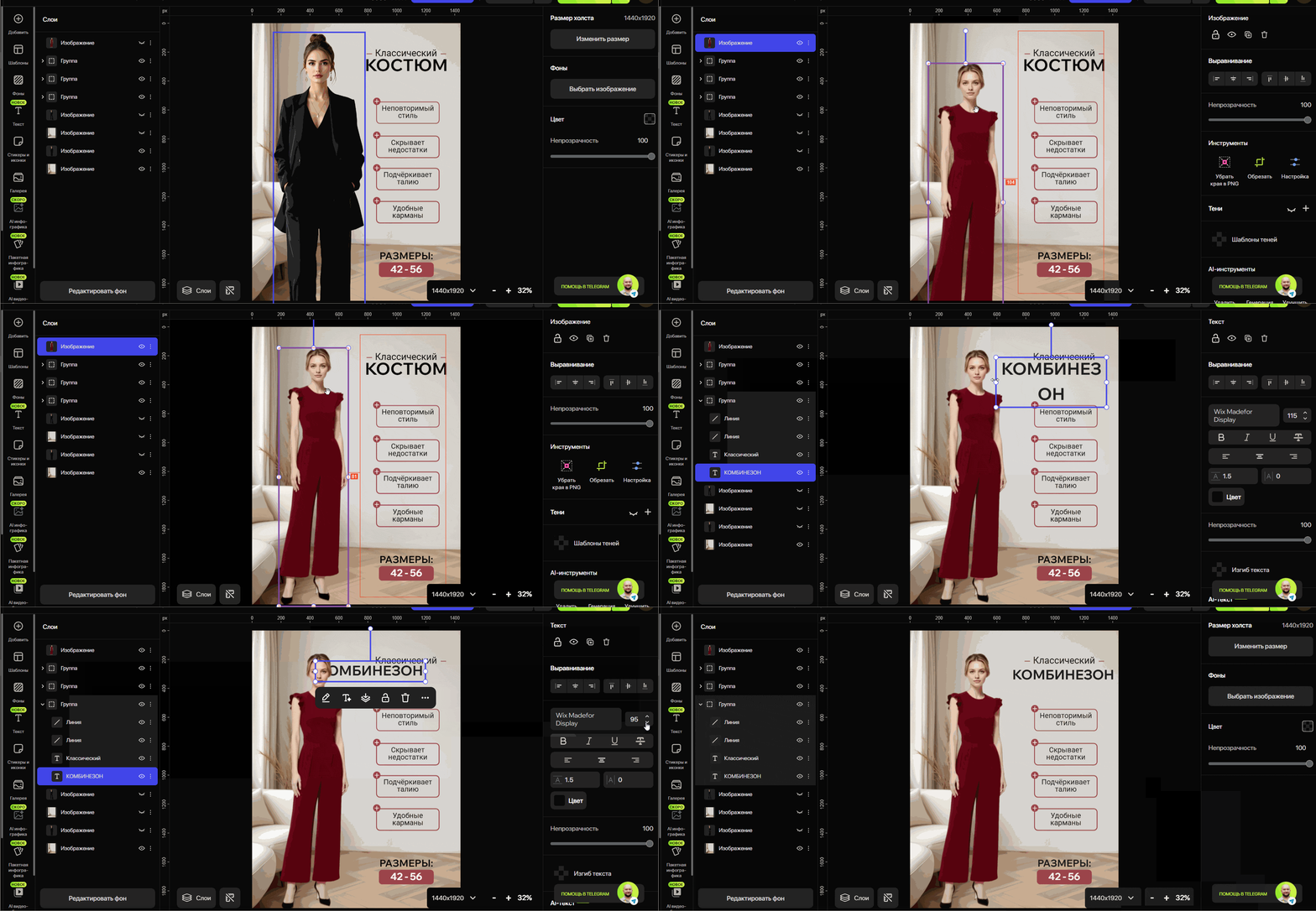
 Для примера выберем один из шаблонов и перейдем в «Слои». Там с помощью кнопки в виде глаза отключим видимость фото девушки из шаблона и включим нашу модель — ее фото заранее загрузили в разделе «Добавить».
Поправим заголовок. Для этого два раза кликнем мышкой по тексту и напечатаем нужное слово. Размер настроим в правой панели. Также там можно выбрать шрифт, начертание, цвет текста.
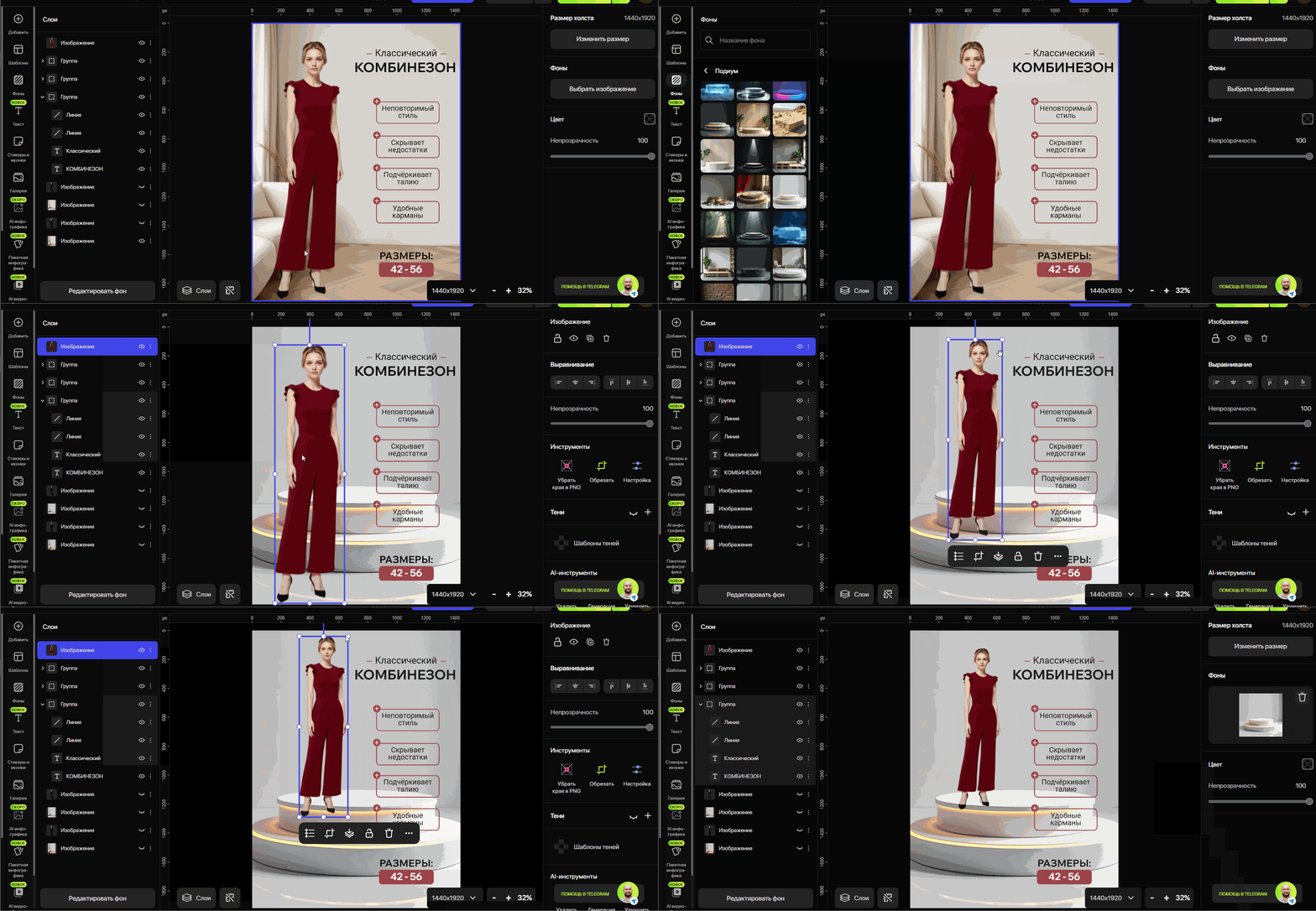
Попробуем заменить фон. Для этого перейдем в раздел «Фоны» и выберем картинку с подиумом. Вернемся в раздел со слоями, отключим видимость картинки с текущим фоном и увидим новый. Затем выберем слой с моделью и отрегулируем размеры, чтобы она уместно смотрелась на подиуме.
Таким образом, можно экспериментировать с объектами, фонами, текстами и создавать свои уникальные иллюстрации.
Работа с видео
В 24ai можно создавать видеообложку для карточек товара и рилсы. Рассмотрим по шагам как их генерировать.
Видеообложка
Откроем соответствующий раздел в левой панели.
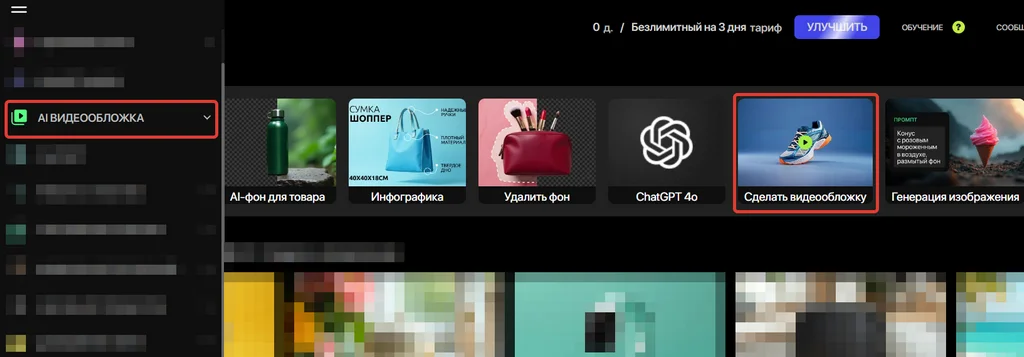
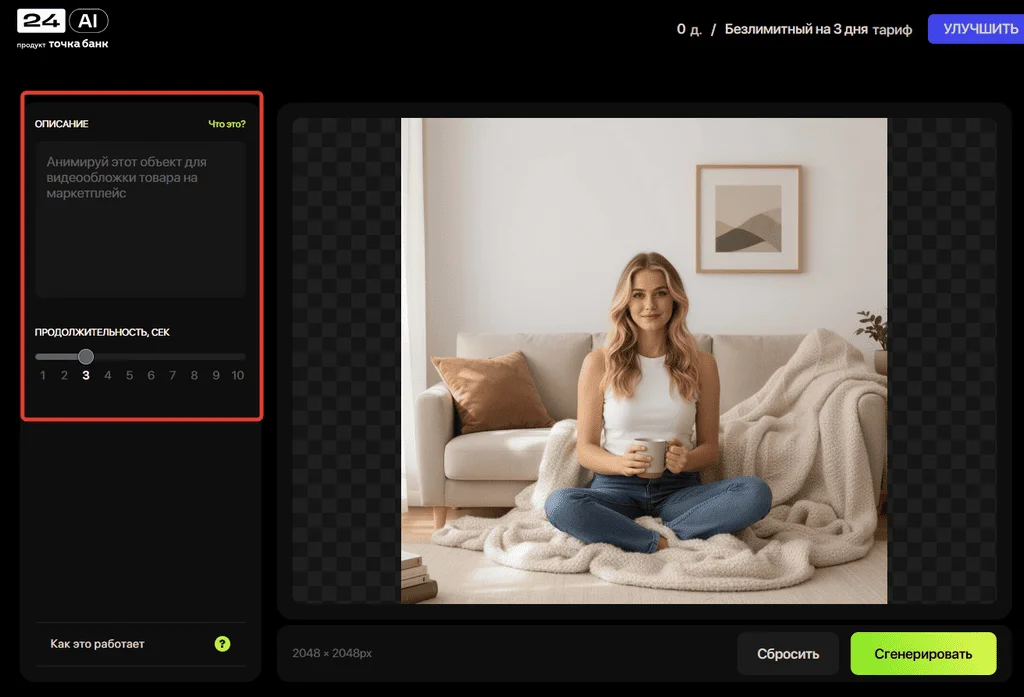
Загрузим фото обложки товара, которое хотим анимировать. В текстовом поле справа опишем, что должно происходить на видео. Ниже выберем продолжительность ролика в секундах.
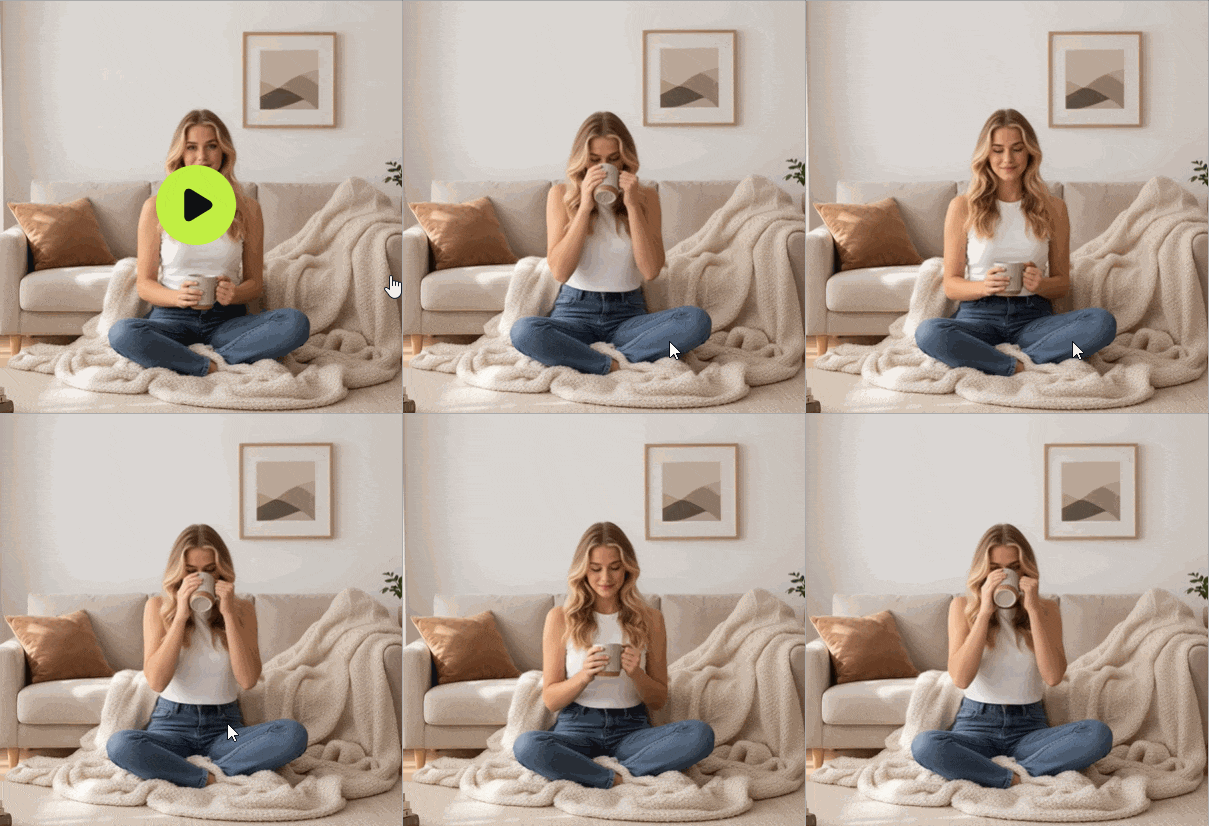
Отправим простой запрос: «Девушка пьет из кружки» и нажмем «Сгенерировать». Получился такой реалистичный ролик:
Рилсы
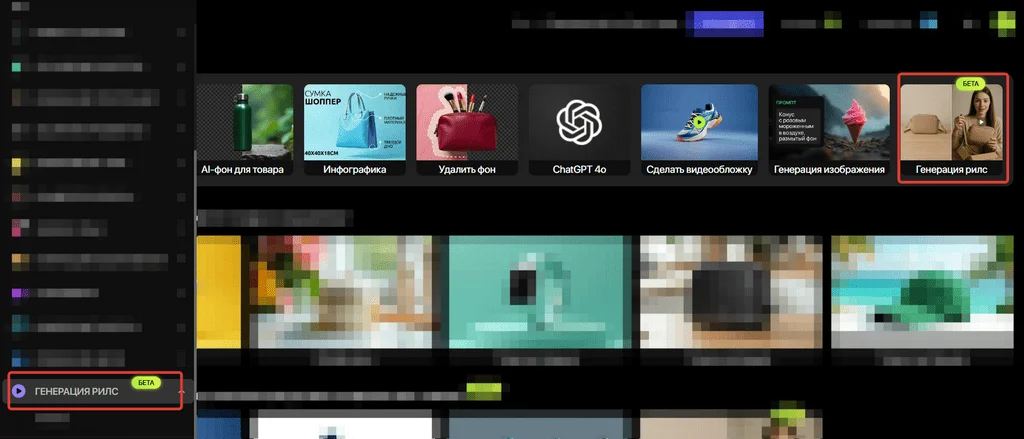
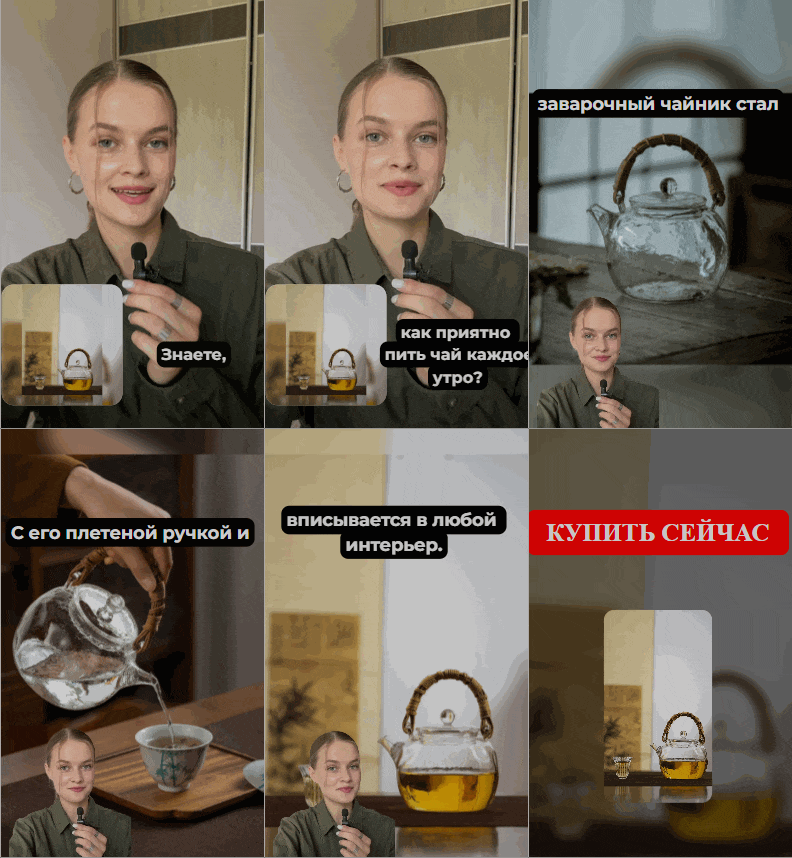
Сервис может сделать короткое видео с актером и озвучкой по описанию. Для этого перейдем в раздел «Генерация Рилс» с главной страницы или с левой панели.
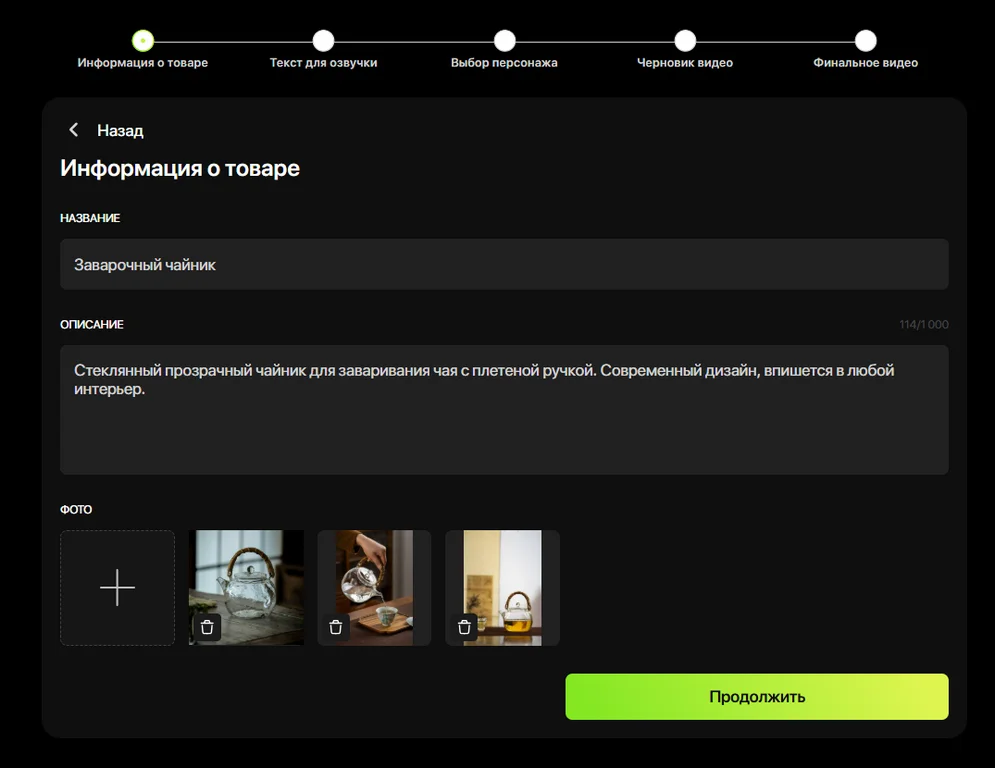
На первом шаге заполним информацию о товаре, прикрепим фотографии — минимум три.
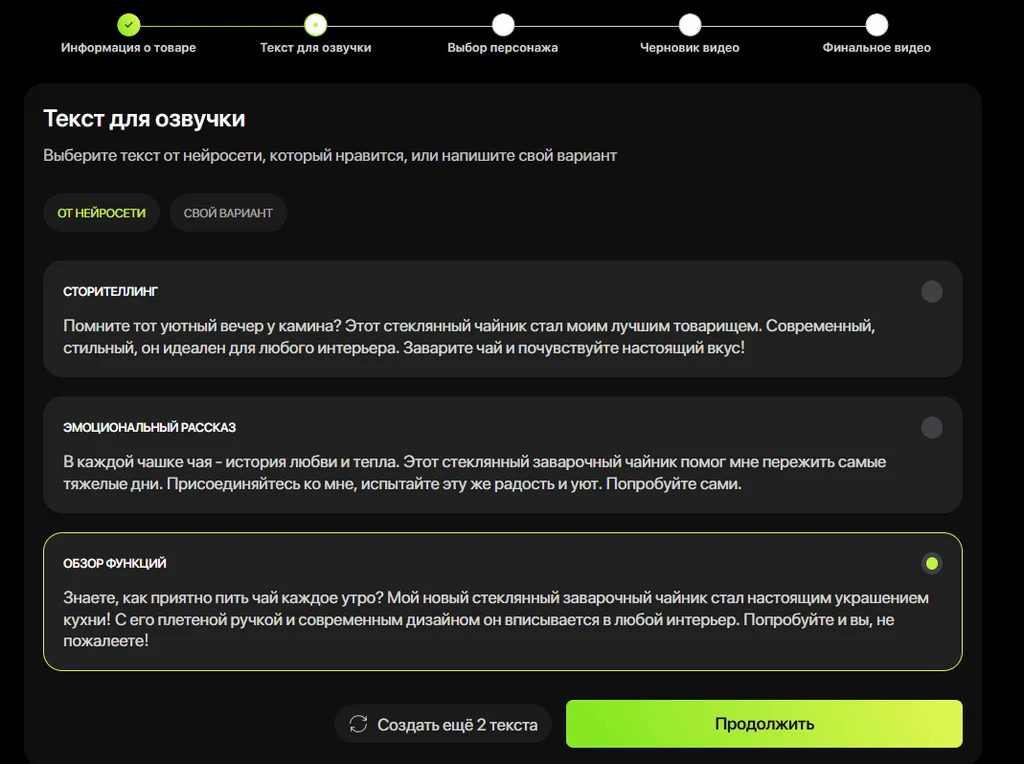
Далее посмотрим, какие варианты озвучки предложила нейросеть на основе нашего описания. Мы выберем третий вариант. Но если бы нам ничего не подошло, то добавили бы свой текст на вкладке «Свой вариант».
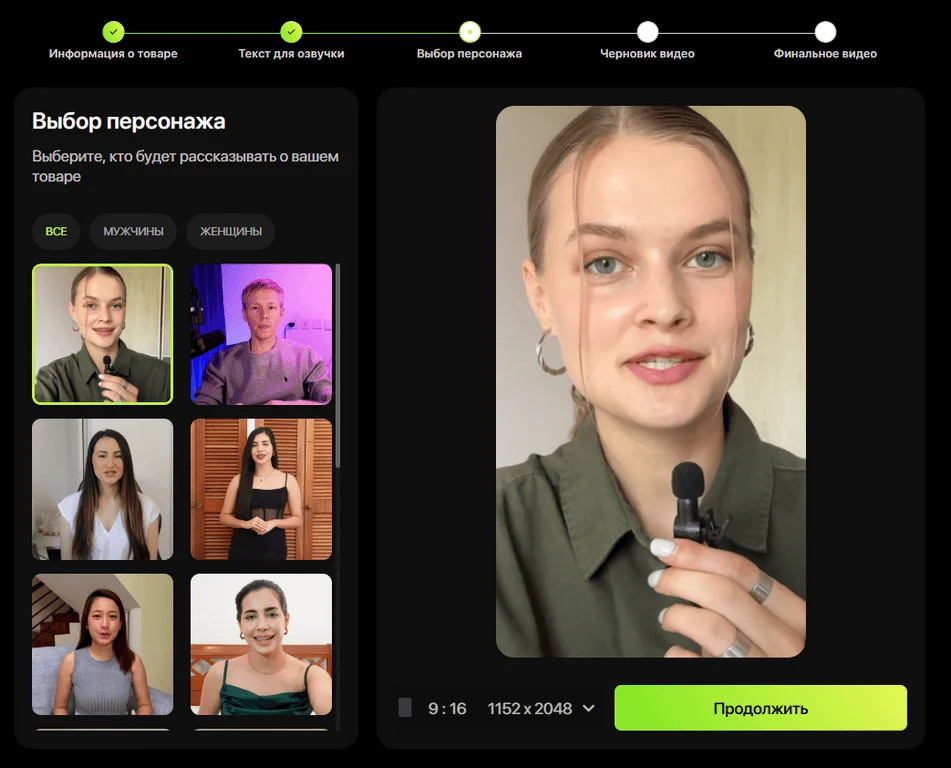
Теперь выберем персонажа, который будет в ролике озвучивать текст. А в левом блоке рядом с кнопкой «Продолжить» выберем разрешение генерируемого ролика.
Нейросеть показала черновик видео. Если что-то не устраивает, можно поменять. Например, можно заменить актера, текст, фотографии товара. Для этого нужно нажать на кнопку «Изменить».
Если все устраивает, то по кнопке «Продолжить» сервис предоставит готовое видео.
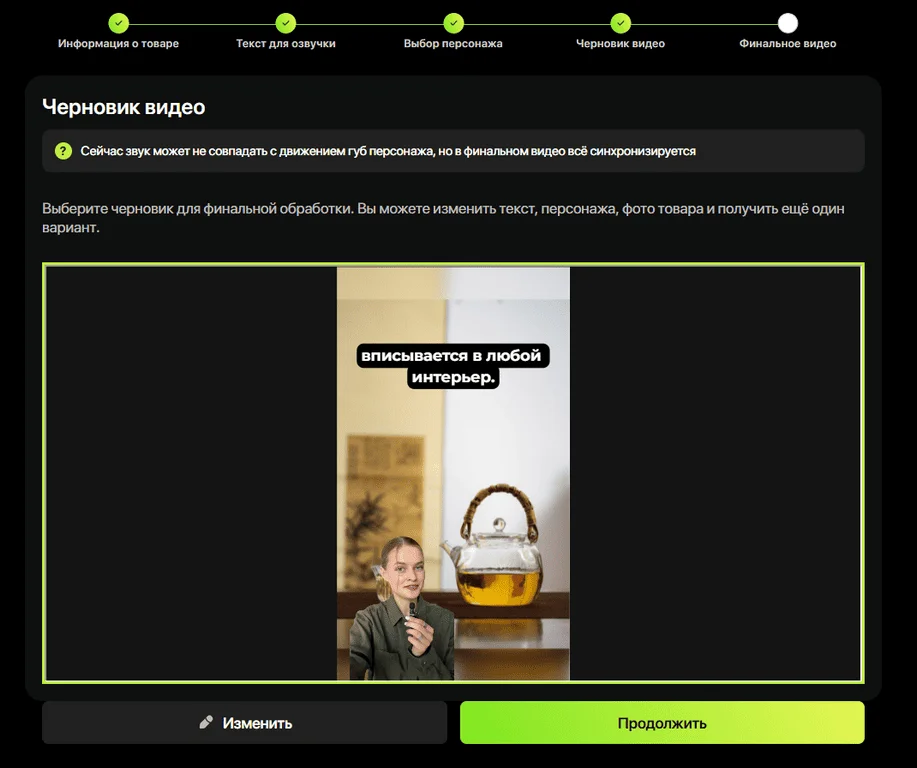
Вот такой ролик получился. Субтитры и фотографии в некоторых местах наложены немного криво. Но и генерация рилс на момент написания статьи доступна в бета-режиме. Разработчики еще продолжают совершенствовать работу раздела.
Работа с текстом
В 24ai можно создать тексты для размещения в карточке товара, на инфографике и для других целей.
Создание текста
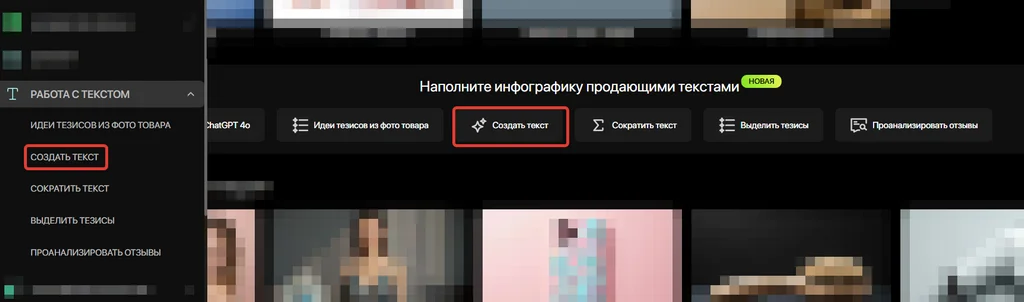
Перейдем в раздел для создания текстов с главной страницы или левой панели.
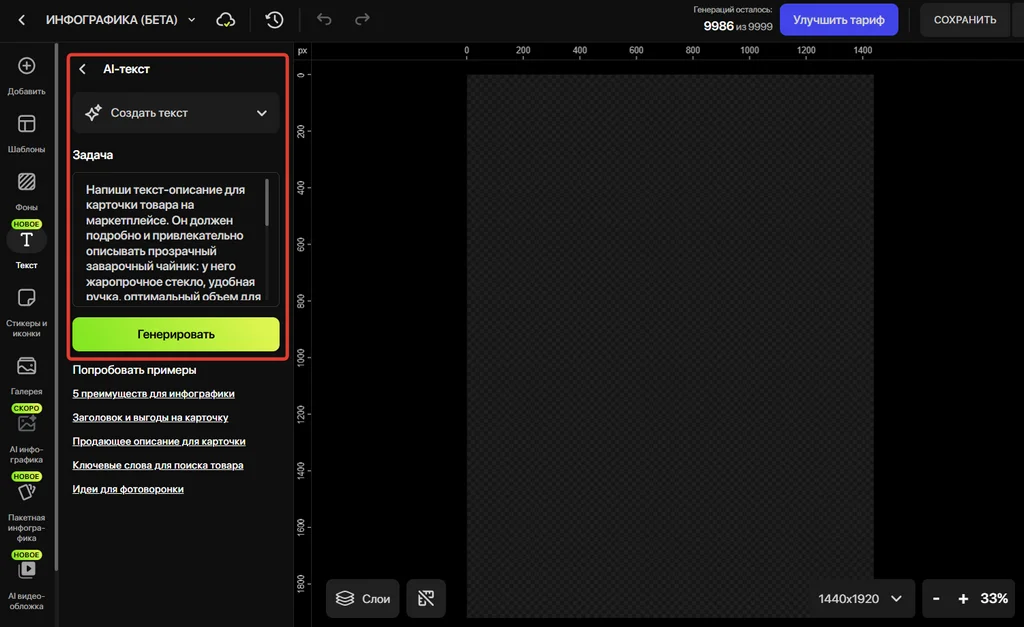
Мы попадем в рабочую область «Инфографики» в раздел «AI-текст». В блоке «Задача» напишем, какой текст хотим получить. Отправим промпт: «Напиши текст-описание для карточки товара на маркетплейсе. Он должен подробно и привлекательно описывать прозрачный заварочный чайник: у него жаропрочное стекло, удобная ручка, оптимальный объем для семьи (2 л). В тексте укажи основные преимущества, материалы, удобства использования, стильный дизайн и особенности, которые выделяют этот чайник среди других. Сделай акцент на практичности, эстетике и качестве товара, чтобы вызвать желание покупки. Текст должен быть емким, легко читаемым».
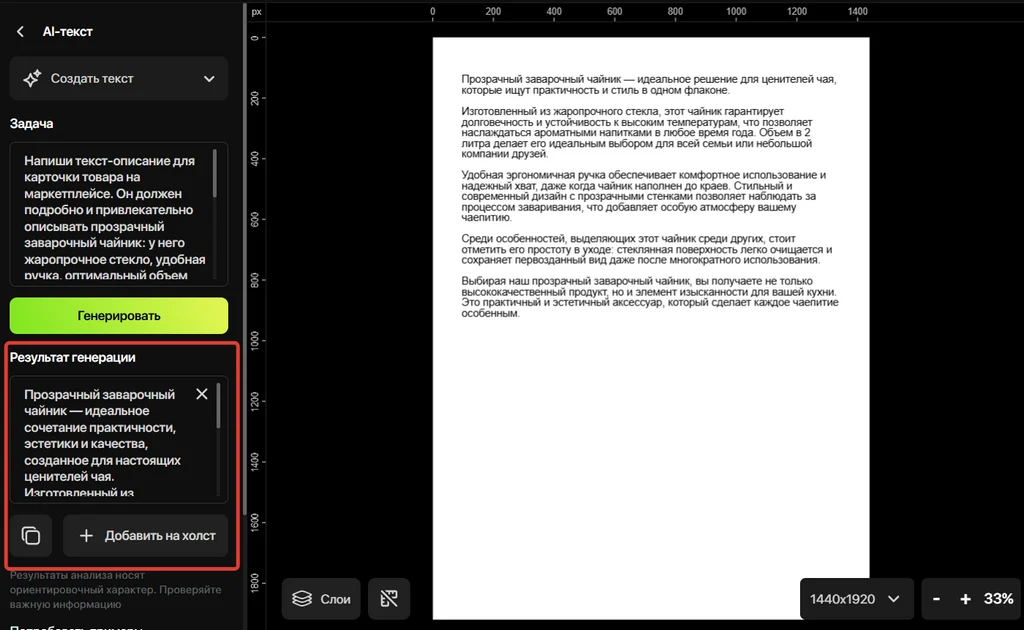
Под окном для генерации появился блок «Результаты генерации». Текст можно сразу добавить на холст по одноименной кнопке. Или скопировать по кнопке рядом.
Идеи тезисов из фото товара
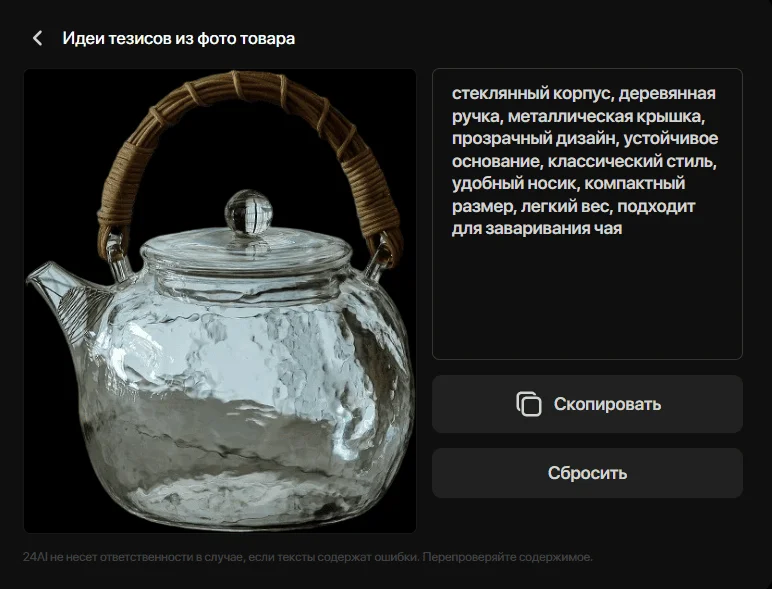
Теперь разберем раздел «Идеи тезисов из фото товара», в котором нейросеть по картинке описывает свойства, материалы, дизайн и другие особенности продуктов. Перейдем в раздел и загрузим фотографию товара.
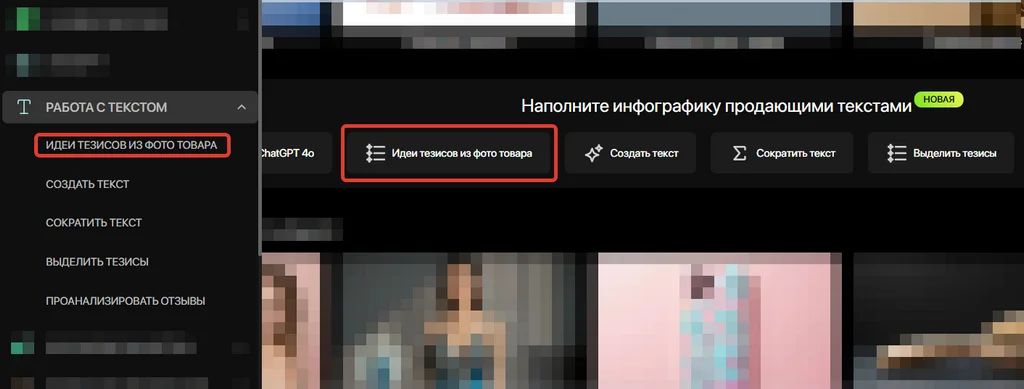
Нейросеть составила список тезисов, которые описывают товар. Только нужно проверять их на соответствие. Например, в нашем случае нейросеть написала «металлическая крышка» — это не так, у нашего чайника она стеклянная.
Сокращение текста и выделение отзывов
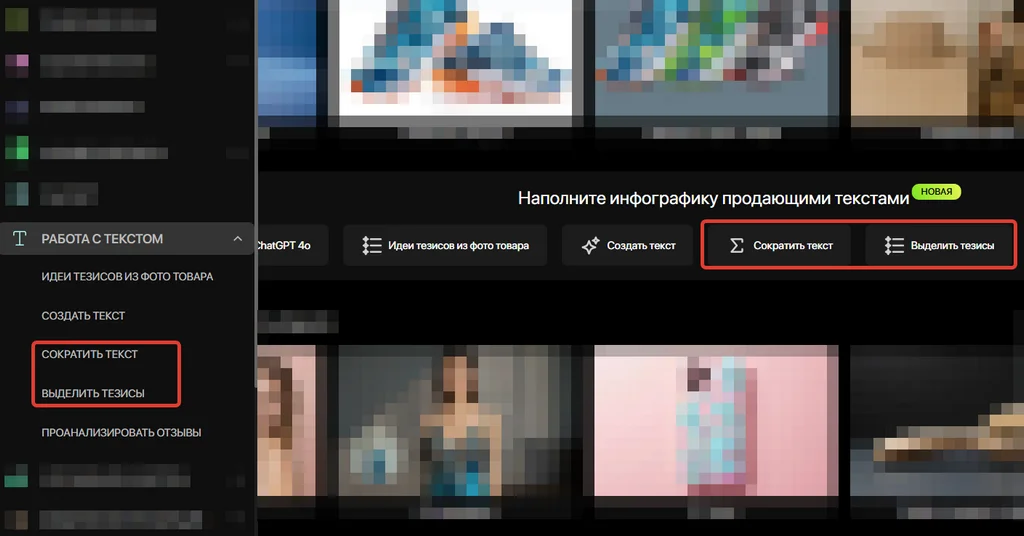
Посмотрим, как сервис обрабатывает большой объем информации и выделяет ключевые моменты. Для этого перейдем в раздел «Сократить текст» и «Выделить тезисы», они оба находятся в одном месте.
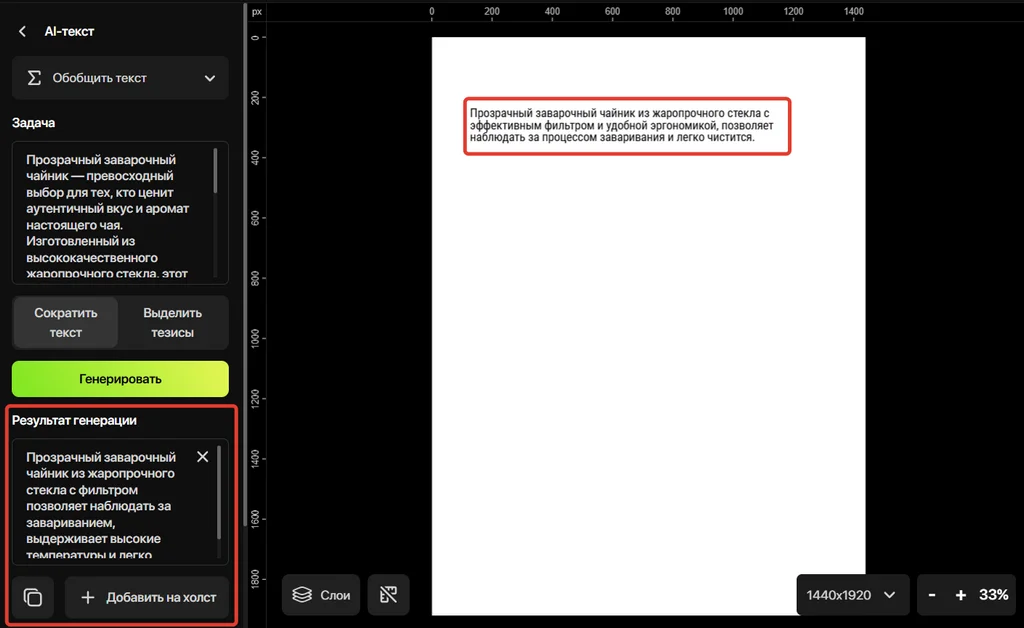
Вставим текст, с которым нужно поработать в блок «Задача», выберем «Сократить текст» и нажмем «Генерировать».
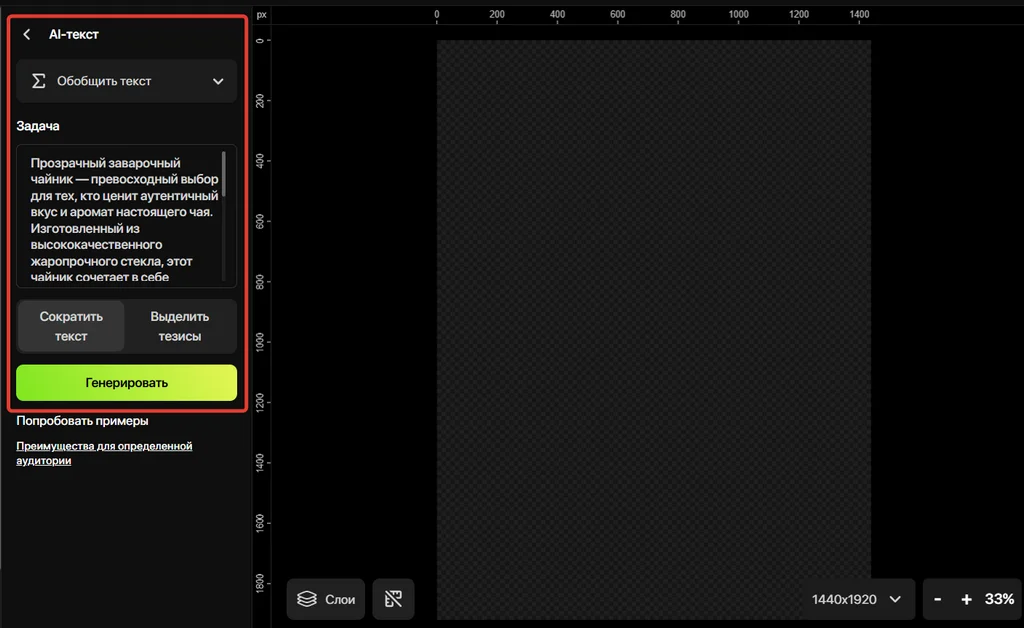
Из 7 абзацев нейросеть сделала 1 емкий. Мы сразу добавили его на холст по одноименной кнопке.
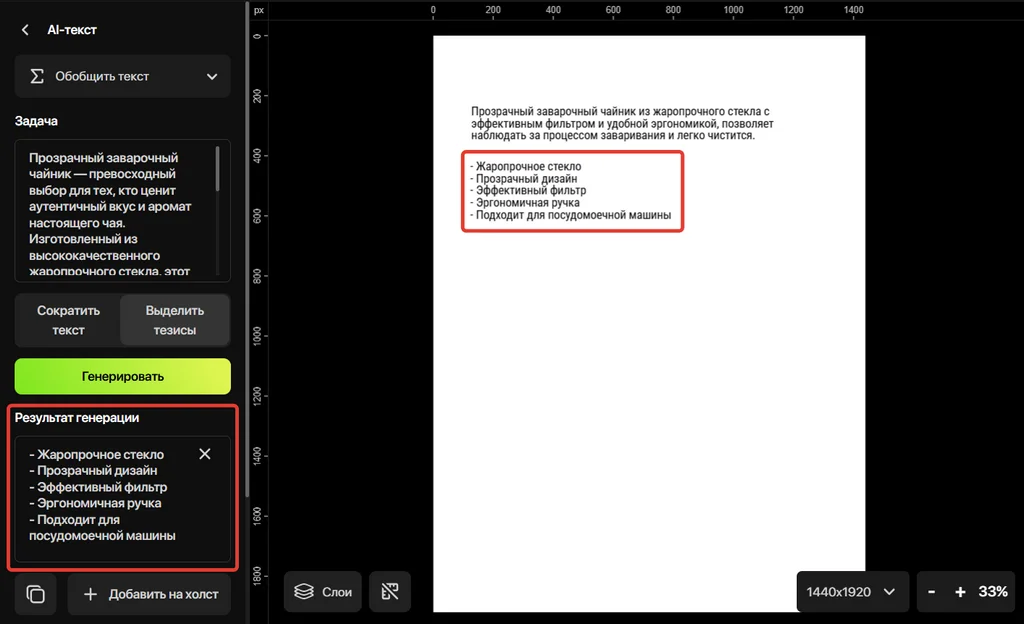
Теперь для этого же текста выберем «Выделить тезисы». Нейросеть буллитами перечислила особенности товара.
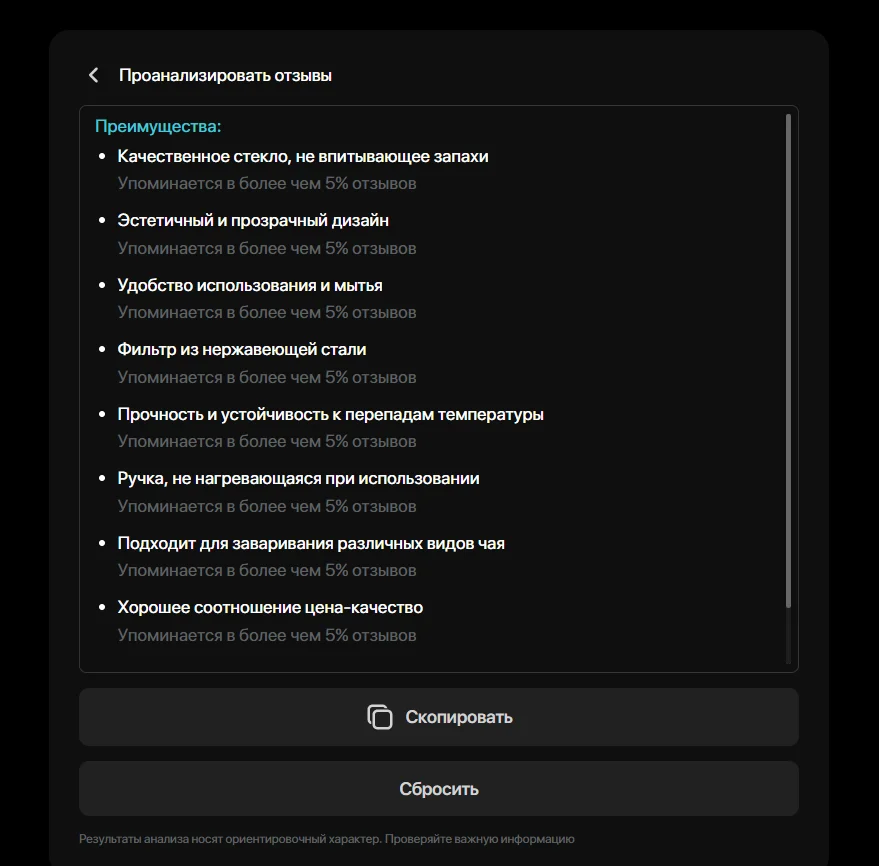
Анализ отзывов
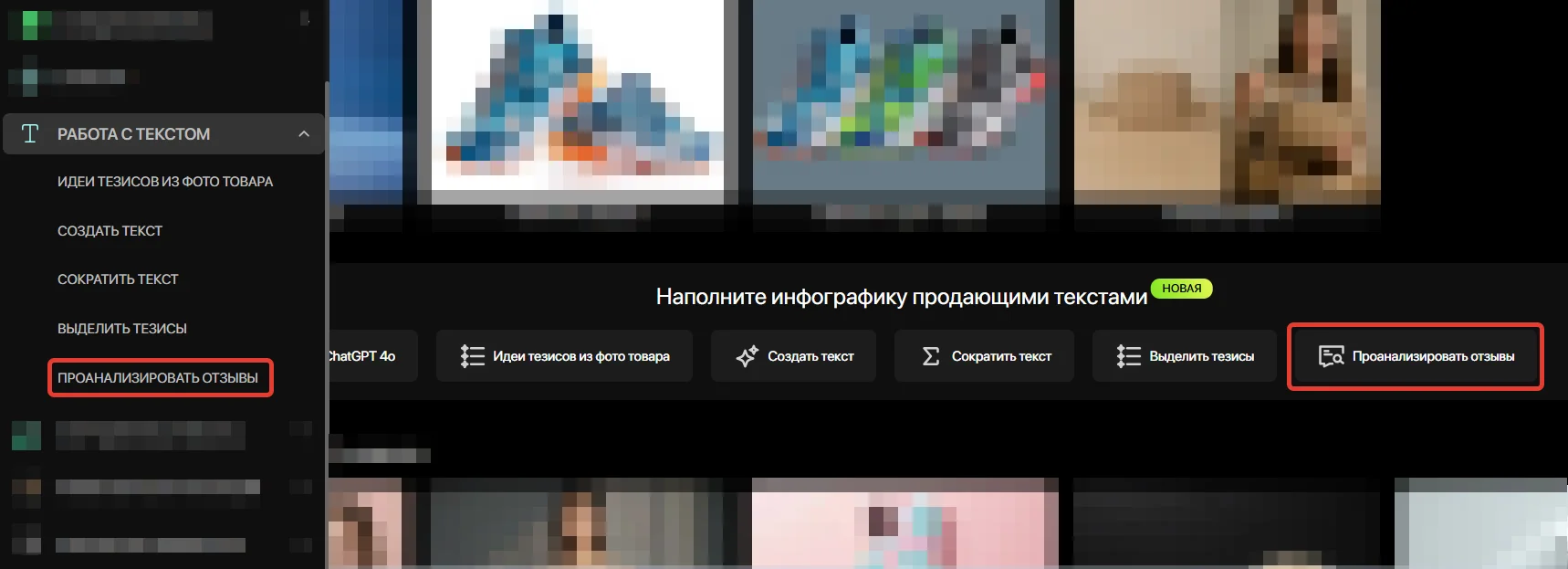
В этом разделе можно проанализировать отзывы покупателей, и на их основе сделать инфографику.
Перейдем в раздел «Проанализировать отзывы».
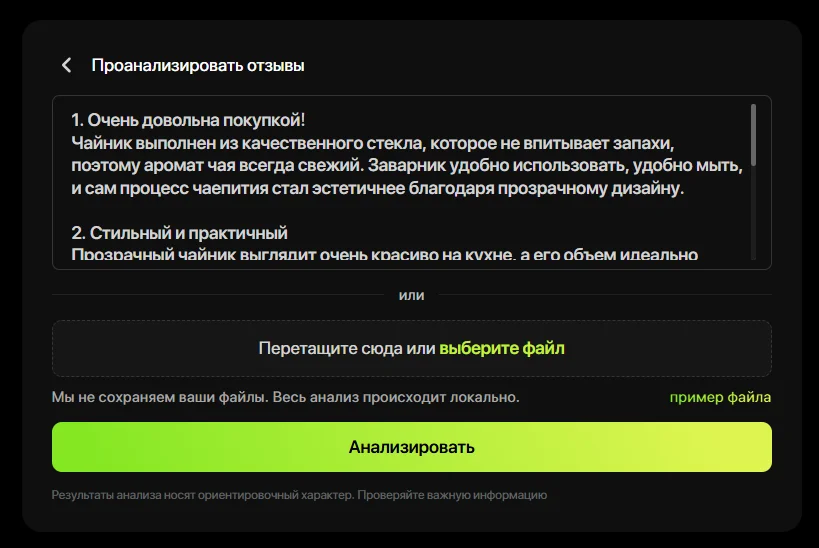
Вставим отзывы в текстовое поле и нажмем «Анализировать».
Сервис подготовил структурированный ответ:
Работа с ChatGPT
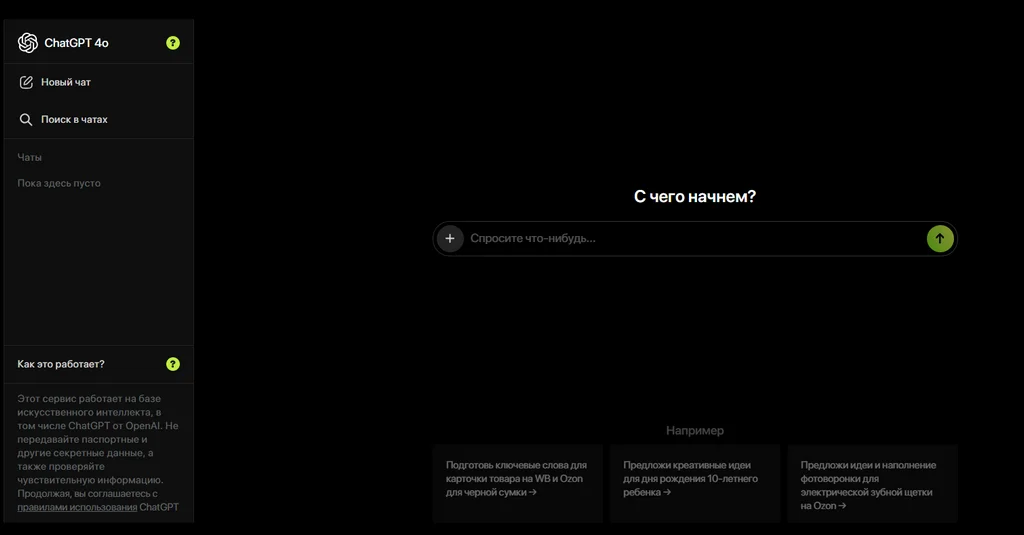
В 24ai есть раздел, в котором можно общаться с ChatGPT — задавать любые вопросы, просить написать текст, вставить в описание ключевые слова, проанализировать документ и т. д.
Перейдем в раздел с главной страницы или левой панели.
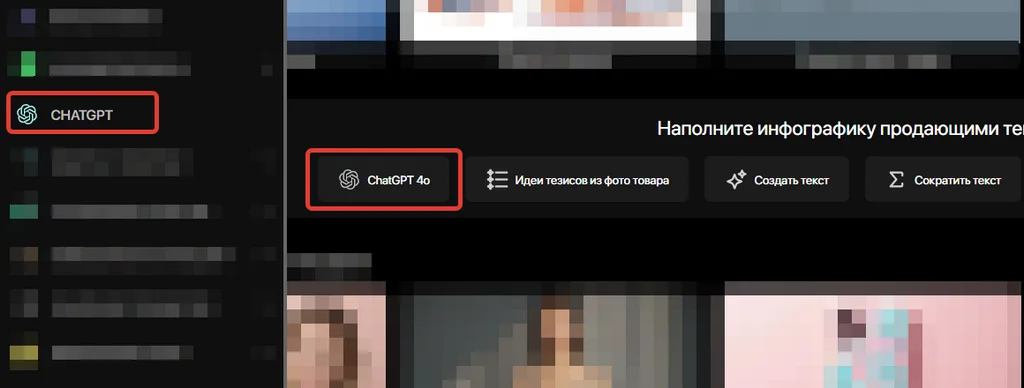
В центре рабочей области мы увидим текстовое поле для ввода промпта. По кнопке со знаком + сможем прикрепить фотографии и файлы.
В левой панели отображается история чатов. Там же можно создавать новые.
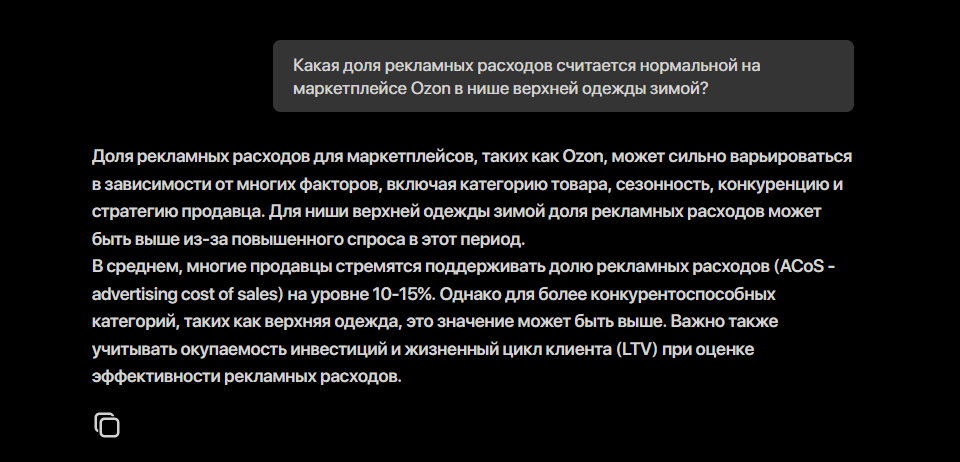
Для примера зададим ChatGPT такой вопрос: «Какая доля рекламных расходов считается нормальной на маркетплейсе Ozon в нише верхней одежды зимой?».
Нейросеть привела конкретные цифры, аргументировала ответ, но уточнила, что показатель может варьироваться.
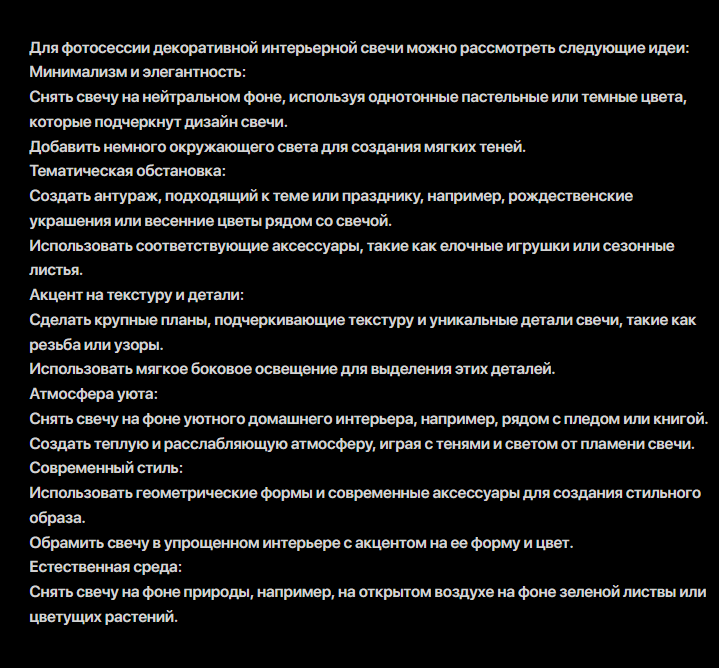
А вот какие идеи придумал ChatGPT по запросу: «Предложи идеи для фотосессии товара "декоративная интерьерная свеча"».
Сколько стоит 24ai
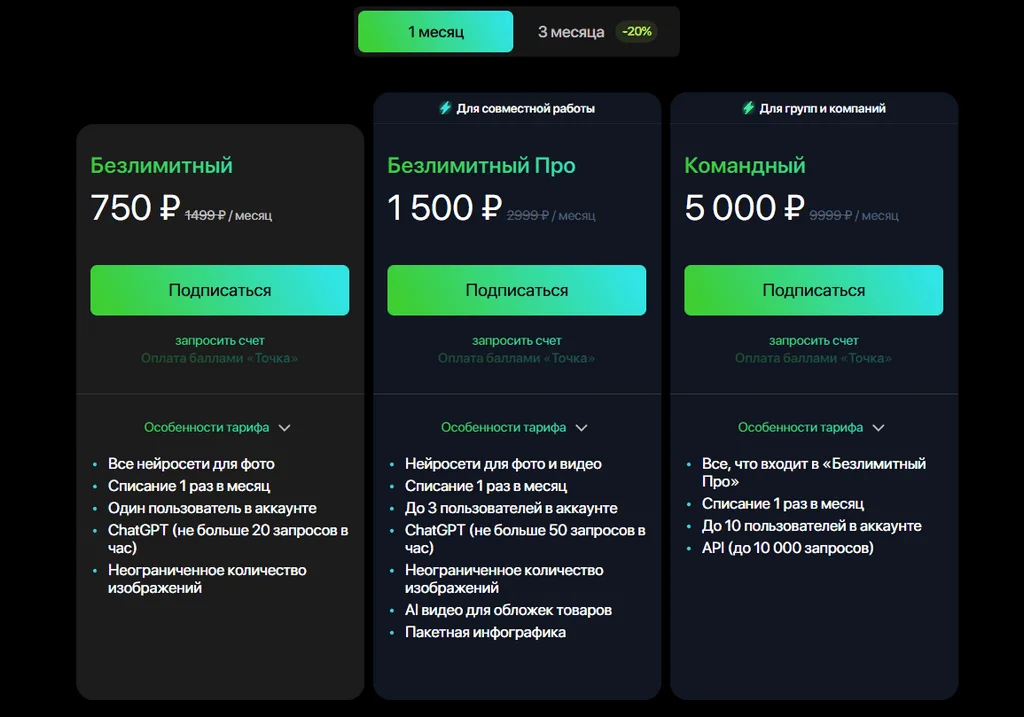
На пробном бесплатном тарифе можно сгенерировать 24 фотографии, но скачать их не получится. Также будут ограничены некоторые другие функции, например, генерация текстов. Для полноценной работы с сервисом необходимо приобрести подписку.
Стандартные тарифы начинаются с 1499 ₽ в месяц. Есть тарифы для клиентов Точка Банка, в них стоимость начинается от 750 ₽. Тарифы различаются количеством пользователей в аккаунте, запросов в ChatGPT и некоторыми функциями: API, пакетная инфографика.
Сервис 24ai позволяет быстро делать контент без дизайнеров, фотографов, копирайтеров. В нем есть практически всё необходимое, чтобы наполнять карточки товаров. Даже если у вас всего пара снимков продукта, на их основе можно будет сделать еще несколько разных изображений. При этом у сервиса интуитивно понятный интерфейс, в котором легко разобраться.

Личный опыт использования нейросеток, промпты и другие ИИ-хитрости, которые пригодятся в работе.