
Nano Banana — нейросеть для редактирования и генерации изображений от Google, которая работает на базе модели Gemini. С помощью сервиса можно убрать ненужные объекты с фото, заменить фон, скорректировать свет и цвета, собрать коллаж или органично добавить в кадр новый предмет.
Разбираемся, как работает Nano Banana и как ей пользоваться.
Что особенного в Nano Banana
Nano Banana — это инструмент для работы с фотографиями. Вот основные задачи, с которыми она справляется:
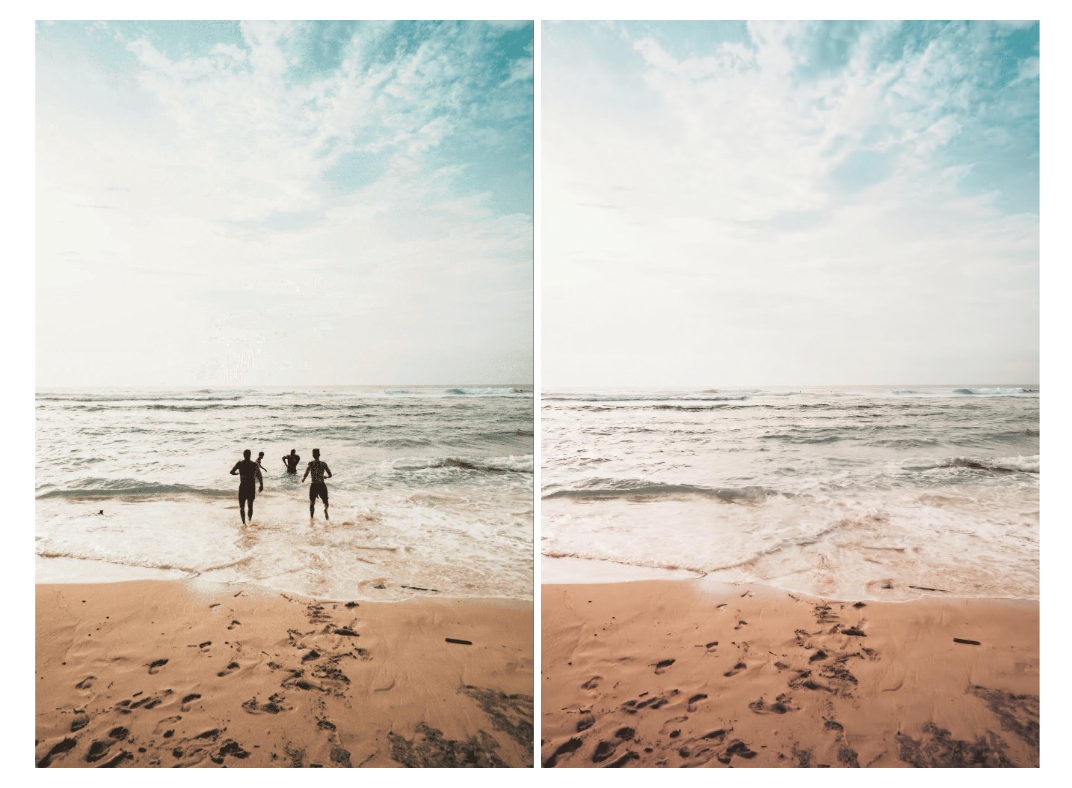
Удаление объектов. Можно убрать человека из кадра, лишние предметы на фоне или ненужные детали вроде проводов и мусорных баков.
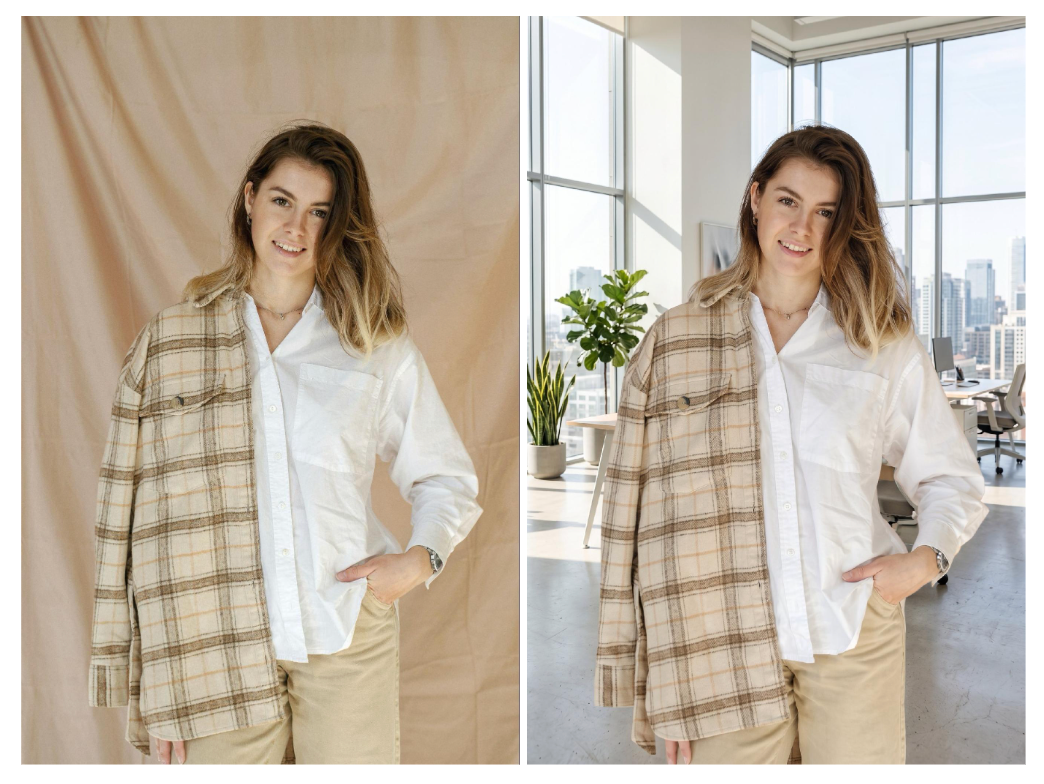
Замена фона. Фотографию, сделанную дома, можно превратить в студийный снимок: фон заменить на нейтральный, пейзажный или любой другой.
 Нейросети для обработки фото
 Коррекция цвета и света. Сервис автоматически подстраивает яркость, контраст и оттенки, чтобы картинка выглядела более естественно или, наоборот, стилизованно.
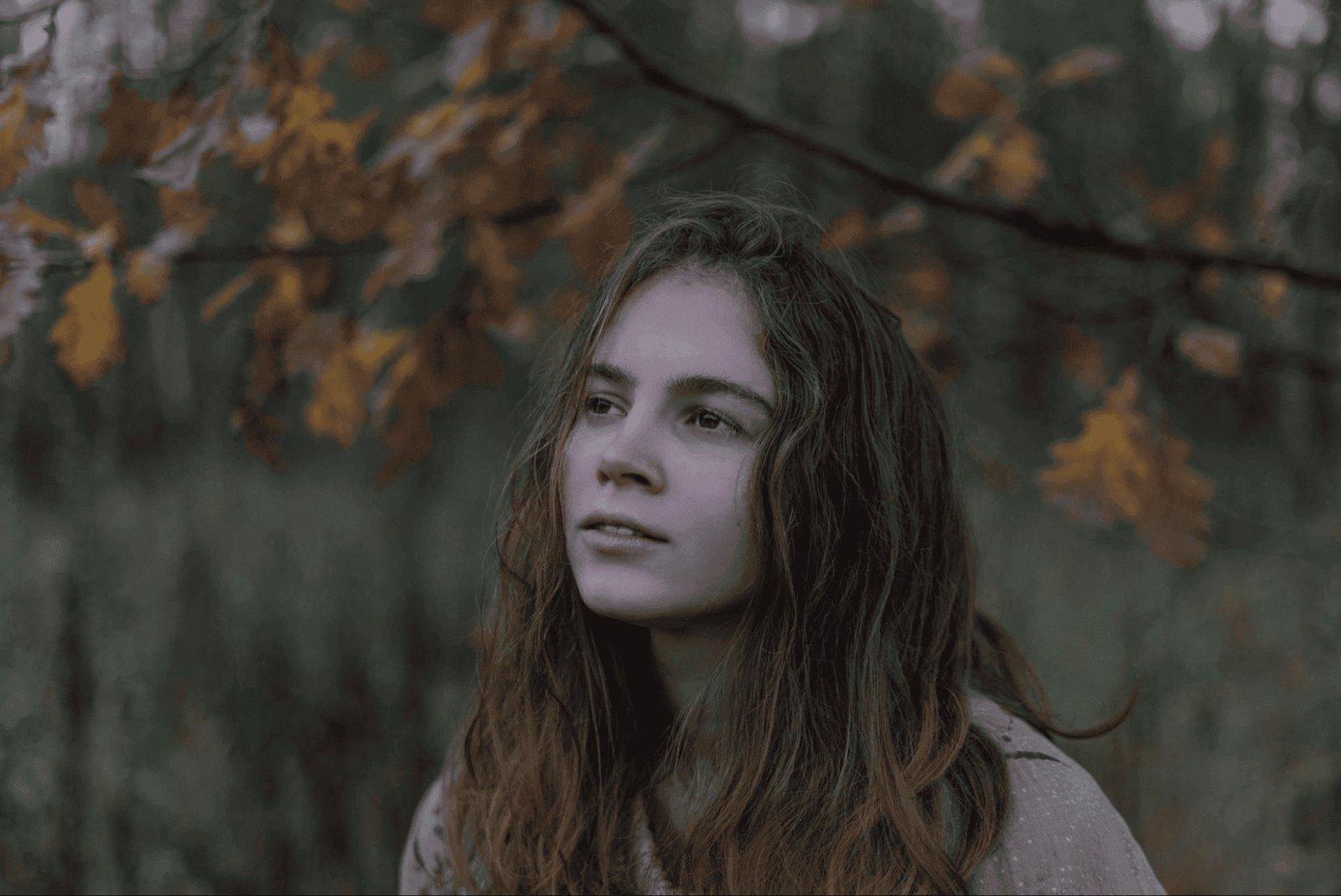

Добавление объектов. Нейросеть умеет дорисовывать предметы в кадре с учетом света и перспективы. Например, можно поставить на стол технику и цветы.
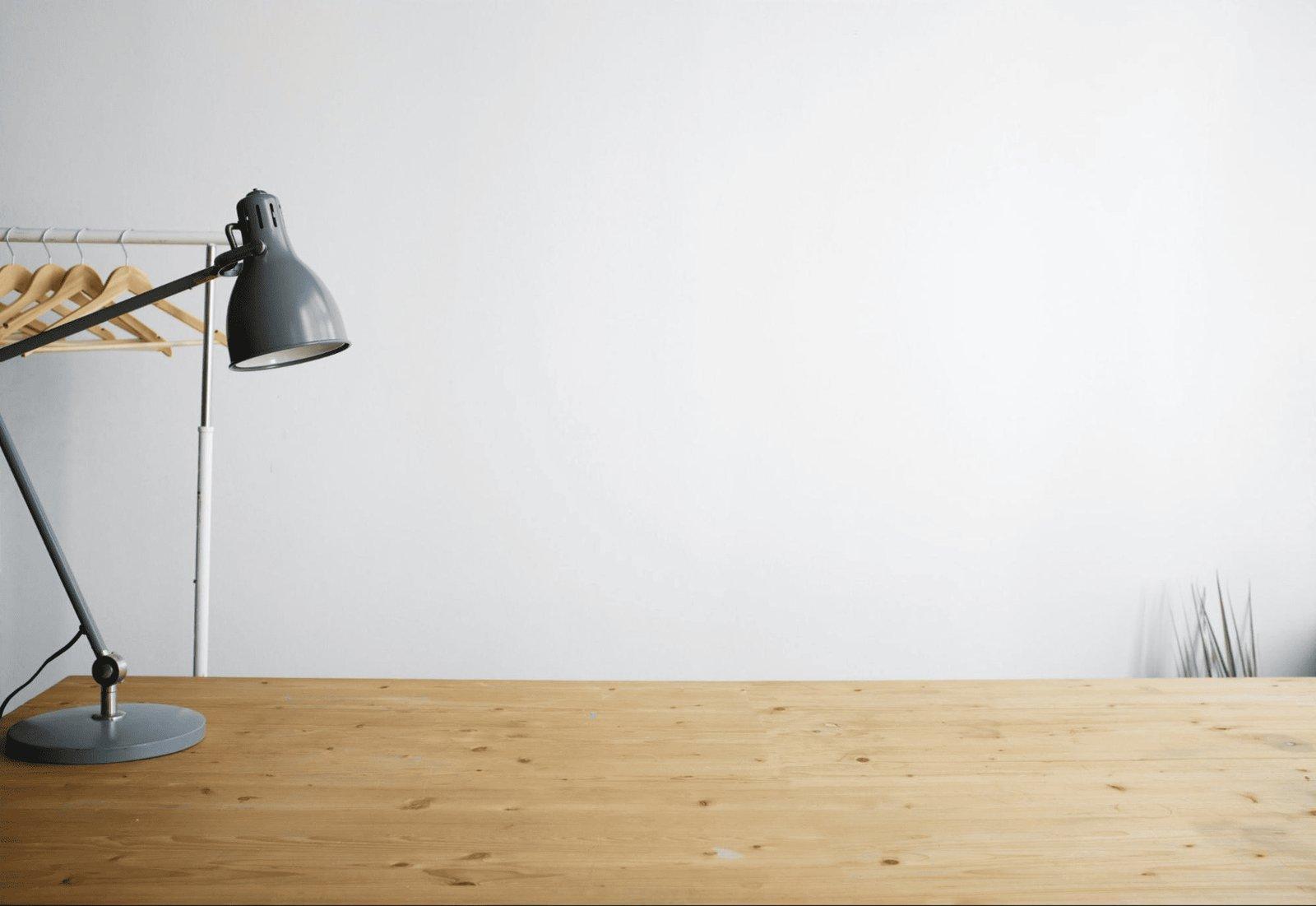

Добавить в кадр можно и предмет со своей фотографии. Для этого нужно загрузить в одно сообщение два фото и написать, куда поставить предмет. В запросе лучше прямо назвать, что взять с каждого фото, например: «Поставь кружку с этой фотографии на деревянный стол с другой фотографии, рядом с лампой».
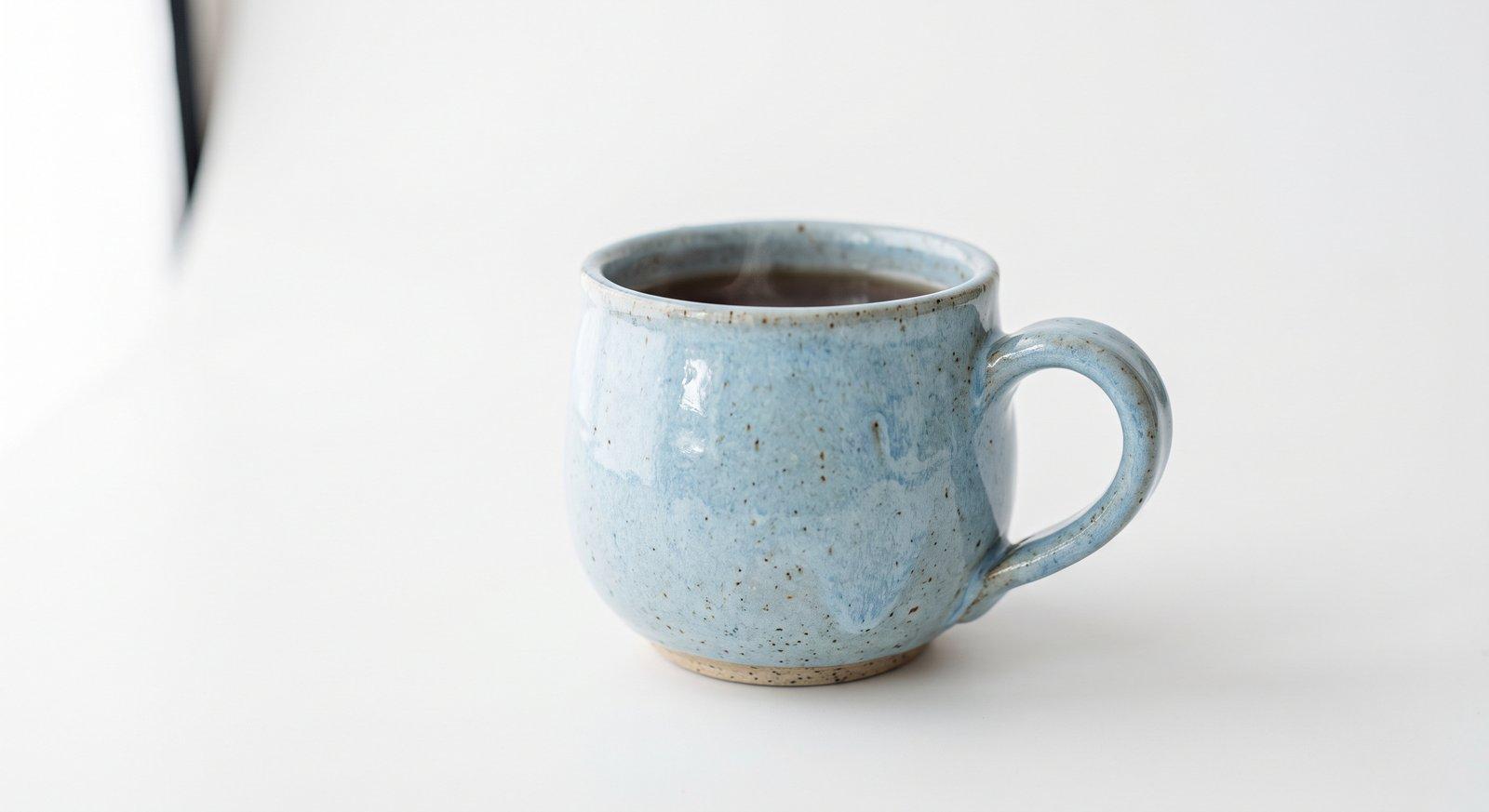
Но не всегда нейронка сможет добавить предмет органично. В нашем случае так и вышло: кружка получилась будто прифотошопленной. Нейросеть не учла свет и сделала ее слишком большой.

Смена стиля. Фото можно превратить в иллюстрацию, мультяшный рисунок или акварель, сохранив композицию кадра.
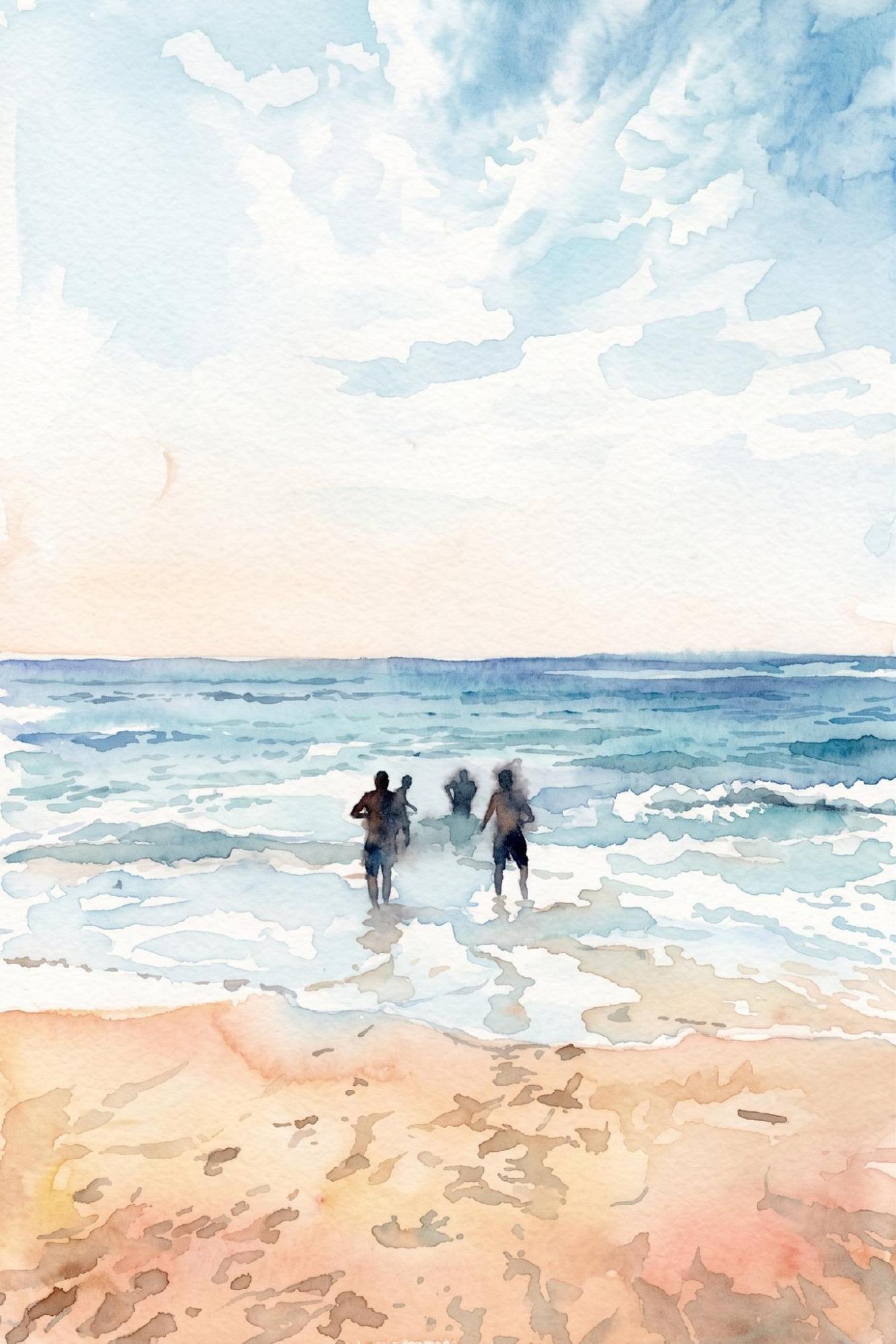
Сгенерированное в Nano Banana изображение — персонаж, сцена или фото продукта, может стать основой для короткого видео. Его можно «оживить» с помощью других нейросетей для генерации видео вроде Kling, Hedra или Runway. Так можно быстро создавать короткие рекламные ролики, анимированные посты для соцсетей или динамичные заставки.
Также видео можно сделать прямо в Gemini: в нем есть инструмент «Создание видео».
Как попробовать Nano Banana
Для работы с нейросетью нужно зарегистрироваться на одном из ресурсов:
На сайте Gemini. Нужно иметь Google-аккаунт или зарегистрировать его на сайте. После регистрации можно загружать в нейросеть изображения, например в форматах JPEG и PNG. Gemini примет за один запрос до 10 файлов, каждый весом до 100 МБ.
Точного ограничения по количеству картинок, которые можно создать, нет. Все зависит от лимитов на использование. А они уже зависят от того, насколько сложные задачи решает нейросеть.
Генерация картинок считается сложной задачей, поэтому и лимиты расходуются быстрее. Обновляются они каждые 5 часов, а кроме них действует недельный лимит. У платных тарифов Google AI лимиты выше.
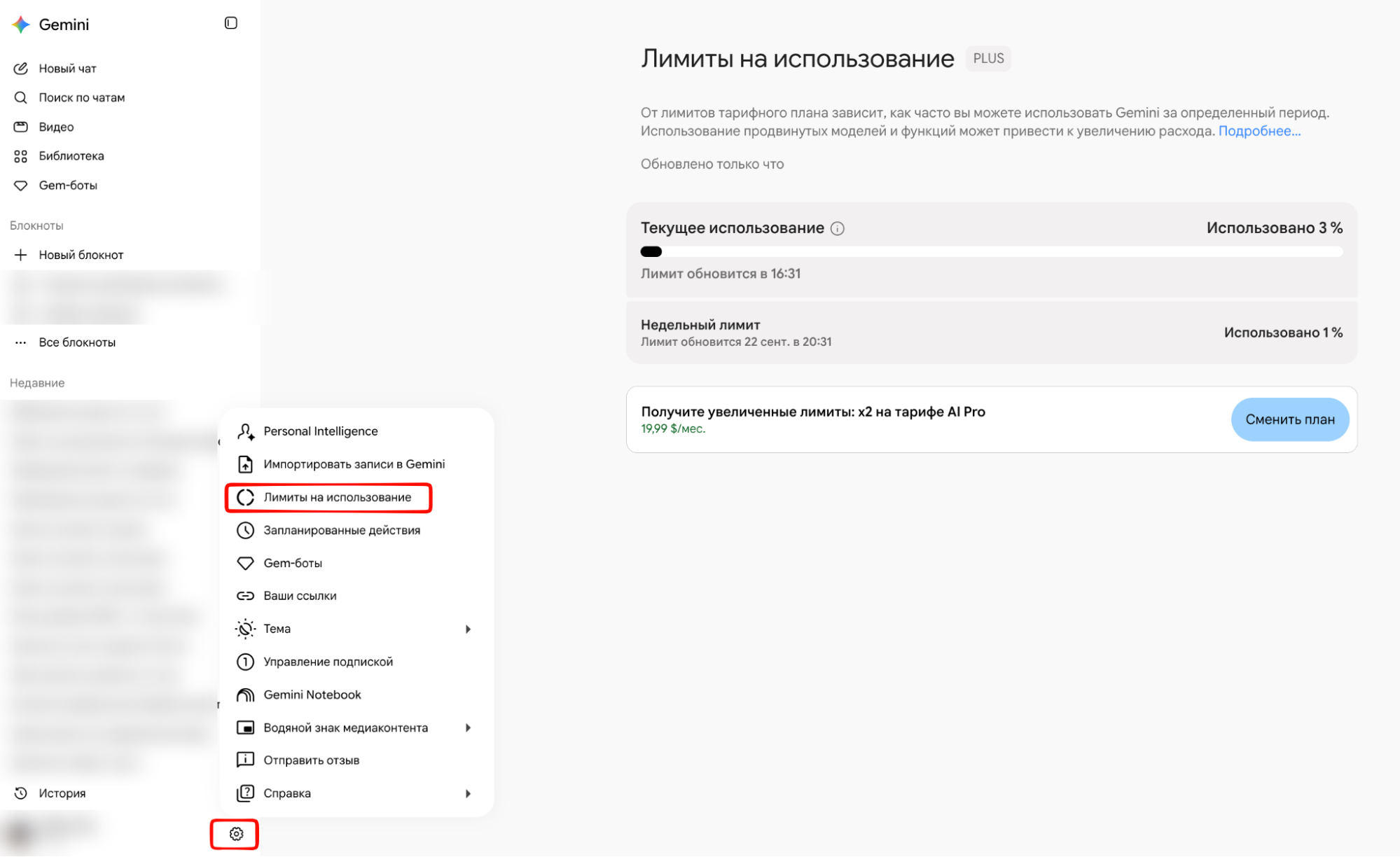
Проверить расход лимита можно на странице «Лимиты на использование» в настройках Gemini — они открываются кнопкой в левом нижнем углу.
В Google AI Studio. Платформа предназначена для разработчиков, которые хотят работать с моделью через API для интеграции в собственные приложения. Но для обычных пользователей она тоже доступна и сама по себе бесплатна. А вот за картинки придется платить: минимальное пополнение — $5, а одна картинка стоит от $0,03 до $0,24 в зависимости от версии нейросети и разрешения.
Для российских пользователей доступ во все перечисленные сайты ограничен, поэтому для входа придется сменить локацию.
Как пользоваться Nano Banana
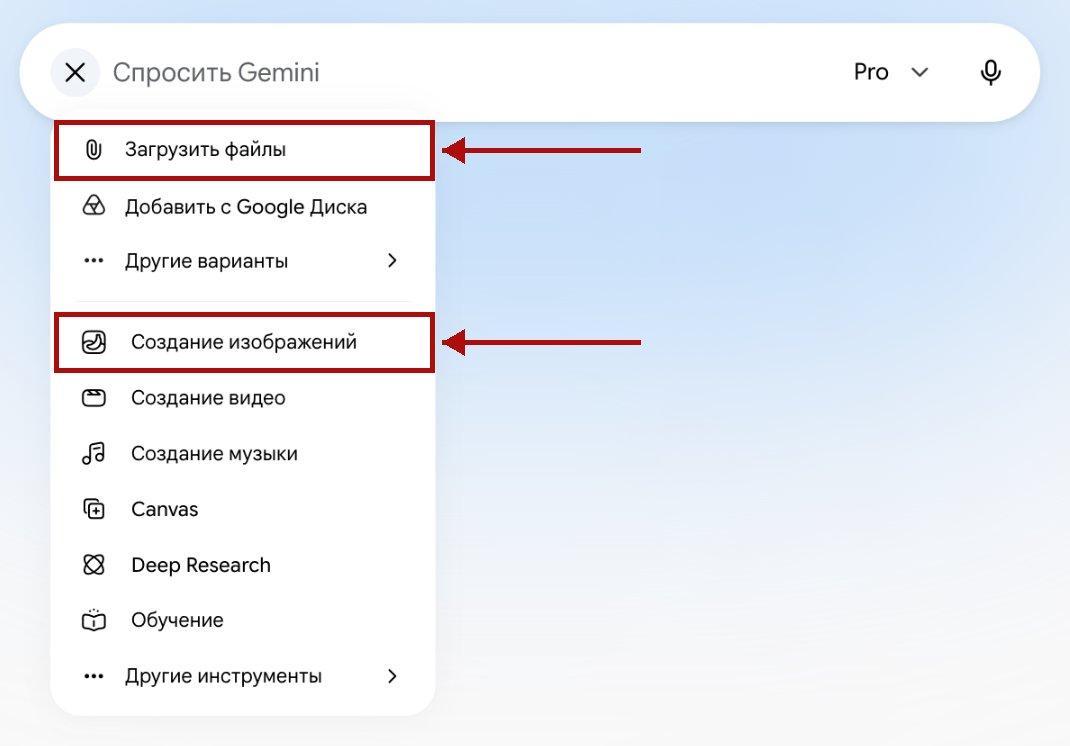
Основной интерфейс для работы с Nano Banana — это чат Gemini. На скриншотах ниже — его веб-версия на компьютере. Чтобы создать картинку с нуля, нужно нажать на «+» и выбрать пункт «Создание изображений». Для редактирования можно в этом же режиме загрузить изображение с помощью знака «+» и пункта «Загрузить файлы», а затем добавить текст с описанием нужного результата.
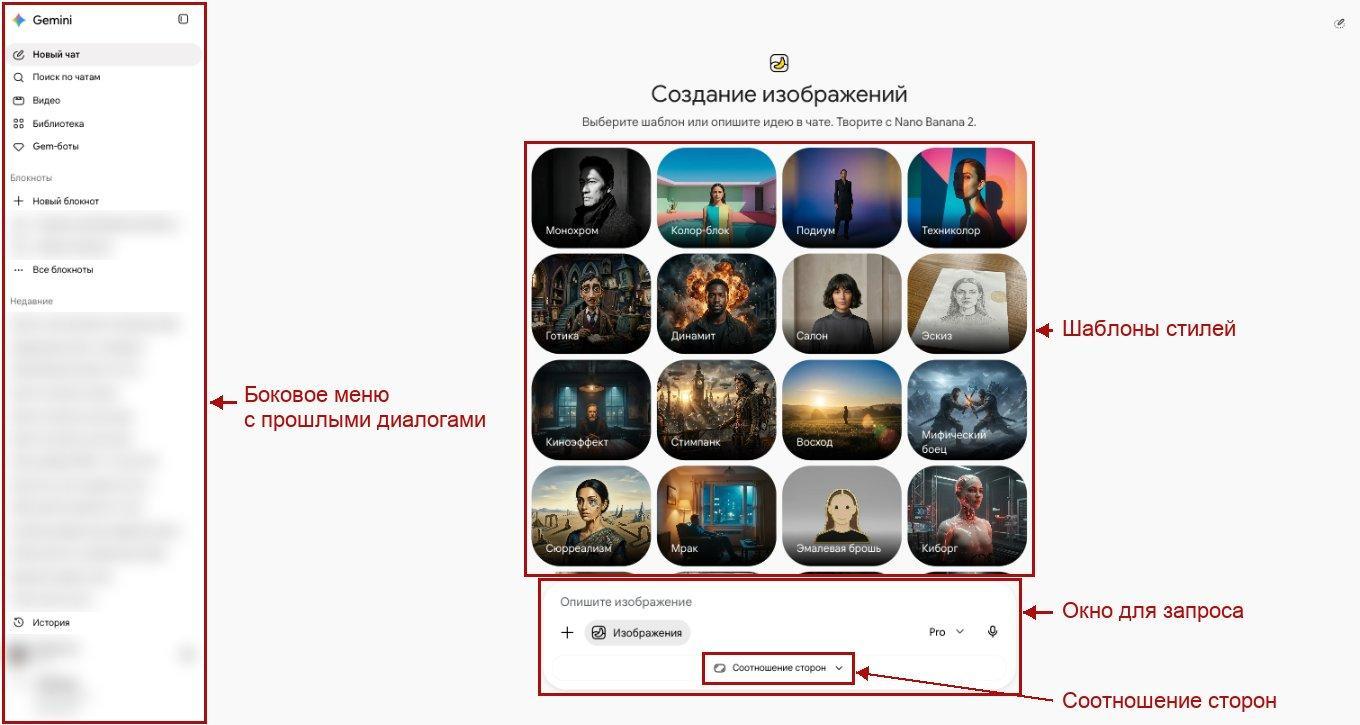
После выбора пункта «Создание изображений» откроется экран с тем же названием. Здесь можно сразу описать идею в окне запроса или выбрать шаблон стиля: «Монохром», «Эскиз», «Киноэффект» и другие.
Внутри Gemini доступно несколько моделей. На бесплатном тарифе картинки создает модель Flash, а на платном — Flash или Pro. Причем кнопки выбора между Flash и Pro нет — первая включается по умолчанию, а в Pro можно пересоздать уже сгенерированную картинку.
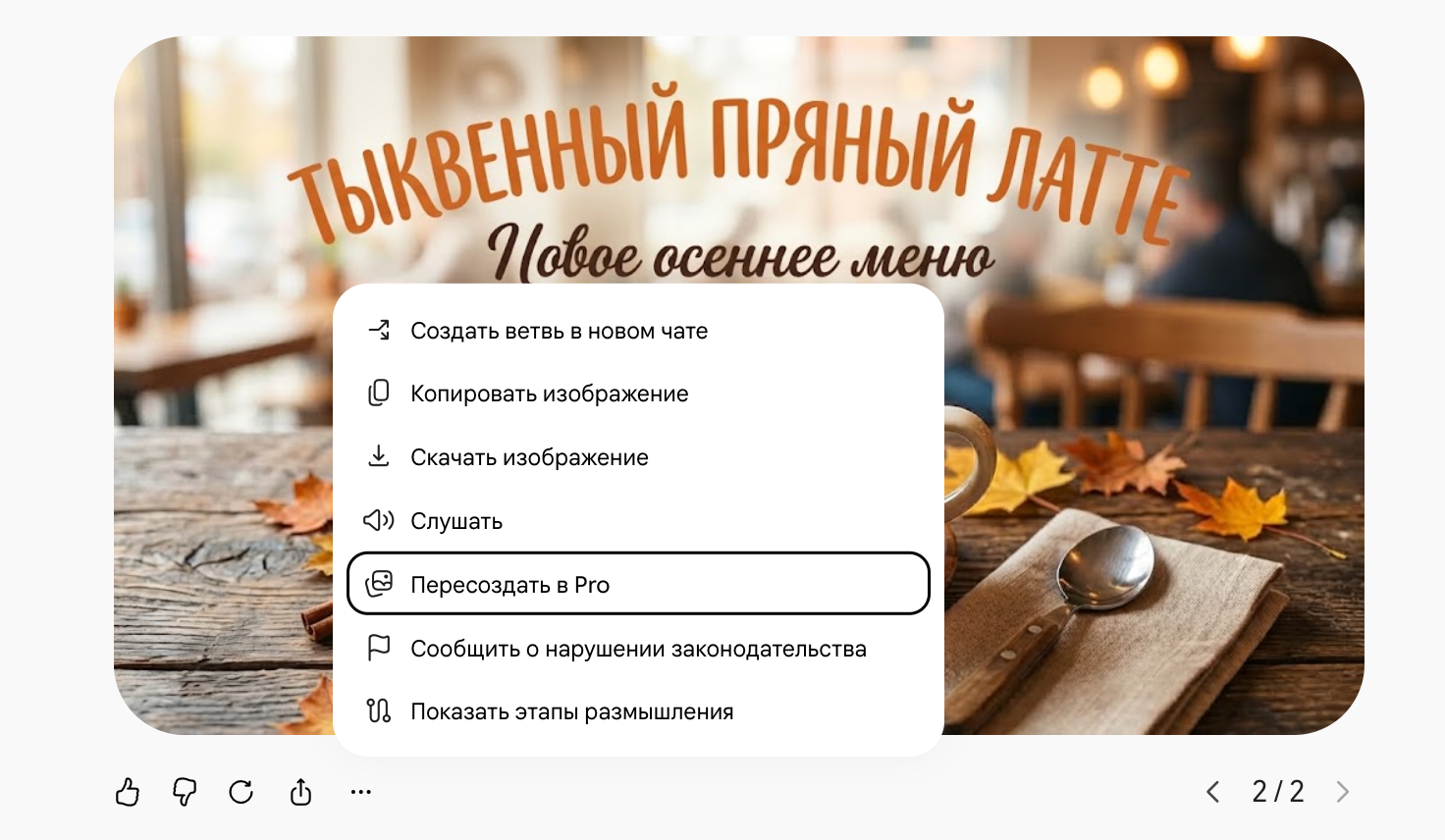
Сгенерированное изображение зависит от качества промпта. Нейросеть понимает команды на русском, поэтому переводить промпт на английский не нужно. Текст на изображениях нейросеть делает пока неидеально, особенно мелкий: в нем бывают ошибки.
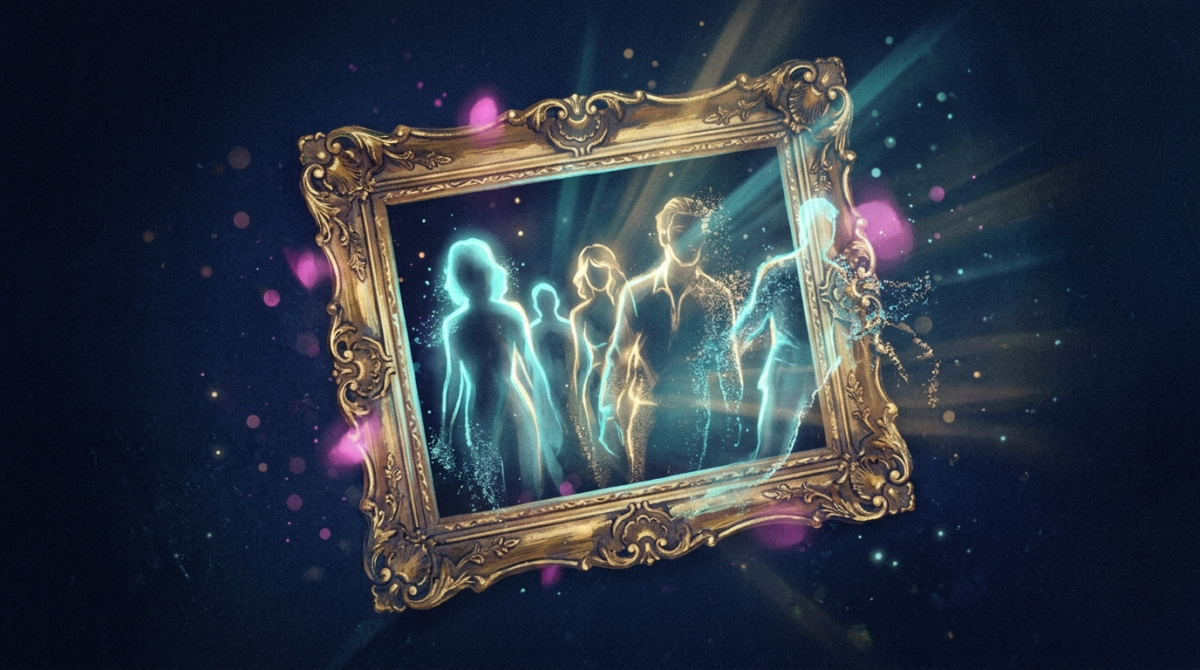 Как сгенерировать фото со знаменитостью
 Надписи на картинке можно перевести на другой язык: для этого нужно отправить запрос следующим сообщением в том же чате. Например: «Переведи весь английский текст на этой картинке на русский. Шрифты, расположение надписей и все остальное оставь без изменений».


Чтобы получить хорошее изображение, Google рекомендует описать задачу для нейросети так:
Добавить деталей. Чем больше конкретных деталей, тем лучше результат. Например, вместо «сделай фото кроссовок» лучше написать «фотография белого кожаного кроссовка для карточки товара в интернет-магазине, студийный свет, светло-серый фон».
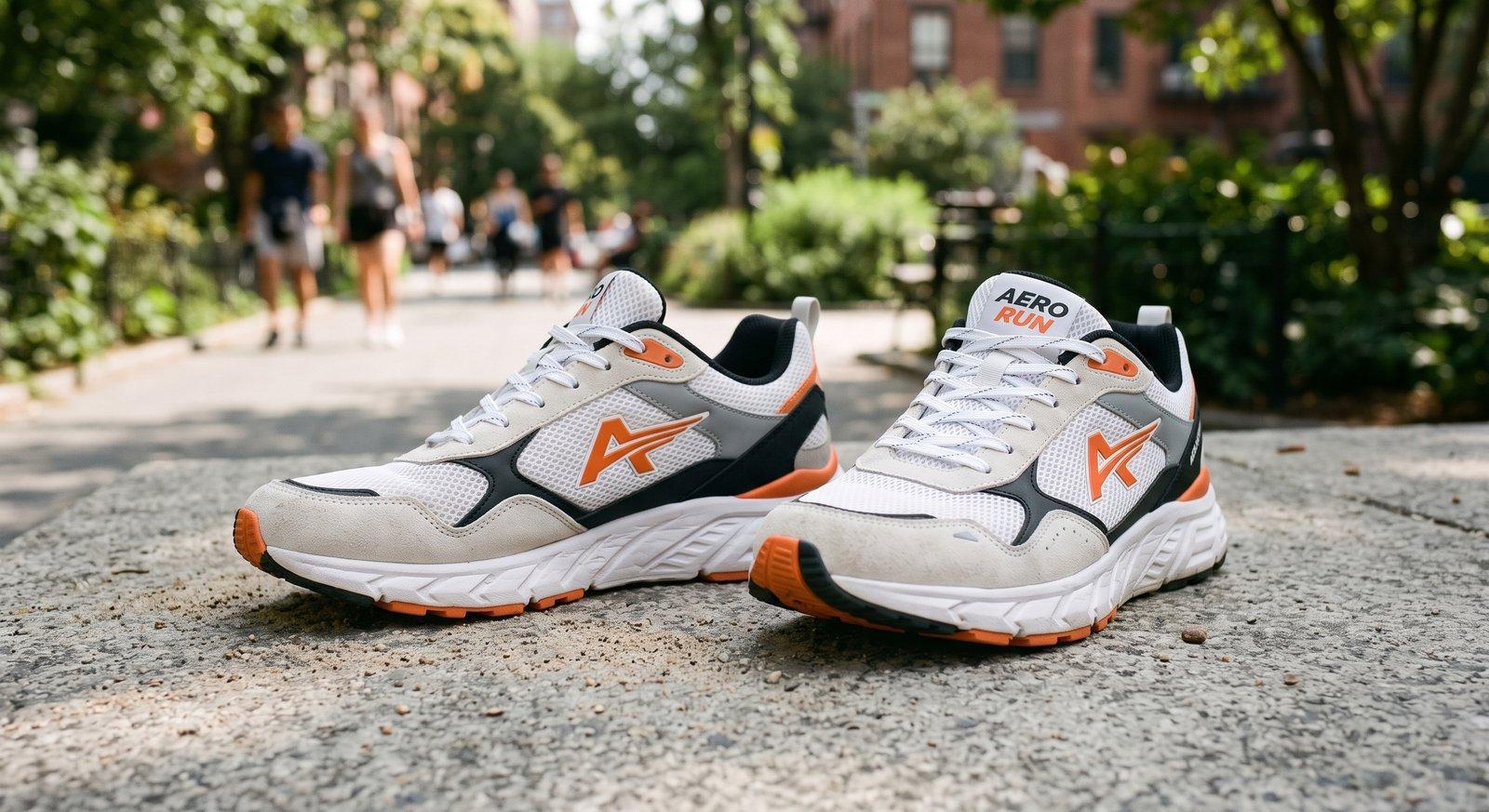
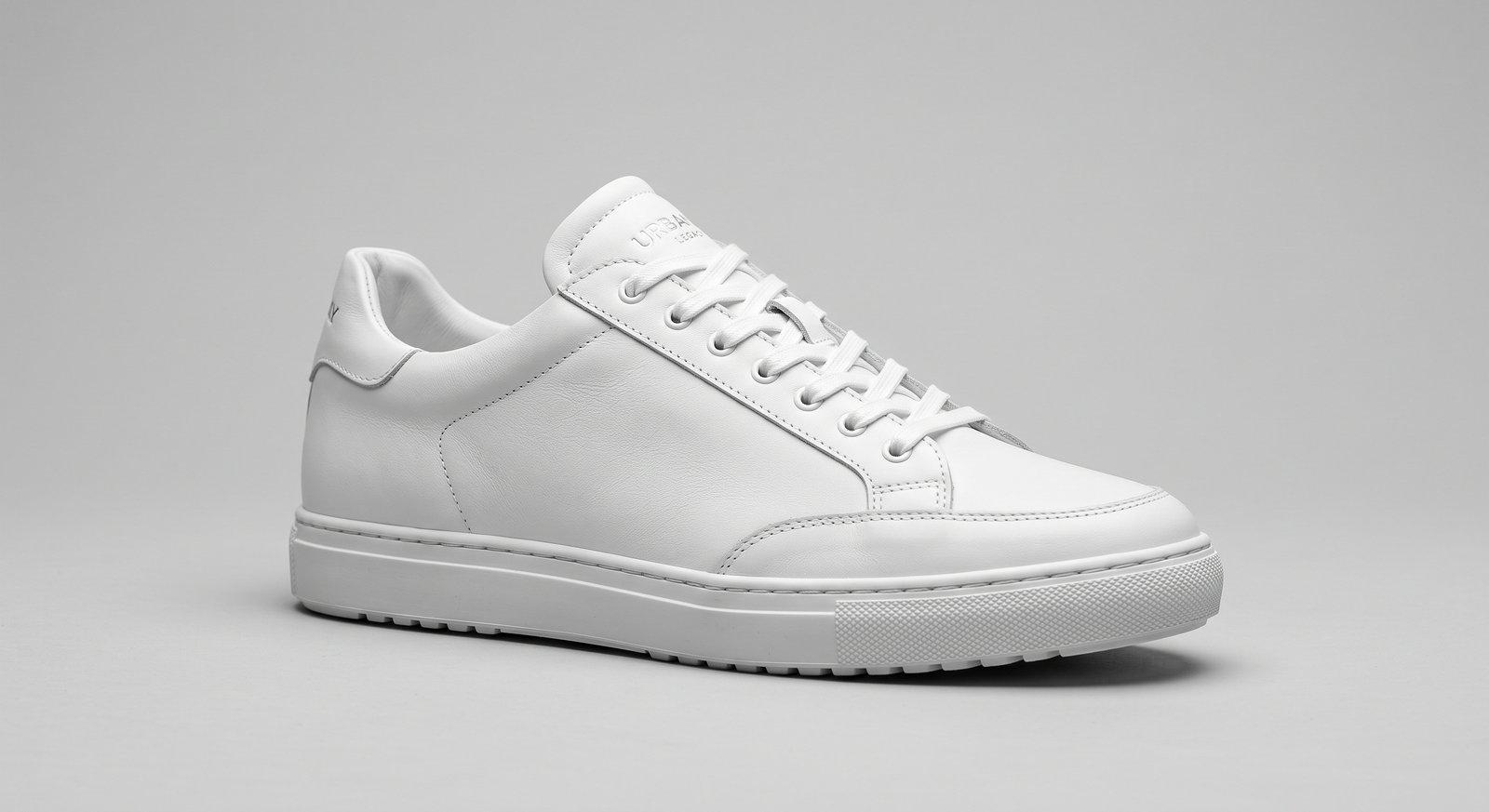
Объяснить, где и для чего будет использоваться изображение. К примеру, «баннер для рекламной кампании летней распродажи» или «фотореалистичное изображение для поста в соцсети».
Заменить запреты описанием. В описании сцены нейросети лучше прямо сказать, что должно быть в кадре, например «пустая улица» вместо « без машин».
Описать положение камеры. К примеру, широкоугольный снимок, макросъемка или кадр с высоты.
Указать соотношение сторон. Например, 16:9 для горизонтального изображения или 9:16 для вертикального. В Gemini нужный вариант можно выбрать и в меню «Соотношение сторон» под окном запроса: 1:1, 9:16, 3:4, 4:3 или 16:9. Если соотношение не указать, нейросеть выберет формат сама.
Взять надпись в кавычки. Шрифт для нее тоже можно описать, например «жирный белый шрифт без засечек».
При правке перечислить, что поменять и что сохранить. Например, «сохрани форму и цвет кружки, свет и перспективу стола».
Выстроить запрос по формуле. Для картинки с нуля Google предлагает порядок: объект, действие, место, композиция и стиль. То есть сначала назвать, кто или что в кадре, затем что происходит и где, потом как построен кадр, например крупный план, а в конце — стиль: фотография, акварель или 3D-анимация.
Информацию нужно соединить в один промпт. Нейросеть выдает результат достаточно быстро, в течение минуты. Если он не устроил, поправить картинку тоже можно следующим сообщением в том же чате.
Чтобы скачать готовую картинку, нужно навести на нее курсор: появится кнопка скачивания. На платном тарифе Google AI файл сохранится в разрешении 2K, без него — в 1K.
Все сгенерированные изображения содержат невидимый водяной знак SynthID. Это технология Google DeepMind, которая встраивает цифровые водяные знаки в изображения или видео. Используется для того, чтобы отличать реальные фотографии от сгенерированных.
Gemini также добавляет в созданные картинки Content Credentials — служебную запись о том, как их сделали. Любую картинку можно загрузить в Gemini и спросить, создана ли она ИИ Google: сервис проверит, есть ли в ней SynthID.
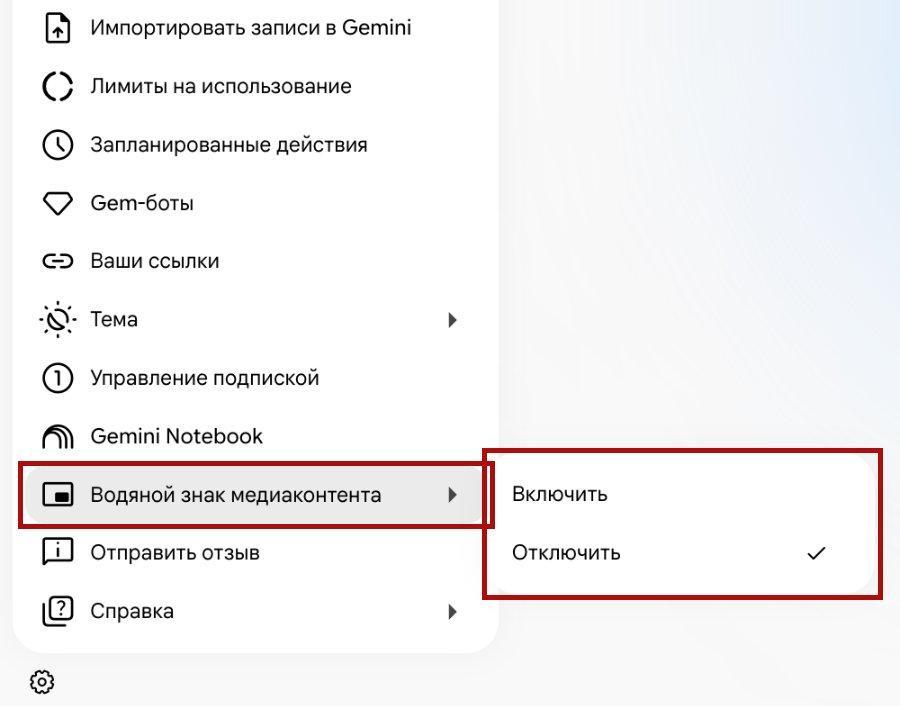
Помимо этого Gemini может ставить на картинки видимый значок, и его можно включить или отключить в настройках. SynthID и Content Credentials от этой настройки не зависят.
На созданные изображения Google прав не заявляет — так сказано в условиях использования компании.
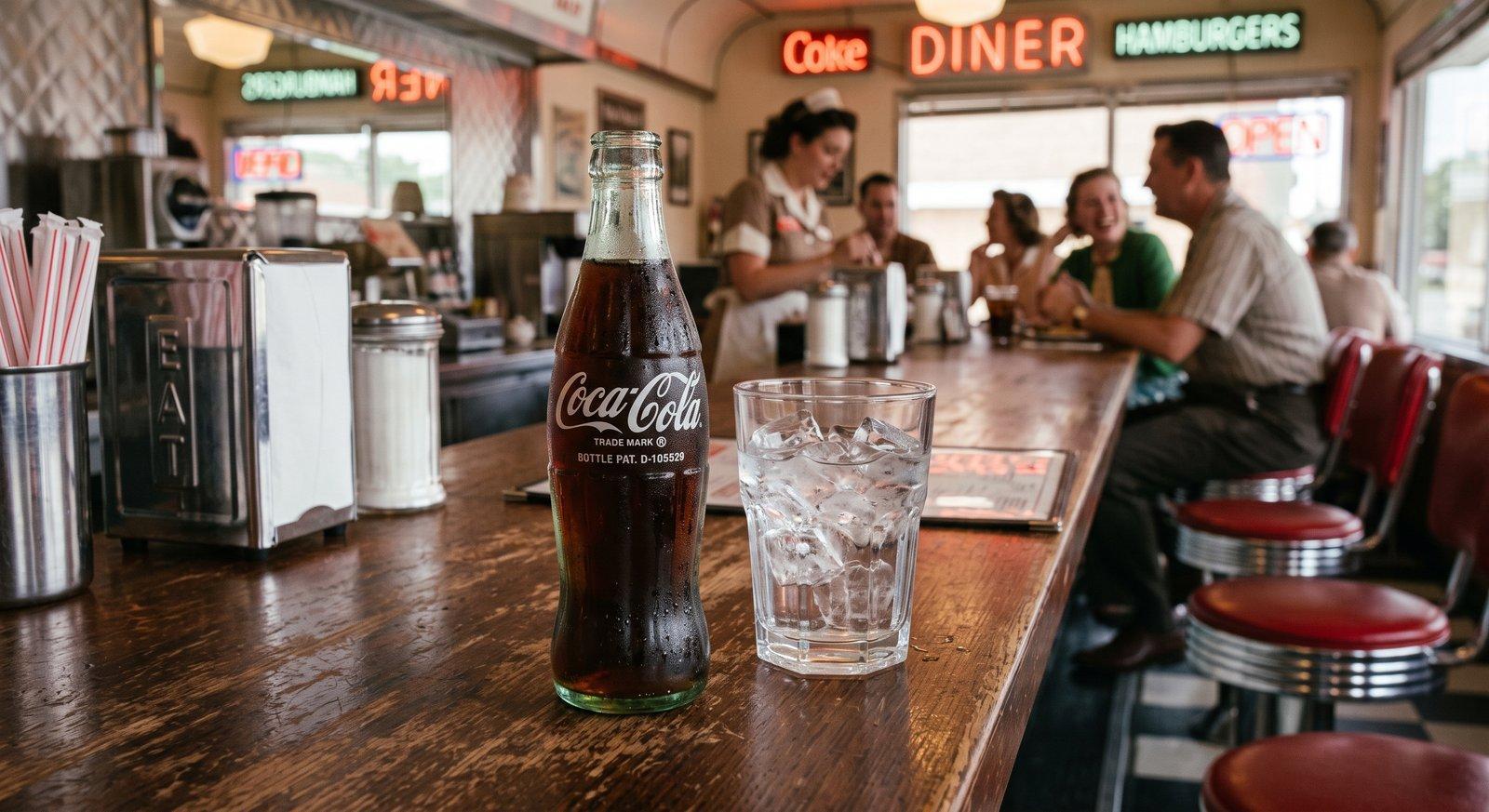
Также нейросеть позволяет сгенерировать контент, который содержит известные марки, персонажей из фильмов и игр. Но в правилах недопустимого использования Google запрещает с помощью нейросети нарушать чужие права на интеллектуальную собственность.
Что нельзя сгенерировать
В Nano Banana есть ограничения на генерацию контента, нейросеть не создает:
- Изображения сексуального характера, интимные снимки человека без его согласия, насилие и призывы к нему.
- Контент, содержащий ненависть, травлю или оскорбления по отношению к отдельным лицам или социальным группам.
- Изображения, связанные с терроризмом, экстремизмом, самоповреждением и незаконной деятельностью.
- Дипфейки любого человека, выданные за настоящие, и другой контент, предназначенный для мошенничества или введения в заблуждение.
Если промпт все-таки нарушает одно из правил, Gemini может удалить изображения, созданные по нему. Также в политике Google есть запрет на создание контента, который нарушает права других лиц, включая видео или изображения, которые вводят в заблуждение, преследуют или причиняют вред.
Коротко о главном
Nano Banana — это инструмент от Google для генерации и редактирования изображений, который работает внутри чата Gemini. С его помощью можно убрать лишние объекты, поменять фон, создать с нуля или отредактировать изображения по текстовому запросу.
Есть бесплатный тариф с лимитами на каждые 5 часов и на неделю. Разработчикам генерация изображений через API доступна только платно.
Все сгенерированные или отредактированные изображения получают невидимый водяной знак SynthID — признак того, что контент создан с помощью ИИ, — а права на них Google не заявляет. Созданные изображения не должны нарушать авторских прав.
Собрали топовые сервисы, которые помогут
с несколькими задачами сразу: сгенерировать текст, создать или оживить картинку, сделать песню и озвучку.