

Режим ИИ или AI Mode в Google — это формат поиска с помощью генеративного искусственного интеллекта на базе модели Gemini. В ответ на свой запрос пользователь получает структурированный список тезисов, с примерами и ссылками на источники вместо обычной поисковой выдачи. С октября 2025 года функция стала доступна в России.
Разбираем в статье, где включить режим ИИ и как вести в нем беседу: уточнять ответ, проверять источники, спрашивать о фото и документах. Еще покажем, как вернуться к беседе позже и поделиться ею.
Как работает режим ИИ в Google
Когда пользователь вводит запрос в поисковую строку, ИИ собирает данные из нескольких релевантных сайтов в единый ответ. Это похоже на функцию «Обзор от ИИ», которая появляется в обычном поиске, но есть отличие: после запроса открывается отдельный диалоговый интерфейс с ответом. У режима ИИ есть и другие особенности:
- принимает уточняющие запросы, продолжает диалог с сохранением контекста;
- добавляет ссылки на первоисточники, которые можно открыть для проверки;
- поддерживает голосовой ввод, отвечает на вопросы по изображениям и файлам, в том числе PDF.
В США режим ИИ умеет бронировать столики и номера в отелях и покупать товары, но из России эти функции недоступны. Нарисовать картинку тоже нельзя. Создать файл режим может только по просьбе на английском: на русскую просьбу собрать PDF мы получили текст для копирования.
 Bolt.new: как сделать прототип сайта или приложения
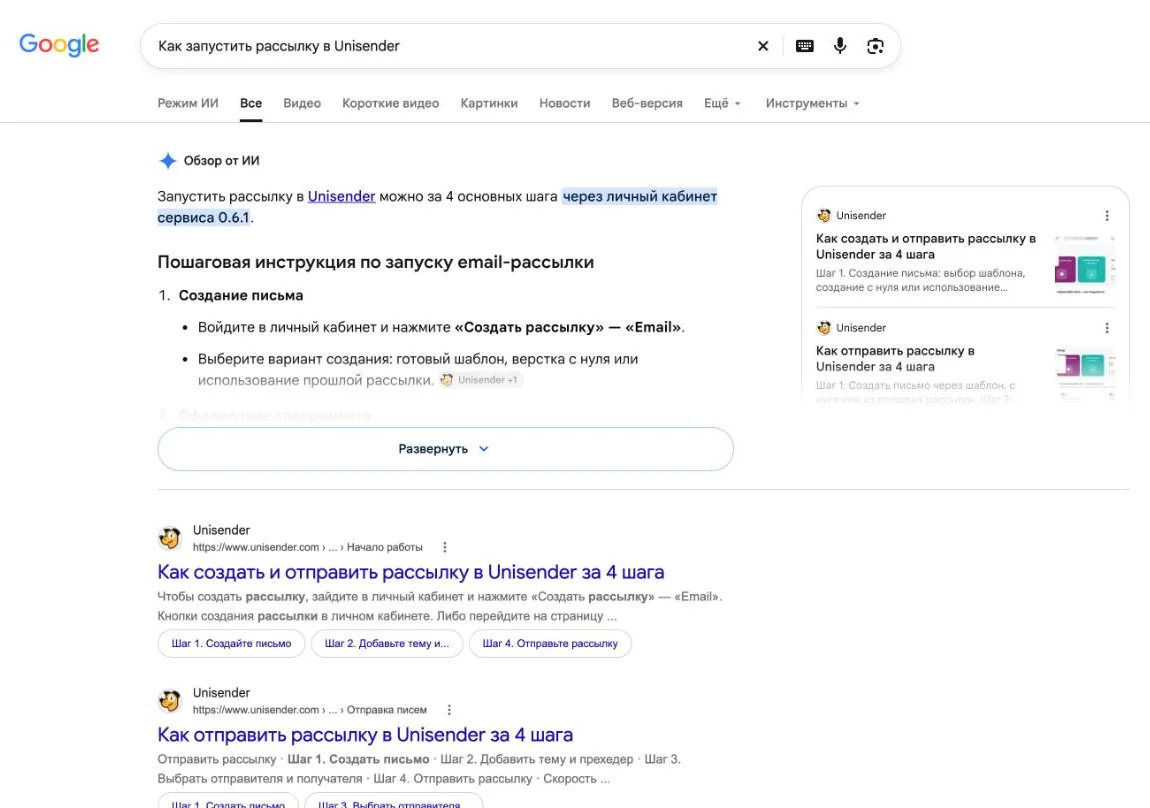
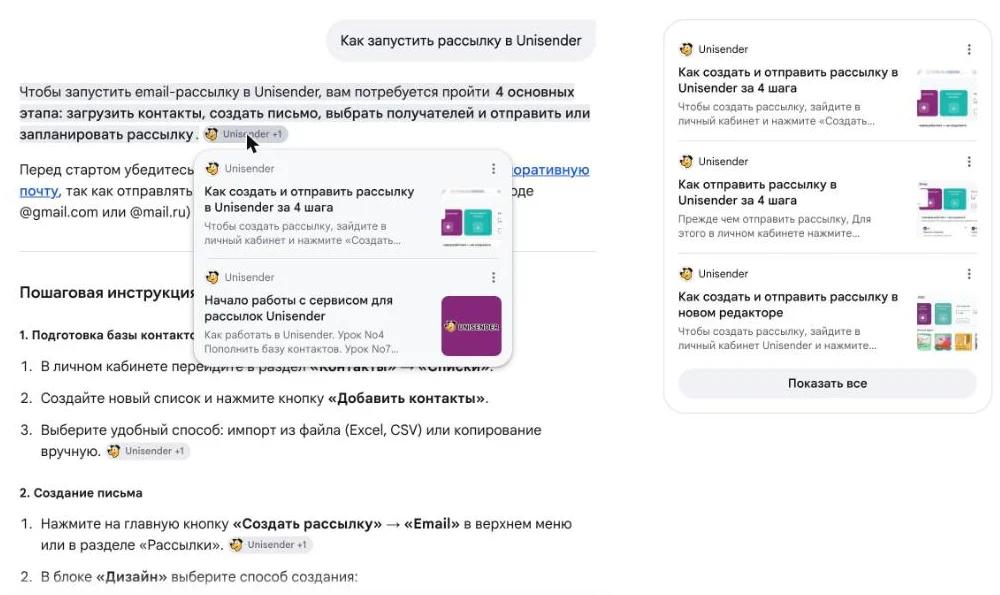
Для сравнения мы задали один и тот же запрос «Как запустить рассылку в Unisender» в обычном поиске, а потом переключились на вкладку «Режим ИИ» над результатами. В первом случае над ссылками на unisender.com появился «Обзор от ИИ» с инструкцией из четырех шагов.
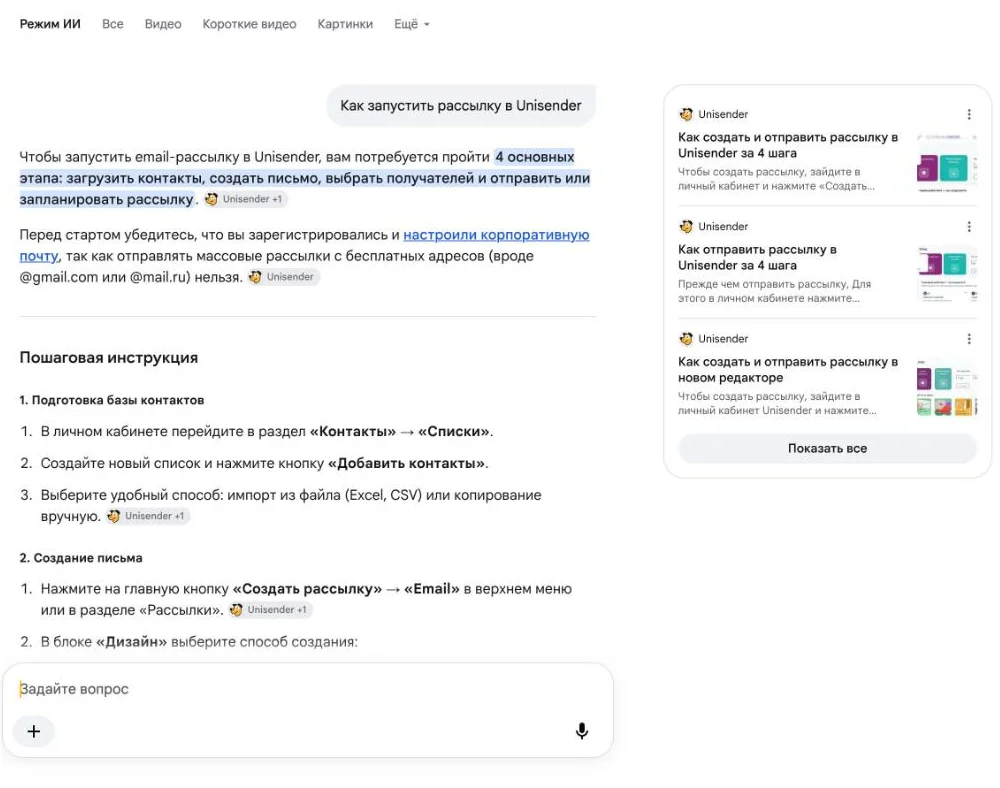
Во втором случае открылся чат с нейросетью. Режим ИИ предупредил, что для рассылок нужна корпоративная почта, а с бесплатных адресов вроде @gmail.com отправлять их нельзя. Инструкцию он начал с подготовки базы контактов, которой в обзоре не было, а в конце добавил советы, например отправить тестовое письмо.
 Гайд по Perplexity: как пользоваться сервисом
Чтобы быстро сориентироваться, хватит обычного поиска с «Обзором от ИИ». Если нужно разобраться в задаче целиком и расспросить о деталях, лучше сразу открыть режим ИИ.
Как включить режим ИИ в Google
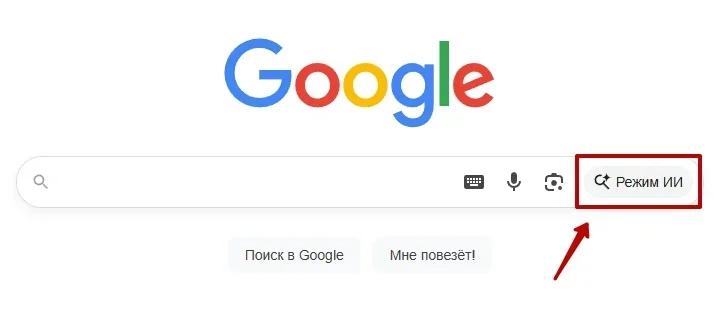
На google.com кнопка «Режим ИИ» стоит справа в поисковой строке. Достаточно нажать на нее, и откроется стартовый экран режима.
В ряду вкладок над результатами обычного поиска первой идет «Режим ИИ». Если нажать на нее, тот же запрос откроется уже в режиме ИИ. А адрес google.com/ai сразу приведет на стартовый экран.
В режим ИИ можно перейти и из «Обзора от ИИ»: обзор нужно развернуть и задать вопрос в поле под ним. Мы набрали в обычном поиске «как выбрать увлажнитель воздуха для спальни» и нажали «Развернуть». В конце обзора Google спросил о площади спальни, бюджете и о том, есть ли дома дети или животные.
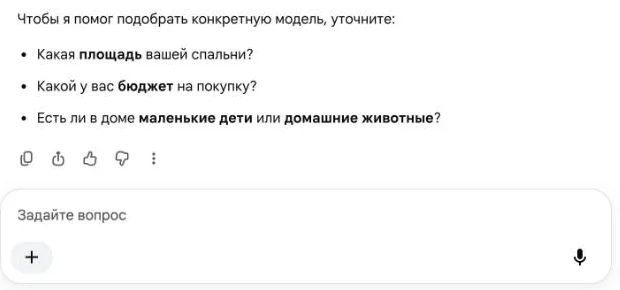
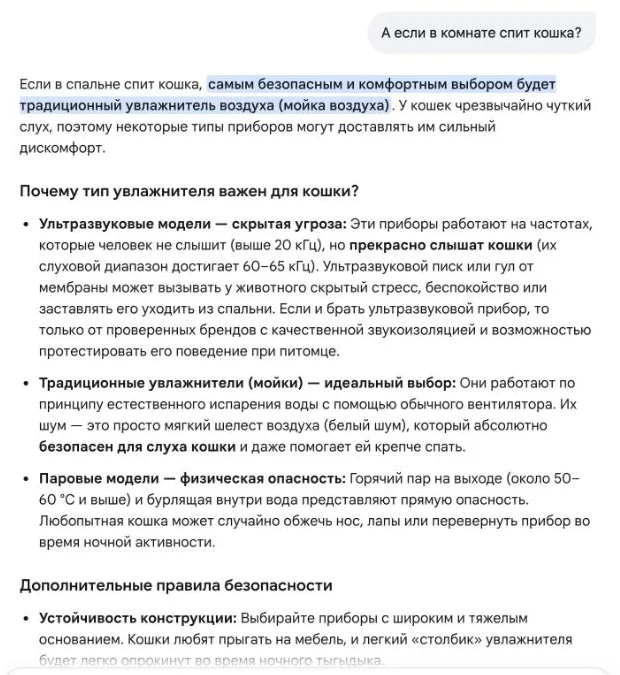
Вопрос « А если в комнате спит кошка?» мы отправили прямо в это поле. Открылся режим ИИ, и в ответе он учел первый запрос: речь по-прежнему шла об увлажнителе для спальни.
На телефоне, по справке Google, кнопка «Режим ИИ» находится на главном экране приложения Google. Там же есть Поиск Live: с ним вопросы можно задавать голосом и через камеру.
Как задать вопрос в режиме ИИ
В центре стартового экрана стоит поле «Задайте вопрос». Через кнопку «+» слева в нем к вопросу можно добавить изображение или файл, а микрофон справа нужен для голосового ввода. В узкой колонке у левого края экрана есть еще три значка: две полоски со списком бесед, карандаш «Новый чат», который из любой беседы вернет на стартовый экран, и внизу шестеренка «Настройки».
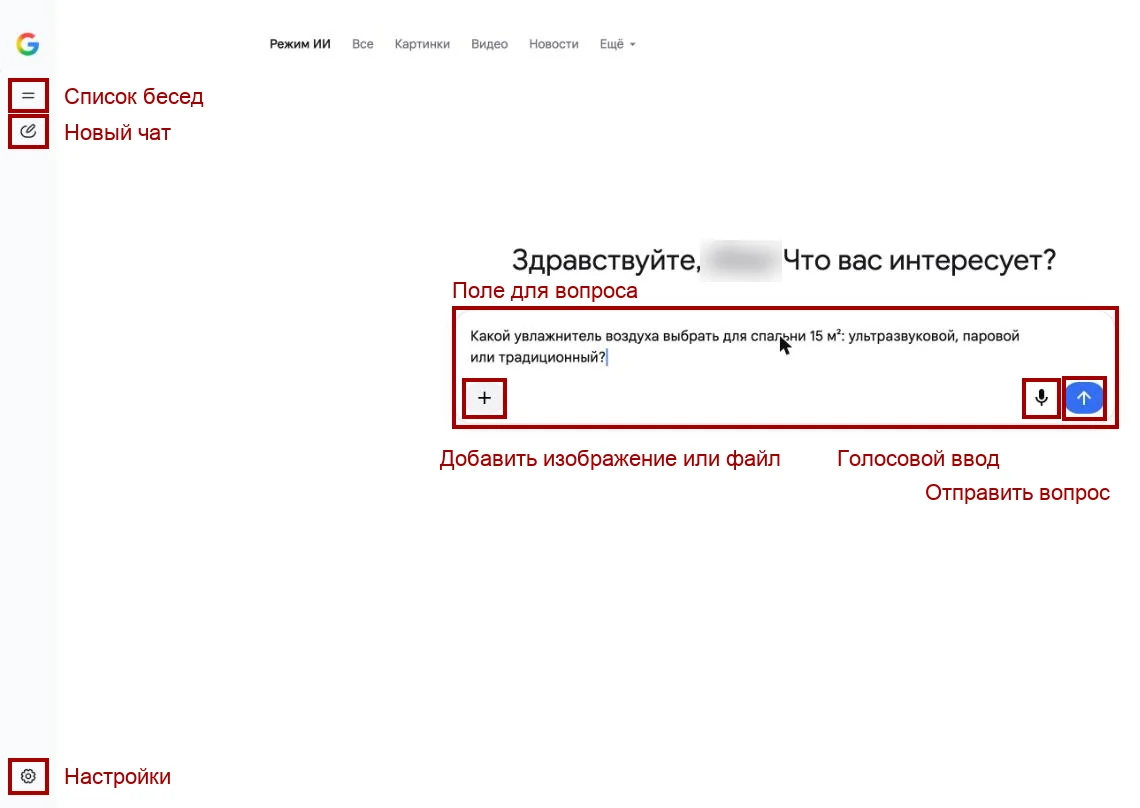
Со стартового экрана мы начали новую беседу об увлажнителе и сразу вписали в вопрос площадь спальни и три типа приборов, из которых выбирали:
Какой увлажнитель воздуха выбрать для спальни 15 м²: ультразвуковой, паровой или традиционный?
Отправить вопрос можно синей стрелкой, которая появится справа в поле после ввода текста, или клавишей Enter.
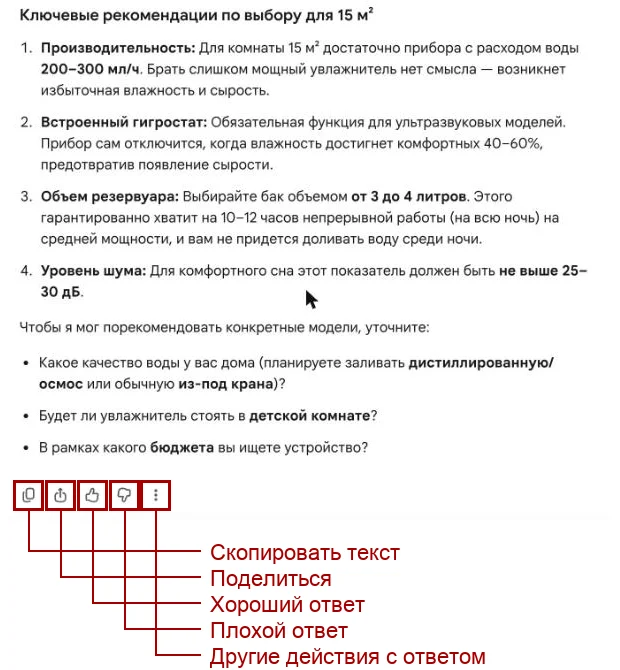
В ответе режим сравнил три типа приборов в таблице и посоветовал традиционный или ультразвуковой. В конце он задал встречные вопросы, чтобы подобрать конкретные модели: какую воду мы будем заливать, будет ли прибор стоять в детской и какой у нас бюджет.
Когда ответ будет готов, под ним появится ряд значков: «Скопировать текст», «Поделиться», «Хороший ответ», «Плохой ответ» и «Другие действия с ответом».
Как уточнить ответ
Можно сразу задать уточняющий вопрос в той же беседе, система дополнит рекомендации с учетом новых данных. Режим ИИ помнит беседу, поэтому хватит короткого сообщения.
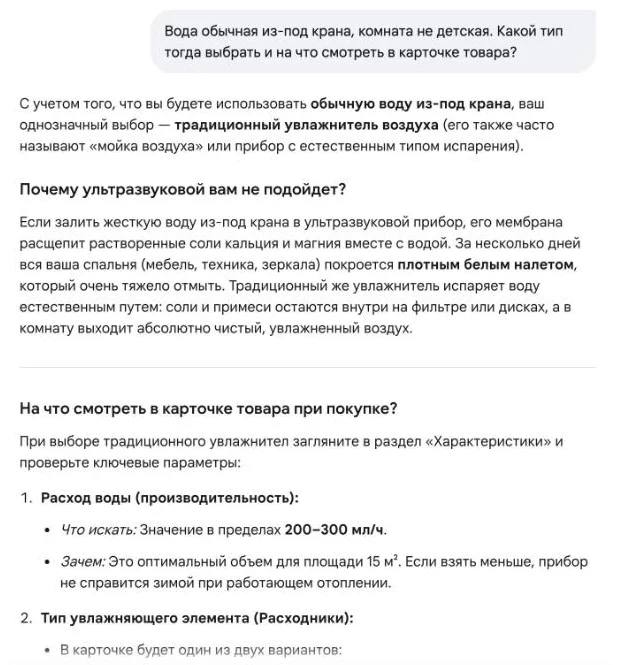
В поле под ответом об увлажнителе мы отправили уточнение: «Вода обычная из-под крана, комната не детская. Какой тип тогда выбрать и на что смотреть в карточке товара?»
Первый ответ оставил выбор между традиционным и ультразвуковым прибором. Теперь режим первой же фразой упомянул воду из-под крана и назвал один тип — традиционный. Ниже он перечислил, что проверить в карточке товара.
Для новой темы лучше открыть отдельную беседу значком карандаша «Новый чат»: так режим не подмешает к ответу прежние условия.
Как проверить источники ответа
Источники режим ИИ показывает в двух местах. Первое — значки с названием сайта в конце абзацев. Если нажать на значок, откроется карточка с заголовками и отрывками страниц, на которые опирается абзац. Число после названия сайта показывает, сколько еще страниц в карточке.
 Лучшие ИИ-агрегаторы
 Глубокий анализ с Deep Research — что за фича и как ей пользоваться
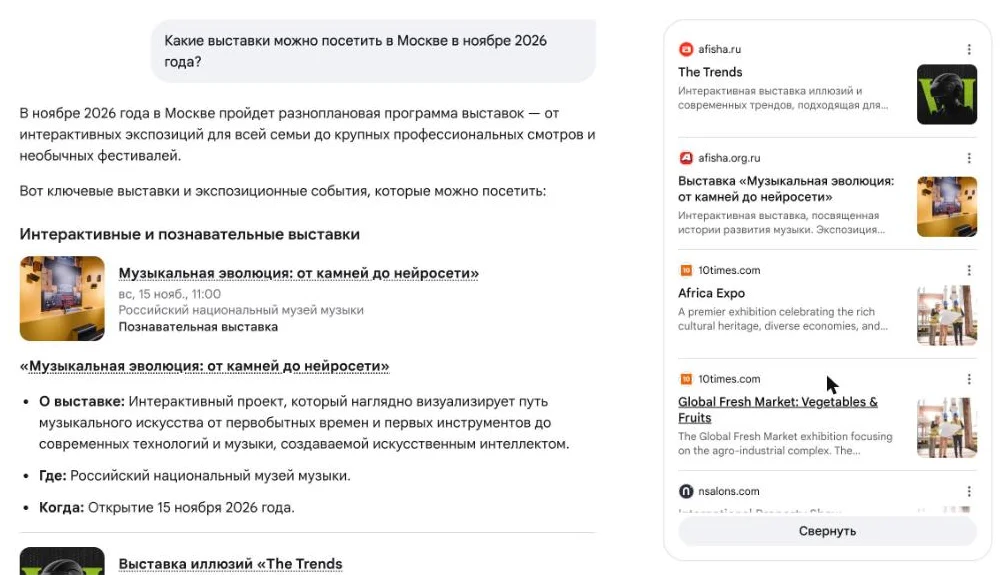
Второе — панель источников справа от ответа. Кнопка «Показать все» раскроет в ней полный список.
В полном списке бывают очень разные страницы. Мы открыли «Новый чат» и спросили: «Какие выставки можно посетить в Москве в ноябре 2026 года?»
Режим ИИ ответил карточками событий с датой и местом. Часть сведений он взял не с сайтов организаторов, а из городских афиш и англоязычного каталога отраслевых выставок. Поэтому дату и место нужно сверять на сайте самого события.
Ответ про увлажнитель для спальни 15 м² пришел вовсе без ссылок: ни значков у абзацев, ни панели справа. Подтверждение его советам придется искать на других сайтах, лучше на нескольких.
Любую информацию нужно проверять, об этом предупреждает и сам Google. Функция пока в процессе разработки, поэтому возможны неточности и ошибки.
Как спросить режим ИИ о фото или документе
Чтобы спросить о картинке или документе, нужно нажать «+» в поле «Задайте вопрос», выбрать подходящий пункт меню и найти файл на компьютере.
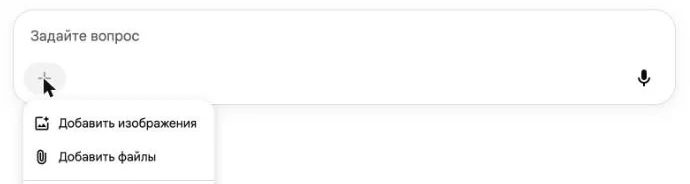
Изображение появится в поле миниатюрой, а документ — плашкой с именем файла. Дальше останется написать вопрос и отправить его.
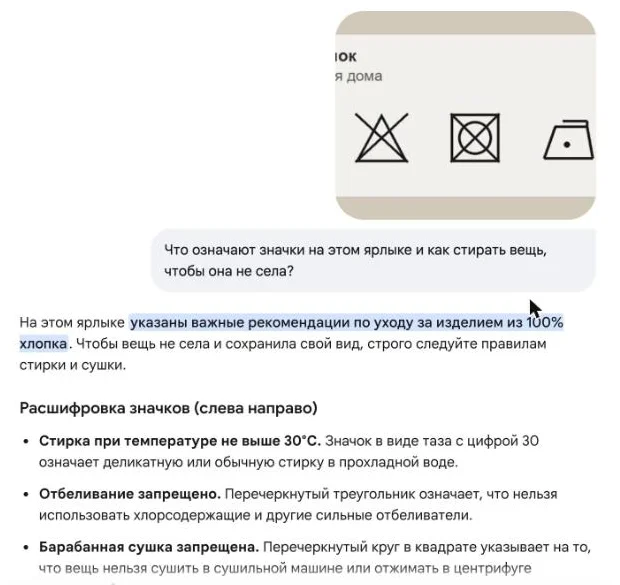
Через «Добавить изображения» мы загрузили картинку с ярлыком одежды из 100% хлопка и спросили: «Что означают значки на этом ярлыке и как стирать вещь, чтобы она не села?»
Режим ИИ верно расшифровал все пять значков: стирка не выше 30 °C, без отбеливания и барабанной сушки, глажка при низкой температуре и химчистка. Следом он расписал, как стирать и сушить такую вещь, чтобы она сохранила размер.
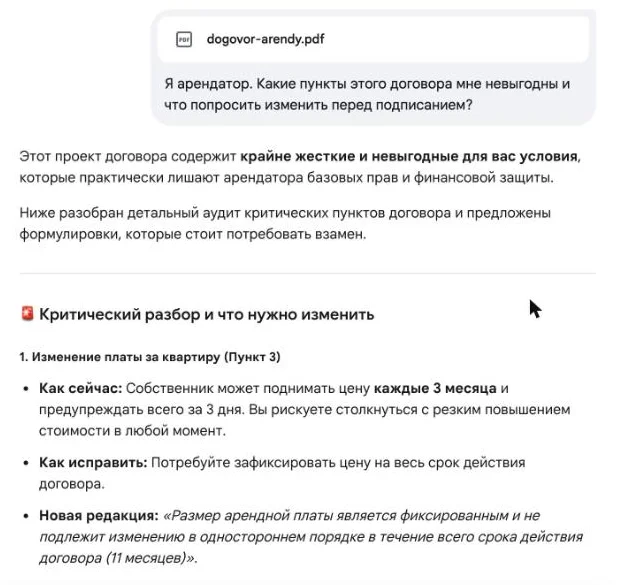
Также мы приложили договор аренды в PDF и задали вопрос:
Я арендатор. Какие пункты этого договора мне невыгодны и что попросить изменить перед подписанием?
Режим ИИ назвал условия крайне жесткими для арендатора и разобрал пять спорных мест: плату, залог, визиты собственника, ремонт и расторжение. Для каждого он предложил новую редакцию.
 Как пользоваться NotebookLM
В конце режим предложил собрать правки в текст для собственника или переписать договор целиком.
Как написать или перевести текст в режиме ИИ
Помимо поиска информации, в режиме ИИ можно писать и переводить тексты. Если попросить текст прямо под ответом, режим возьмет этот ответ за основу. В беседе о запуске рассылки в Unisender мы попросили пост по найденной инструкции:
Напиши по этой инструкции короткий пост для Telegram-канала небольшой кофейни: как мы запустили первую email-рассылку. Без эмодзи, до 600 знаков
Пост вышел коротким и без эмодзи. Но в первом же абзаце режим назвал Unisender «нашим сервисом», будто кофейня им владеет. Еще он придумал, что проверка письма заняла всего 15 минут, а подписчиков ждет секретный промокод. Перед публикацией такие места нужно убрать или заменить настоящими фактами о своей рассылке.

Перевод мы попросили в беседе о договоре, сразу под разбором: «Переведи новую редакцию пункта 3 на английский». Режим перевел пункт и спросил, перевести ли остальные измененные пункты или весь договор.
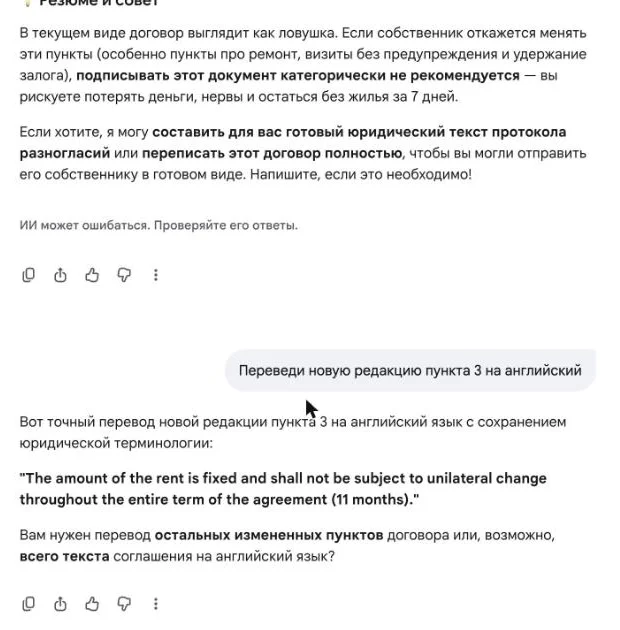
Готовый пост или перевод можно забрать значком «Скопировать текст» под ответом.
Как вернуться к беседе позже
Значок из двух полосок в левой колонке откроет панель бесед. Наверху в ней будут «Новый чат» и «Поиск цепочек», ниже — раздел «Недавнее» с прошлыми беседами. Режим ИИ сохраняет их, если в аккаунте Google включена история.
Названия беседам режим ИИ дает сам, по теме разговора. Чтобы открыть беседу, нужно нажать на ее название. Новый вопрос можно будет задать под последним ответом, как будто разговор не прерывался.
Лишнюю беседу можно удалить. Если навести курсор на ее название, справа появится значок «⋮», а в его меню — пункты «Поделиться» и «Удалить».
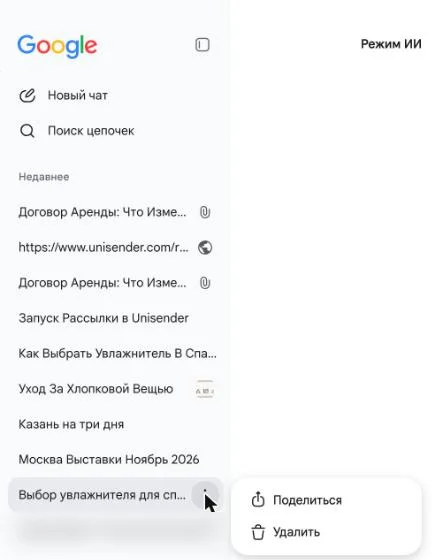
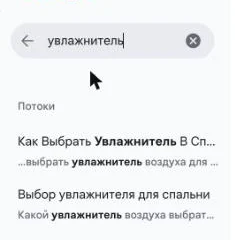
Найти беседу по слову поможет «Поиск цепочек»: он откроет строку поиска наверху панели. Мы ввели в нее «увлажнитель», и в разделе «Потоки» нашлись обе наши беседы об увлажнителе — со стартового экрана и из «Обзора от ИИ».
Как поделиться ответом и удалить ссылку
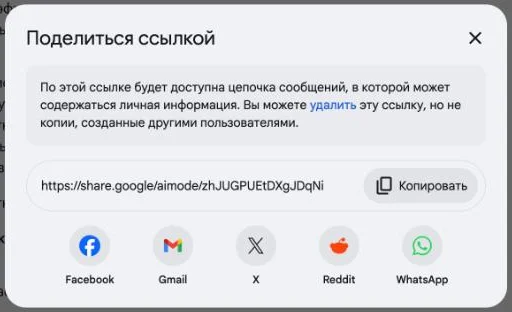
Значок «Поделиться» под ответом сразу, без подтверждения, создаст общедоступную ссылку на всю беседу. Все вопросы и ответы беседы увидит любой, к кому попадет ссылка.
Мы нажали этот значок под ответом про кошку, и открылось окно «Поделиться ссылкой» с готовым адресом. Ссылка останется, даже если сразу закрыть окно.
В окне Google предупредит, что в беседе может быть личная информация. Саму ссылку потом можно будет удалить, а копии беседы, которые успеют сделать другие люди, останутся.
Рядом с адресом будет кнопка «Копировать», а ниже — значки Facebook, Gmail, X, Reddit и WhatsApp, чтобы отправить ссылку.
Удалить ссылку можно в настройках. Шестеренка «Настройки» внизу слева откроет меню с пунктом «Управление общедоступными ссылками, созданными в режиме ИИ».
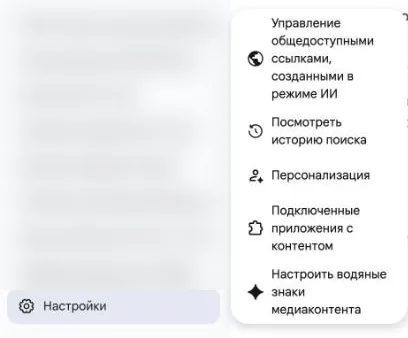
Этот пункт приведет на страницу «Общедоступные ссылки». Чтобы удалить одну ссылку, нужно нажать на значок корзины рядом с ней и в окне «Удалить общедоступную ссылку?» выбрать «Удалить». Все ссылки разом удалит кнопка «Удалить все ссылки».

Ссылку на беседу о кошке мы удалили, и вместо нее появилась надпись «Ссылок пока нет». Через несколько минут удаленная ссылка перестанет открываться, а беседа останется в панели бесед.
Если же удалить саму беседу, ссылка будет открываться еще несколько дней. Поэтому, чтобы убрать и то и другое, сначала стоит удалить ссылку, а потом беседу.
Коротко о главном
Режим ИИ в Google — бесплатный поиск в виде беседы: нейросеть Gemini соберет ответ из нескольких сайтов и будет помнить весь разговор. Функция доступна в России с октября 2025 года, ее можно открыть через обычный интерфейс Google. Спросить, вернуться к беседе и поделиться ею получится в несколько нажатий, а источники ответа нужно открывать самому.
| Задача | Куда нажать |
|---|---|
| Открыть режим | Кнопка «Режим ИИ» в поисковой строке google.com |
| Спросить о фото или документе | «+» → «Добавить изображения» или «Добавить файлы» |
| Проверить источник | Значок с названием сайта в конце абзаца или «Показать все» в панели источников |
| Уточнить ответ | Поле «Задайте вопрос» под ответом |
| Начать новую тему | Карандаш «Новый чат» |
| Найти прошлую беседу | Значок из двух полосок → «Недавнее» или «Поиск цепочек» |
| Поделиться беседой | Значок «Поделиться» под ответом |
| Удалить общедоступную ссылку | «Настройки» → «Управление общедоступными ссылками, созданными в режиме ИИ» → корзина → «Удалить» |

Чтобы не потеряться в тысячах инструментов, заглядывайте в наш список проверенных сервисов с ИИшками.
Список обновляем постоянно.