С помощью нейросетей можно нарисовать персонажей мультфильма, оживить их и озвучить. Чтобы отдельные ролики сложились в историю, нужно заранее придумать сюжет и связать сцены.
Для примера подойдет ИИ-платформа для создания изображений, видео и звука — PixVerse. В ней получится подготовить весь мультфильм, включая раскадровку, озвучку и монтаж.
Как сделать мультфильм в PixVerse
В PixVerse собрали 12-секундный мультфильм с музыкой и озвучкой. Лисенок пустил бумажный кораблик по ручью, подул ему вслед и в финале сказал: «Ну вот, совсем другое дело!».
Мультфильм можно создать по текстовому описанию или готовой картинке. Для истории с одним героем удобнее начать с рисунков: по ним получится заранее сравнить внешность персонажа и обстановку, а затем задать движение.
Для работы нужно войти на сайт PixVerse и проверить баланс кредитов — внутренних единиц оплаты для генераций. В бесплатном режиме можно получить 30 кредитов в день. На материалы этого примера ушло 130 кредитов без учета повторных попыток, поэтому работу с ежедневным запасом придется распределить на несколько дней. Цену каждого запуска можно проверить возле кнопки «Создать».
Шаг 1. Продумать сюжет
 Ира Моторина: как я собрала ИИ-завод и экономлю около 50 часов в месяц
Историю можно придумать с нейросетью — описать героя и задумку мультфильма, попросить несколько вариантов сюжета и выбрать подходящий. Затем нужно разбить его на короткие сцены с одним простым действием — так нейросети будет легче выполнить запрос. Для сюжета с лисенком и корабликом подойдет такая последовательность:
| Сцена | Что произойдет | Звук |
|---|---|---|
| Запуск кораблика | Лисенок опустит кораблик на воду, и тот поплывет вправо | Музыка |
| Продолжение | Герой подует вслед кораблику и опустит лапы | Музыка |
| Финал | Лисенок улыбнется и произнесет: «Ну вот, совсем другое дело!» | Музыка и голос |
По этому плану можно подготовить рисунки для анимации. Сначала нужно сделать начало и финал, а затем связать их отдельной сценой.
Шаг 2. Создать раскадровку
Раскадровка — план мультфильма в картинках. Она поможет выбрать позы героя и расположение предметов до анимации. Для примера основой стал рисунок рыжего лисенка в желтом дождевике; вместо него можно загрузить собственного персонажа.
Чтобы создать раскадровку в PixVerse, нужно открыть «Мини-приложения» → «Раскадровка», приложить картинку героя и описать будущие сцены. Мы для примера использовали такой запрос:
Создай раскадровку из четырех последовательных кадров одной короткой истории про лисенка и бумажный кораблик. Сетка 2 × 2, порядок слева направо, затем нижний ряд. Каждый кадр горизонтальный, 16:9.
Точно сохрани лисенка с исходного изображения: форму головы, большие карие глаза, белую мордочку, рыжую шерсть, темные лапы, пушистый хвост с белым кончиком и желтый дождевик с поднятым капюшоном. Сохрани гладкую контурную 2D-рисовку, ровные заливки и тот же лесной берег со светло-синим ручьем. Во всех кадрах один и тот же герой, одежда и окружение.
1. Лисенок сидит слева у воды и держит в лапах бумажный кораблик прямо над ручьем. В кораблике один тонкий стебелек одуванчика с пушинками.
2. Лисенок отпустил кораблик и провожает его взглядом. Кораблик плывет вправо недалеко от берега, лапы героя свободны.
3. Лисенок слегка наклонился вперед, вытянул губы и мягко дует вслед кораблику. Кораблик отплыл дальше вправо. Лисенок ничего не держит в лапах.
4. Лисенок выпрямился, спокойно опустил лапы перед собой и довольно улыбнулся. Глаза и рот отчетливо видны. Кораблик у правого края кадра.
Кораблик всегда движется слева направо. Не добавляй большой лист в ручей или в лапы лисенка, другие лодки, новых персонажей и предметы. Без текста, подписей, нумерации, речи, бумажной фактуры, акварели и фотореализма.
Нейросеть подготовила четыре кадра: лисенок держал кораблик, отпустил его на воду, подул ему вслед и улыбнулся.
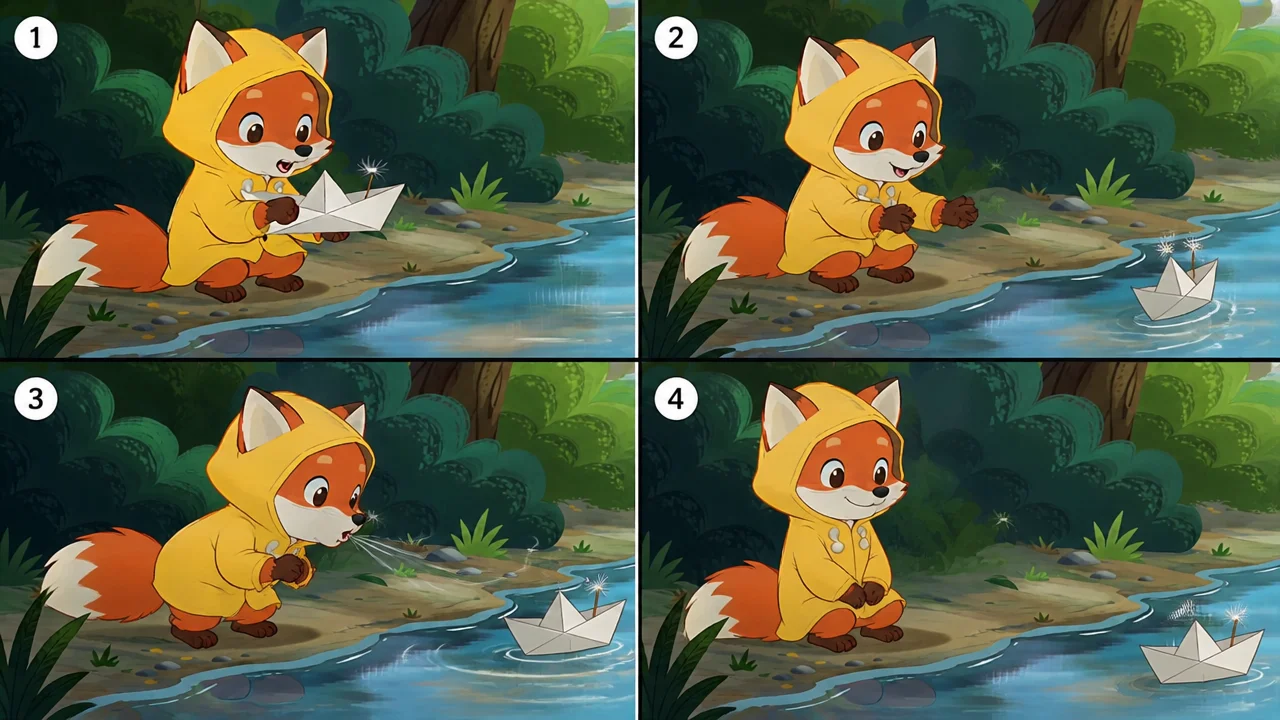
Из раскадровки для анимации понадобились два рисунка: на первом лисенок держал кораблик над водой, на последнем сидел на берегу и улыбался. Среднюю сцену можно будет создать позже по кадрам из этих двух роликов в разделе «Монтаж». Так будет проще подобрать плавные переходы и сохранить положение лисенка и кораблика на стыках.
Шаг 3. Оживить начало и финал
В разделе «Видео» → «Изображение и текст» нужно добавить первый рисунок. Он задаст начальную позу, а запрос опишет дальнейшее движение.
Для первой сцены выбрали PixVerse V5.6 — одну из нейросетей для генерации видео внутри сервиса. В настройках указали длительность 6 секунд и формат 16:9. Аудио сразу не генерировали — музыку для всего мультфильма и реплику лисенка в последней сцене можно будет добавить отдельно.
Чтобы сэкономить кредиты, первые попытки лучше сделать в низком разрешении — например, 360p. Так получится подобрать подходящие кадры и промпты без большой траты лимитов. А когда герой будет выглядеть и двигаться так, как задумано — можно заново сгенерировать сцены в высоком разрешении, потом добавить голос и музыку.
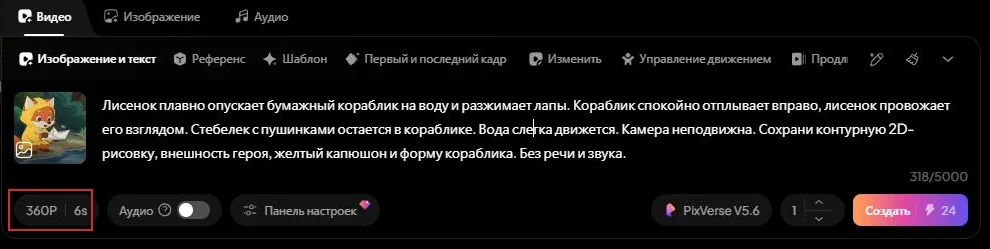
Для запуска кораблика нужно ввести такой запрос:
Лисенок плавно опускает бумажный кораблик на воду и разжимает лапы. Кораблик спокойно отплывает вправо, лисенок провожает его взглядом. Стебелек с пушинками остается в кораблике. Вода слегка движется. Камера неподвижна. Сохрани контурную 2D-рисовку, внешность героя, желтый капюшон и форму кораблика. Без речи и звука.
Готовое видео нужно сохранить.
Затем нужно добавить рисунок для финала и оставить те же настройки, изменив длительность на 3 секунды. Для него подойдет такое движение:
Лисенок мягко поворачивает мордочку чуть ближе к зрителю и довольно улыбается. Оба глаза и рот остаются отчетливо видны. Голова почти неподвижна, лапы спокойно опущены, капюшон остается на голове. Легкое движение воды и листвы. Камера неподвижна, без смены плана. Сохрани контурную 2D-рисовку, внешность и одежду героя. Без речи и звука.
После генерации нужно проверить, сохранилась ли внешность лисенка и остался ли рот видимым во всем видео. Начало и финал нужно скачать в исходном качестве. Среднюю сцену можно будет связать с ними по готовым кадрам в шаге 6.
Шаг 4. Добавить реплику с синхронизацией губ
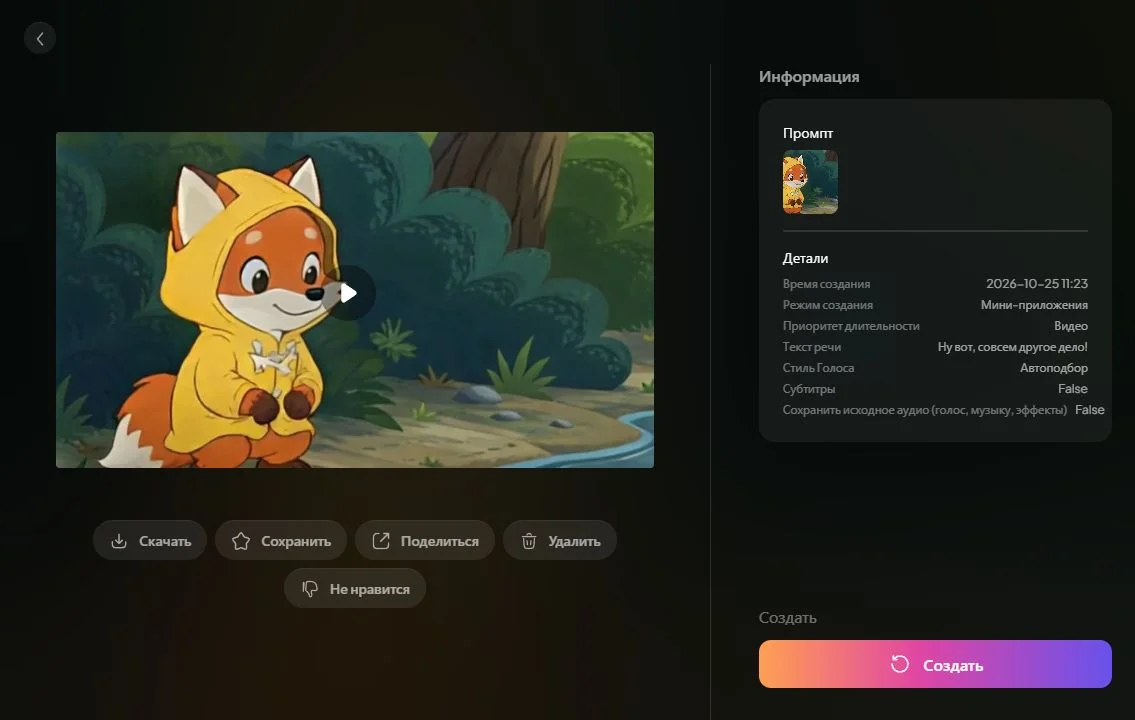
Синхронизация губ совместит речь с движением рта персонажа. Для этого нужно открыть «Мини-приложения» → Avatar Lip Sync и добавить трехсекундное видео финала.
В поле текста речи нужно ввести реплику:
Ну вот, совсем другое дело!
В примере подошли «Автоподбор» голоса и приоритет длительности «Видео». Субтитры нужно выключить. Вместо автоматического выбора можно подобрать другой голос или загрузить собственную запись.
Готовый фрагмент нужно прослушать целиком: фраза должна закончиться до конца сцены, а движения рта — совпасть с речью. Если герой не успеет договорить, можно сократить текст. Видео с голосом нужно сохранить отдельно: при монтаже оно заменит немой финал.
Шаг 5. Создать музыку
 Нейросети для фанфиков: как создать свою Драмиону
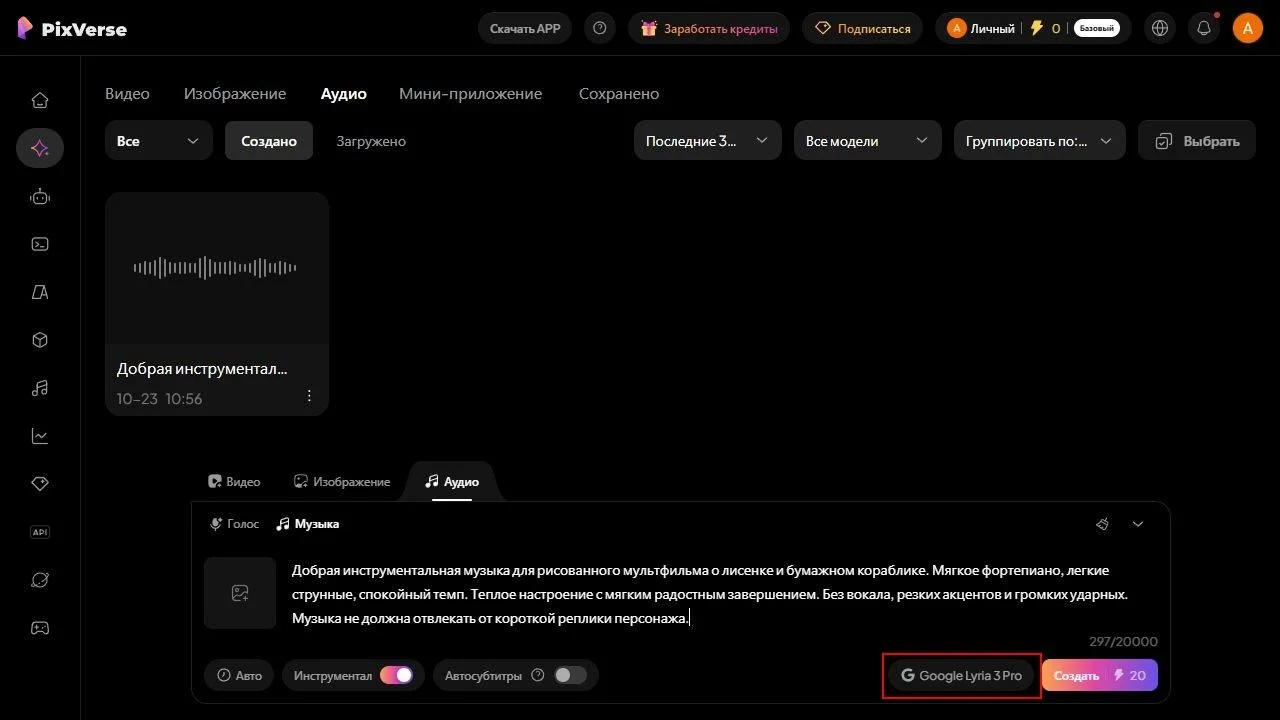
Одна общая композиция поможет связать сцены и сохранить настроение мультфильма. Для ее создания нужно открыть «Аудио» → «Музыка». В примере мы использовали музыкальную модель Google Lyria и включили «Инструментал», чтобы получить мелодию без пения. Автосубтитры нужно выключить.
В запросе нужно описать настроение, инструменты и темп:
Добрая инструментальная музыка для рисованного мультфильма о лисенке и бумажном кораблике. Мягкое фортепиано, легкие струнные, спокойный темп. Теплое настроение с мягким радостным завершением. Без вокала, резких акцентов и громких ударных. Музыка не должна отвлекать от короткой реплики персонажа.
Сервис создал композицию примерно на три минуты. Для мультфильма подошли первые 12 секунд; нужный отрезок можно будет выбрать и обрезать при монтаже. Вместо генерации можно добавить готовый музыкальный файл.
Шаг 6. Связать движения и собрать мультфильм
Чтобы сохранить отдельные кадры из готовых видео и собрать мультфильм, нужно открыть «Холст» — рабочее поле PixVerse для видео и звука. Через «Добавить» → «Видеомонтаж» можно перейти к редактору, а через «Из истории» добавить первое видео и финал с репликой.
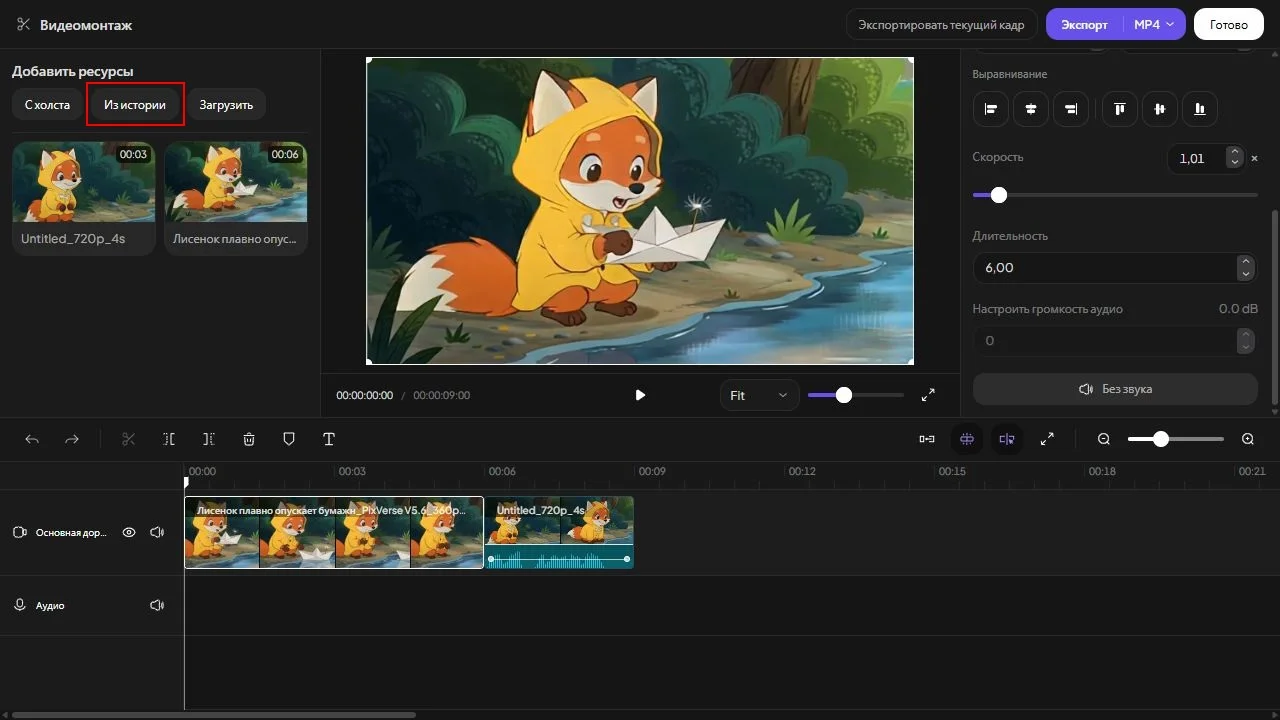
Теперь можно подготовить движение между ними. В первой сцене нужно выбрать момент, пока кораблик еще рядом с лисенком, и нажать «Экспортировать текущий кадр». Затем сохранить первый кадр говорящего финала. Эти две картинки зададут начало и конец средней сцены.
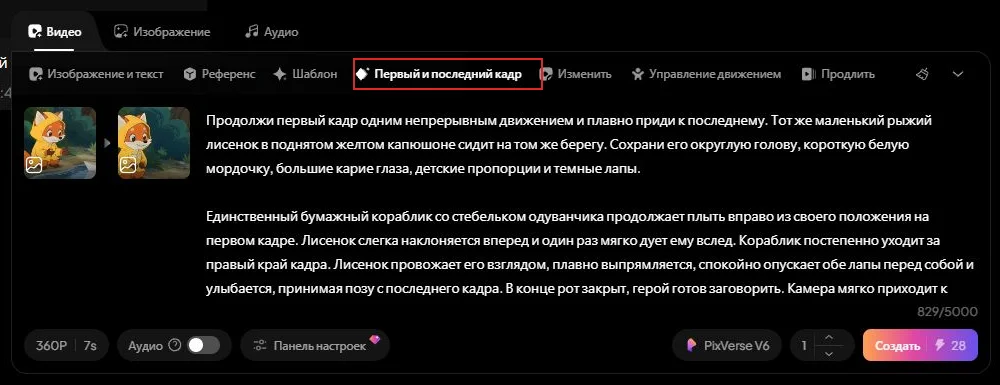
После этого в разделе «Видео» нужно выбрать «Первый и последний кадр» и модель PixVerse. В первое поле добавить кадр запуска, во второе — начало финала. В запросе нужно описать, что произойдет между ними.
Продолжи первый кадр одним непрерывным движением и плавно приди к последнему. Тот же маленький рыжий лисенок в поднятом желтом капюшоне сидит на том же берегу. Сохрани его округлую голову, короткую белую мордочку, большие карие глаза, детские пропорции и темные лапы.
Единственный бумажный кораблик со стебельком одуванчика продолжает плыть вправо из своего положения на первом кадре. Лисенок слегка наклоняется вперед и один раз мягко дует ему вслед. Кораблик постепенно уходит за правый край кадра. Лисенок провожает его взглядом, плавно выпрямляется, спокойно опускает обе лапы перед собой и улыбается, принимая позу с последнего кадра. В конце рот закрыт, герой готов заговорить. Камера мягко приходит к композиции последнего кадра без смены плана. Гладкая контурная 2D-анимация. Без новых предметов, листьев, склеек и речи.
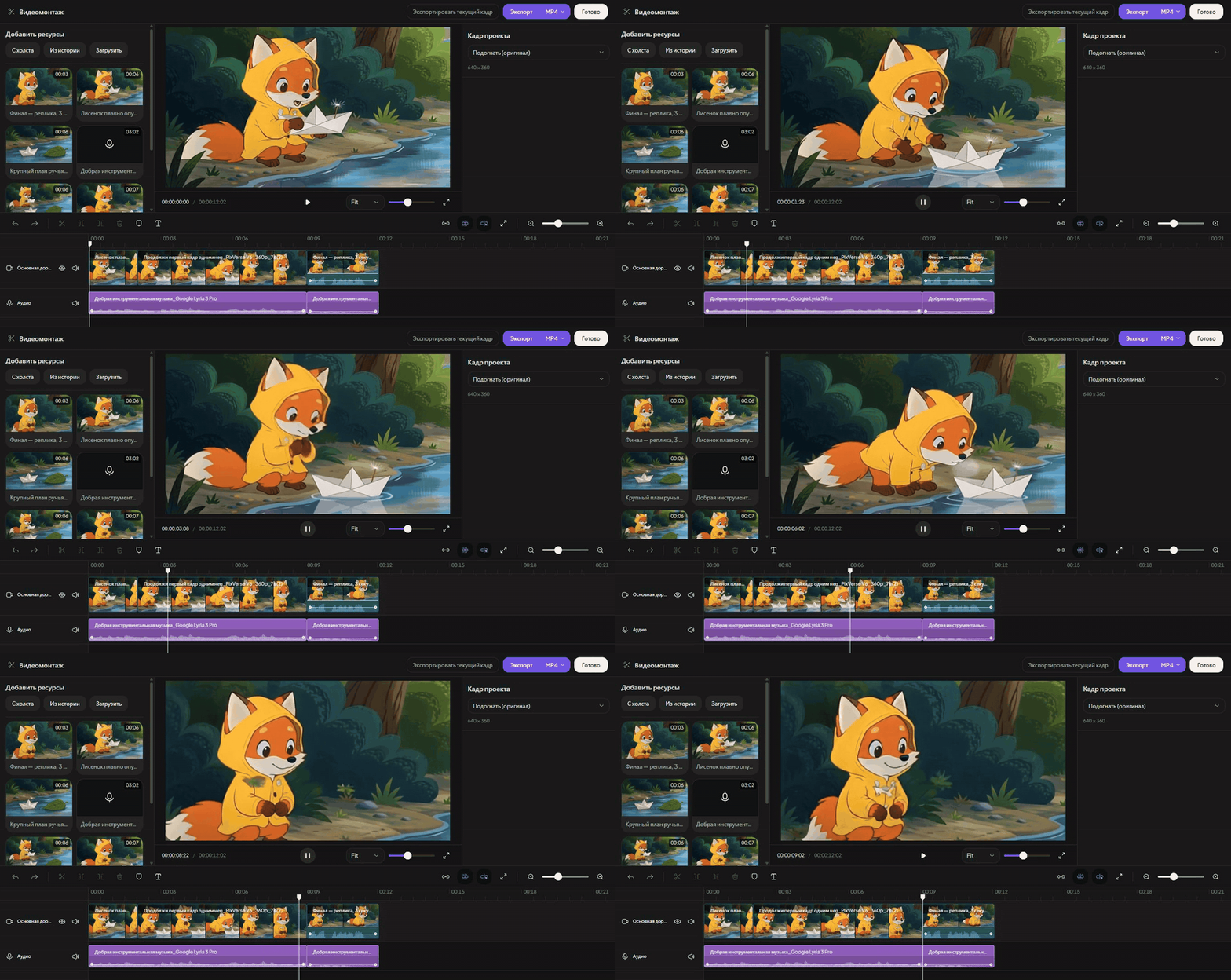
В новом видео лисенок подул вслед кораблику и опустил лапы перед репликой. В начале лодочка немного сдвинулась назад; эту часть удалось убрать обрезкой.
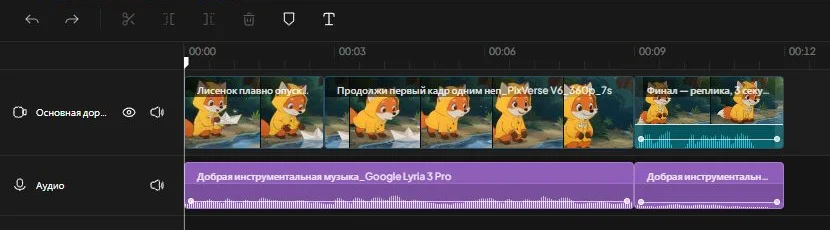
Готовую сцену нужно добавить между запуском кораблика и финалом с голосом. На временной шкале фрагменты пойдут слева направо в порядке показа. Чтобы укоротить видео, нужно передвинуть его край на шкале. При этом важно сохранить само действие и подобрать переход без резкого скачка позы или положения кораблика.
Музыку нужно перетащить на отдельную дорожку под видео и обрезать по длине мультфильма. В начале реплики можно разделить композицию кнопкой «Разделить» и приглушить финальный отрезок, чтобы голос прозвучал разборчиво. Скорость видео и музыки лучше оставить 1×. После обрезки сцен в примере получился ролик на 12 секунд.
Шаг 7. Скачать и проверить результат
В меню «Экспорт» нужно выбрать MP4 и нажать «Скачать». Затем открыть файл в видеоплеере со звуком: проверить переходы между сценами, окончание реплики и громкость музыки. Вместе с итогом стоит сохранить рисунки, отдельные видео и музыкальный файл, чтобы позже заменить нужный фрагмент.
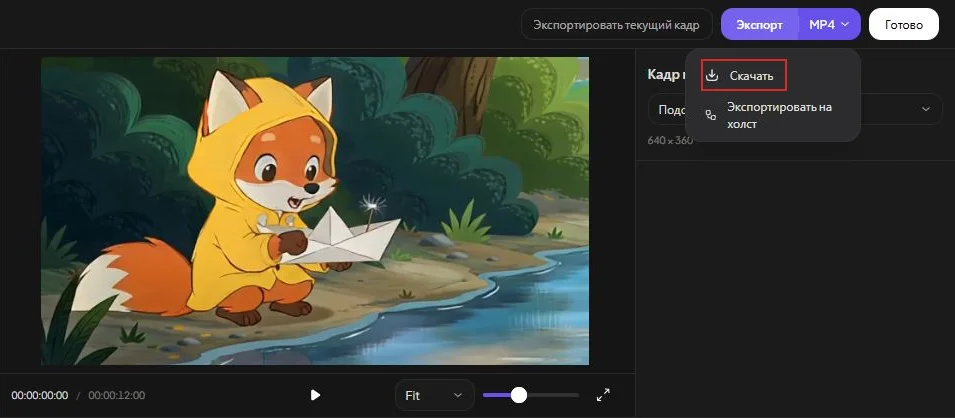
В итоге получилась короткий мультфильм с музыкой и говорящим героем — посмотреть ролик со звуком можно здесь.
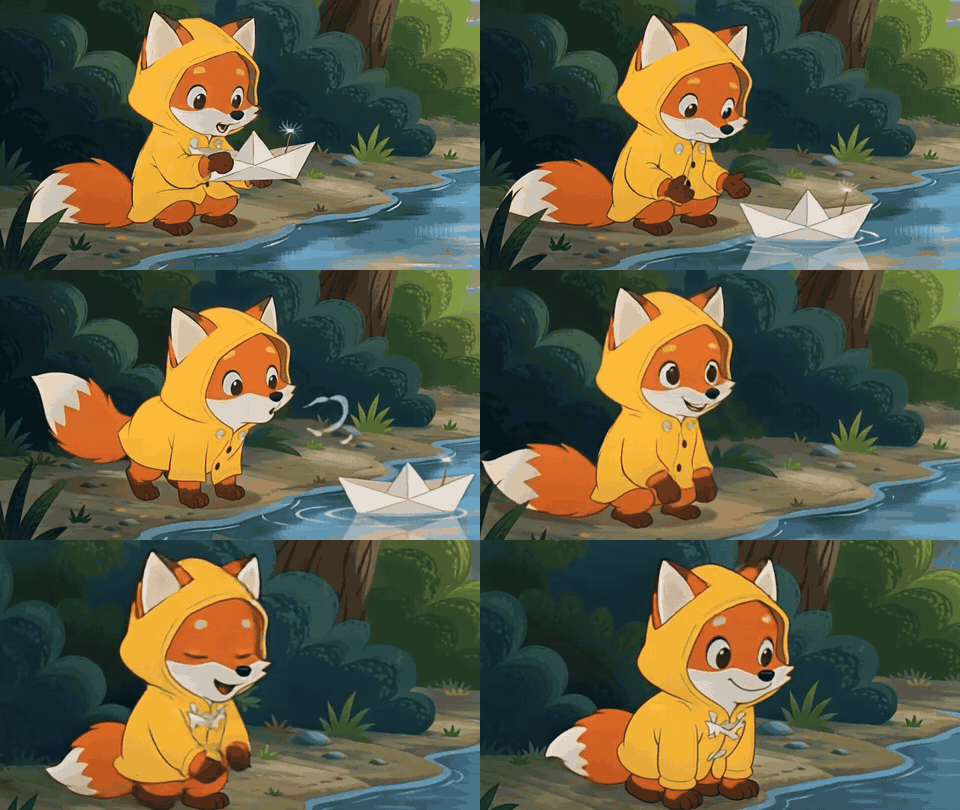
На дождевике появилась лишняя белая деталь, а на переходах лисенок местами чуть менял позу. Обрезка сгладила стыки, но не убрала все различия. Чтобы исправить их, можно поправить рисунок или заново сгенерировать отдельную сцену.
Как сделать мультфильм на несколько минут
Для более длинной истории нужно расширить сценарий и разбить его на короткие сцены. До анимации полезно собрать черновой ролик из рисунков раскадровки и задать время на действия и реплики. По нему получится заметить затянутые паузы и места, где не хватит поясняющего кадра.
Для повторяющихся персонажей стоит сохранить общие образцы внешности и одежды, а для мест действия — примеры фонов. По ним будет проще сверить новые сцены. Общие планы помогут показать обстановку, крупные — эмоции героя или важный предмет.
Если в истории много диалогов, лучше заранее выбрать голос для каждого персонажа и подготовить реплики. Их длина подскажет, сколько времени оставить в сцене. Перед генерацией нужно посчитать расход на рисунки, видео и озвучку с запасом на повторы. Собирать историю удобнее небольшими эпизодами: так отдельную ошибку получится исправить до общего монтажа.
Сервисы для создания мультфильмов
Mootion
Сайт: https://www.mootion.com/
Стоимость: Бесплатного режима для создания и скачивания видео нет. Подписка стоит от $15 в месяц.
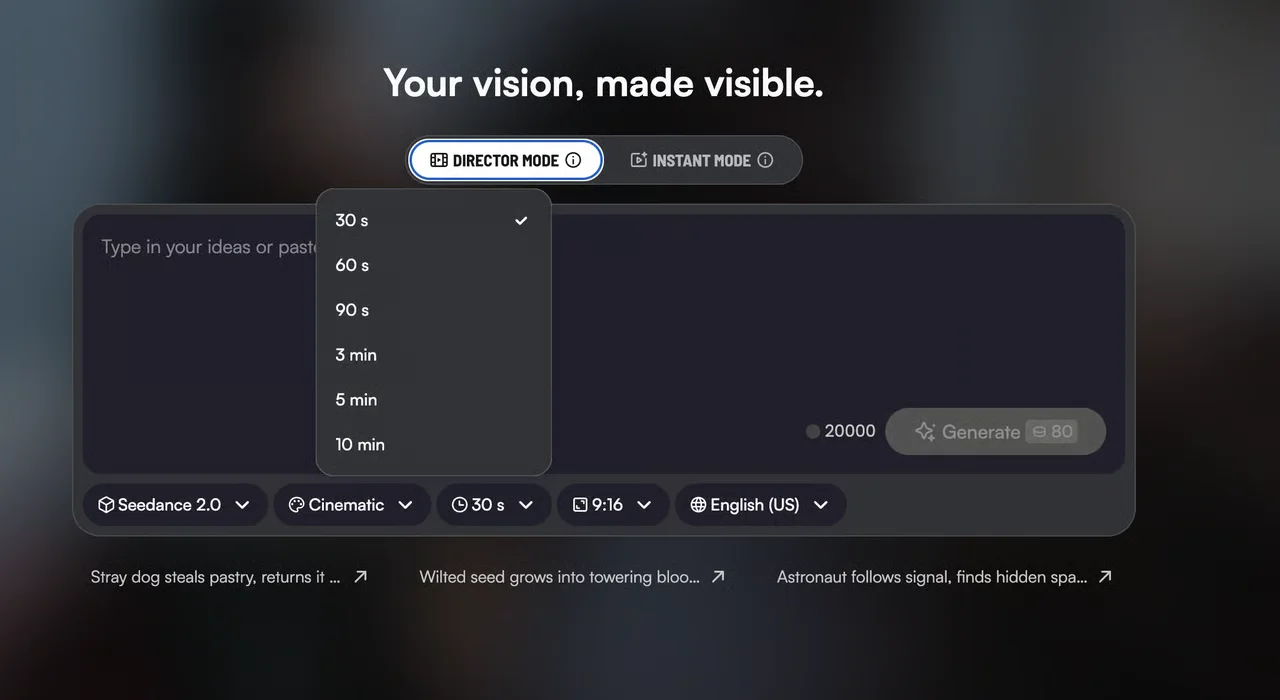
Mootion — ИИ-сервис для создания видеоисторий по описанию или сценарию. В нем можно подготовить персонажей, разбить сюжет на сцены, получить изображения и оживить их. Затем отдельные фрагменты можно собрать в общий ролик.
Для мультфильма с последовательным сюжетом подойдет режим Director Mode. В нем можно сначала посмотреть раскадровку — план сцен в картинках. Если в истории есть лишние эпизоды или чего-то не хватает, сюжет можно поправить до создания видео.
MiniMax
 13 китайских ИИ на замену ChatGPT и Midjourney
Сайт: https://hailuoai.video/
Стоимость: Есть ограниченный бесплатный доступ. Подписка стоит от $9,99 в месяц.
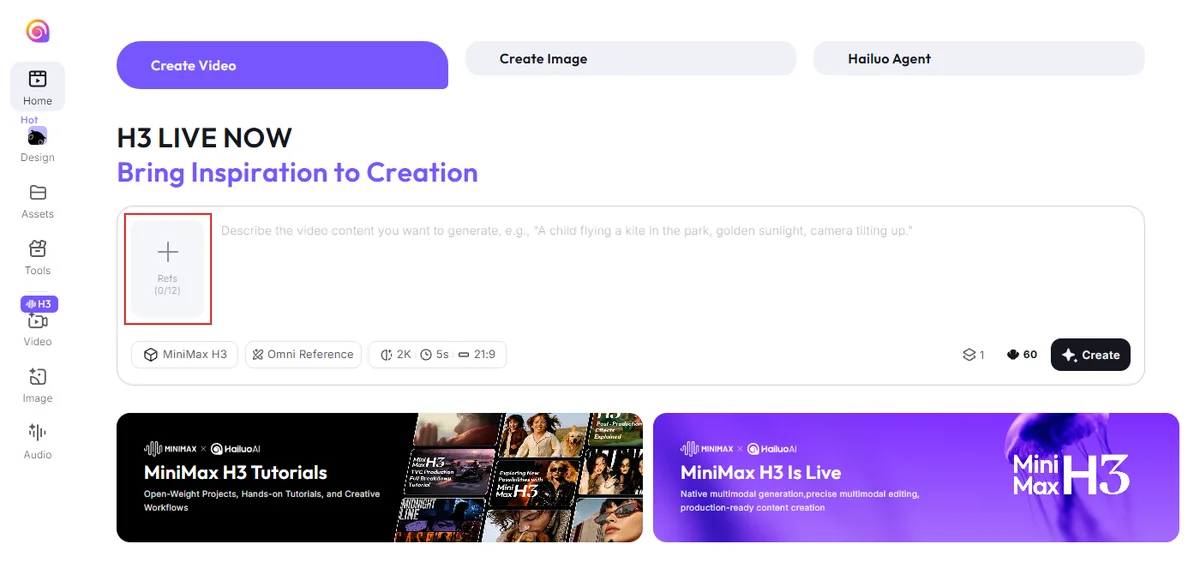
Hailuo AI — сервис для генерации видео от MiniMax. В нем можно выбрать модель MiniMax, которая поможет создать короткий эпизод по тексту или изображению, причем сразу со звуком. Например, можно загрузить рисунок героя и попросить нейросеть создать ролик, в котором он идет по тропинке под звуки леса.
Кроме изображения, в запрос можно добавить видео или аудиозапись как референс. Это поможет задать конкретный жест персонажа, движение камеры или звучание голоса.
Kling
Сайт: https://kling.ai/
Стоимость: Есть ограниченный бесплатный доступ. Подписка Standard стоит $6,99 за первый месяц.
Kling — ИИ-сервис для создания изображений и видео. Для мультфильма можно использовать рисунок как начальный кадр, а в запросе описать действия персонажа и движение камеры.
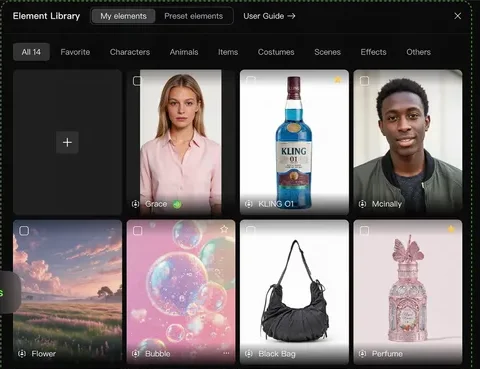
Сохранять внешность героя помогут образцы в Elements. Например, один и тот же рисунок лисенка можно использовать для эпизода на дорожке и сцены у ручья. При этом в описании каждого фрагмента нужно уточнить окружение и действие: сам образец персонажа не объяснит нейросети, что должно произойти.
PixVerse
Сайт: https://app.pixverse.ai/
Стоимость: Ограниченный бесплатный доступ. Подписка стоит от $10 в месяц при помесячной оплате.
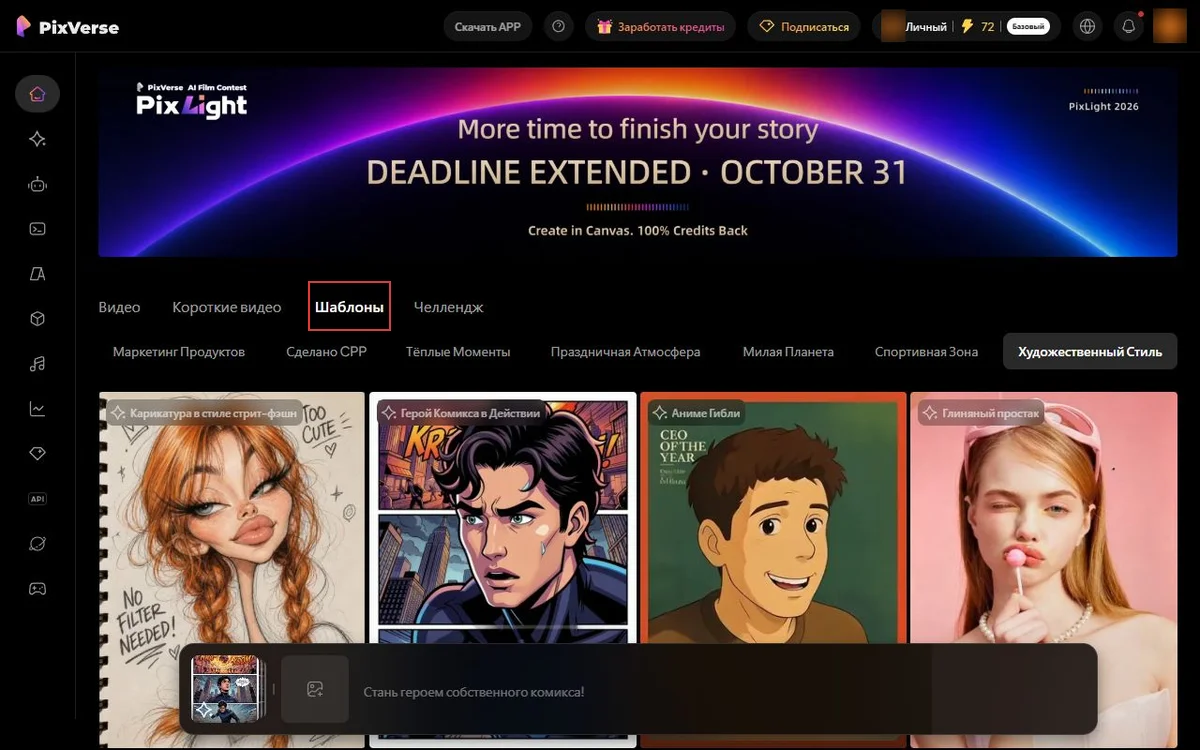
PixVerse — ИИ-генератор видео по тексту и изображениям. Для мультфильма можно описать героя, окружение и действие либо загрузить готовый рисунок и задать движение. Первый способ подойдет для новой истории, второй поможет начать с конкретного внешнего вида персонажа.
В настройках можно выбрать длительность, формат кадра и генерацию звука. Для короткой рисованной сцены не обязательно добавлять диалоги или смену планов: движение героя можно описать в одном запросе, а затем проверить готовый фрагмент.
Animaker
Сайт: https://www.animaker.com/
Стоимость: Есть ограниченный бесплатный доступ. Подписка Starter стоит $45 в месяц.
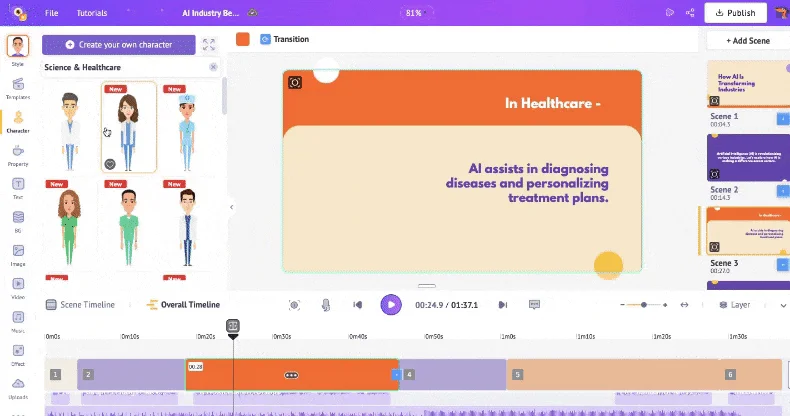
Animaker — конструктор анимации с ИИ-функциями. В режиме двухмерной анимации можно получить черновик мультфильма по запросу, а затем изменить его в редакторе.
В редакторе можно заменить персонажей и фон, изменить движения героев и указать, когда в кадре появятся нужные предметы. При этом не придется генерировать весь эпизод заново. Для такой доработки нужно выбрать режим двухмерной анимации.
5 ошибок при генерации мультфильма
Использовать в сценах разные описания героя. Если в запросе есть противоречия по описанию внешности, нейросеть может неправильно сгенерировать лицо, одежду или другие детали. Для всех сцен лучше подготовить одно описание персонажа.
Не указывать, что делает персонаж. Если описать только внешность и позу, нейросеть может оставить героя неподвижным или придумать движение сама. В запрос нужно добавить конкретное действие: персонаж открывает дверь, берет книгу или идет к окну.
Перегружать кадр деталями. В сцене с множеством героев и предметов нейросеть может исказить лица, руки или форму объектов. Лучше оставить в запросе только персонажей и детали, которые нужны для основного действия.
Делать слишком длинный сюжет. Если попросить показать несколько событий в коротком ролике, нейросеть может пропустить часть действий или показать их не по порядку. Длинную историю лучше разделить на несколько сцен и в каждом запросе описать одно событие.
Задавать камере несколько движений сразу. Нейросеть может пропустить часть команд или сгенерировать резкие скачки камеры. В запросе лучше оставить одно движение, например медленное приближение, или указать, что камера неподвижна.
Чтобы не потеряться в тысячах инструментов, заглядывайте в наш список проверенных сервисов с ИИшками.
Список обновляем постоянно.