

Claude (читается «Клод») — нейросеть американской компании Anthropic. Компанию основали выходцы из OpenAI, создателя ChatGPT. С Claude тоже можно переписываться в чате, а еще поручить ему работу с документами, таблицами и презентациями.
В гайде разбираем веб-версию Claude, которая работает прямо в браузере. Показываем, как поставить задачу, проверить ответ и исправить неточности. Для примера возьмем мастер-класс по керамике и подготовим для него пост в Telegram, план для организаторов, презентацию и макет анонса. Примеры из первой половины гайда можно повторить бесплатно, а для документов, презентаций и макетов понадобится подписка.
Что умеет Claude
Поддерживает диалог и объясняет сложное. У бота можно спросить, как устроена нейросеть, попросить разобрать незнакомый термин или предложить идеи для проекта. Если ответ окажется непонятным, можно задать уточняющий вопрос в том же диалоге.
Генерирует тексты. Поможет написать статью, письмо или рекламный анонс, а затем сократить текст и изменить его подачу.
Анализирует загруженные файлы. Разбирается в сложных графиках и таблицах, находит закономерности и делает выводы. А также пишет саммари и отвечает на вопросы по документам. Кроме документов и таблиц, Claude можно показать фото или скриншот.
Ищет информацию в интернете. Нейросеть может найти свежие сведения и приложить ссылки на источники.
Программирует. Пишет и отлаживает код на разных языках программирования.
Создает готовые материалы. По описанию задачи можно получить файл Excel, документ Word, презентацию или небольшой интерактивный инструмент. Например, счетчик слов, который будет работать прямо в браузере.
Выполняет задачи в несколько шагов. Большую задачу можно поручить Claude целиком: он сам составит план, найдет информацию в интернете, прочитает нужные файлы и соберет из всего этого готовый отчет или презентацию. Работу можно оставить и вернуться уже к результату, а повторяющиеся задачи — поставить на расписание. Этот режим называется Cowork, он доступен на платных тарифах.
Фото и иллюстрации Claude не рисует так, как это делают генераторы картинок: для них понадобится другая нейросеть. Зато он может построить график или схему прямо в ответе и сверстать макет из текста, цветных блоков и простых графических элементов.
Где можно пользоваться Claude
Claude работает в браузере, в приложениях для компьютера и телефона, а для отдельных задач у него есть специальные инструменты. Аккаунт везде один, поэтому переписку, начатую в браузере, можно будет продолжить в приложении.
Веб-версия. Ее можно открыть на сайте claude.ai, устанавливать ничего не нужно.
Приложение для компьютера. Claude Desktop можно скачать для Windows и macOS. В нем есть все то же, что в браузере, и еще одна важная возможность: в режиме Cowork Claude сможет работать с файлами прямо на вашем компьютере. Например, разобрать папку с документами и сохранить в нее готовый отчет. Доступ он получит только к тем папкам, которые вы сами ему откроете.
Приложение для телефона. Claude есть для iPhone и Android. С телефона можно продолжить переписку, начатую на компьютере, или наговорить запрос голосом.
Claude Code. Это отдельный инструмент для программистов. Claude Code сам разберется в коде программы, внесет правки в файлы и запустит нужные команды. Пользоваться им можно в терминале, отдельном приложении или других редакторах кода.
Claude in Chrome. Это расширение для Google Chrome, благодаря которому Claude сможет работать на других сайтах прямо в вашем браузере: читать страницы, нажимать кнопки и заполнять формы. Расширение доступно на платных тарифах.
Надстройки для Office. Claude можно добавить прямо в Excel, PowerPoint и Word, чтобы работать с таблицами, презентациями и документами, не переключаясь на сайт. Надстройки тоже доступны только по подписке.
Как начать работу в Claude
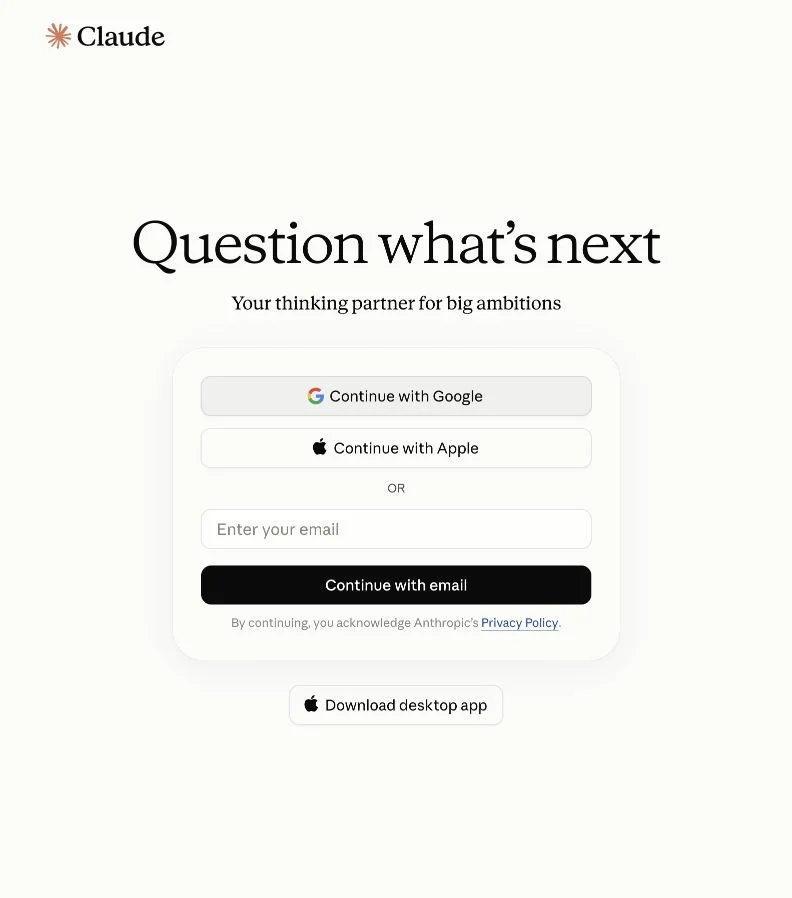
Откройте официальный сайт Claude и выберите способ входа: Google, Apple или электронную почту. Если выберете почту, введите адрес и нажмите Continue with email. Сервис пришлет письмо со ссылкой для входа. Перейдите по ней и завершите авторизацию по подсказкам сайта.
Работать с Claude можно в пределах лимита — объема работы, который он может выполнить для вас за определенное время. Лимит обновляется каждые пять часов. Подробнее о нем и о тарифах расскажем в конце статьи.
Обзор интерфейса
После входа раскройте боковую панель значком в левом верхнем углу (Show sidebar) и нажмите New, чтобы открыть новый диалог. В этой же панели будут другие разделы:
- Recents с недавними чатами.
- Projects для проектов.
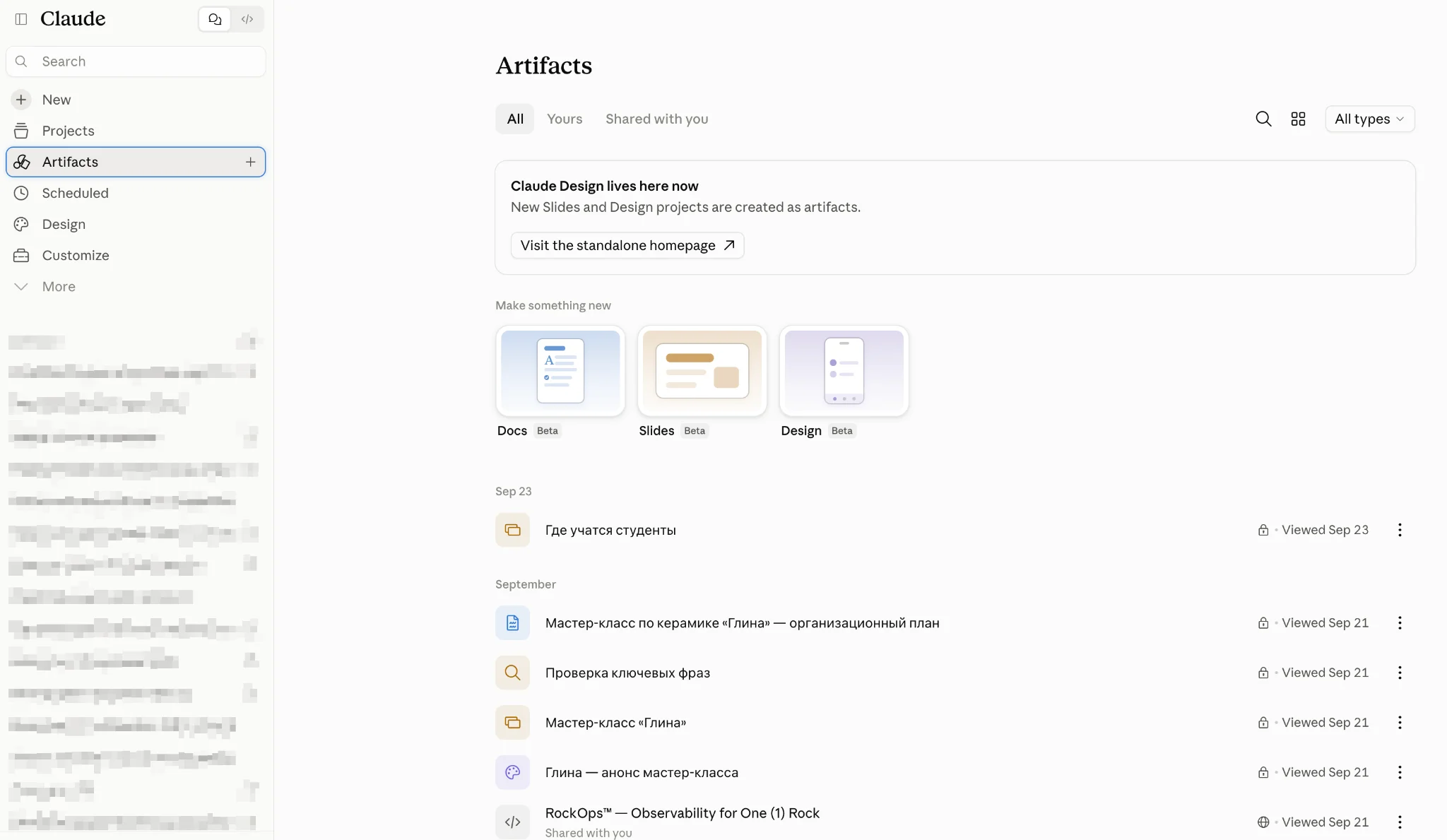
- Artifacts со всеми созданными документами, презентациями и инструментами.
- Customize для дополнительных инструментов.
- Scheduled для задач по расписанию.
Внизу панели будет значок аккаунта с настройками.
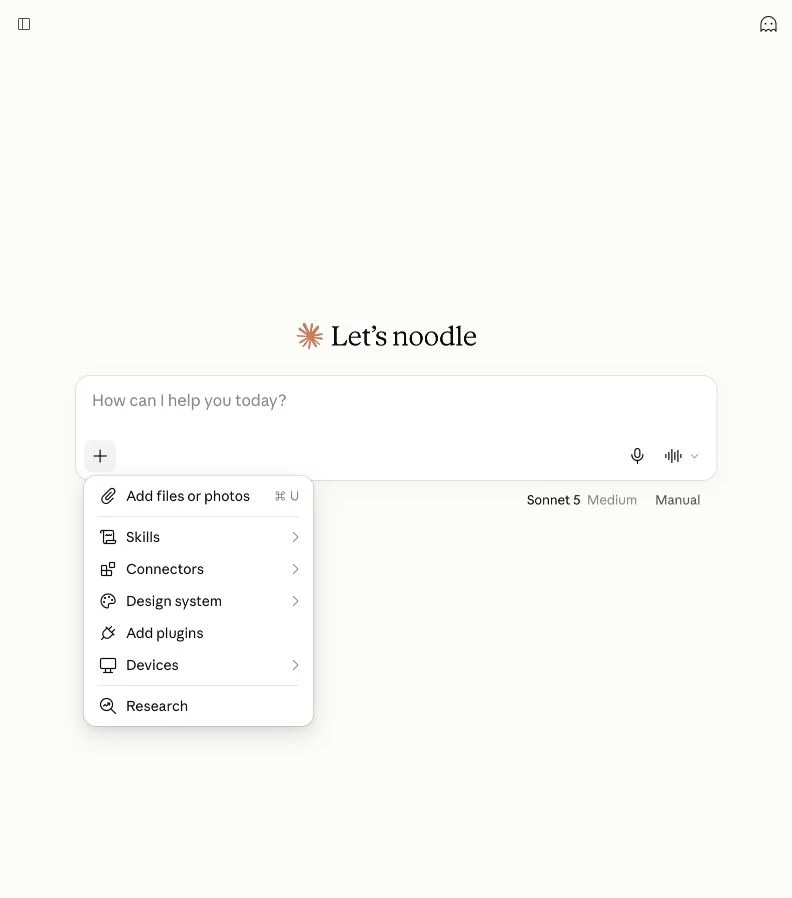
В центре экрана будет поле для задания нейросети. Такое задание называют запросом, или промптом. Когда напишете его, отправьте запрос кнопкой со стрелкой справа.
Claude пока не переведен на русский: кнопки и меню в нем подписаны на английском. При этом промпты на русском он отлично понимает и отвечает на том же языке.
У поля есть еще несколько кнопок:
Кнопка «+». Через нее можно прикрепить к запросу файл или фото, подключить другие сервисы, например облачный диск, и запустить Research — подробное исследование темы по многим источникам.
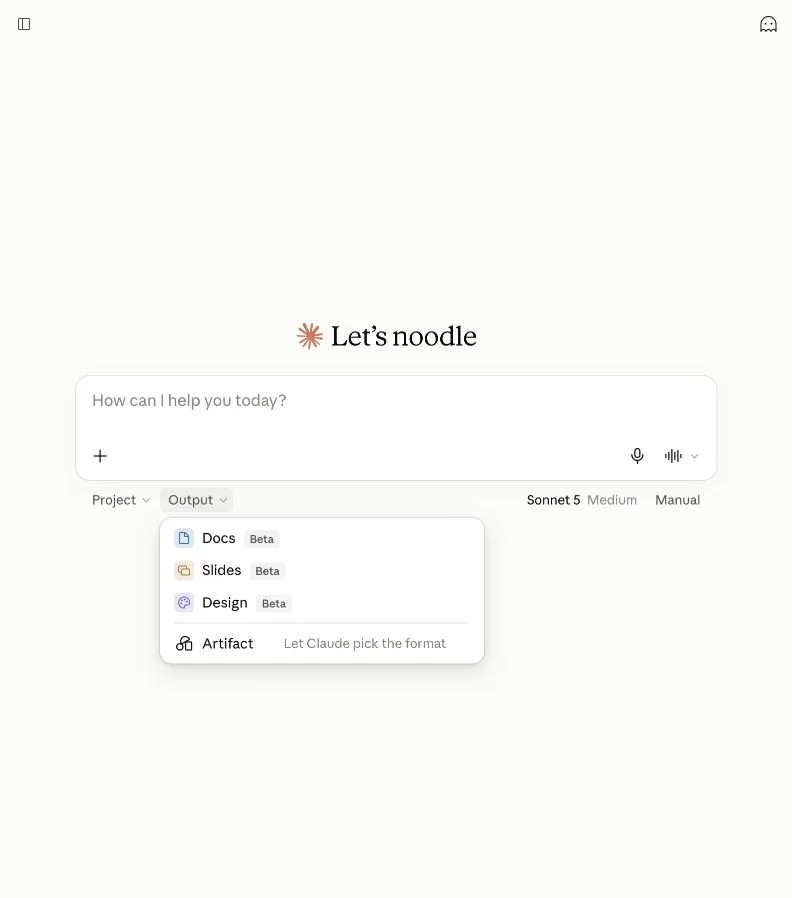
Project и Output. Project позволит начать чат внутри проекта — рабочего пространства с общими инструкциями и файлами для одной темы. Output поможет заранее выбрать, что должно получиться: документ, презентация или макет.
Модель и уровень усилий. Справа под полем будет название модели — варианта нейросети, который ответит на запрос. Рядом будет уровень усилий: он задает, насколько тщательно Claude продумает ответ. На скриншоте ниже это Sonnet 5 и Medium. Сменить их можно, нажав на название. Чем отличаются модели и уровни, расскажем в следующем разделе.
Manual. Кроме ответов, Claude может выполнять действия: искать в интернете, открывать сайты, пользоваться подключенными сервисами. По умолчанию включен режим Manual: в нем Claude будет спрашивать вашего разрешения, прежде чем открыть незнакомый сайт или воспользоваться новым сервисом. Если переключить режим на Auto, Claude будет работать, не спрашивая разрешения на каждый шаг, а Anthropic перед каждым шагом будет автоматически проверять, безопасен ли он. Но в режиме Auto Claude быстрее израсходует лимит, поэтому для начала лучше оставить Manual.
Микрофон и значок звуковой волны. Микрофон включит диктовку: запрос можно будет наговорить, а Claude превратит речь в текст. Значок волны запустит голосовой режим, чтобы разговаривать с Claude вслух. Голосовой режим есть на всех тарифах.
Какие модели есть в Claude
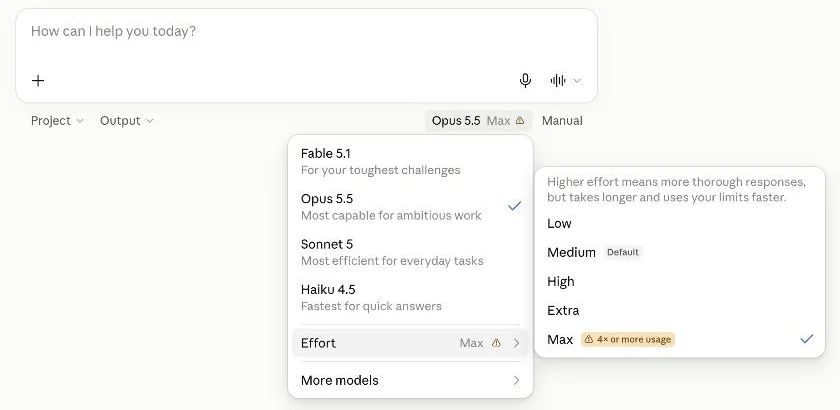
Claude — не одна нейросеть, а семейство моделей. Они отличаются скоростью и тем, насколько сложные задачи им по силам. Сейчас основных моделей четыре, но на бесплатном тарифе в меню будут только две из них, Haiku и Sonnet:
Haiku. Самая быстрая модель. Подойдет для простых вопросов, коротких текстов и быстрых правок.
Sonnet. Модель для повседневной работы: она сочетает скорость и качество ответов. Обычно она выбрана по умолчанию. Все примеры в этом гайде мы сделали в Sonnet 5 на уровне усилий Medium.
Opus. Модель для объемной работы в несколько этапов: например, чтобы разобрать большой отчет или написать программу. Отвечает медленнее и быстрее расходует лимит. Доступна только по подписке.
Fable. Модель для самых сложных задач и долгих рассуждений. Тоже доступна только по подписке, а для большинства задач хватит и Opus.
У каждой модели есть номер версии, например Sonnet 5 или Opus 5.5. Чем выше цифра, тем новее и сильнее версия.
У большинства моделей можно выбрать уровень усилий: от Low до Max. Чем выше уровень, тем тщательнее Claude продумает ответ, но тем дольше будет отвечать и тем быстрее израсходует лимит. Рекомендуемый уровень для каждой модели помечен в меню словом Default. Для рутинных задач подойдут Low или Medium: на них лимит уйдет медленнее.
Как написать первый запрос
Опишите, какой результат хотите получить, для кого он нужен и какие факты надо использовать. Для текста сразу задайте длину и тон.
Для лучшего результата отправьте чат-боту несколько референсов, чтобы он понял tone of voice и манеру письма.
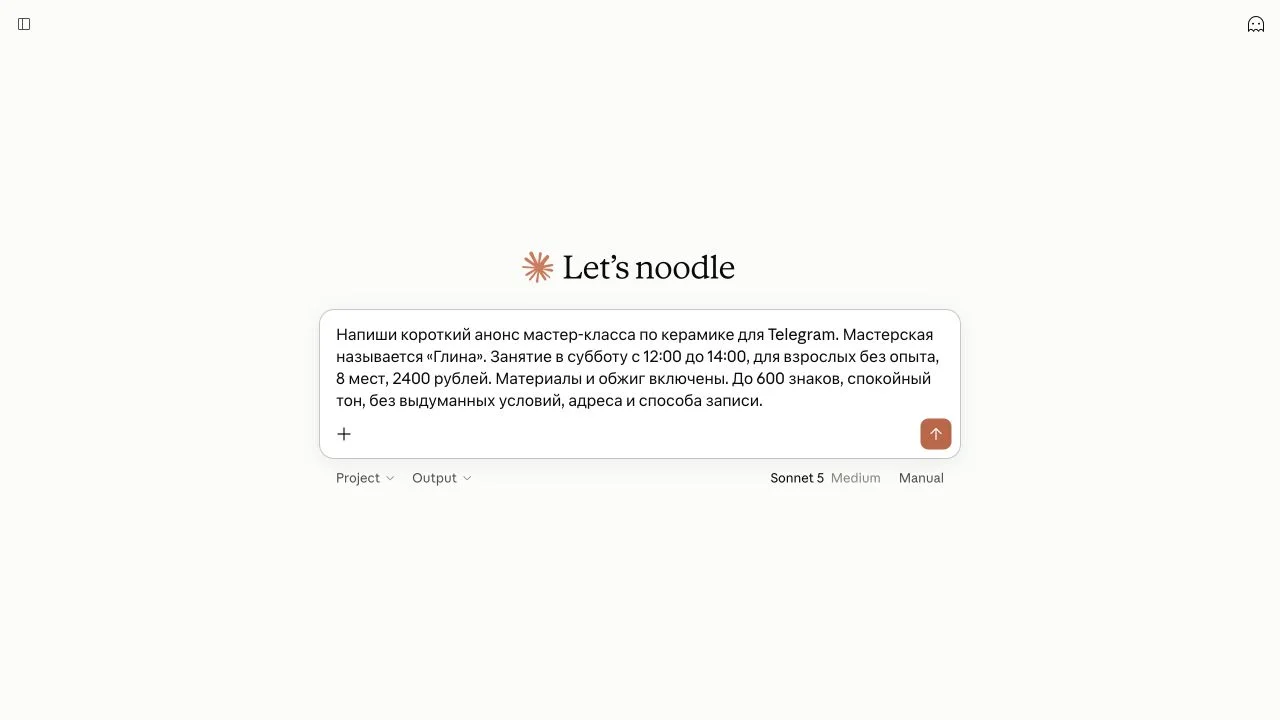
Например, попросим Claude написать анонс мастер-класса для Telegram. Название, условия и аудиторию в запросе можно заменить на свои:
Напиши короткий анонс мастер-класса по керамике для Telegram. Мастерская называется «Глина». Занятие в субботу с 12:00 до 14:00, для взрослых без опыта, 8 мест, 2400 рублей. Материалы и обжиг включены. До 600 знаков, спокойный тон, без выдуманных условий, адреса и способа записи.
Дождитесь полного ответа и сравните его с заданием. В нашем анонсе Claude сохранил время, цену и число мест, но написал «подойдет всем, кто просто хочет попробовать». Это шире заданной аудитории: в запросе речь шла о взрослых без опыта. Еще бот добавил эмодзи, которые мы решили убрать.
Исправить текст можно следующим сообщением в том же чате. Укажите, что заменить, а удачные части попросите сохранить. Мы заодно попросили сократить анонс до 350 знаков, чтобы он быстрее читался в ленте. Если ваш ответ получится другим, перечислите в правке его собственные недочеты:
Сократи до 350 знаков. Сохрани день, время, цену, число мест и то, что включено. Убери эмодзи. Укажи, что занятие для взрослых без опыта: фраза «подойдет всем» слишком широкая. Не добавляй новых условий.
После нашей правки анонс стал заметно короче. Claude уточнил, что занятие для взрослых без опыта, и убрал эмодзи. А день, время, цена, число мест, материалы и обжиг остались в тексте.
Понравившиеся ответы нейросети скопируйте в диалоге по кнопке Copy. Она будет первой в ряду значков под ответом. Вставьте текст туда, где будете его публиковать, например в пост Telegram.
Если ответ совсем не подойдет, нажмите в том же ряду значок с круговой стрелкой (Retry), и Claude напишет новый вариант. А чтобы исправить сам запрос, наведите на него курсор и нажмите Edit.
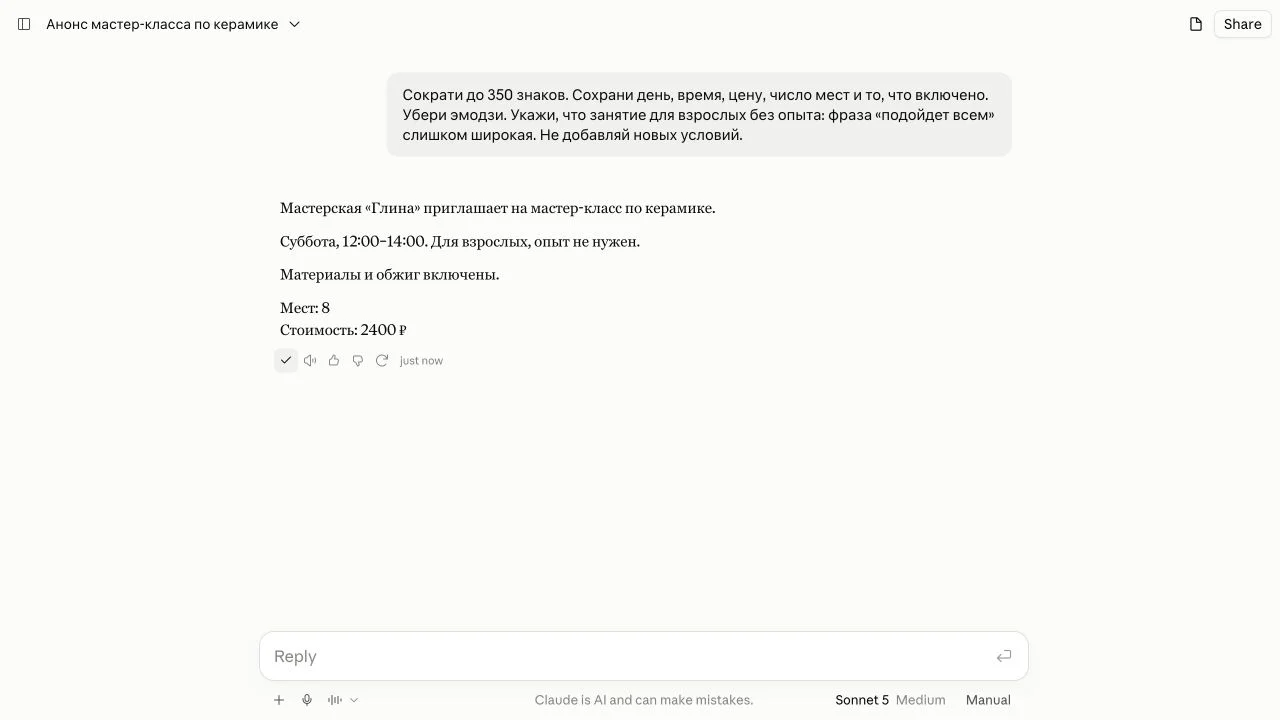
Чтобы позже вернуться к переписке, раскройте боковую панель значком в левом верхнем углу и выберите нужный диалог в разделе Recents.
Как искать информацию в интернете
Отдельно включать поиск не нужно: если для ответа понадобятся свежие сведения, Claude сам пойдет в интернет. Можно и прямо попросить его найти информацию и дать ссылки, а заодно уточнить, какие источники использовать, например справку разработчика сервиса.
Проверим поиск на вопросе, ответ на который легко сверить: можно ли загружать в Claude файлы CSV и создавать в нем таблицы Excel. Откройте новый чат и отправьте запрос:
Найди в официальной справке Claude, можно ли загружать CSV и создавать Excel-файлы. Ответь по-русски в трех пунктах, укажи прямые ссылки. Не добавляй точные лимиты размера файлов, если страницы противоречат друг другу.
Последнее условие мы добавили, потому что знали: на разных страницах справки максимальный размер файла указан по-разному. Хотелось проверить, заметит ли это Claude.
Когда Claude начнет искать, над ответом появится строка Searched the web. В нашем случае Claude подтвердил, что можно и загружать CSV, и создавать Excel-файлы, а еще дал ссылки на справку по загрузке и созданию файлов.
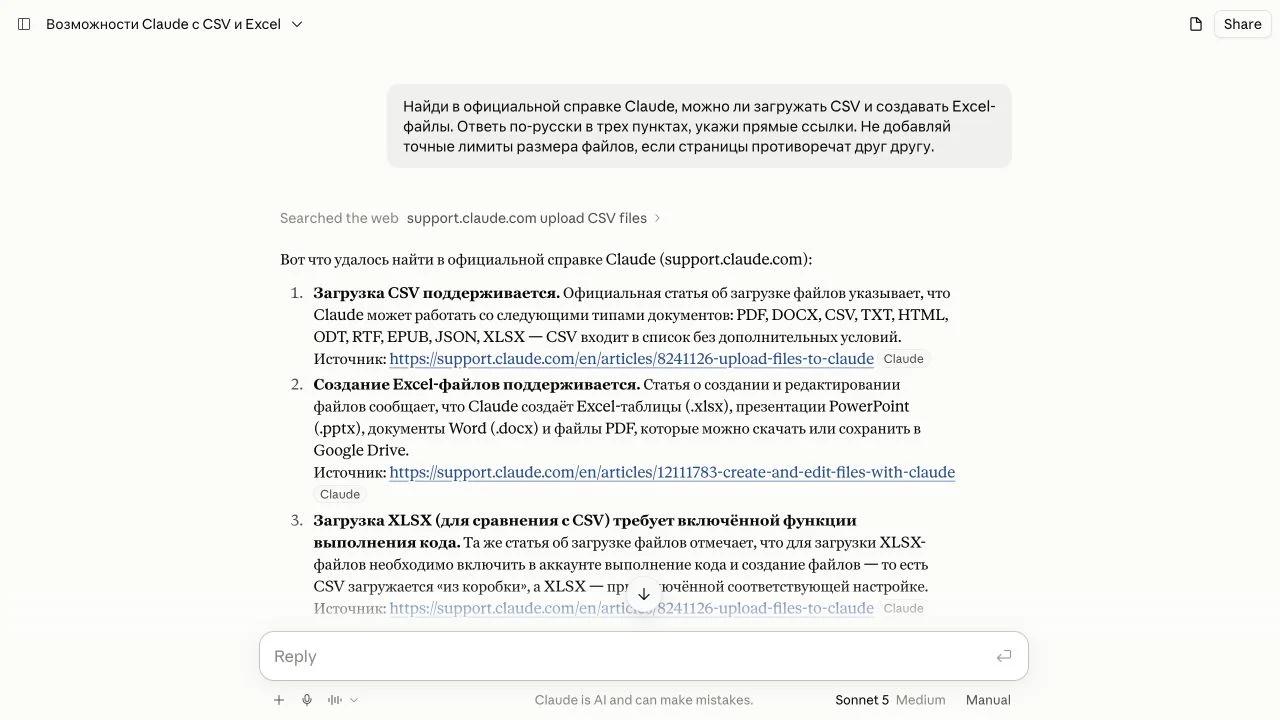
Откройте источник и найдите в нем нужное утверждение. В нашем ответе форматы файлов бот указал верно, а вот расхождение в размерах объяснил неправильно: написал, что разные цифры встречаются на неофициальных сайтах. На самом деле они стояли на двух страницах самой справки Claude.
Для более широкого вопроса есть Research — режим исследования. Например, можно попросить сравнить сервисы для вебинара по числу участников, записи и стоимости. Claude последовательно проверит несколько направлений и подготовит отчет с источниками.
Чтобы запустить исследование, нажмите «+» и выберите Research или введите /deep-research перед заданием. В запросе укажите критерии сравнения и нужный формат отчета. На исследование уйдет больше лимита, чем на обычный ответ, поэтому для одного конкретного факта достаточно обычного поиска.
Как работать с файлами и таблицами
Чтобы передать Claude документ, нажмите «+» у поля сообщения и выберите Add files or photos. Найдите файл на компьютере, дождитесь, когда он появится у поля ввода, и напишите задание. Например, можно попросить найти в документе условия возврата и указать страницу или раздел, откуда Claude их взял.
Для такой работы подойдут PDF и документы Word (DOCX), а для таблиц — CSV и файлы Excel (XLSX). Если в документе важны графики, приложите их отдельными изображениями или в PDF: из файлов Word Claude извлекает только текст, а картинки внутри них не увидит.
Небольшую таблицу можно вставить прямо в сообщение: в нашем примере значения в каждой строке разделены запятыми. Попросим Claude выбрать клиентов, у которых на счету не меньше 500 бонусов, и сохранить результат в Excel. В таблице две колонки: customer_id с номером клиента и bonus с количеством бонусов.
Выбери клиентов с 500 и более бонусами. Не включай остальные строки. Создай файл Excel (.xlsx) для скачивания с колонками customer_id и bonus и отдельной строкой итога с формулой. Ничего не выдумывай.
customer_id,bonus
C01,120
C02,500
C03,730
C04,0
C05,499
C06,1250
C07,501
C08,80
Когда Claude закончит, в ответе появится созданный файл. Нажмите на него, чтобы открыть предпросмотр. В нашем случае Claude оставил четыре нужные строки: C02, C03, C06 и C07. Итог тоже сошелся: 500 + 730 + 1250 + 501 = 2981. Клиент с 499 бонусами в отбор не попал, а с 500 — попал.
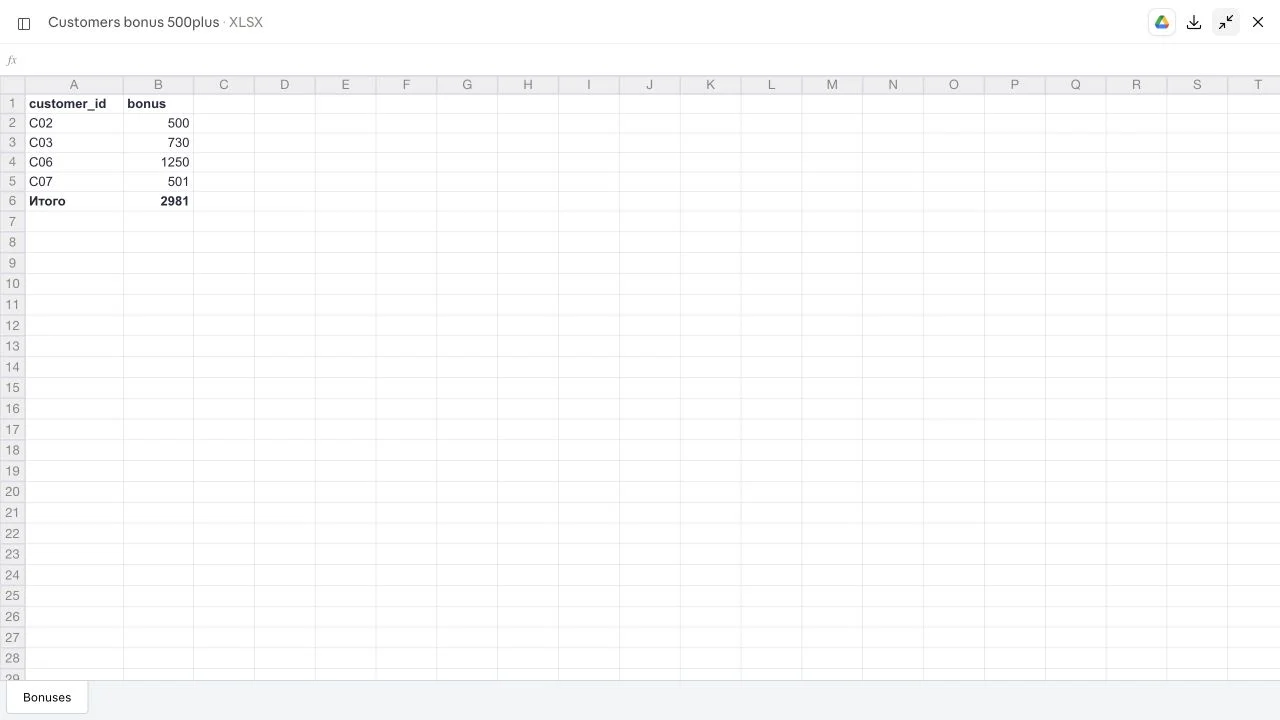
Нажмите Download, и файл сохранится в папку загрузок. Откройте его в Excel, выделите ячейку с итогом и посмотрите строку формул над таблицей. Там должна быть формула суммирования четырех строк, а не просто число 2981: тогда итог пересчитается сам, если вы поменяете цифры в таблице. В нашем случае Claude написал в ответе, что поставил формулу SUM(B2:B5), но убедиться в этом можно только в самом файле.
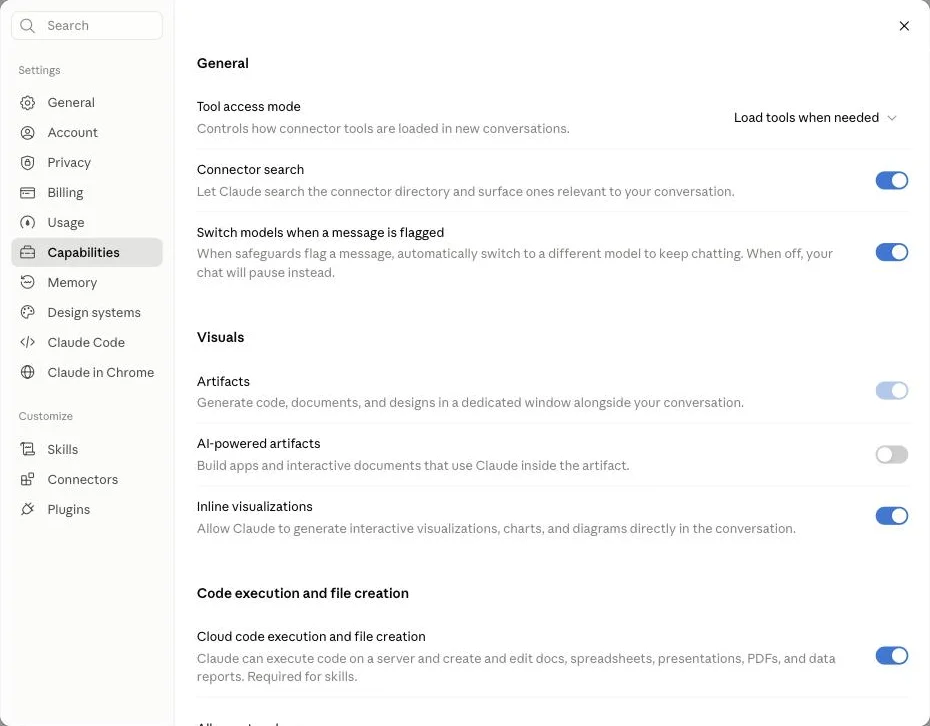
Создавать офисные файлы можно и на бесплатном тарифе, но лимит на них уйдет быстрее, чем на обычную переписку. Файлы Claude собирает с помощью небольших программ, которые сам пишет и запускает, поэтому ему нужна функция выполнения кода. По умолчанию она включена. Если вместо файла Claude пришлет только текст, нажмите на значок аккаунта внизу боковой панели, откройте Settings, затем Capabilities и проверьте переключатель Cloud code execution and file creation. Эта же настройка нужна для интерактивных инструментов из следующего раздела.
Как создать интерактивный инструмент
Claude можно попросить сделать счетчик, калькулятор или небольшую форму по обычному описанию. Результат можно будет открыть прямо в чате, в отдельной панели: в ней получится вводить данные и нажимать кнопки. Такие результаты в Claude называют артефактами — Artifacts. Артефактом может быть не только инструмент, но и документ, презентация или макет.
Для примера сделаем инструмент, который посчитает слова в статье и покажет, сколько раз в ней встречаются ключевые фразы. Попросим Claude написать его на HTML — языке, на котором сделаны веб-страницы: так инструмент сможет работать прямо в браузере, без установки программ. В новом чате опишите нужные поля, кнопки и расчеты:
Сделай интерактивный инструмент на русском: поле текста статьи, добавление нескольких ключевых фраз, кнопки «Проверить» и «Сбросить». После проверки покажи число слов, число символов с пробелами и число точных вхождений каждой фразы без учета регистра. Подсвети найденные фразы в тексте. Все должно работать в браузере без сервера, в одном HTML-файле как интерактивный артефакт. Не оценивай позиции сайта и не обещай SEO-эффект.
Последние фразы запроса нужны, чтобы инструмент работал целиком в браузере, без отдельного сервера, а Claude не обещал, что статья поднимется в поисковой выдаче.
Когда Claude закончит, в ответе появится карточка с названием инструмента. Нажмите на нее, и инструмент откроется в отдельной панели. В нашем случае Claude создал поле для статьи, список ключевых фраз и кнопки, которые мы просили. Скачать инструмент отдельным файлом у нас не получилось: кнопки скачивания рядом с артефактом не оказалось. Зато им можно пользоваться прямо в Claude.
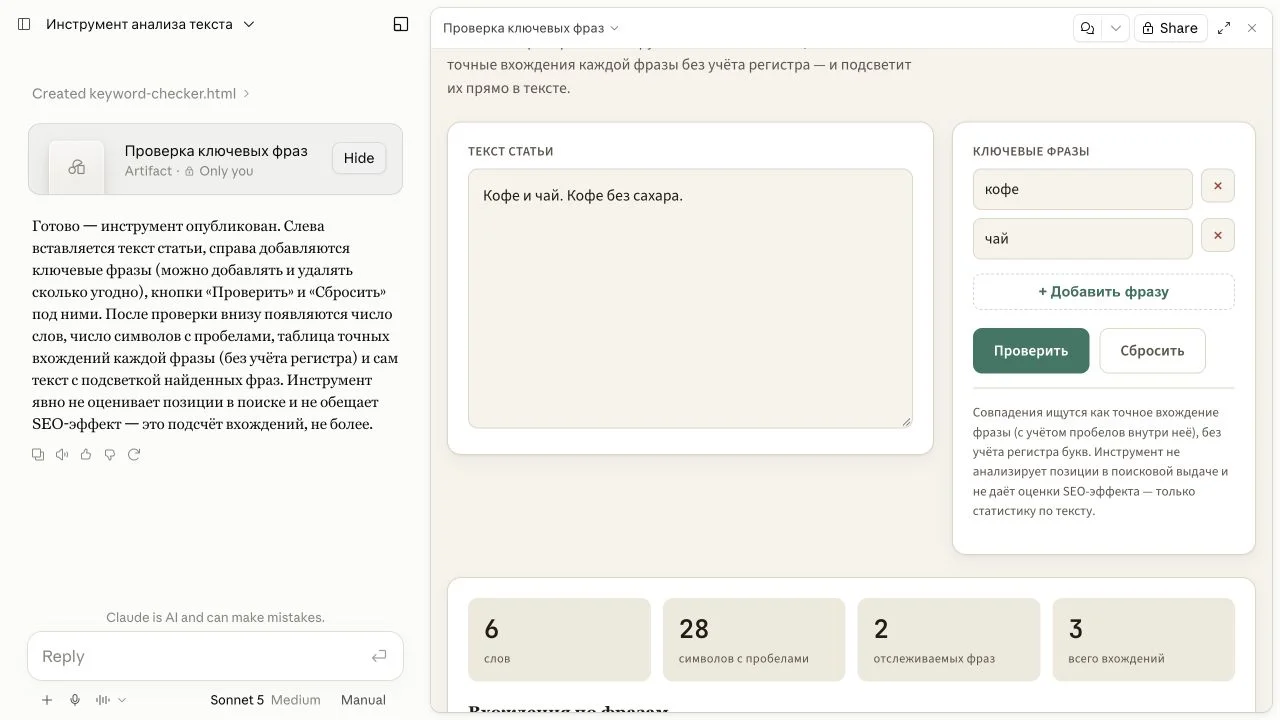
Для первой проверки возьмите короткую фразу, которую легко посчитать вручную. Мы ввели «Кофе и чай. Кофе без сахара.», добавили ключевые слова «кофе» и «чай» и нажали «Проверить». Инструмент показал 6 слов, 28 символов с пробелами, два вхождения «кофе» и одно «чай». Найденные слова он подсветил в тексте.
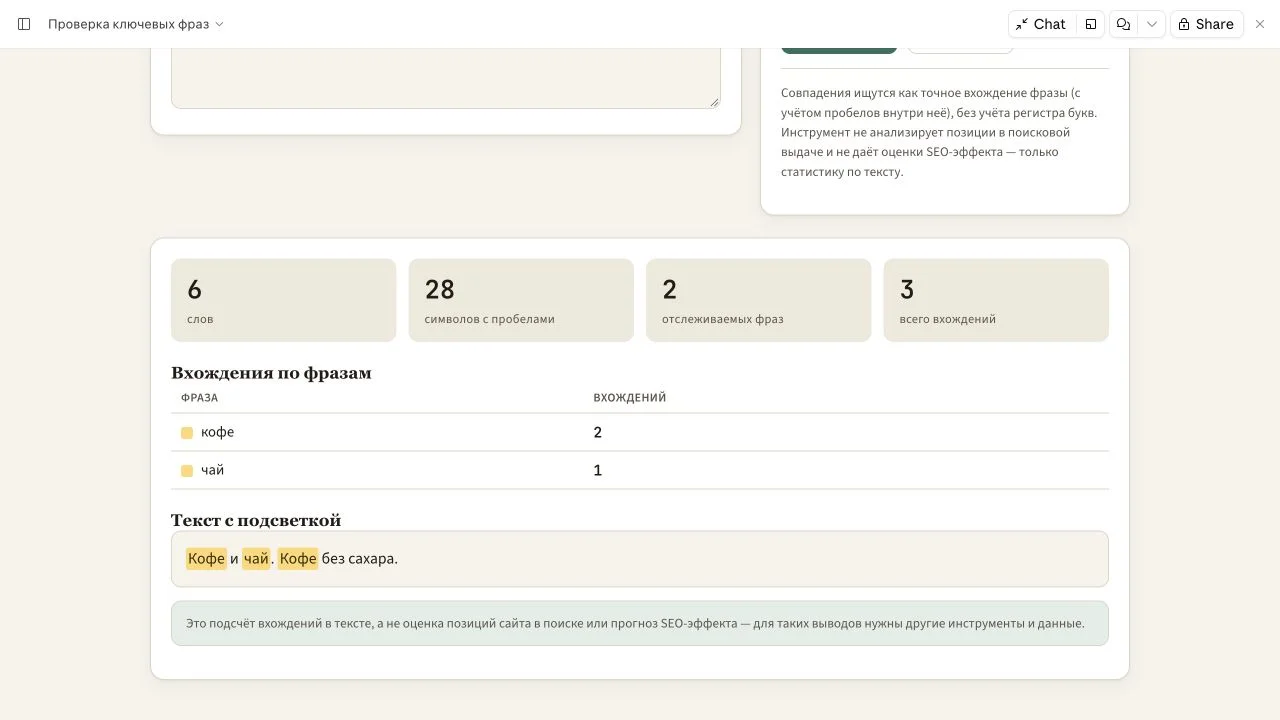
Чтобы доработать инструмент, вернитесь к переписке: она будет слева от результата. Если артефакт займет весь экран, нажмите Chat вверху. Если хотите что-то изменить, напишите об этом в промпте слева. Например, можно попросить увеличить поле статьи или добавить отдельный счетчик символов без пробелов.
В карточке артефакта будет пометка Only you: результат доступен только вам. Чтобы снова открыть артефакт, найдите его в разделе Artifacts в боковой панели: там будут собраны все созданные вами документы, презентации и инструменты. Или откройте его диалог через Recents и нажмите на карточку.
Как сделать документ, презентацию или макет
На платных тарифах в Claude есть три редактора: Docs для документов, Slides для презентаций и Design для визуальных макетов. В отличие от обычного файла, такой результат можно поправить прямо в Claude, вручную или просьбой в чате, а затем скачать.
На бесплатном тарифе можно попросить обычный файл Word или PowerPoint. Например, написать: «Сделай из этого текста презентацию на пять слайдов и пришли файл PowerPoint». Править такой файл придется уже в PowerPoint.
Если подписка есть, откройте новый чат и нажмите Output под полем сообщения. Выберите редактор, затем напишите задание. Пункт Artifact в том же меню оставит выбор формата за Claude. Начать документ, презентацию или макет можно и в разделе Artifacts: там есть кнопки Document, Presentation и Design.
Подготовим для мастер-класса «Глина» план, слайды и графический анонс. Каждый материал начнем в отдельном чате, поэтому условия занятия будем повторять в каждом запросе. Как этого избежать, покажем в разделе о проектах.
Документ в Docs
Выберите Docs в Output и опишите, кому нужен документ и что должно быть внутри:
Создай в Claude Docs одностраничный организационный план мастер-класса по керамике в мастерской «Глина». Дано: суббота, 12:00–14:00, взрослые без опыта, 8 мест, 2400 рублей, материалы и обжиг включены. Две роли: ведущий и администратор. В документе нужны условия, подготовка, программа двух часов и действия после занятия. Программу предложи сам и явно назови ее предложением. Не выдумывай адрес, контакты и другие условия. Сделай редактируемый документ, который можно экспортировать в DOCX.
Дождитесь, когда документ будет готов, и откройте его карточку в ответе. В нашем случае Claude составил таблицу условий, чек-лист подготовки для двух ролей и предложил программу. Вместо короткого плана получился подробный документ. Еще бот добавил предположения, например звонок участникам накануне.
Чтобы поправить документ вручную, нажмите на текст, поставьте курсор и внесите изменения. Задание можно дать и через чат: его откроет кнопка Chat вверху документа.
Мы попросили Claude сократить документ, но он выполнил просьбу лишь частично: изменил последний раздел, а остальные оставил подробными. Еще Claude сам добавил в документ строку с датой и именем автора, и мы попросили ее удалить. Эту конкретную просьбу он выполнил точно. Поэтому правки лучше формулировать конкретно: что именно убрать или заменить.
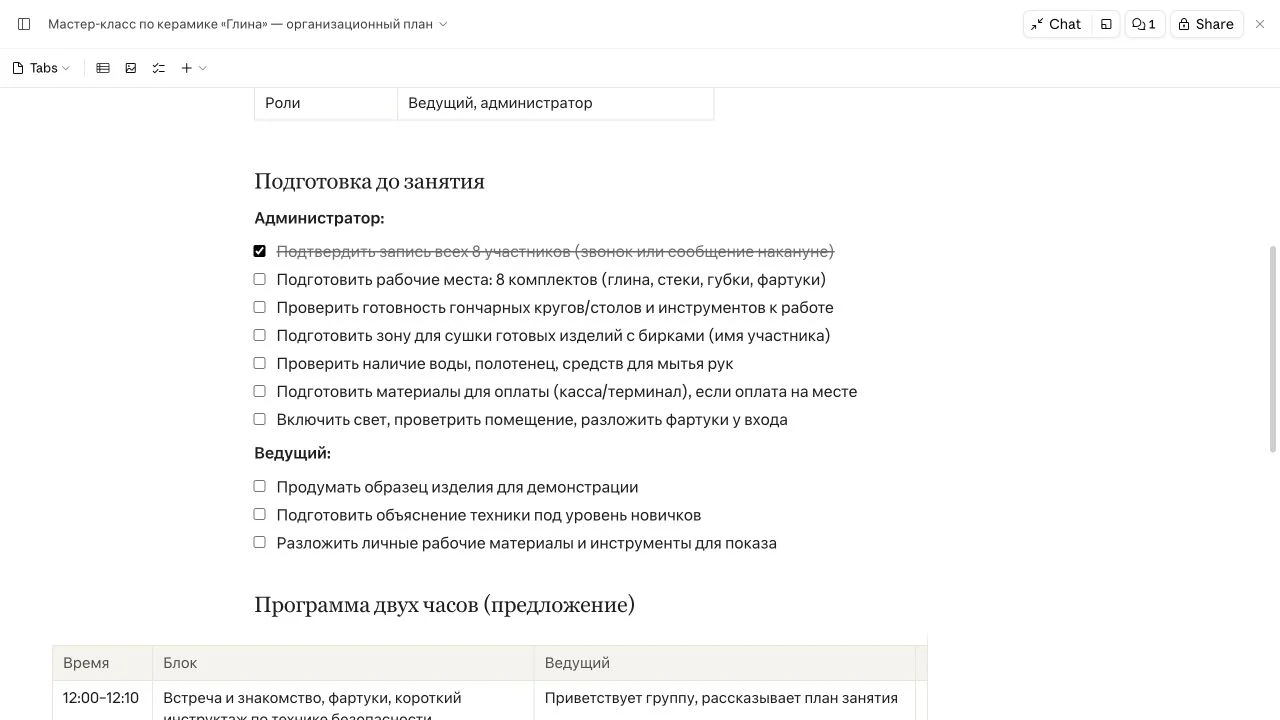
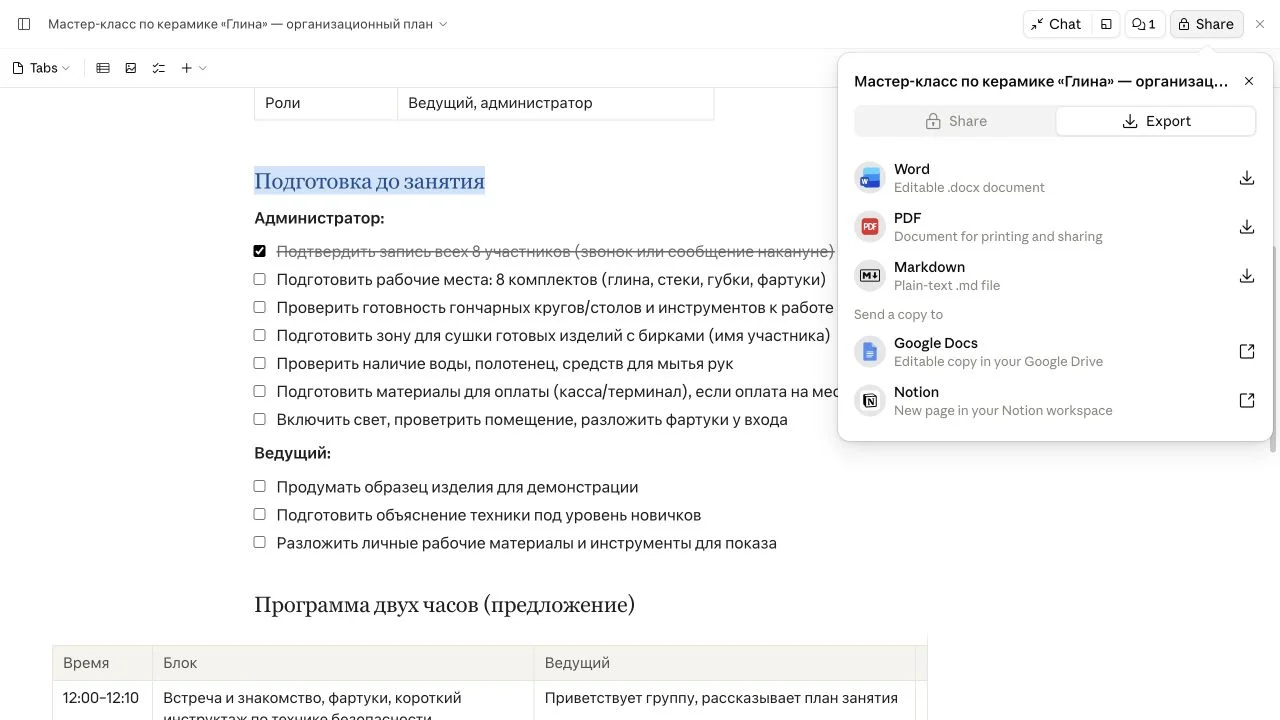
После правок дождитесь отметки Saved: так Claude покажет, что сохранил изменения. Потом нажмите стрелку рядом с названием документа вверху, выберите Export и Word. В том же меню есть PDF и Markdown, а еще можно отправить копию в Google Документы или Notion. Откройте скачанный файл и проверьте таблицы, списки и разбиение на страницы.
Презентация в Slides
Для презентации выберите Output и Slides. Задайте число слайдов, содержание каждого и формат для скачивания, например PPTX — файл PowerPoint:
Создай в Claude Slides презентацию из четырех слайдов на русском для участников мастер-класса по керамике «Глина». Слайды: 1) название и кому подойдет, 2) предлагаемая программа двух часов, 3) что включено, 4) условия. Дано: суббота, 12:00–14:00, взрослые без опыта, 8 мест, 2400 рублей, материалы и обжиг включены. Программу явно назови предложением. Не добавляй адрес, контакты, обещания результата или выдуманную статистику. Нужен редактируемый результат и экспорт PPTX.
Дождитесь, когда презентация будет готова, и откройте ее. Переходить между слайдами можно по миниатюрам внизу редактора.
У нас Claude сделал четыре слайда, но на первом пообещал готовое изделие, а на третьем добавил услуги, которых не было в задании. Чтобы попросить исправления, откройте переписку кнопкой Chat вверху. Мы отправили такую правку, где брифом назвали исходное задание:
Исправь два места. На слайде 1 замени фразу « от первого прикосновения до готового изделия» на « для взрослых без опыта работы с глиной». На слайде 3 оставь только два включенных пункта: «Материалы» и «Обжиг изделия». Удали дополнительные включенные услуги, которых не было в брифе. Остальные слайды сохрани.
Изменения бот внес, но нашу фразу вставил неаккуратно: в одном предложении на первом слайде получилось и « с глиной», и «работы с глиной». Такой повтор можно убрать еще одной просьбой или поправить вручную.
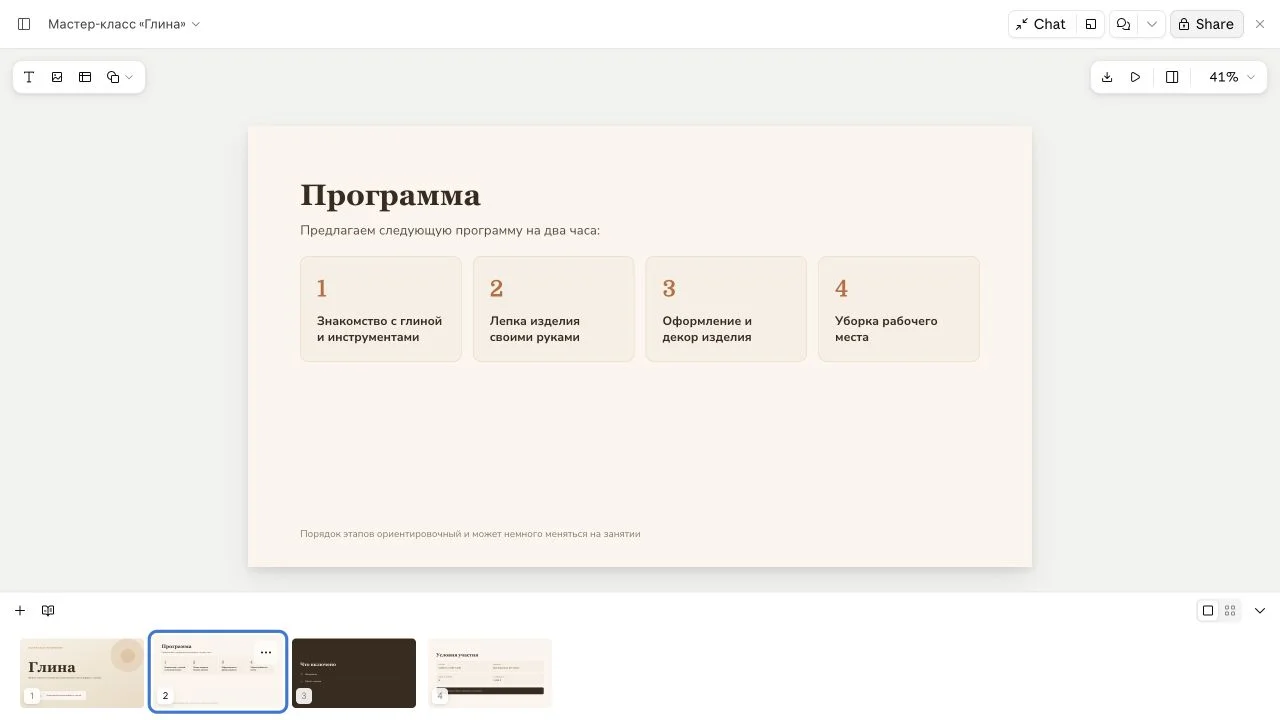
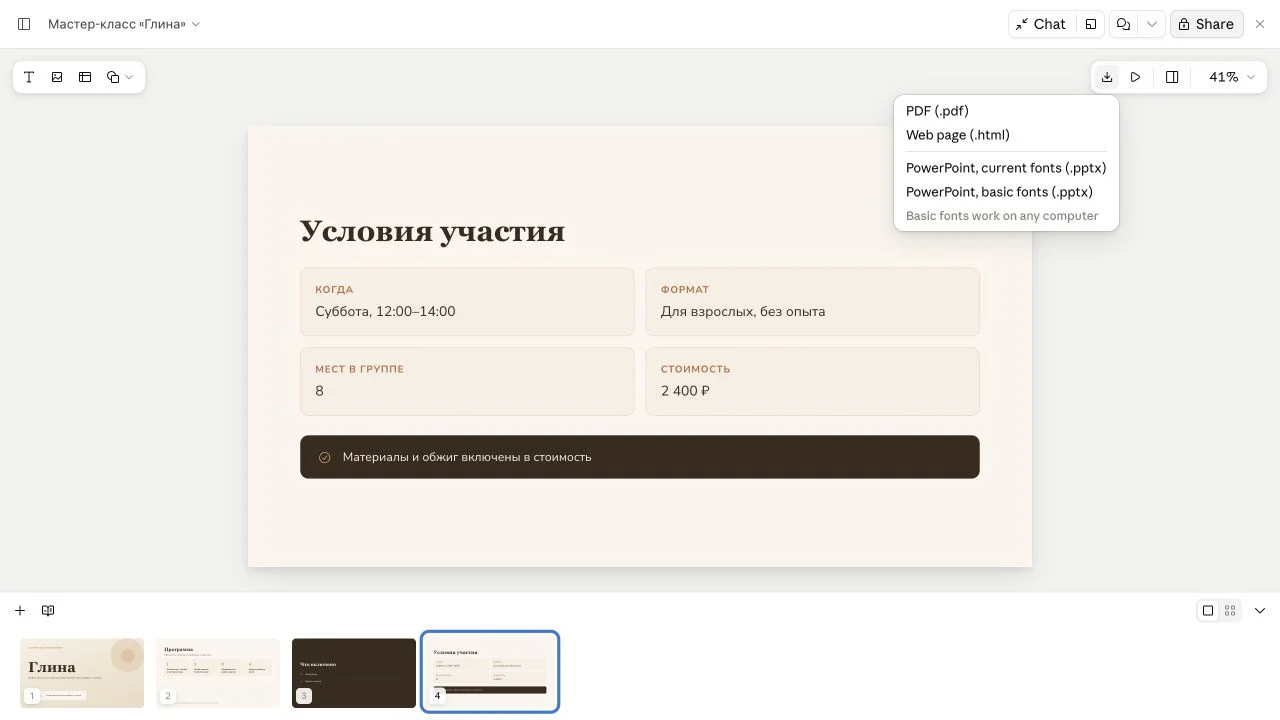
Откройте каждый слайд, проверьте формулировки и цифры, а заодно посмотрите, не обрезан ли текст у краев. Затем нажмите Download. Скачать презентацию можно в PDF, HTML или PowerPoint.
Для дальнейшей работы в PowerPoint выберите формат PPTX. Claude предложит два варианта: current fonts сохранит шрифты, которые он использовал в презентации, а basic fonts заменит их на стандартные. Если не уверены, что нужные шрифты есть на вашем компьютере, выберите второй вариант. Если Claude спросит, разрешить ли скачать файл (Let this artifact download a file?), нажмите Save file. Откройте файл и проверьте верстку.
Макет в Design
Для графического анонса выберите Output и Design. Укажите содержание и пожелания к оформлению:
Создай в Claude Design одностраничный экран анонса мастер-класса «Глина», на русском. Дано: суббота, 12:00–14:00, для взрослых без опыта, 8 мест, 2400 рублей, материалы и обжиг включены. Теплая спокойная графика, без фотографий людей. Не добавляй адрес, контакты и кнопку регистрации. Нужен результат, который можно редактировать и экспортировать, без публикации.
Если появится карточка Create artifact, нажмите Create. Откройте макет. Чтобы рассмотреть его крупнее, нажмите Expand и выберите Open artboard full window. Кнопка Fit поместит весь макет в окно.
В первом варианте Claude назвал занятие «теплым вечером», хотя мы указали время с 12:00 до 14:00. Еще он добавил фразу о тишине в мастерской.
Для правок вернемся к переписке кнопкой Chat. Мы попросили заменить подзаголовок на «Керамика для начинающих — суббота с 12:00 до 14:00» и убрать фразу о тишине. Обе правки Claude выполнил, остальные условия сохранил.
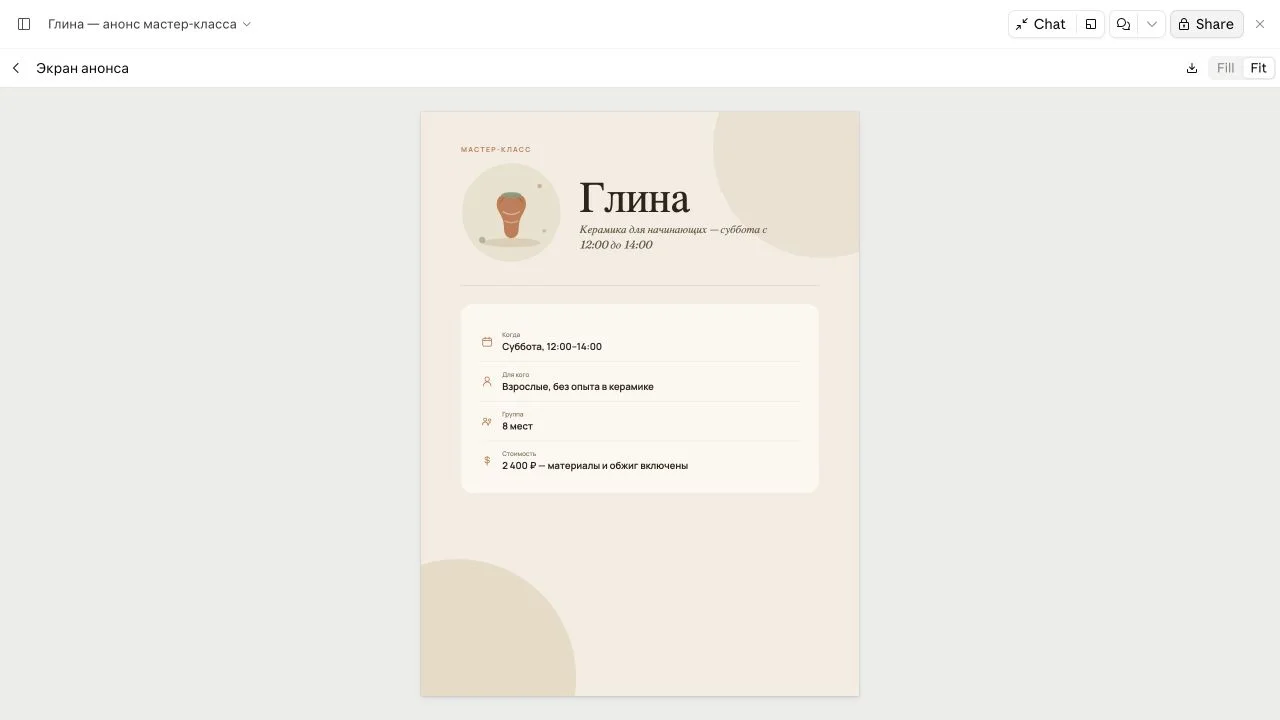
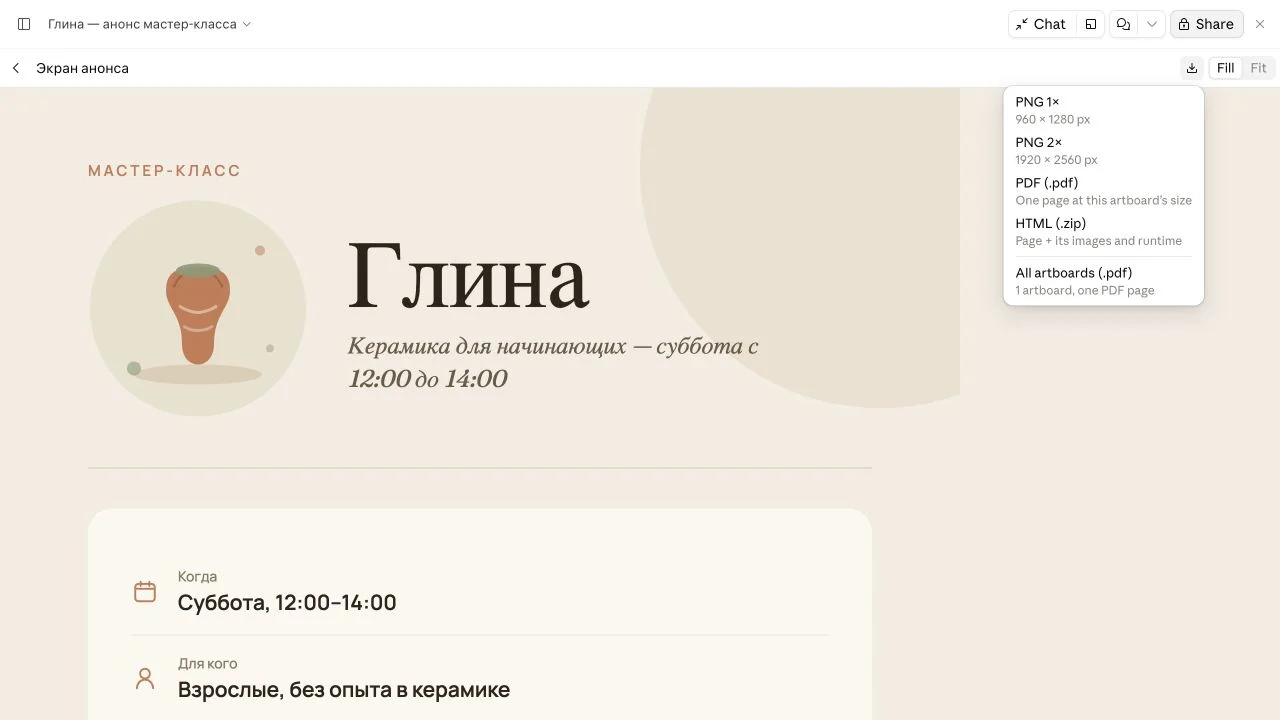
Чтобы сохранить макет, нажмите кнопку скачивания и выберите формат. Для публикации в соцсетях подойдет картинка PNG, для печати — PDF, а ZIP-архив с HTML-страницей пригодится, если макет нужно разместить на сайте. Откройте скачанный результат и проверьте мелкий текст.
Как сохранить вводные для следующих задач
Чтобы не копировать условия мастер-класса в каждый запрос, можно создать проект — Project. Он объединит диалоги по одной теме, материалы и инструкции для Claude.
Откройте Projects в боковой панели и нажмите New project. Введите название «Мастерская „Глина“», кратко опишите задачи и нажмите Create project.
На странице проекта найдите Instructions и кнопку Edit. Запишите постоянные вводные и правила ответа:
Мастер-класс «Глина»: суббота, 12:00–14:00; взрослые без опыта; 8 мест; 2400 рублей; материалы и обжиг включены. Пиши по-русски спокойно. Не добавляй адрес, контакты, способ записи и неподтвержденные обещания.
Нажмите Save instructions. Документ с описанием мастерской можно добавить через Files и Add.
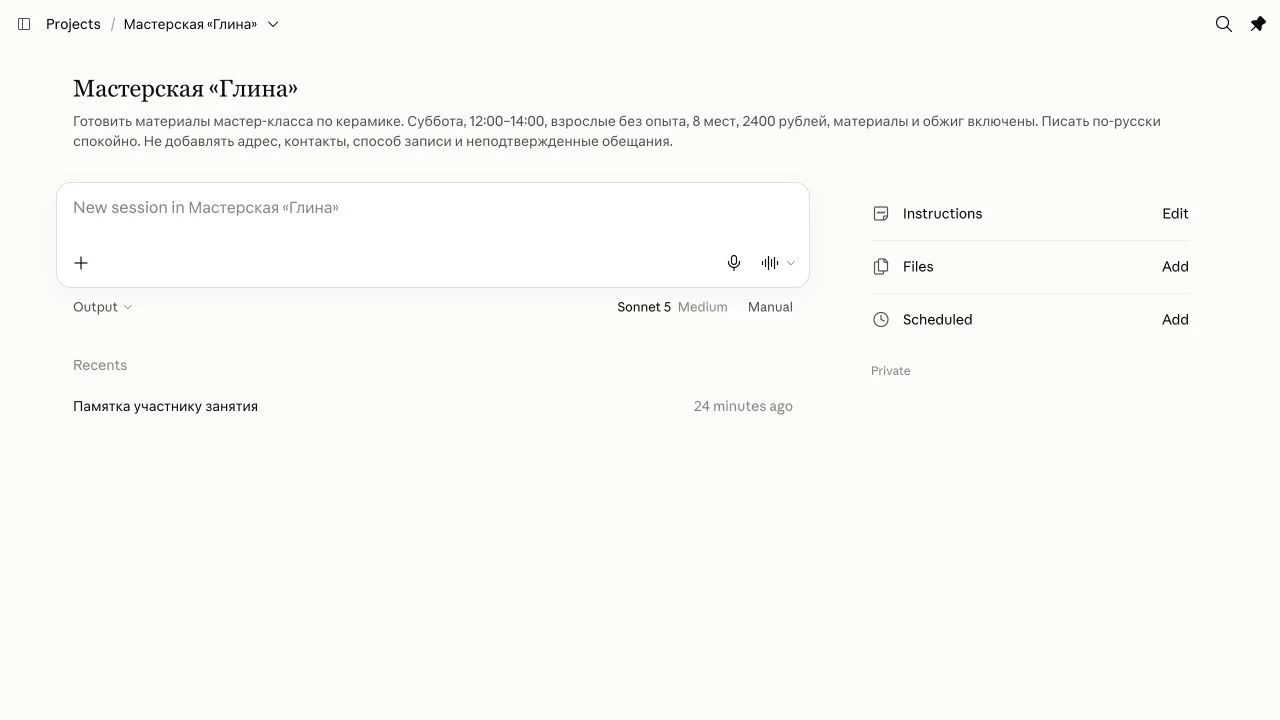
Начните новый диалог из поля на странице проекта и попросите памятку, не повторяя условий:
Подготовь короткую памятку участнику: когда занятие, для кого, сколько стоит и что включено. Используй вводные проекта, без новых условий.
В нашем случае Claude взял из инструкции все условия: день, время, аудиторию, число мест, цену и включенные материалы с обжигом.
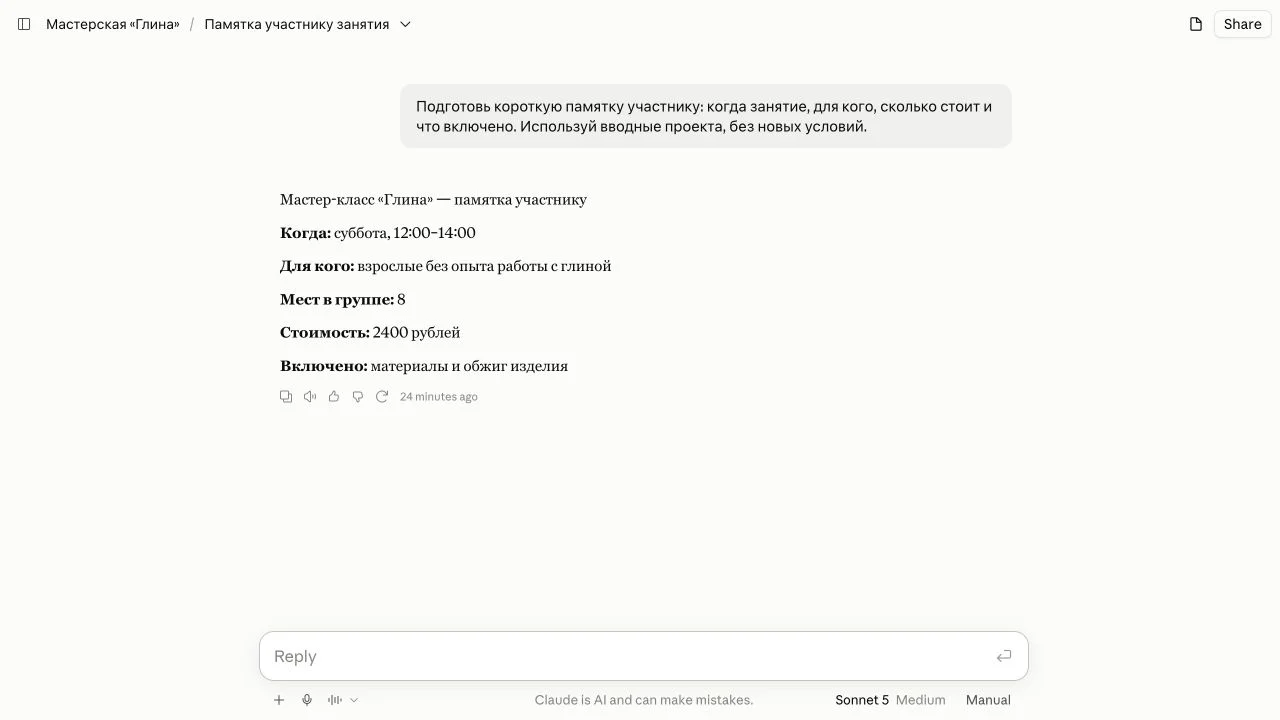
Для следующей задачи начните еще один диалог со страницы проекта. Если цена или время изменятся, исправьте инструкцию: важные сведения надежнее хранить в ней или в файлах проекта. То, что вы написали в одном чате, Claude может учесть в других, а может и нет.
Общие пожелания к ответам, например «Пиши по-русски, объясняй термины на примерах», можно записать в поле Instructions for Claude: откройте Settings, затем Account. Такие пожелания будут действовать во всех диалогах, а инструкции проекта — только внутри него.
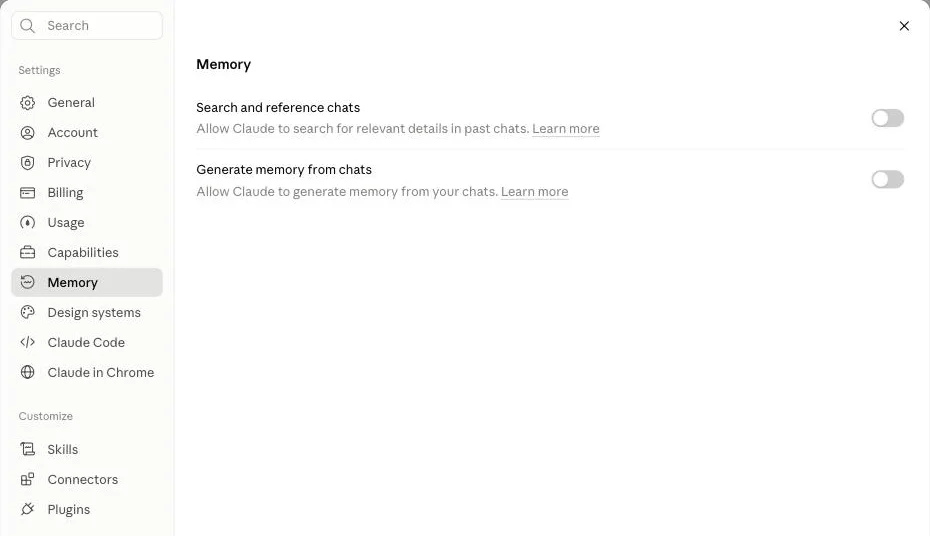
Еще у Claude есть память — Memory: он может запоминать сведения из ваших разговоров и учитывать их в новых чатах. Что именно запомнить, Claude решит сам, поэтому важные условия все равно лучше записывать в инструкции.
Память включена по умолчанию. Чтобы ее настроить, откройте Settings, затем Memory. Здесь можно отдельно включить или выключить сохранение сведений из чатов (Generate memory from chats) и поиск по прошлым разговорам (Search and reference chats). Поиск доступен только на платных тарифах. Если память включена, на этой же странице будет раздел Topics с тем, что Claude запомнил: записи можно посмотреть и изменить. Чтобы убрать уже запомненный факт, удалите его из памяти: удаления самого диалога для этого недостаточно.
Чтобы разговор не попал в историю чатов и в память, откройте инкогнито-чат значком призрака в правом верхнем углу. В списке диалогов он не появится, хотя сама Anthropic будет хранить его 30 дней. Создавать файлы в таком чате Claude не сможет.
Дополнительные возможности
Когда первые задачи начнут получаться, Claude можно настроить под постоянную работу: научить его повторяющимся задачам, связать с другими сервисами и поручить регулярные отчеты.
Навыки. Если вы часто поручаете Claude одну и ту же работу, например оформить отчет по шаблону, правила такой работы можно сохранить в навык — Skill. Тогда объяснять их заново не придется: Claude сам подключит навык, когда задача ему подойдет. Готовые навыки есть в Customize на вкладке Skills, у каждого указано, для каких задач он нужен. Навыки работают и на бесплатном тарифе.
Подключения. Claude можно связать с другими сервисами, например с облачным диском, почтой или календарем. Тогда он сможет сам найти нужный документ и подготовить по нему сводку, без ручного копирования. Такие подключения называются коннекторами — Connectors. Чтобы подключить сервис, откройте Customize, вкладку Connectors, выберите сервис и войдите в свой аккаунт в нем. В карточке сервиса будет видно, что Claude сможет с ним делать: только читать данные или еще и менять их, например отправлять письма. Подключения доступны на всех тарифах.
Плагины. Плагин — это готовый набор для целого направления работы, например для финансов или анализа данных. В него уже входят нужные навыки и подключения, поэтому настраивать их по одному не придется. Каталог плагинов находится в Customize на вкладке Plugins. Перед установкой откройте карточку плагина и посмотрите, что в него входит. Плагины доступны на платных тарифах.
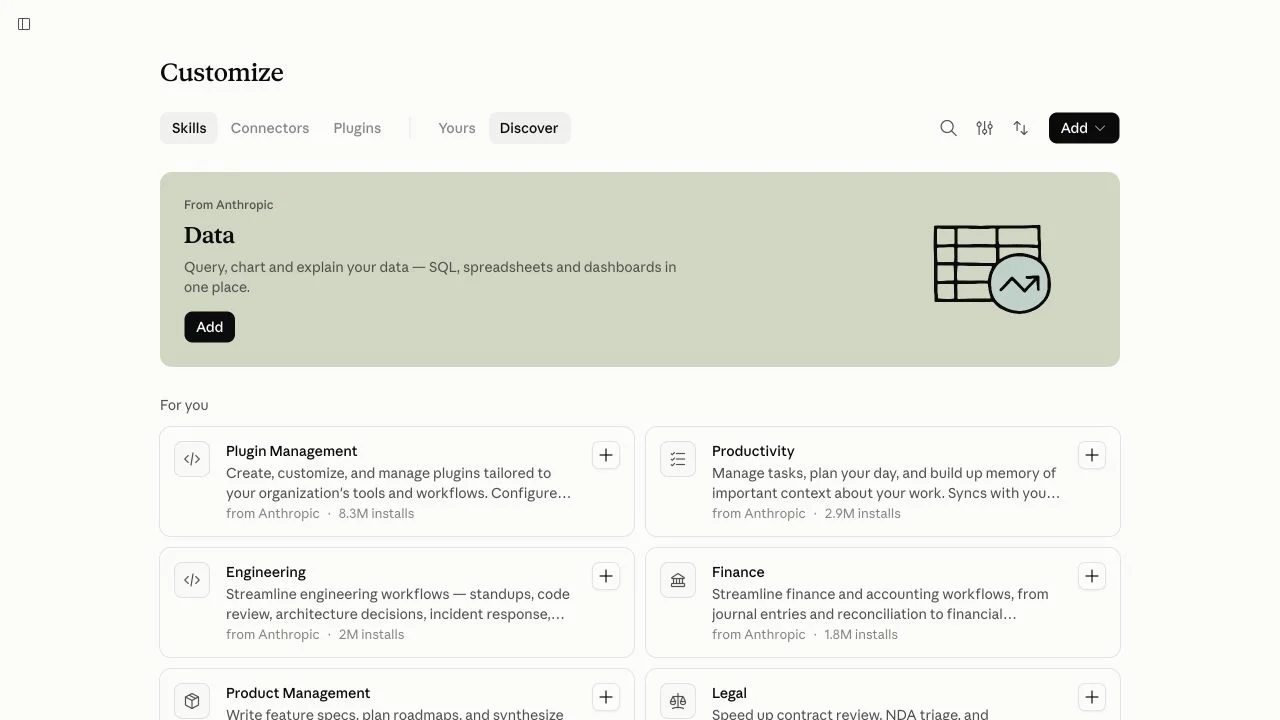
Задачи по расписанию. Если какую-то работу нужно повторять регулярно, ее можно поручить Claude по расписанию. Например, каждую неделю находить новые статьи о керамике в открытом доступе и составлять обзор со ссылками. Задачи по расписанию доступны на платных тарифах.
Откройте Scheduled в боковой панели, нажмите New task и выберите Set up manually. В поле Name напишите название, в Instructions опишите задачу, источники и формат ответа. В Frequency выберите периодичность, а для еженедельной задачи еще время и день недели. При необходимости задачу можно привязать к проекту (Work in a project) и выбрать для нее модель (Default model).
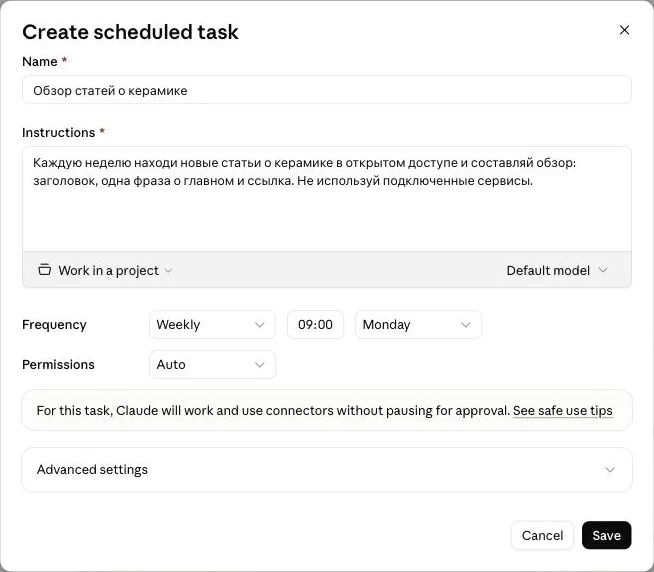
В Permissions выберите режим подтверждения действий. В режиме Auto Claude не станет ждать ваших разрешений, и обзор будет готов в срок. Но в этом режиме он сможет без спроса пользоваться и подключенными сервисами. Если это нежелательно, выберите Manual: тогда перед новыми действиями Claude будет ждать вашего ответа.
После проверки параметров нажмите Save. Чтобы посмотреть готовые отчеты, откройте Scheduled и выберите задачу: результаты будут в списке ее запусков. Там же можно изменить расписание или приостановить задачу.
Такую задачу Claude выполнит на серверах Anthropic, поэтому отчет будет готов даже при выключенном компьютере. А вот если задача связана с файлами и программами на компьютере, на нем должно быть открыто приложение Claude Desktop.
Что дает подписка и стоит ли ее оформлять
Для личной работы у Claude есть три тарифа: Free, Pro и Max. В таблице указаны цены в долларах с официальной страницы тарифов. Итоговая сумма может отличаться из-за налогов.
| Тариф | Стоимость | Для каких задач подойдет |
| Free | Бесплатно | Переписка, веб-поиск, работа с файлами и артефактами. Модели Sonnet и Haiku. Можно создать до пяти проектов |
| Pro | $20 в месяц или $200 сразу за год | Больше лимитов; модель Opus, Cowork, Research, редакторы Docs, Slides и Design, задачи по расписанию, плагины, Claude Code, Claude in Chrome и надстройки для Office. Модель Fable — за отдельную плату |
| Max | $100 или $200 в месяц | Все возможности Pro, а лимиты в 5 или 20 раз больше, чем на Pro. Модель Fable без доплаты в пределах половины недельного лимита. У тарифа два уровня |
У годового Pro на странице указан эквивалент около $17 в месяц, но заплатить нужно сразу $200 за год. Для организаций есть отдельные тарифы Team и Enterprise.
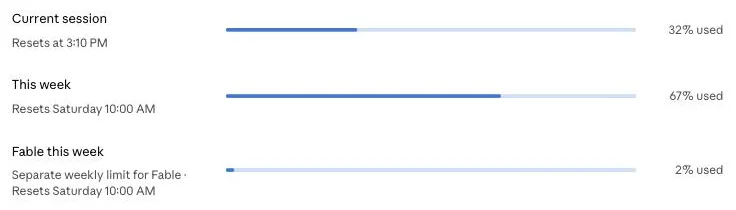
Подписка не гарантирует определенного числа сообщений. Расход лимита зависит от длины диалога, файлов, выбранной модели, уровня усилий и инструментов. Лимит общий для браузера, приложений и Claude Code. Кроме пятичасового лимита, у платных тарифов есть еще недельный.
Посмотреть, сколько лимита уже потрачено и когда он обновится, можно в Settings, в разделе Usage.
Для первых текстов и работы с небольшими файлами можно остаться на Free. Pro понадобится, если захотите поручать Claude задачи в несколько шагов, пользоваться редакторами Docs, Slides и Design, исследованием Research или Claude Code. Переход на Max имеет смысл, когда рабочие задачи регулярно упираются в лимиты Pro и приходится ждать их сброса.

Как «Норникель» первым в России испытывает автономную технику под землей и причем тут ИИ.