

Подготовка презентации обычно занимает несколько часов: даже если текст уже написан, его нужно разложить по слайдам, выровнять и подобрать к нему визуал. Нейросети могут справиться с этими задачами гораздо быстрее.
В статье расскажем о сервисах, которые делают презентации из готового текста, и по шагам разберем процесс на примере Сократика
Топ-5 сервисов для создания презентаций из готового текста
 «Сократик»: как мы помогаем создать до 900 000 презентаций в месяц
 Сократик
Сайт. https://sokratic.ru/
Стоимость. Можно бесплатно создать презентацию, скачивание стоит от 189 ₽ за весь файл. Есть подписка с расширенными возможностями — за 469 ₽ в месяц.
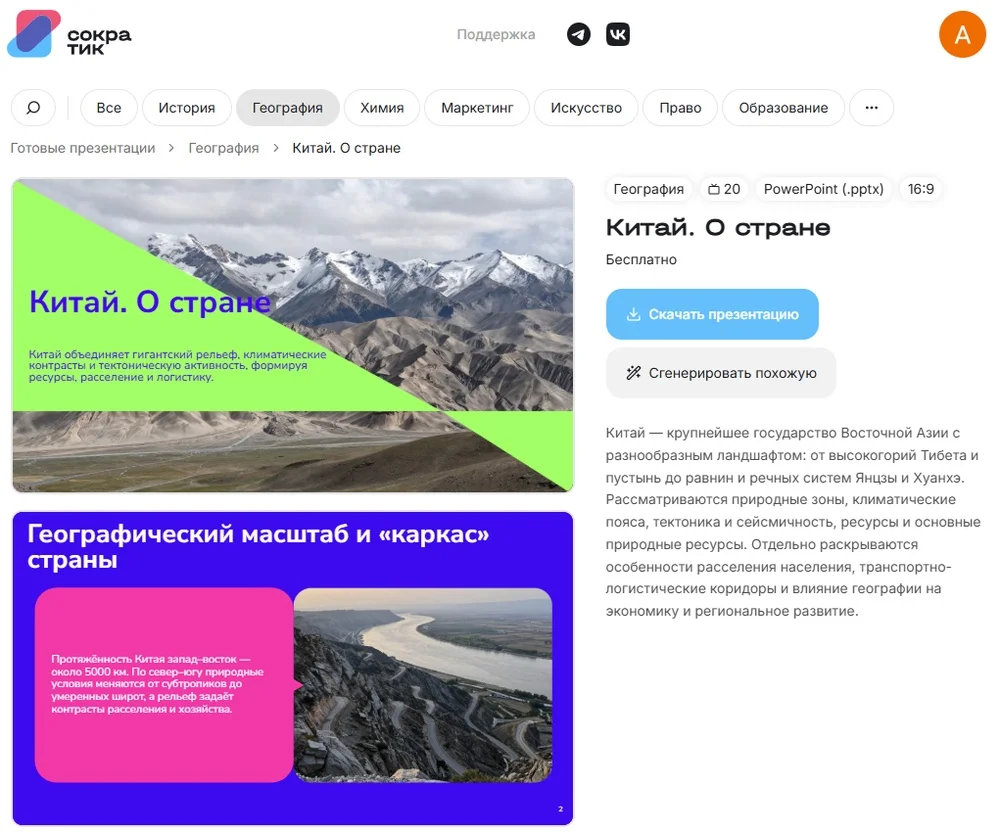
Сократик — российский сервис, который поможет пошагово собрать презентацию из готового текста. Для этого на сайт нужно загрузить файл или вставить готовый текст в окно запроса. Сервис задаст уточняющие вопросы: тему, аудиторию и цель презентации. На основе ответов Сократик определит, что вынести на первый план, а что сократить.
На платных режимах сервис сгенерирует текст выступления, а результат можно будет доработать в редакторе и скачать презентацию в форматах PDF или PPTX.
Claude
Сайт. https://claude.ai/
Стоимость. Есть бесплатный режим с лимитами. Расширенные возможности доступны на тарифах от $20 в месяц.
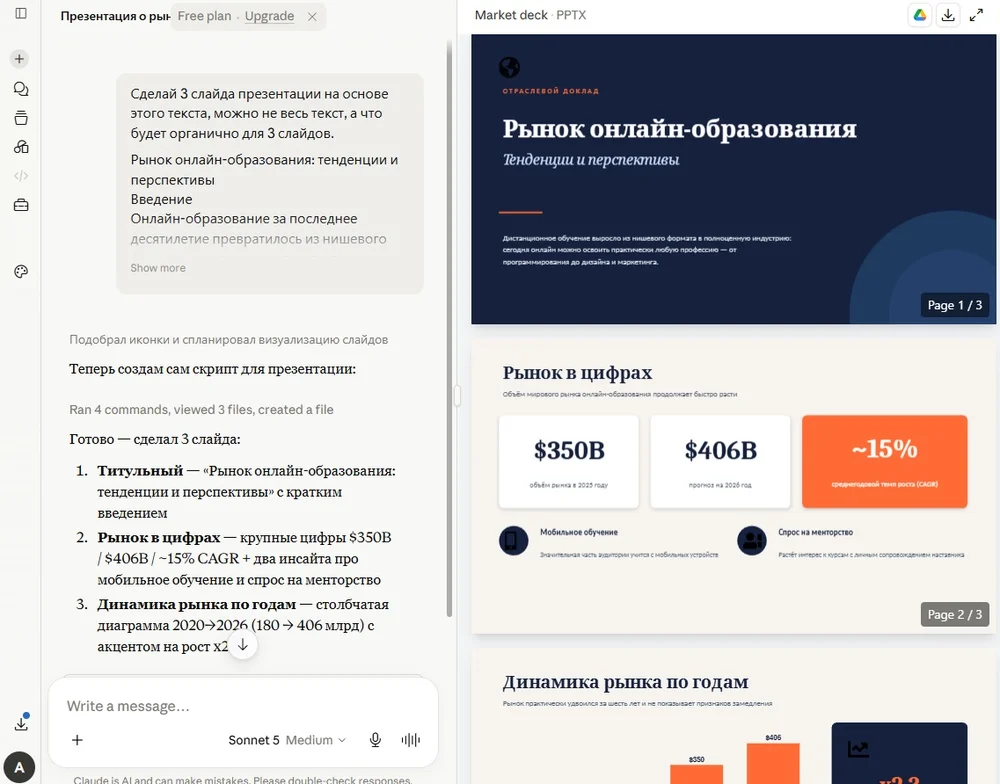
Claude — нейросеть, которая сгенерирует презентацию на основе добавленного текста или загруженного файла. Она самостоятельно выстроит структуру и оформит слайды с визуалом.
На платных тарифах доступен режим Claude Design. В него можно загрузить фирменные шрифты и цвета, чтобы все слайды были выдержаны в одном стиле.
Готовую презентацию можно экспортировать в PPTX, PDF или отправить в Canva для доработки. А для редактирования в PowerPoint есть отдельное расширение, которое встраивается в редактор и считывает оформление текущего файла — макеты, шрифты и цвета. Оно умеет собирать презентацию по описанию и править отдельные слайды с сохранением стиля.
Fokus
Сайт. https://fokus.am/
Стоимость. Бесплатно доступна 1 презентация до 30 слайдов, расширенная версия стоит 990 ₽ в месяц.
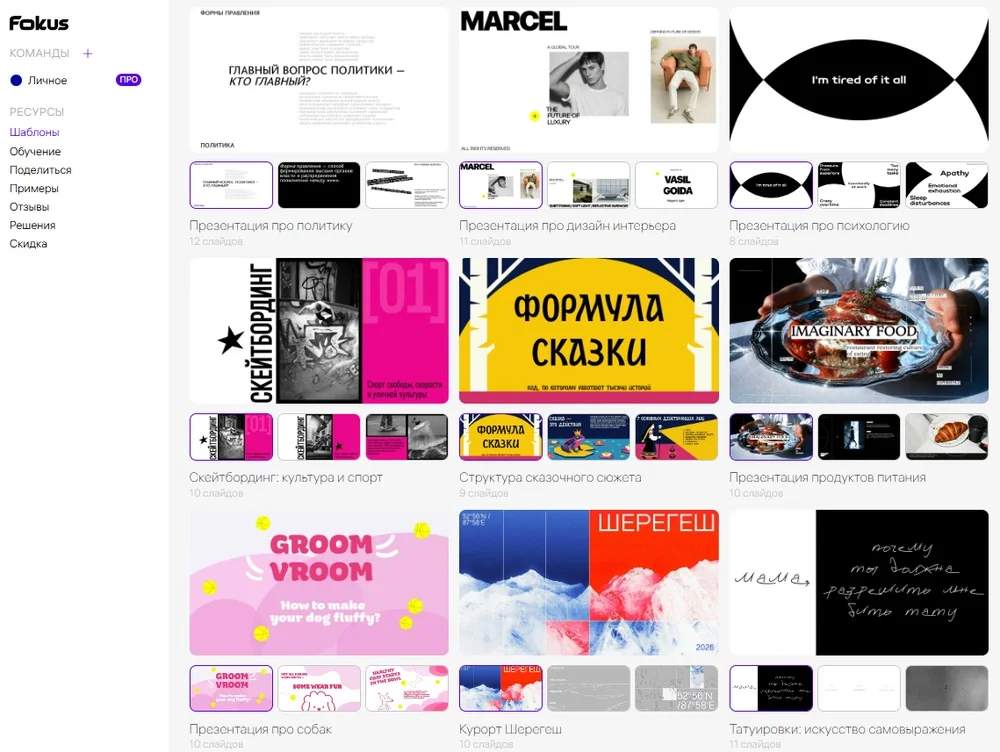
Fokus — конструктор презентаций от Студии Артемия Лебедева. Сервис сам подберет сетку, цвета и изображения, поэтому аккуратную презентацию сможет собрать даже человек без дизайнерских навыков.
Собрать презентацию можно по описанию темы или вручную, добавив свой текст в готовые макеты. Экспорт доступен только в PDF на платном тарифе, поэтому редактировать слайды придется внутри сервиса.
Gamma
Сайт. https://gamma.app/
Стоимость. Бесплатно выдается 400 кредитов на старте. Тарифы от $10 в месяц.
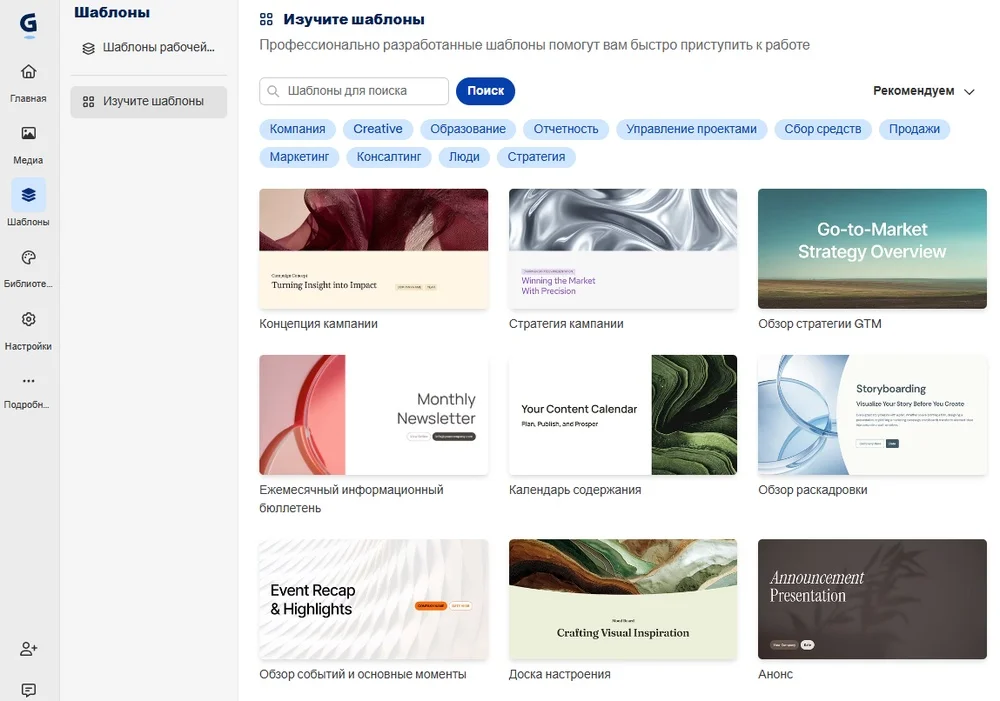
Gamma — генератор презентаций с ИИ, который соберет слайды по промпту или готовому тексту. Внутри много вариантов тем, инфографики и стоковых изображений, а картинки можно сгенерировать через нейросети GPT Image, Nano Banana, Ideogram, Flux и Imagen.
Слайды можно поправить через встроенный редактор и чат с ИИ. В визуальной генерации иногда бывают ошибки, но для черновика с последующей доработкой сервис вполне подойдет.
ChatGPT
Сайт. https://chatgpt.com/
Стоимость. Бесплатно можно сгенерировать несколько слайдов. Подписка стоит от $8 в месяц.
ChatGPT — не специализированный генератор презентаций, но может собрать слайды по запросу из готового документа. Достаточно вставить текст в чат или загрузить файл, и нейросеть возьмет его за основу.
Нейросеть создаст структуру, наполнит слайды и сгенерирует файл в формате PPTX. При этом можно попросить сгенерировать иллюстрации и отредактировать слайды прямо в чате.
Если удобнее работать в самом PowerPoint, то у ChatGPT есть отдельное расширение. Оно встраивается прямо в редактор, так что создавать и править слайды можно, не выходя из программы. Но эта функция доступна только на платных тарифах.
Как сделать презентацию по готовому тексту
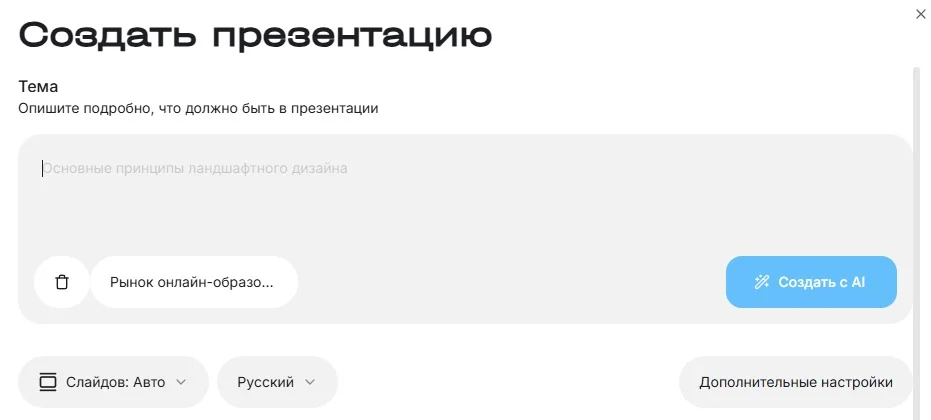
Покажем весь процесс на примере сервиса Сократик. Возьмем готовый доклад «Рынок онлайн-образования»: обычный текстовый документ с введением, разделами, цифрами — и попробуем сделать на его основе презентацию.
Шаг 1. Загрузить готовый текст
Сначала нужно добавить на сайт текст доклада. Сделать это можно двумя способами: вставить его прямо в поле запроса или загрузить отдельным файлом. Сервис принимает текстовые файлы (TXT, DOCX, PDF, документы до 50 страниц) и Excel-таблицы.
От структуры исходника будет зависеть результат. Чем лучше текст разбит на смысловые блоки с заголовками и абзацами, тем точнее Сократик разложит его по слайдам. Доклад про онлайн-образование собран по такому принципу, поэтому его можно загрузить целиком и перейти к следующим этапам.
Шаг 2. Настроить параметры презентации
 Нейросети помогают не только на работе — вот как применить их в быту, учебе и хобби
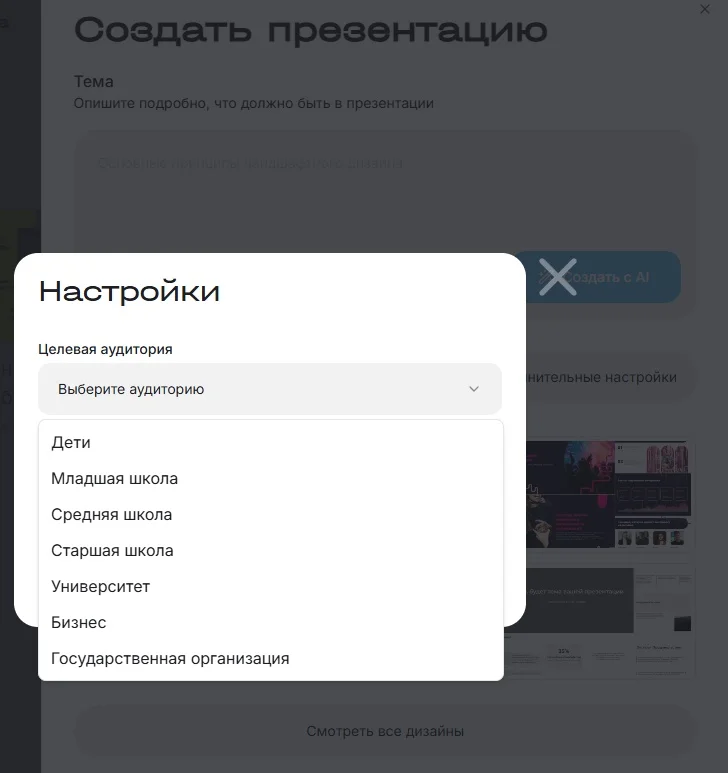
 В дополнительных настройках можно указать тему, цель презентации и задать аудиторию: школа, университет, бизнес или госорганизация. От этого зависит, какие акценты сервис расставит в готовом тексте и каким будет стиль общения.
Тут же можно задать параметры оформления: количество слайдов, язык и визуальный стиль из готовых вариантов. Если количество слайдов не важно, то его можно не указывать — Сократик подберет сам с учетом объема текста.
Для доклада про онлайн-образование подойдут такие настройки: выступление для бизнес-аудитории, объем около 10 слайдов. На основе этих ответов сервис поймет, как подать материал, и предложит структуру.
Шаг 3. Проверить структуру и поправить план
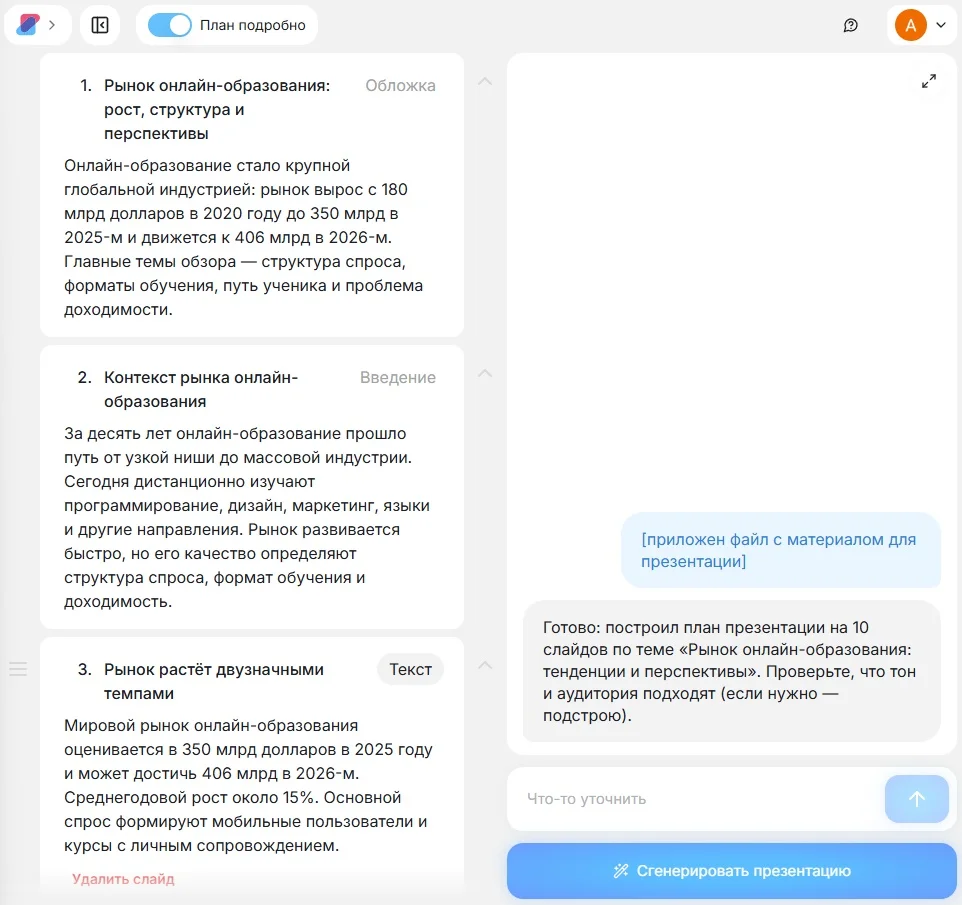
Сократик не станет сразу рисовать слайды, а сначала покажет план будущей презентации: список слайдов с заголовками. Так можно заранее увидеть, каким примерно будет готовый файл.
На этом этапе план можно скорректировать — переписать заголовки, переставить или удалить лишние блоки. Если какой-то раздел кажется перегруженным, его можно легко разбить на два слайда. А если нажать на ползунок «План подробно», то на каждом слайде откроются тезисы — так можно заранее узнать, на чем будет сделан акцент.
В нашем случае сервис собрал вполне логичный план презентации на тему онлайн-образования: титульный слайд, введение, рынок в цифрах, сравнение форматов, выводы.
Шаг 4. Сгенерировать презентацию
После запуска Сократик соберет презентацию за пару минут: напишет текст на слайдах, подберет оформление, добавит изображения.
Разберем по слайдам, что сервис предложил по нашему докладу.
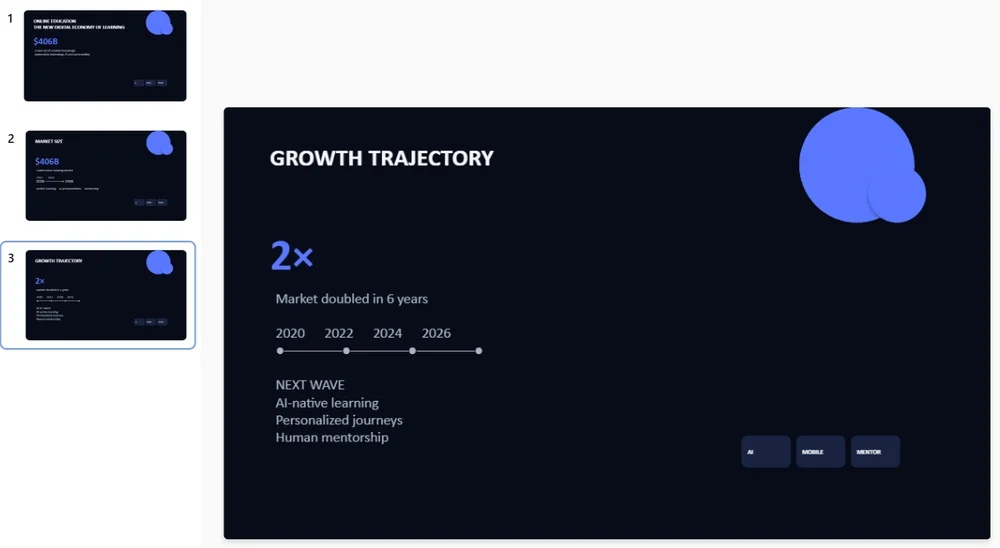
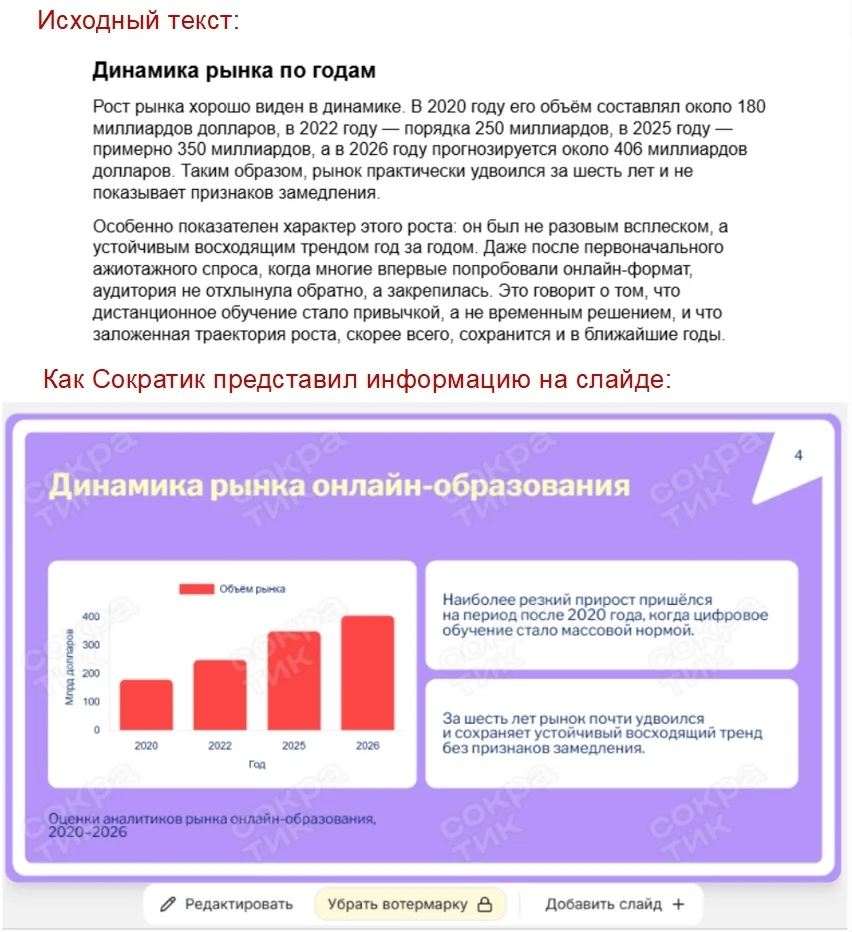
Данные статистики теперь оформлены в инфографику. Сократик вынес их на слайд крупными акцентами вместо сплошного текста.
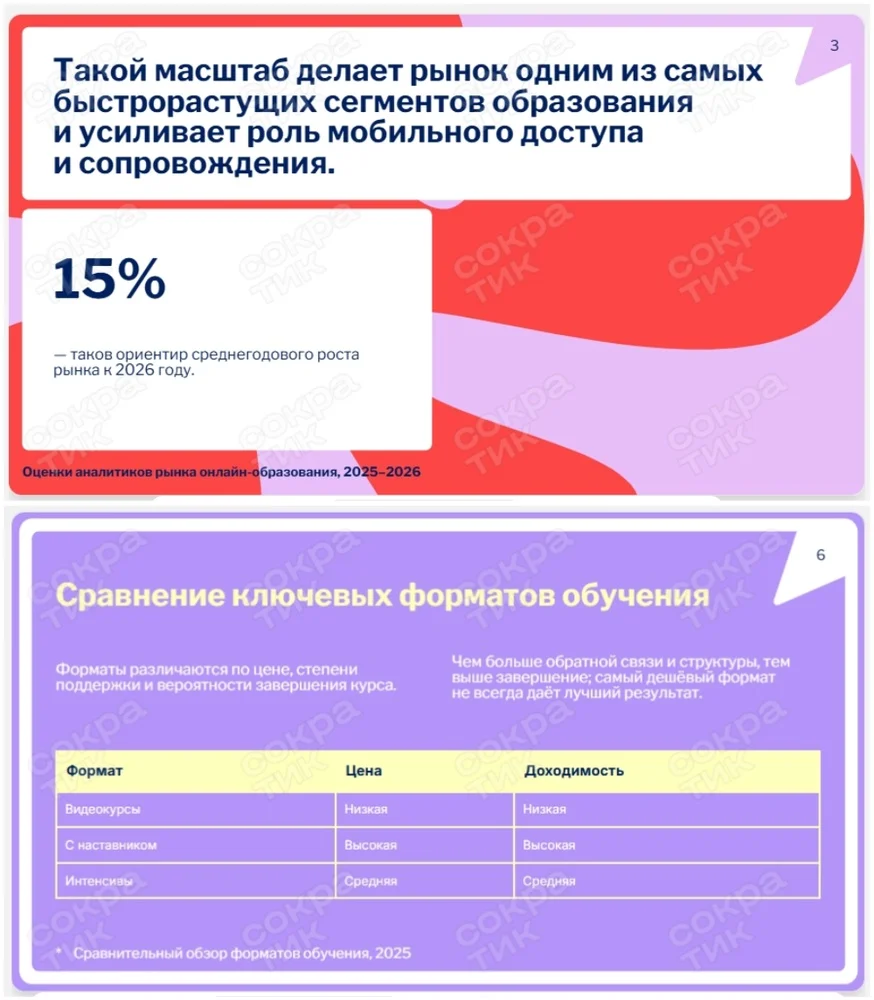
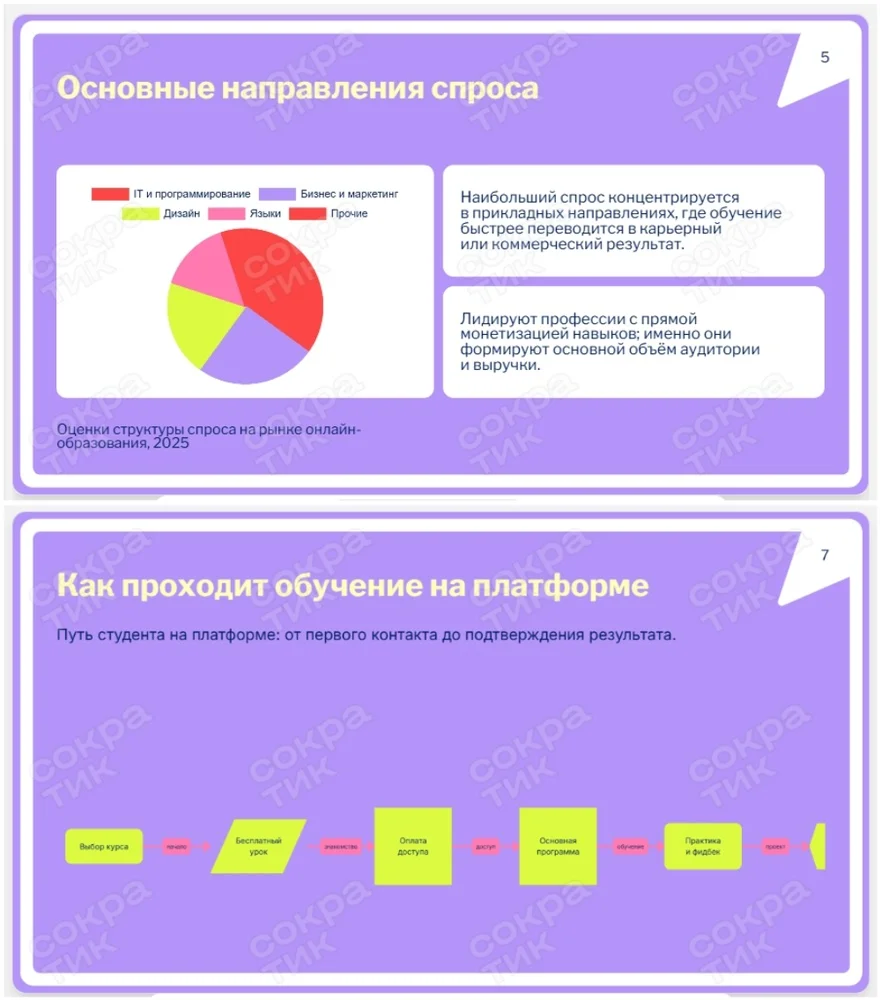
Остальная информация представлена в виде текста с акцентными блоками: диаграммами, таблицами, списками и блок-схемами.
В нашем случае Сократик вынес главную цифру крупным акцентом и собрал сравнение форматов в таблицу.
Все элементы выдержаны в общей цветовой гамме и стиле, но размер блок-схемы получился небольшим.
 Почему все сходят с ума из-за нейросетей
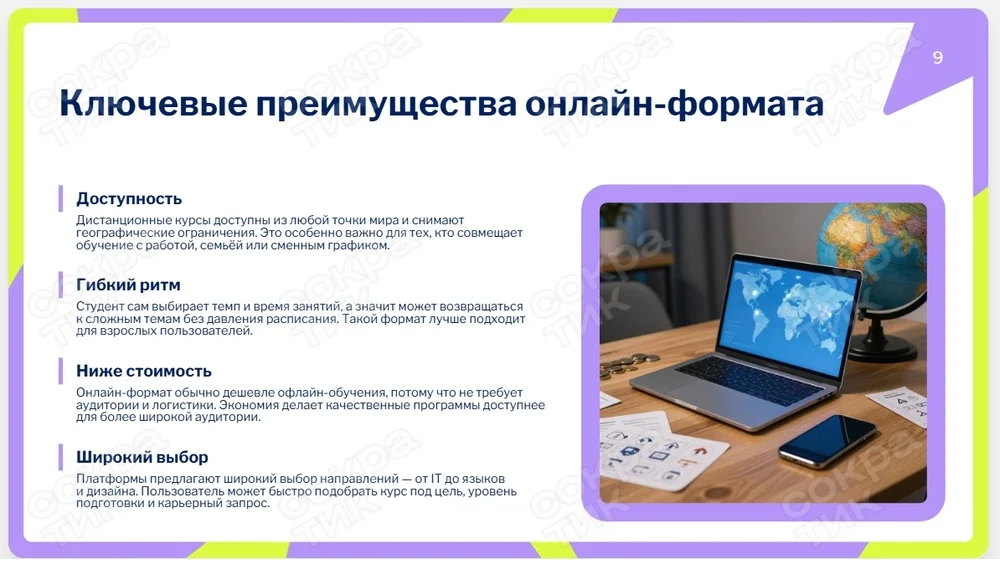
 Список плюсов Сократик разложил на четыре блока с подзаголовками и подобрал к ним тематическую картинку.
Шаг 5. Отредактировать дизайн и содержимое слайдов
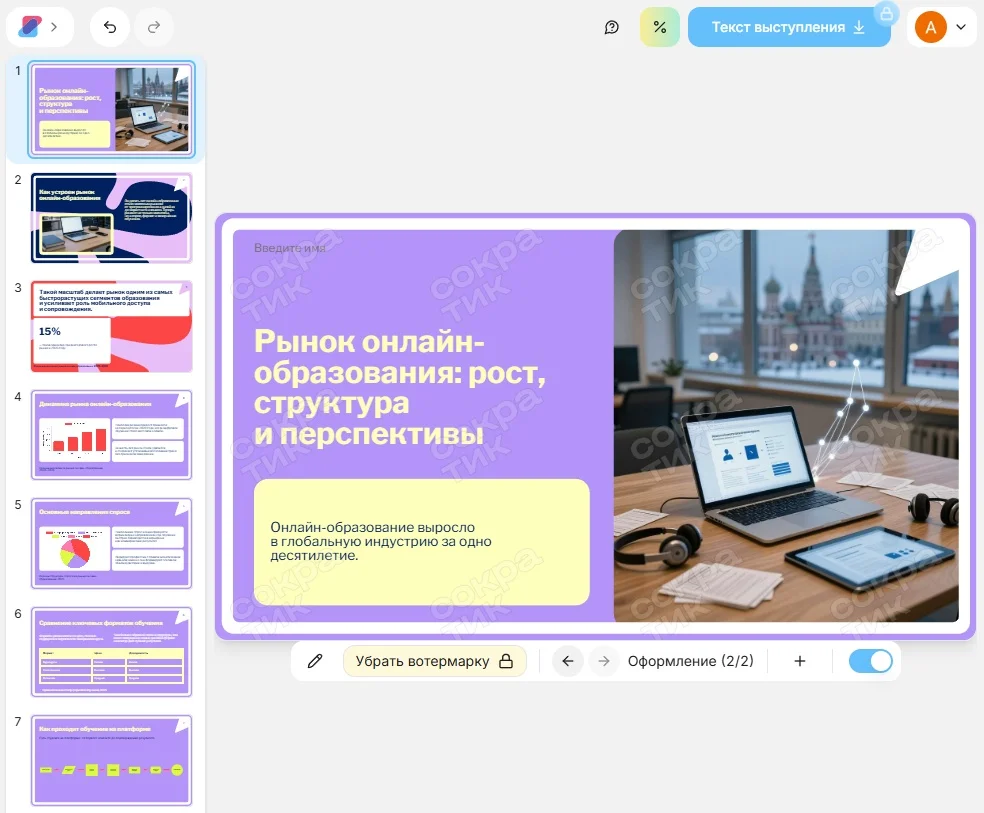
Готовую презентацию можно поправить во встроенном редакторе. Например, поменять оформление, шрифты и цвета, переставить блоки, заменить текст на слайде или перегенерировать картинку, если она не подошла по смыслу.
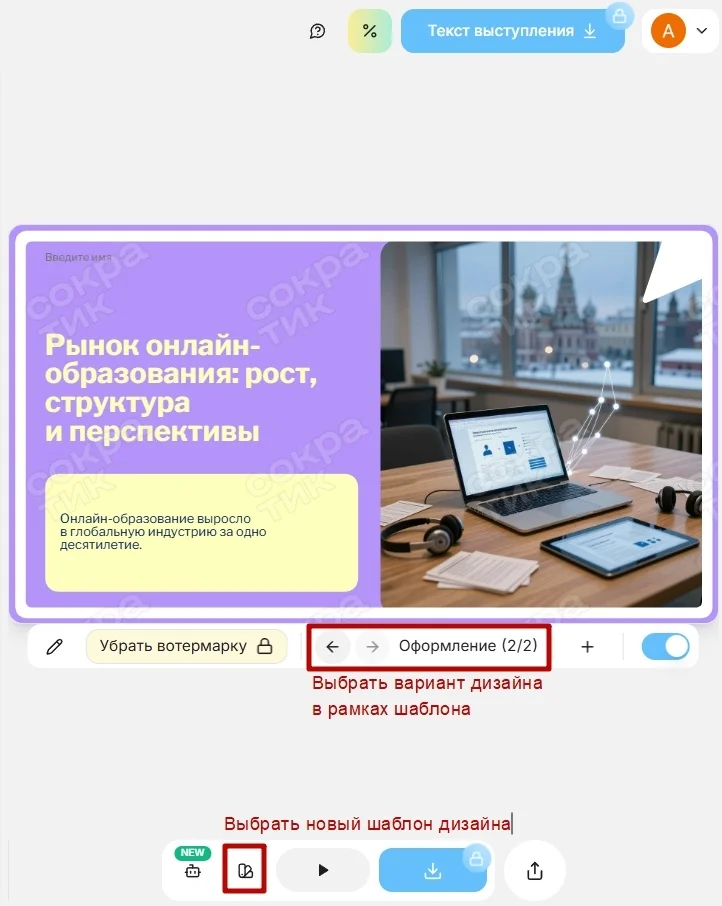
Есть разные дизайн-шаблоны, которые можно применить к текущей презентации, выбор довольно большой.
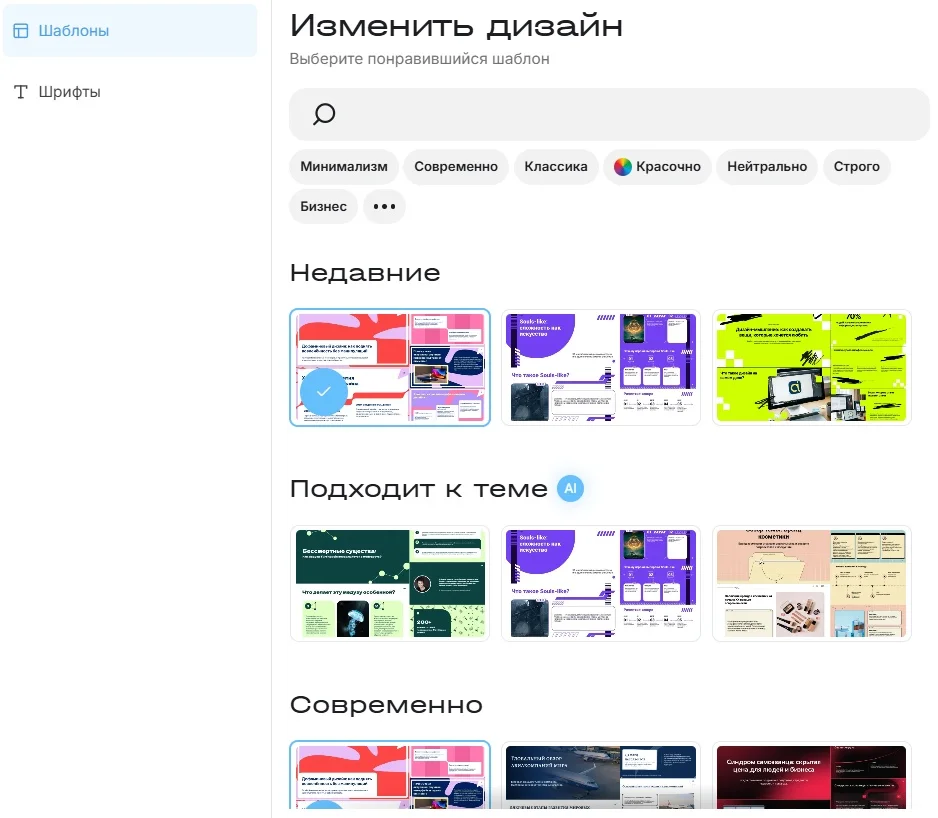
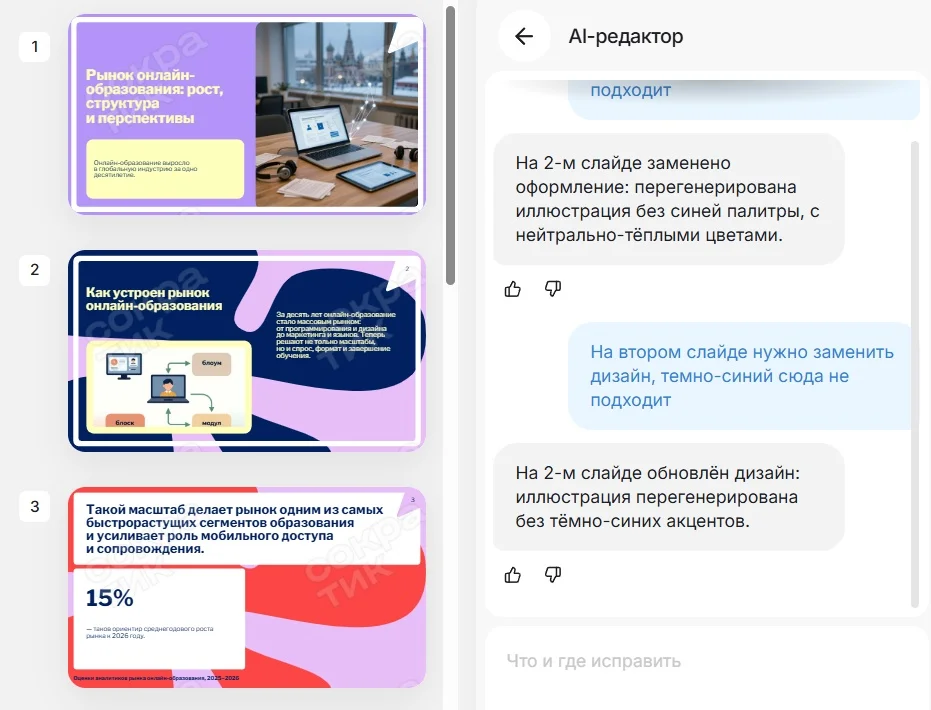
Также можно внести изменения с помощью ИИ-редактора. Для этого нужно нажать на значок робота и описать, что нужно скорректировать в презентации.
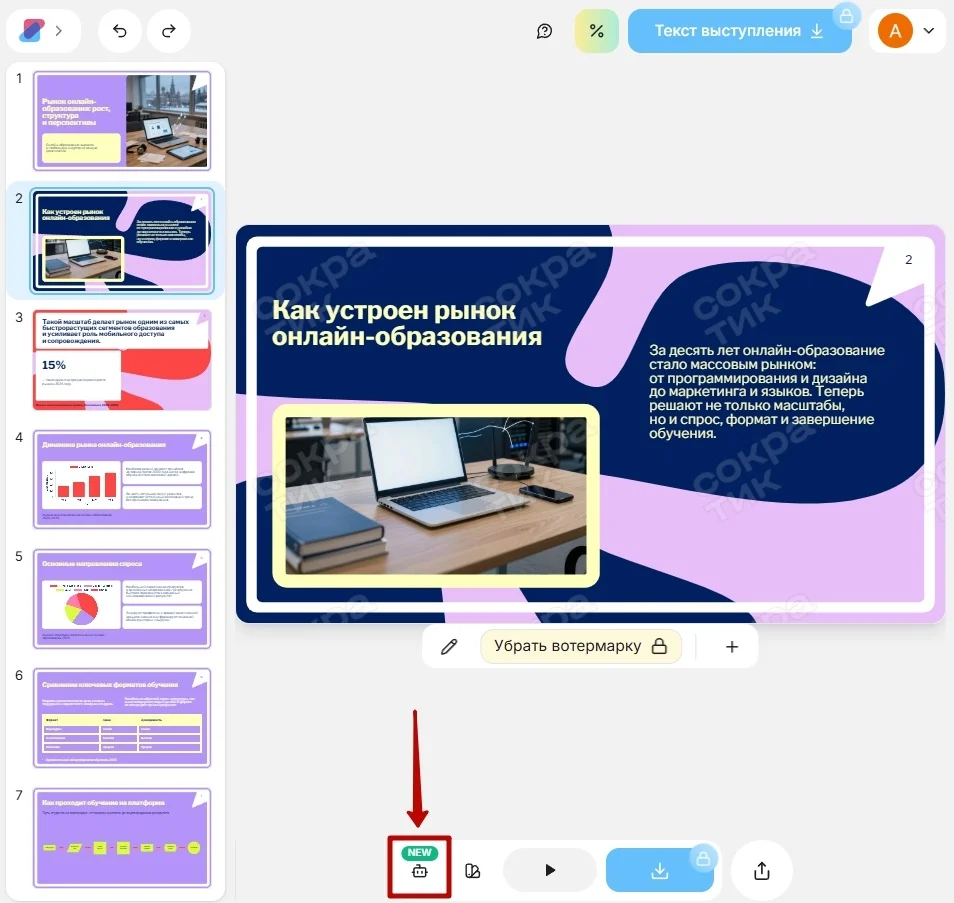
Пока ИИ-помощник плохо понимает запросы: вместо замены дизайна слайда, он поменял иллюстрацию. Но действие можно отменить и поставить другой слайд вручную
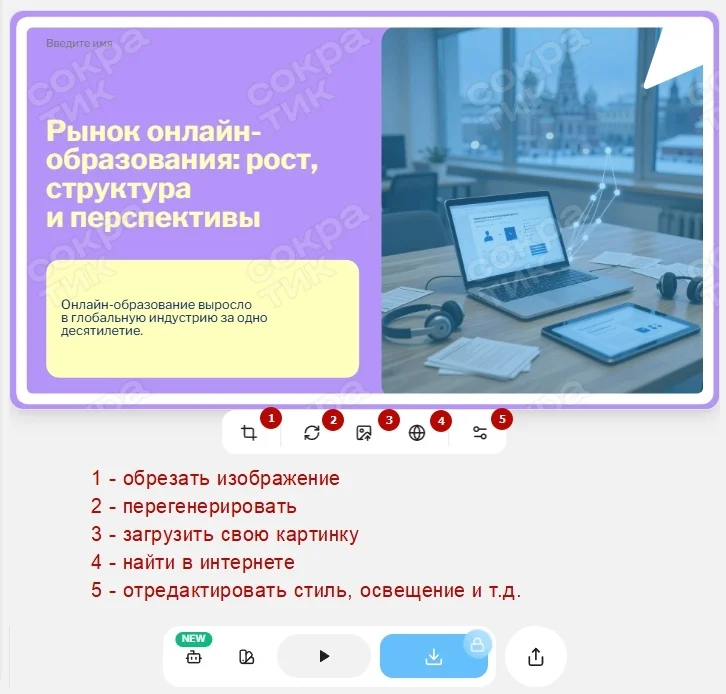
Правки удобнее вносить точечно — достаточно выделить элемент и отредактировать его прямо на слайде. Если какой-то график или таблица получились неудачными, их можно заменить на другой тип визуала.
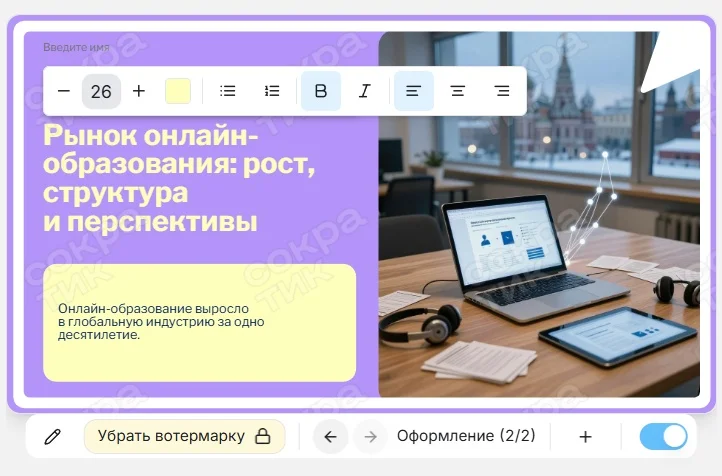
Если кликнуть на текст, то над ним появятся настройки по цвету, выравниванию и форматированию.
Шаг 6. Скачать или поделиться презентацией
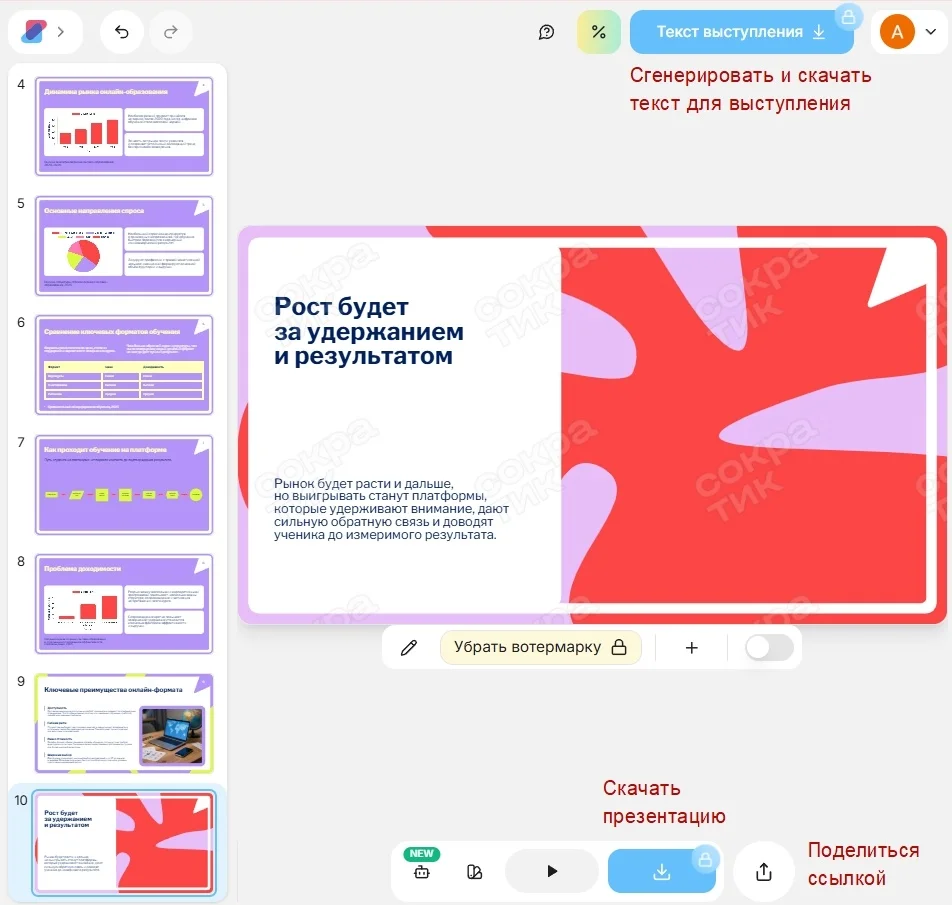
Готовую презентацию Сократик отдаст в двух форматах: PDF и PPTX. Скачивание без водяного знака и часть расширенных функций доступны на платном тарифе.
Загружать файл не обязательно, презентацией можно поделиться по ссылке. Сервис откроет доступ к готовым слайдам — это удобно, если над проектом работает несколько человек или нужно быстро показать результат коллеге. На бесплатном тарифе слайды по ссылке откроются с водяным знаком — убрать его можно, оплатив одну презентацию или оформив подписку.
Также сервис может подготовить текст выступления спикера. Сократик адаптирует доклад под презентацию, опираясь на исходный документ. Такой текст пригодится для вебинара или защиты проекта: его можно взять целиком или сократить под тайминг и использовать как шпаргалку.
Из обычного текстового доклада за несколько минут вышла презентация со слайдами, в которых есть диаграммы, таблицы, схемы и списки. Сократик сам разложил текст по блокам и подобрал форму подачи под каждый слайд, на доводку ушло лишь несколько минут в редакторе.
5 проблем при генерации презентации, с которыми можно столкнуться
Важные данные не попадают в презентацию. Если в плане не выделены важные цифры и тезисы, нейросеть может их не заметить. Лучше выносить такую информацию в отдельные абзацы или списки.
Съезжает верстка. На слайдах иногда сбивается выравнивание, и текст заходит за границы блоков. Поэтому перед скачиванием нужно обязательно просмотреть все слайды и при необходимости поправить их в редакторе.
Текста на слайде слишком много. Сервисы нередко вставляют целые абзацы текста, из-за этого слайды могут выглядеть перегруженными. Можно заранее разбить длинные куски на короткие тезисы или попросить нейросеть сократить текст до ключевых мыслей.
Неровные шрифты и кириллица. У части зарубежных инструментов кириллические шрифты выглядят неаккуратно. Если презентация на русском, лучше выбрать сервис с хорошей поддержкой кириллицы или самостоятельно заменить шрифт при доработке.
Картинки не по теме. ИИ-иллюстрации иногда не совпадают с тезисами презентаций. Обычно их можно перегенерировать или заменить на стоковые изображения прямо в редакторе.

Собрать презентацию на основе вашего текста поможет российский сервис «Сократик». Сайт задаст уточняющие вопросы и сгенерирует структурированную презентацию.