
Hugging Face — это своего рода каталог нейросетей. Разработчики платформы дали возможность всем желающим тестировать разные модели нейросетей и даже разрабатывать свои. Разбираемся, кому и зачем пригодится этот сервис, а главное — как им пользоваться.
Что такое Hugging Face и кому пригодится
Hugging Face — это целое ИИ-сообщество для энтузиастов, которые используют нейросети в разных задачах. Сервис изначально сам разрабатывал чат-ботов, но потом пошел по пути демократизации ИИ — основатели создали библиотеку с открытым исходным кодом. Теперь пользователи могут брать код или его часть для создания моделей нейросетей под свои задачи.
Многие нейросети на платформе можно использовать бесплатно — прямо в браузере, без установки программ.
Вот что можно делать на платформе:
Создать свою нейросетевую модель. Можно собрать и обучить ИИ под свои задачи. Например, сделать генератор картинок в определенном стиле. Для этого понадобятся навыки программирования.
Тестировать чужие модели и сохранять полезные. У платформы есть центральное хранилище: пользователи выкладывают туда модели машинного обучения и наборы данных, а другие могут их находить и скачивать. Понравившуюся нейросеть можно отметить лайком или добавить в свою подборку — коллекцию.
Использовать популярные нейросети. Здесь есть Stable Diffusion, FLUX, MusicGen, Whisper от OpenAI и модели Qwen. Можно выбрать подходящую нейросеть и генерировать контент.
У платформы есть несколько минусов:
- Приходится долго ждать ответа от нейросети. Запросы пользователей встают в очередь к общим видеокартам Hugging Face, поэтому генерацию иногда приходится ждать минуту и дольше. Кроме того, у бесплатных запусков есть дневной лимит.
- Не все нейросети на платформе работают. Некоторые из них авторы поставили на паузу, а другие выдают ошибку.
Пробовать нейросети можно и без регистрации, но с аккаунтом дневной лимит больше. А еще с ним можно ставить лайки и собирать коллекции.
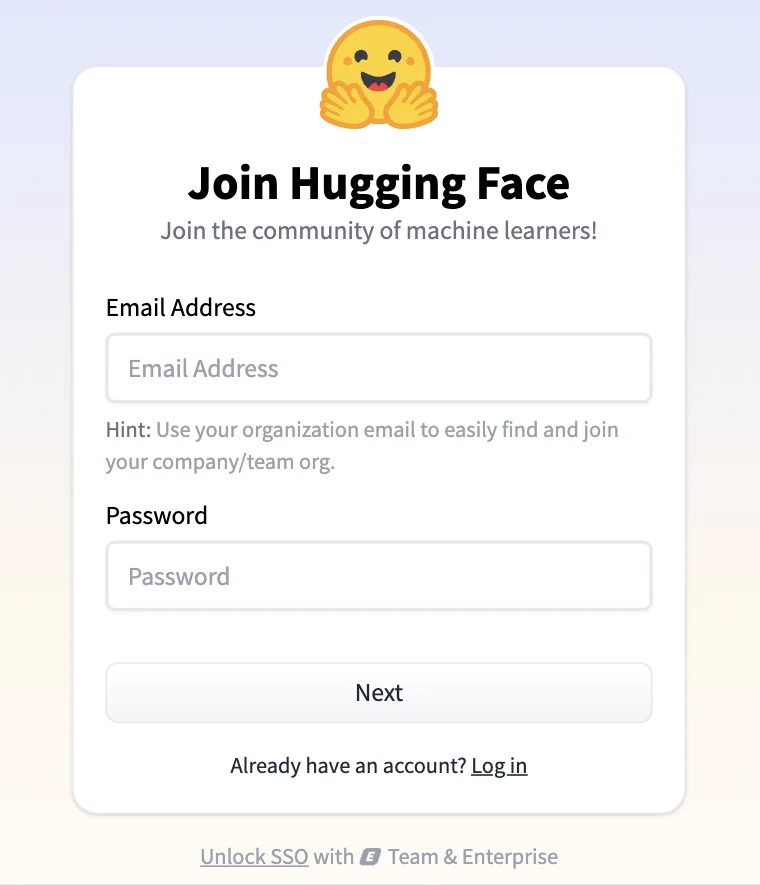
Чтобы зарегистрироваться, нажмите Sign Up в правом верхнем углу. Введите почту, придумайте пароль и нажмите Next, а затем завершите регистрацию по подсказкам сайта.
 Подборка скиллов для Claude: 25 вариантов для работы с документами, текстами и дизайном
Если бесплатного лимита не хватит, пригодится подписка PRO за $9 в месяц. Для команд есть тариф Team за $20 в месяц за каждого участника.
Как устроена платформа
В интерфейсе Hugging Face множество разделов для разных задач. Еще есть лента с постами пользователей, лайки, свой профиль — все, что нужно для целого комьюнити. Разберемся по порядку, где что искать.
Нейросети и инструменты для создания моделей
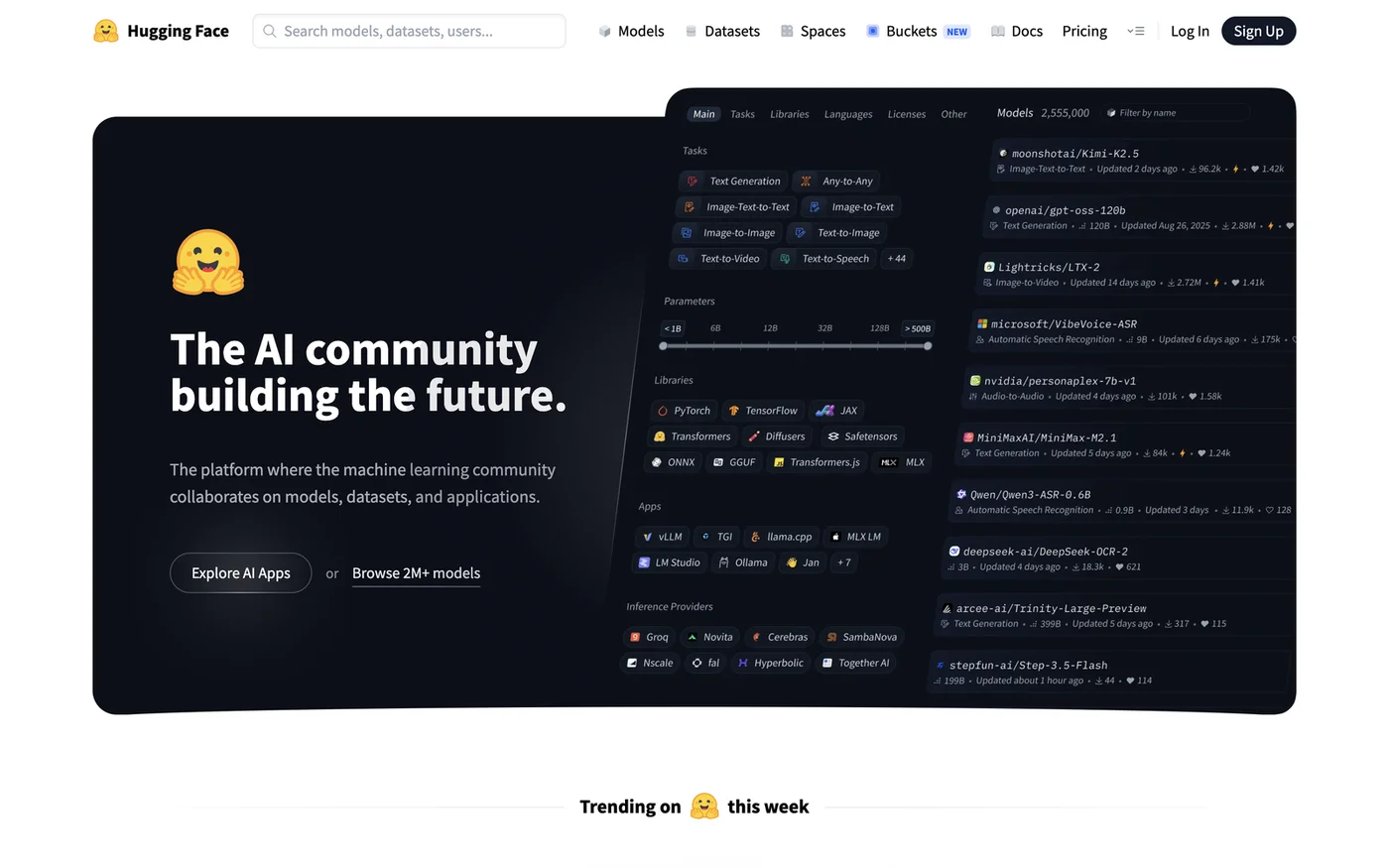
В правом верхнем углу основные разделы, с которыми мы будем работать:
- Models — раздел с базой нейросетевых моделей с открытым кодом.
- Datasets — наборы данных, на которых обучают модели.
- Spaces — приложения: страницы, где нейросетью можно пользоваться через готовые поля и кнопки.
Дальше идут разделы Buckets — хранилище файлов для разработчиков, Docs — инструкции и обучалки, Pricing — тарифы.
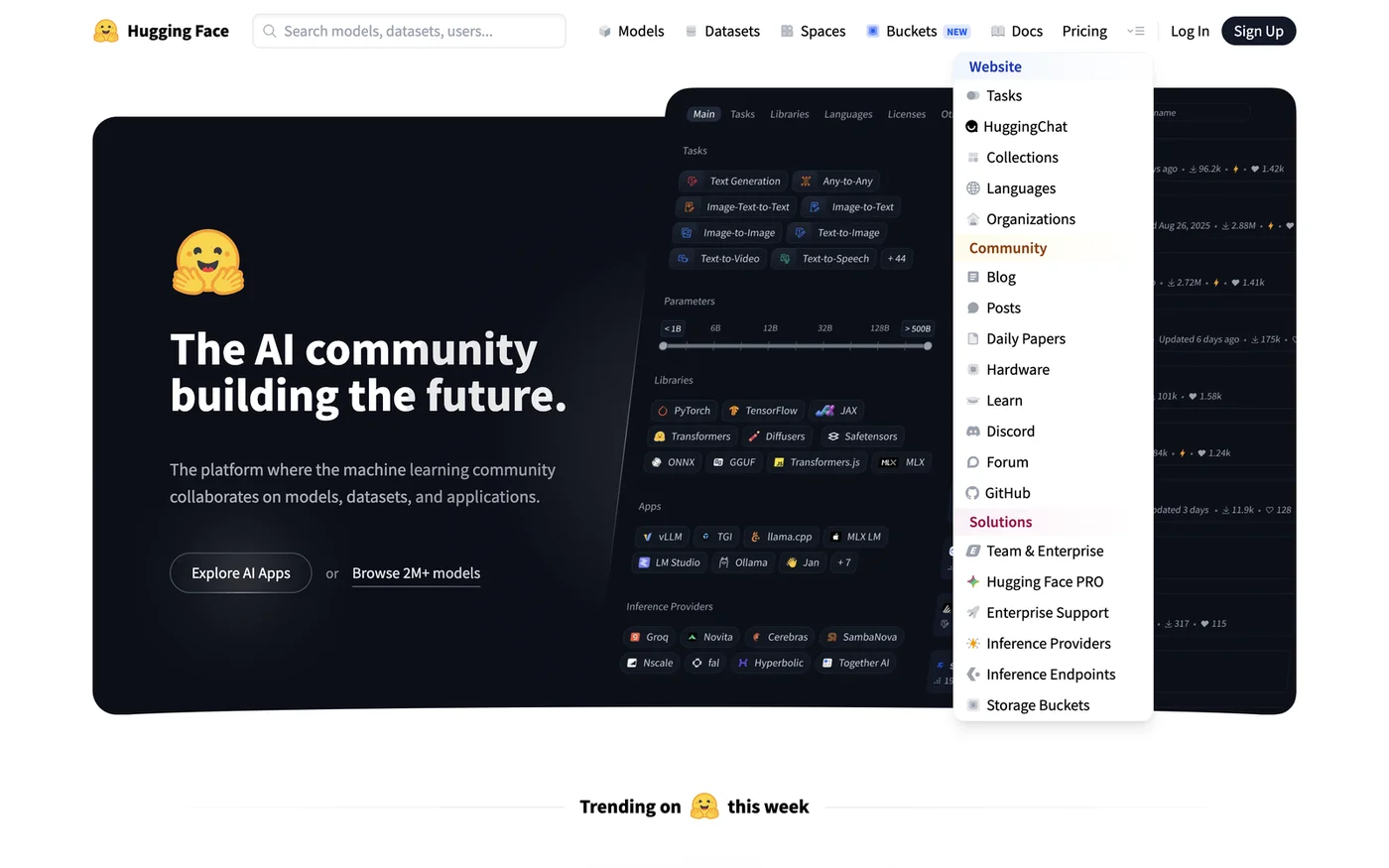
Остальные разделы, в том числе ленту постов Posts и чат HuggingChat, спрятали в меню за значком с тремя полосками справа вверху. HuggingChat — собственный чат-бот Hugging Face на открытых нейросетях: под каждый запрос он сам подберет подходящую модель. Переписываться в нем можно только по подписке PRO.
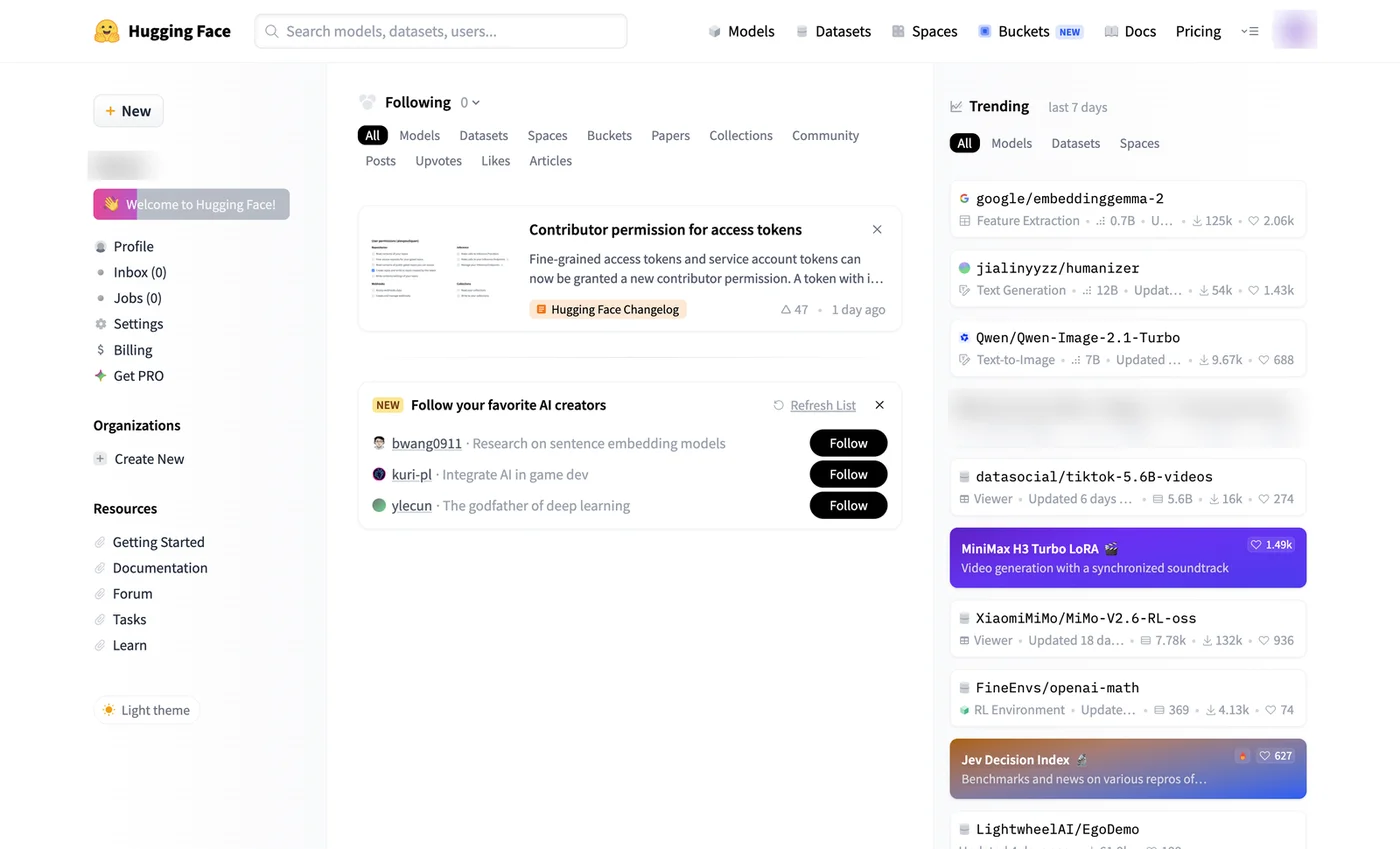
Разберемся с главной страницей после входа в аккаунт. Справа на экране будет блок Trending: там платформа покажет популярные модели, наборы данных и приложения за последнюю неделю.
Посередине будет лента Following: в ней появятся новинки тех, на кого вы подпишетесь. Слева — профиль, уведомления (Inbox), настройки (Settings) и оплата (Billing), а ниже — раздел Resources.
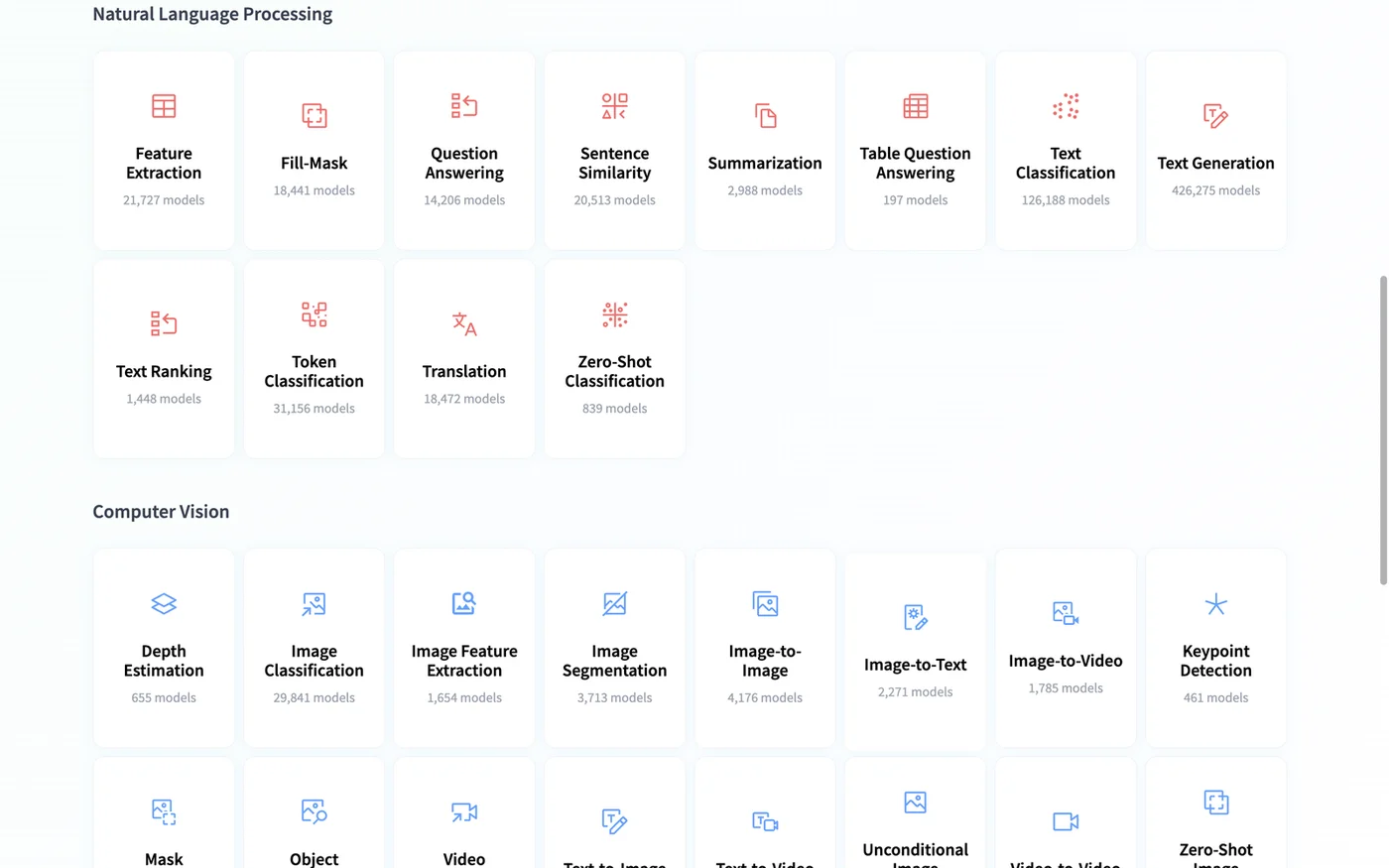
В разделе Resources есть вкладка Tasks — это подборки нейросетей и моделей под разные задачи. Например, здесь можно найти инструменты для работы над машинным зрением: перевода текста в изображения или видео, сегментирования картинок.
Как устроен раздел Spaces
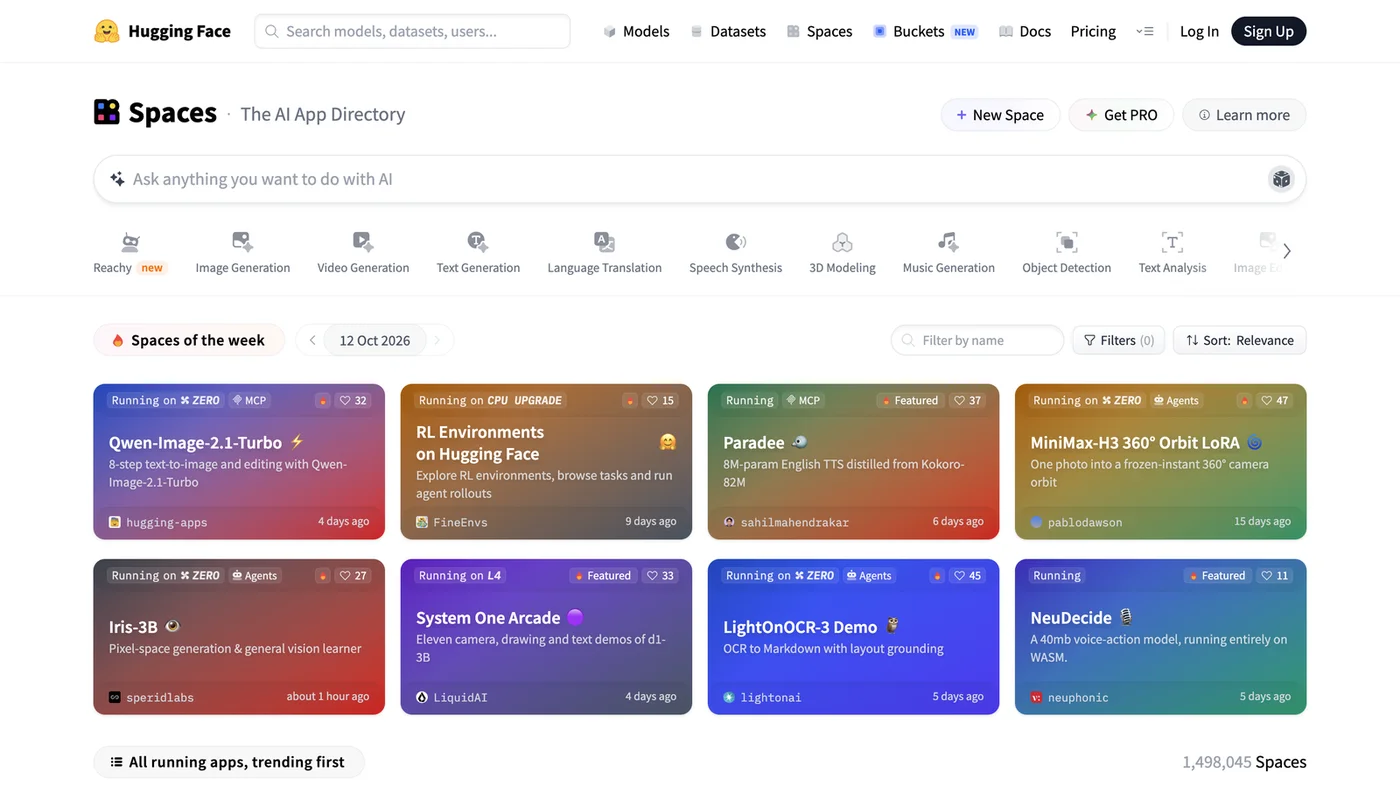
В этом разделе собраны разные приложения, созданные пользователями, и демоверсии сервисов крупных корпораций. Если на карточке стоит пометка «Running on ZERO», приложение работает на видеокарте Hugging Face, и каждый запуск расходует часть дневного лимита. Приложения без этой пометки лимит не тратят.
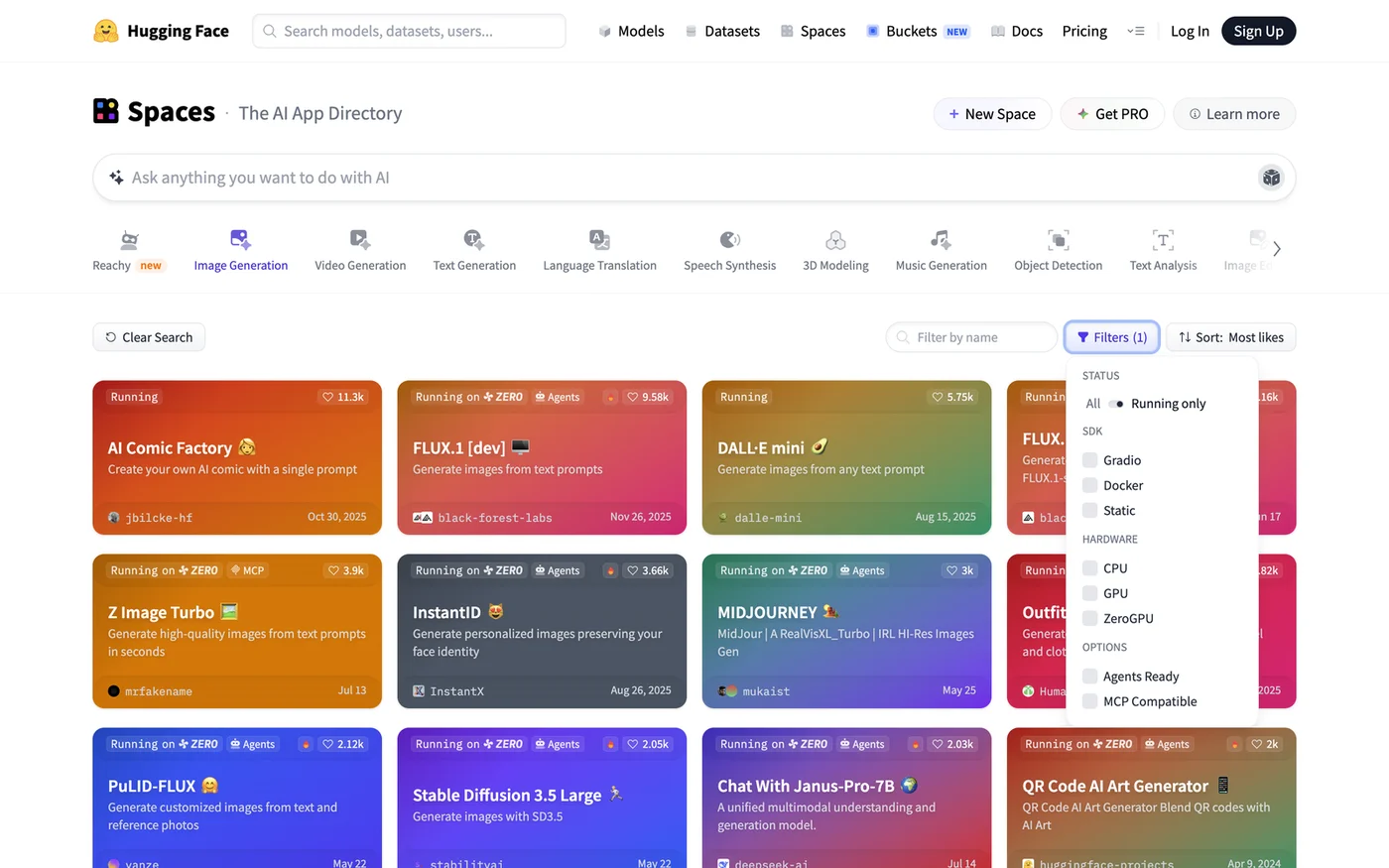
Первые карточки в каталоге — подборка недели от команды Hugging Face (Spaces of the week). Над ней стоит ряд категорий по задачам: генерация картинок (Image Generation), видео (Video Generation), озвучка текста (Speech Synthesis) и другие. В меню Sort справа над карточками приложения можно отсортировать по популярности, лайкам или дате. Чтобы видеть только работающие, откройте Filters и включите Running only.
А можно просто вбить в поисковую строку Ask anything you want to do with AI, что вам нужно. Запрос нужно писать коротко и по-английски, например «background removal».
Чтобы открыть приложение, кликните на его карточку. Интерфейс во всех карточках практически одинаковый: есть поле для ввода промпта и отдельные поля с настройками. Настройки у разных моделей могут различаться.
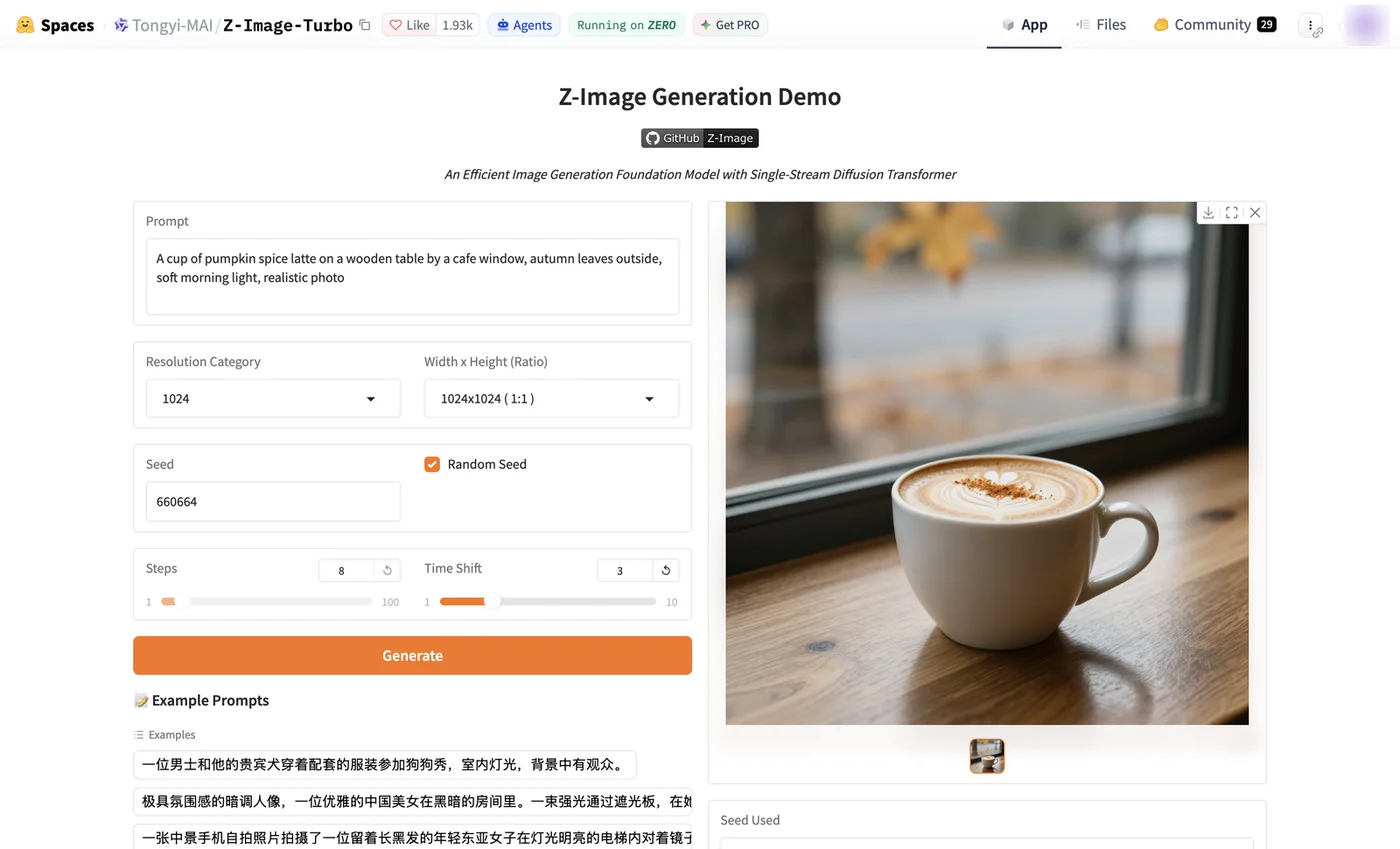
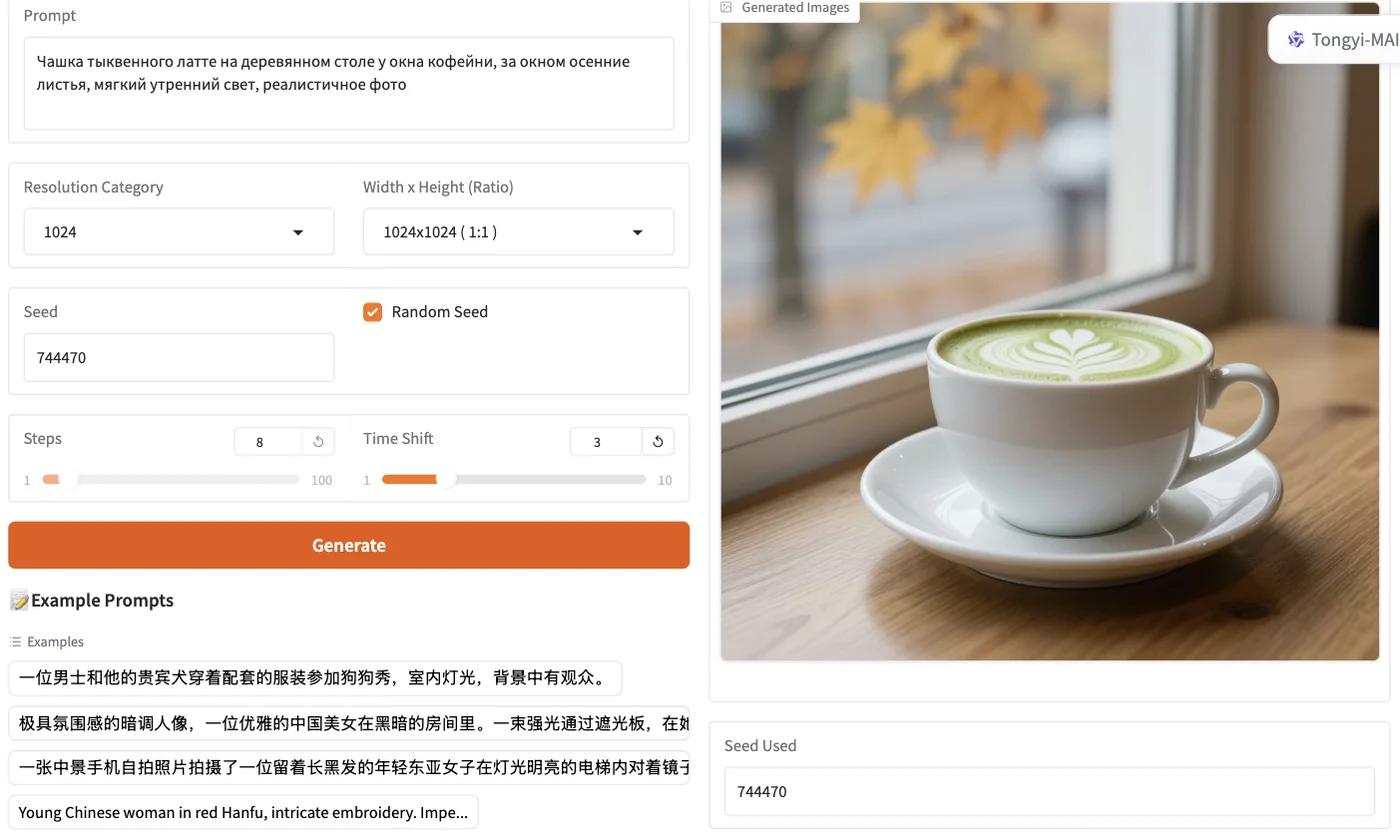
Для примера мы сгенерировали картинку в нейросети Z-Image Turbo. Сделать это несложно: введите текстовый промпт, при желании настройте параметры и запустите нейросеть.
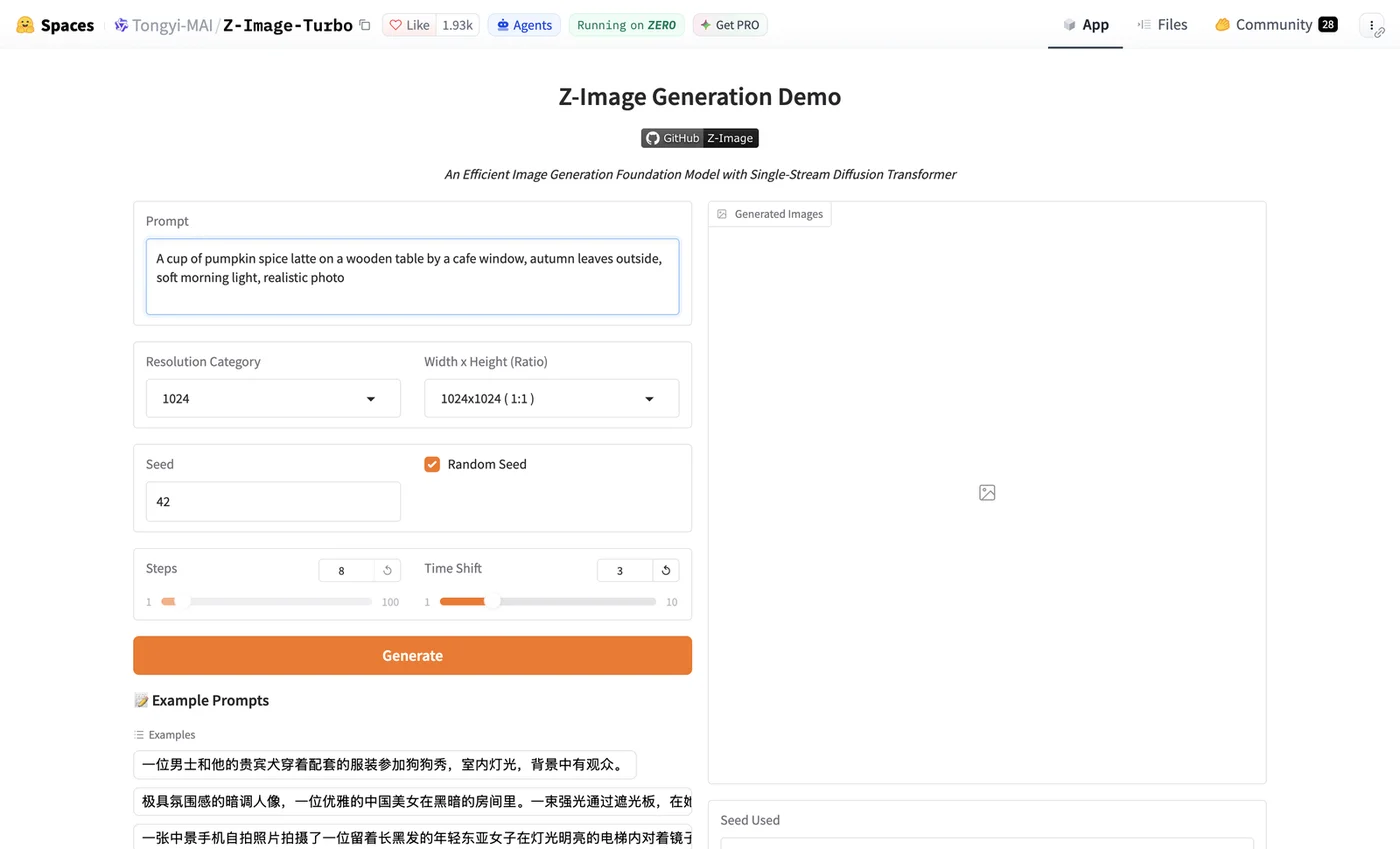
Запрос напишите в поле Prompt, лучше по-английски. Сначала мы попросили по-русски нарисовать тыквенный латте, и нейросеть поняла нас не до конца: напиток получился похожим на матчу. А тот же запрос на английском дал латте с корицей.
A cup of pumpkin spice latte on a wooden table by a cafe window, autumn leaves outside, soft morning light, realistic photo
Нажмите Generate под настройками. В окне результата появится полоска с процентами и счетчиком секунд. У нас картинка была готова примерно через 10 секунд.
Чтобы скачать картинку, нажмите на нее: в правом верхнем углу картинки появятся значки. Первый из них, с подсказкой «Скачать», сохранит файл PNG на компьютер. Сделайте это сразу: в аккаунте результат не останется.
 Как установить Claude Code и начать им пользоваться
В настройках есть несколько параметров, которые встречаются у многих нейросетей:
Seed помогает создавать уникальные изображения. Это числовой показатель. Если использовать то же число, а промпт и настройки не менять, получится та же или почти та же картинка. Если число изменить, результат будет совершенно другим, даже если промпт останется тем же. Галочка Random Seed ( в других приложениях — Randomize seed) меняет число при каждом запуске.
Number of inference steps влияет на качество и детали изображения. Это количество шагов, которые модель делает для создания изображения. Каждый шаг — как этап в процессе рисования. С каждым новым шагом модель добавляет детали и улучшает изображение, но чем больше шагов, тем дольше ждать результата. А быстрые нейросети рассчитаны на небольшое число шагов: у Z-Image Turbo это поле называется Steps, и по умолчанию в нем стоит 8.
Guidance scale помогает решить, насколько сильно модель будет придерживаться ваших указаний. По сути, это настройка между свободой творчества и точностью исполнения.
Height и width — размер изображения.
Названия и набор настроек в разных приложениях свои: например, в Z-Image Turbo нет Guidance scale, а размер можно выбрать в списке Width x Height (Ratio).
В Hugging Face можно найти разные нейросети. Например, Background Removal уберет фон с фото и выдаст картинку в PNG с прозрачным фоном: у нас на это ушло около 3 секунд. Whisper от OpenAI расшифрует аудиозапись, в том числе на русском, а озвучка Qwen TTS прочитает текст по-русски голосом, который можно описать словами.
Как устроен раздел Models
В этом разделе модели можно запускать самостоятельно, если выбрать подходящую по тегам слева: отфильтровать варианты по задаче, отметить язык и другие параметры, если нужно.
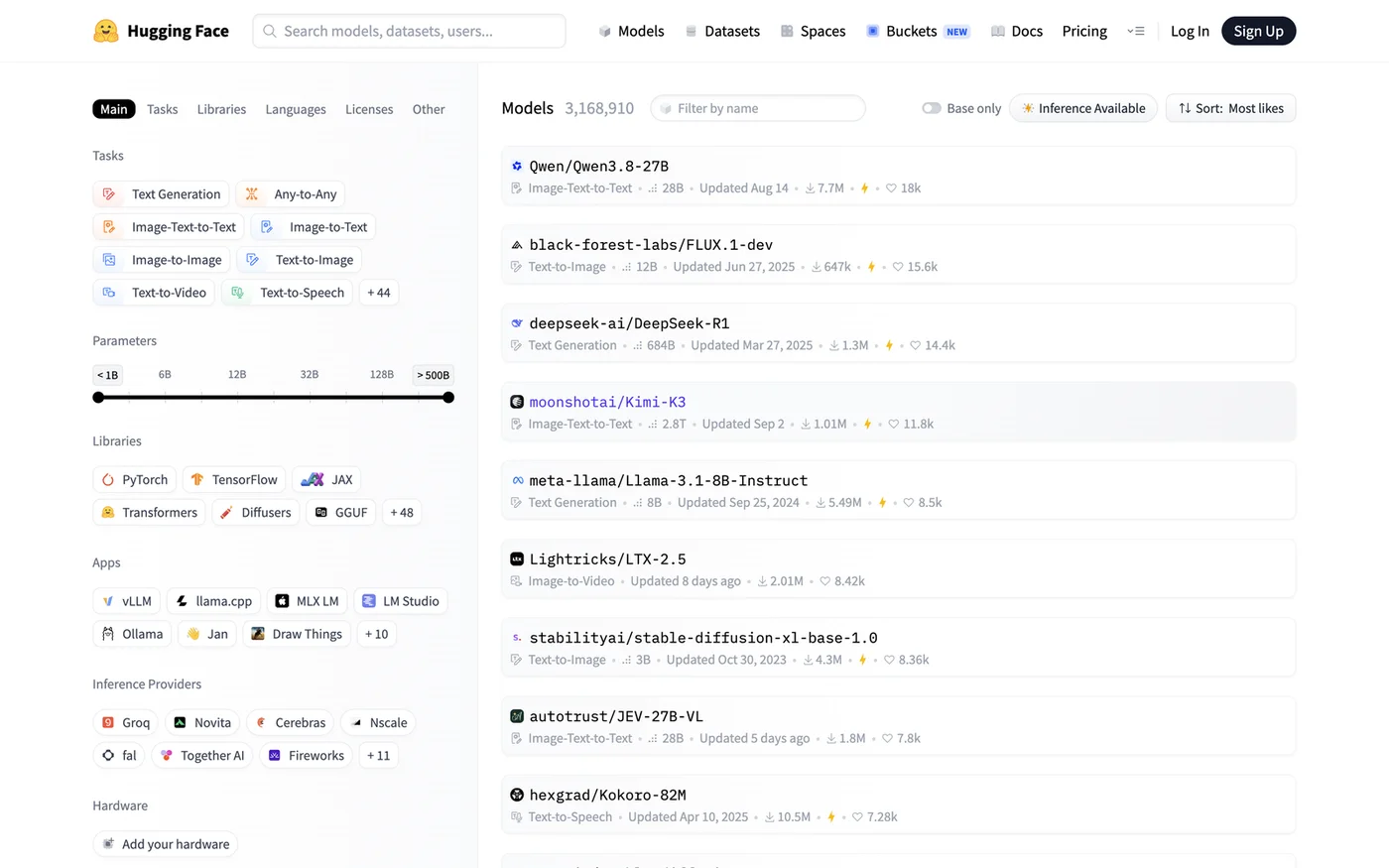
Без программирования модель проще всего попробовать в готовом приложении. Вот как его найти.
Выберите понравившуюся модель. В карточке есть описание — что это за нейросеть и чем будет полезна.
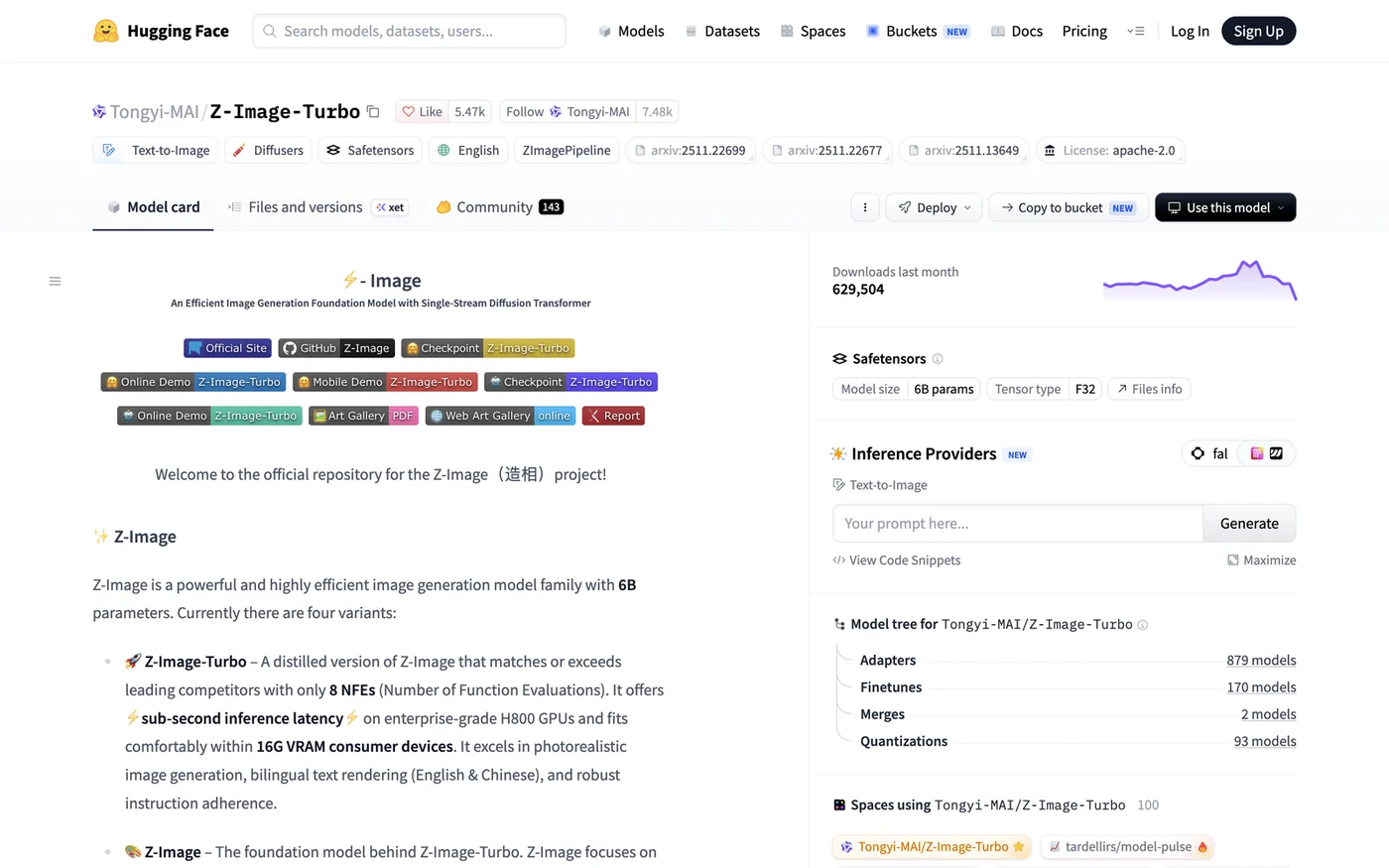
Найдите блок Spaces using справа на странице модели. Это список приложений, которые работают на ее основе. Первым в нем стоит приложение самих авторов модели, его отмечает звездочка.
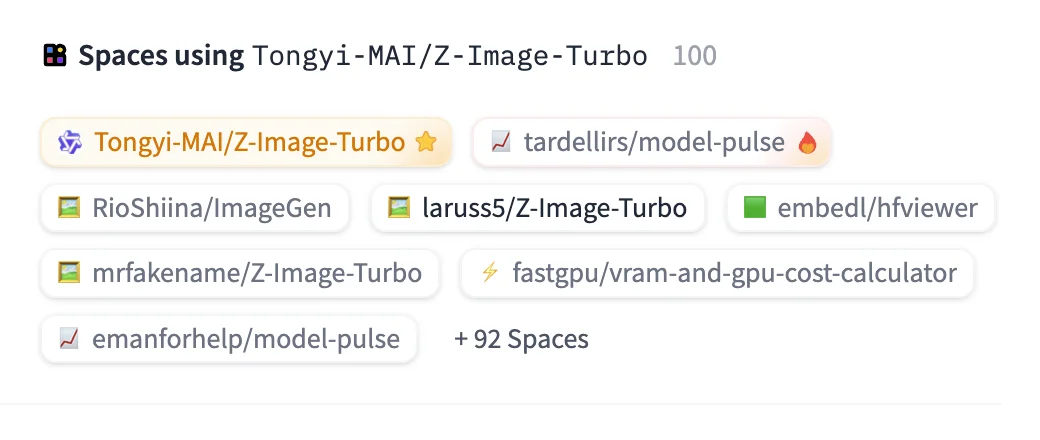
Нажмите на название приложения. Откроется страница приложения с полем для запроса.
Еще на странице некоторых моделей есть окно Inference Providers с кнопкой Generate. Через него модель можно запустить на серверах партнеров Hugging Face, но только за кредиты — деньги на балансе аккаунта. Без кредитов вместо результата появится сообщение «You have no remaining credits for Inference Providers».
Программистам пригодятся кнопки вверху карточки: пункт Spaces в меню Deploy предложит собрать свое приложение с помощью ИИ-агента, а Use this model подскажет, как скачать модель и запустить ее на своем компьютере.
Коротко о главном
Hugging Face — платформа с большой библиотекой нейросетевых моделей. Рядовые пользователи могут решать на ней свои задачи в готовых приложениях.
Платформа устроена по типу комьюнити — здесь есть подписки, лайки, профиль. Основные разделы — Spaces и Models.
В Spaces собраны приложения — они работают в браузере, а запускать их можно бесплатно в пределах дневного лимита. Здесь есть приложения и для работы с изображениями, видео, текстами, музыкой. Вариантов много, но не все дают качественный результат.
В Models лежат сами модели. Чтобы попробовать модель, найдите ее приложение в блоке Spaces using.
Платформа Hugging Face пригодится, если вы используете много разных нейросетей для решения задач. Например, попробуйте Z-Image Turbo, Background Removal, Whisper, озвучку Qwen TTS, MusicGen, быстрый FLUX. А если умеете программировать, можно даже создавать свои модели, заточенные под специфику работы.
Собрали топовые сервисы, которые помогут
с несколькими задачами сразу: сгенерировать текст, создать или оживить картинку, сделать песню и озвучку.