

Нейросеть поможет собрать сайт, оформить портфолио или сделать калькулятор заказа. Можно поручить ИИ-агенту создать проект с нуля или выбрать специализированный сервис — например, Lovable.
На примерах покажем, как составить запрос, проверить результат и опубликовать проект по ссылке.
Что такое Lovable и для чего он пригодится
Lovable — ИИ-сервис для создания сайтов и веб-приложений. В нем можно описать задачу обычными словами, а нейросеть сама соберет первую версию проекта. Чтобы внести правки, достаточно отправить новый запрос в том же чате.
Сервису можно поручить несколько типов задач:
Создать сайт. В Lovable можно подготовить страницу с описанием услуг, портфолио или программой мероприятия. В запросе нужно указать, какие сведения добавить и как их оформить. Посетитель сможет узнать об услугах, сравнить варианты и выбрать подходящий.
Собрать инструмент для работы. Например, можно создать калькулятор стоимости заказа. В запросе нужно перечислить услуги и цены, а также описать правила расчета. Lovable подготовит форму, в которой можно будет выбрать нужные позиции, указать количество и узнать итоговую сумму.
Подготовить прототип будущего сервиса. В Lovable можно собрать пробную версию будущего сервиса. Например, сделать форму заказа и проверить, получится ли выбрать услугу, указать количество и узнать сумму. Так станет понятно, какие функции добавить и что упростить, прежде чем создавать полную версию.
Доработать готовый сайт или приложение. Через чат можно изменить структуру страницы, добавить разделы и формы, подобрать другое оформление. Для этого в запросе нужно описать изменения и прикрепить референсы.
Как создать сайт в Lovable
Для примера можно создать сайт студии видеомонтажа «Кадр». Разместить на нем три услуги с ценами, описать порядок работы и добавить ответы на частые вопросы. Посетитель сможет выбрать услугу и узнать, какие видео отправить студии и что указать в задании на монтаж.
Для своего проекта можно заменить название студии, описания услуг и цены.
Шаг 1. Войти в аккаунт и изучить интерфейс
 Bolt.new: что это и как создать сайт или приложение
Для начала нужно открыть сайт Lovable, зарегистрироваться и войти в аккаунт. После входа откроется страница с полем запроса и списком проектов.
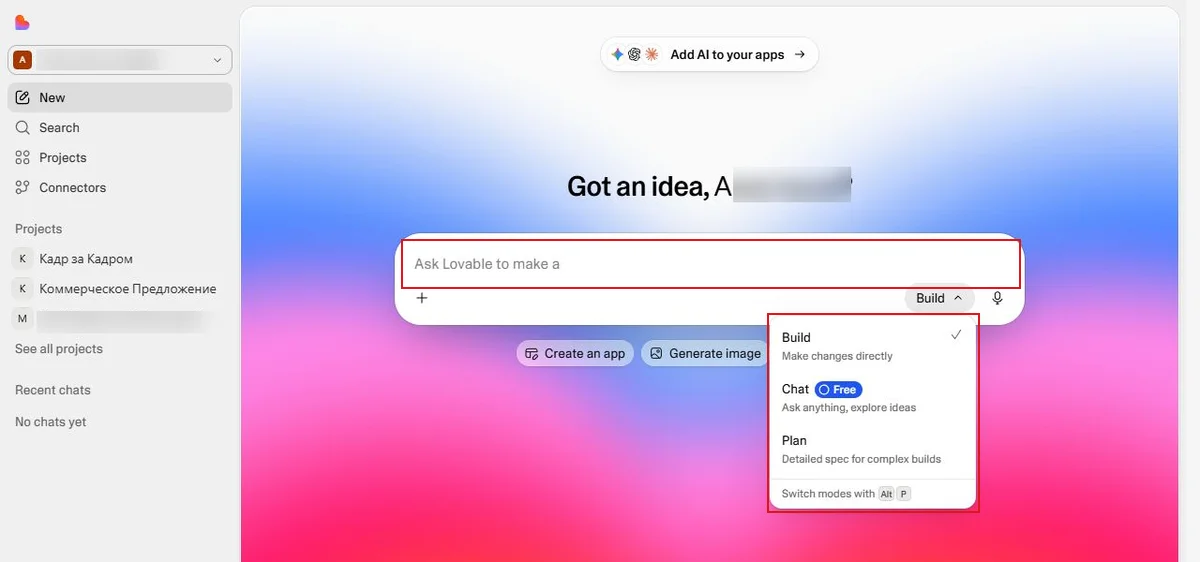
В центре страницы находится поле для запросов. В нем можно описать, как должен выглядеть и работать сайт или приложение.
Для каждого нового сайта или приложения Lovable создаст отдельный проект с чатом и историей версий. Чтобы начать новый проект, можно выбрать пункт New в меню слева. Если нужно продолжить работу над прежним, достаточно открыть его в списке Projects.
Перед отправкой запроса можно выбрать режим работы. Для этого нажать кнопку Build в правом нижнем углу поля — откроется меню с вариантами.
Для сайта из примера можно оставить режим Build, помощник соберет проект по описанию. Если сначала нужно обсудить идею, подойдет режим Chat. Чтобы получить подробный план работы, можно переключиться на режим Plan.
Шаг 2. Описать будущий сайт
В первом запросе стоит написать, для кого нужен сайт и какие разделы нужно добавить. Например, для страницы студии монтажа можно перечислить услуги и цены, описать структуру и дизайн.
Для этого можно отправить такой запрос:
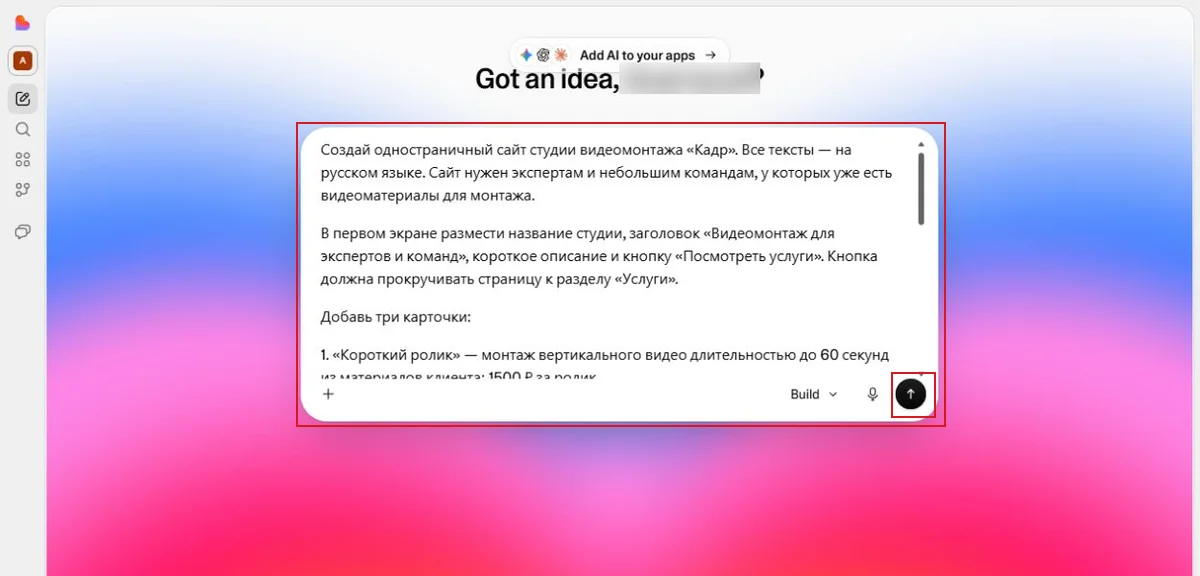
Создай одностраничный сайт студии видеомонтажа «Кадр». Все тексты — на русском языке. Сайт нужен экспертам и небольшим командам, у которых уже есть видеоматериалы для монтажа. В первом экране размести название студии, заголовок «Видеомонтаж для экспертов и команд», короткое описание и кнопку «Посмотреть услуги». Кнопка должна прокручивать страницу к разделу «Услуги».
Добавь три карточки:
1. «Короткий ролик» — монтаж вертикального видео длительностью до 60 секунд из материалов клиента; 1500 ₽ за ролик.
2. «Интервью» — монтаж выпуска длительностью до 30 минут из записи разговора; 5000 ₽ за выпуск.
3. «Субтитры» — добавление русских субтитров к готовому ролику длительностью до 60 секунд; 500 ₽ за ролик. В каждой карточке покажи название, результат услуги, цену и нужные материалы. Для короткого ролика нужны видеофрагменты и краткое описание идеи, для интервью — запись разговора и список моментов для сокращения, для субтитров — готовый ролик.
После услуг добавь раздел «Как построим работу»: передать материалы и задачу, согласовать объем и стоимость, получить видео и передать замечания. Сроки нужно обсудить после просмотра материалов.
Сделай светлый фон, темный текст, заметные синие кнопки и простую графику с рамками видеокадров. На смартфоне расположи карточки друг под другом.
Не добавляй форму заявки, оплату, отзывы, портфолио и придуманные контакты. Раздел с ответами на вопросы пока не добавляй — его нужно будет сделать следующим шагом.
Для отправки промпта нужно нажать на кнопку со стрелкой в поле запроса.
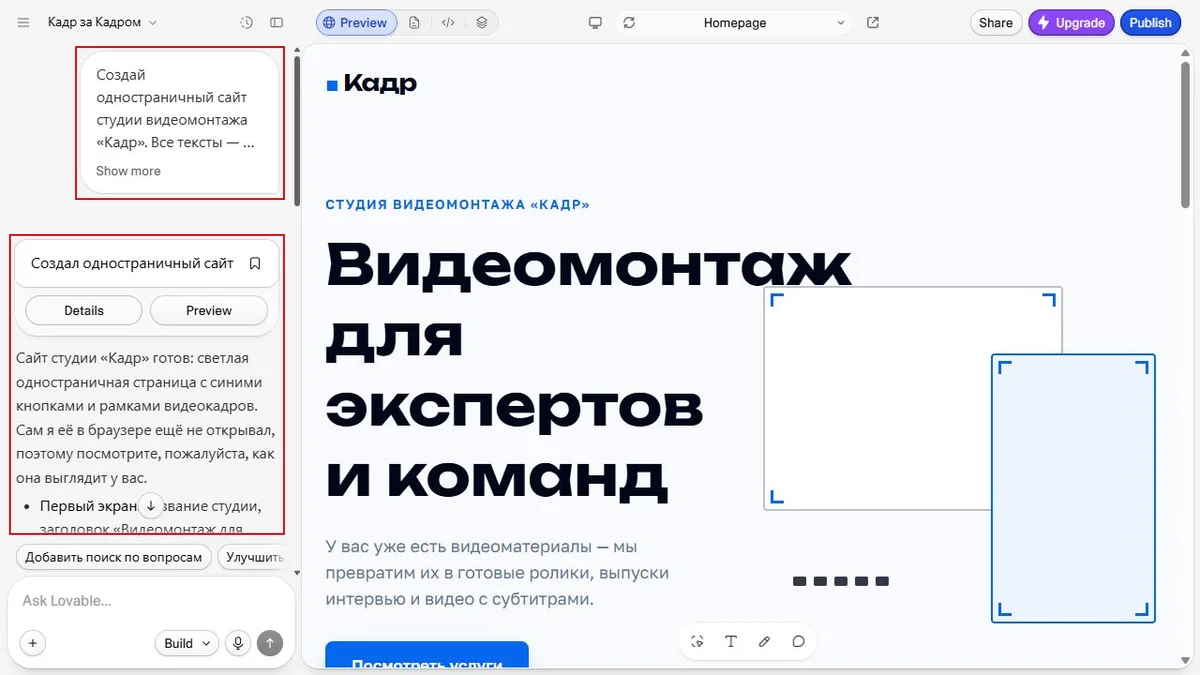
После этого Lovable откроет редактор проекта. Справа появится сайт в предварительном просмотре, а слева — чат для правок. В предпросмотре можно будет прочитать тексты и нажать «Посмотреть услуги», чтобы подробнее изучить карточки с информацией.
Шаг 3. Посмотреть результат и внести правки
Нужно сверить информацию на сайте с исходными данными. После этого в чате слева можно указать ИИ-помощнику, какую часть страницы стоит изменить — например, поменять заголовок на первом экране. Для этого нужно нажать кнопку с буквой T на панели внизу предпросмотра. После этого можно нажать на заголовок и ввести новый текст.
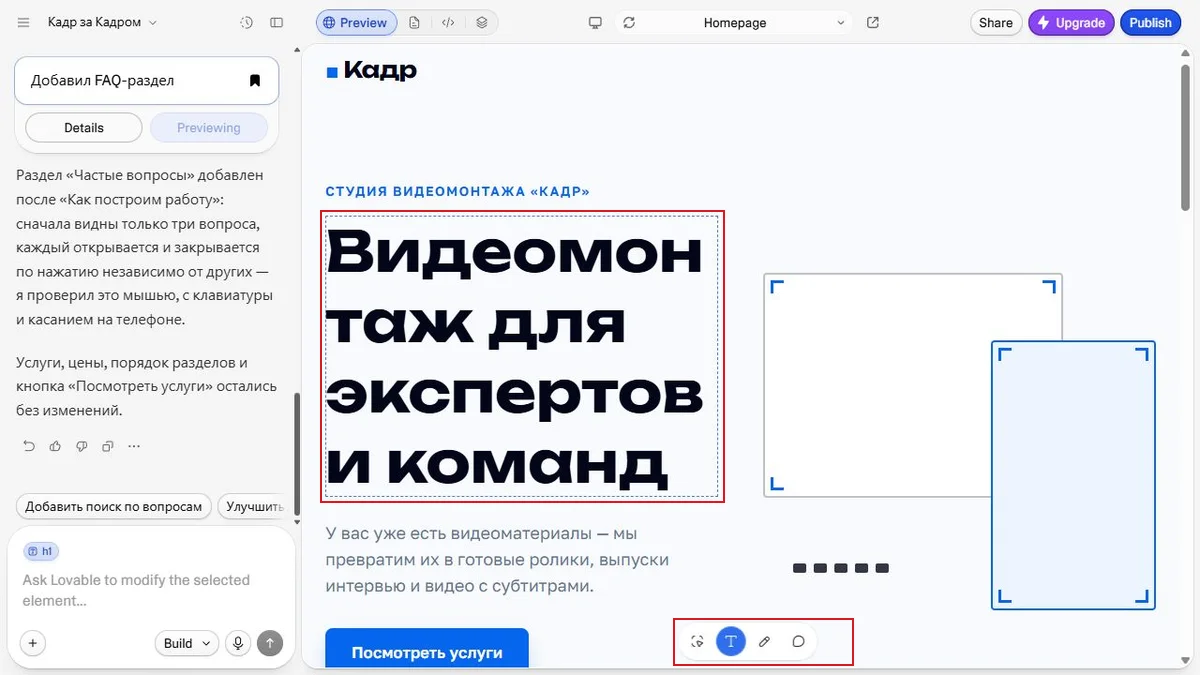
Прежде чем вносить важные изменения, стоит сохранить текущую версию проекта в закладках. Так к ней будет проще вернуться, если не понравится результат после правок.
Для этого нужно нажать значок часов рядом с названием проекта, откроется история версий — History. В списке нужно выбрать текущую версию и нажать значок закладки, тогда эта версия проекта сохранится на соседней вкладке Bookmarks.
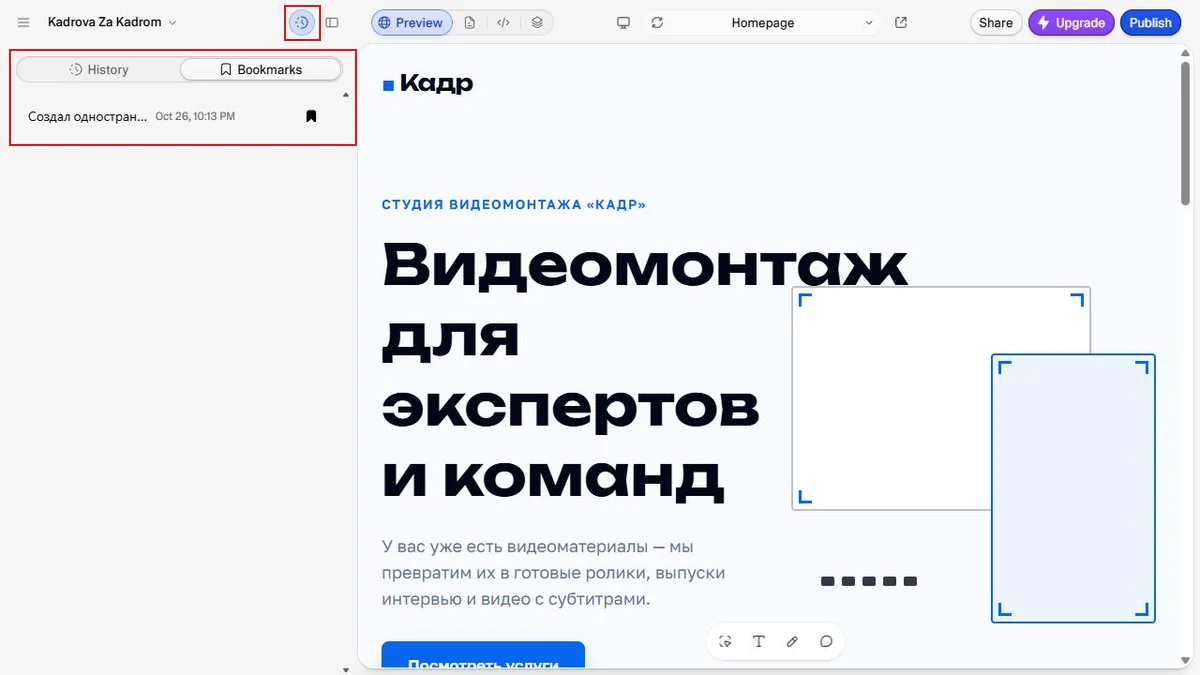
Чтобы продолжить работу с прежней версией сайта, нужно нажать кнопку Revert и подтвердить выбор.
Шаг 4. Добавить новый раздел на сайт
На сайт можно добавить раздел «Частые вопросы» — например, о сроках и правках. Посетитель сможет нажать на нужный вопрос и прочитать ответ.
Чтобы добавить такой раздел, в том же чате можно отправить запрос:
После раздела «Как построим работу» добавь раздел «Частые вопросы» с тремя вопросами и ответами:
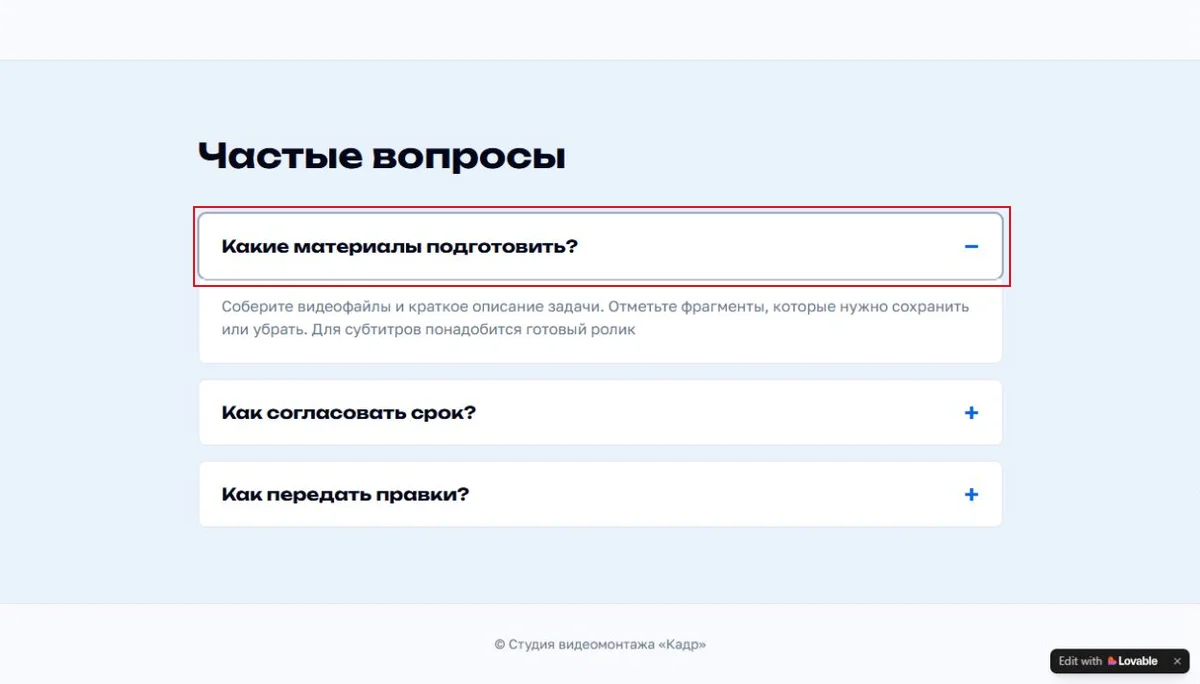
«Какие материалы подготовить?» — «Соберите видеофайлы и краткое описание задачи. Отметьте фрагменты, которые нужно сохранить или убрать. Для субтитров понадобится готовый ролик».
«Как согласовать срок?» — «Срок можно определить после просмотра материалов и уточнения объема работы. До начала монтажа нужно согласовать дату передачи результата».
«Как передать правки?» — «Соберите замечания одним списком. Для каждого изменения укажите время в видео и объясните, что нужно поправить».
Сначала показывай только вопросы. По нажатию на вопрос открывай ответ, по повторному нажатию закрывай его. Каждый ответ должен открываться независимо от остальных. Кнопки должны работать с клавиатуры и на телефоне.
Услуги, цены, порядок остальных разделов и кнопку «Посмотреть услуги» не меняй.
После ответа Lovable нужно нажать на вопросы и проверить, правильно ли отображаются ответы.
Шаг 5. Финально проверить работу сайта
Перед тем как опубликовать сайт, стоит посмотреть на него со стороны посетителя. В предпросмотре прочитать текст на первом экране, нажать «Посмотреть услуги» и открыть ответы на вопросы.
Чтобы посмотреть, как сайт будет выглядеть на телефоне, можно дважды нажать кнопку над окном предпросмотра.
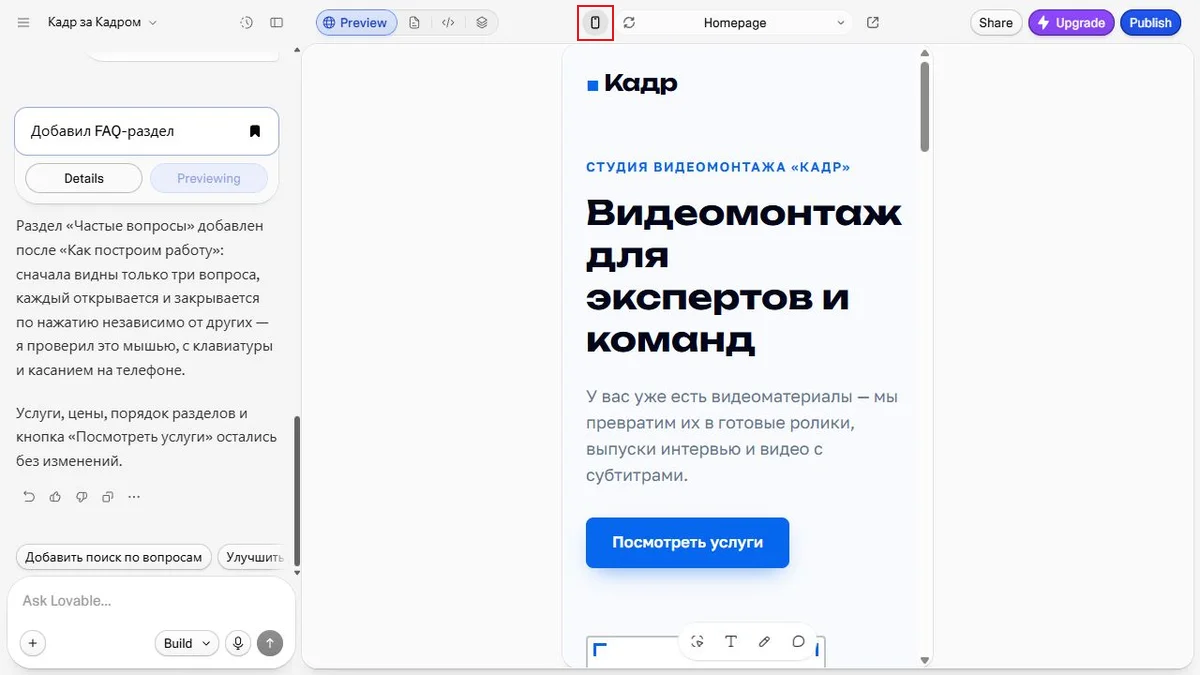
Нужно проверить, что текст и визуальные элементы не съехали в мобильной верстке. Если это произошло, можно отправить запрос ИИ-помощнику, и он исправит ошибку.
Шаг 6. Опубликовать сайт и открыть готовую ссылку
Чтобы поделиться сайтом, можно разместить его через Lovable. Сервис даст адрес, который будет заканчиваться на lovable.app.
Для этого нужно нажать кнопку Publish вверху справа. В открывшейся панели появится будущий адрес — Website URL.
Для открытого сайта услуг подойдет вариант Public — страницу по ссылке сможет посетить любой человек. Если нужен доступ только по приглашению, можно выбрать режим Invite only.
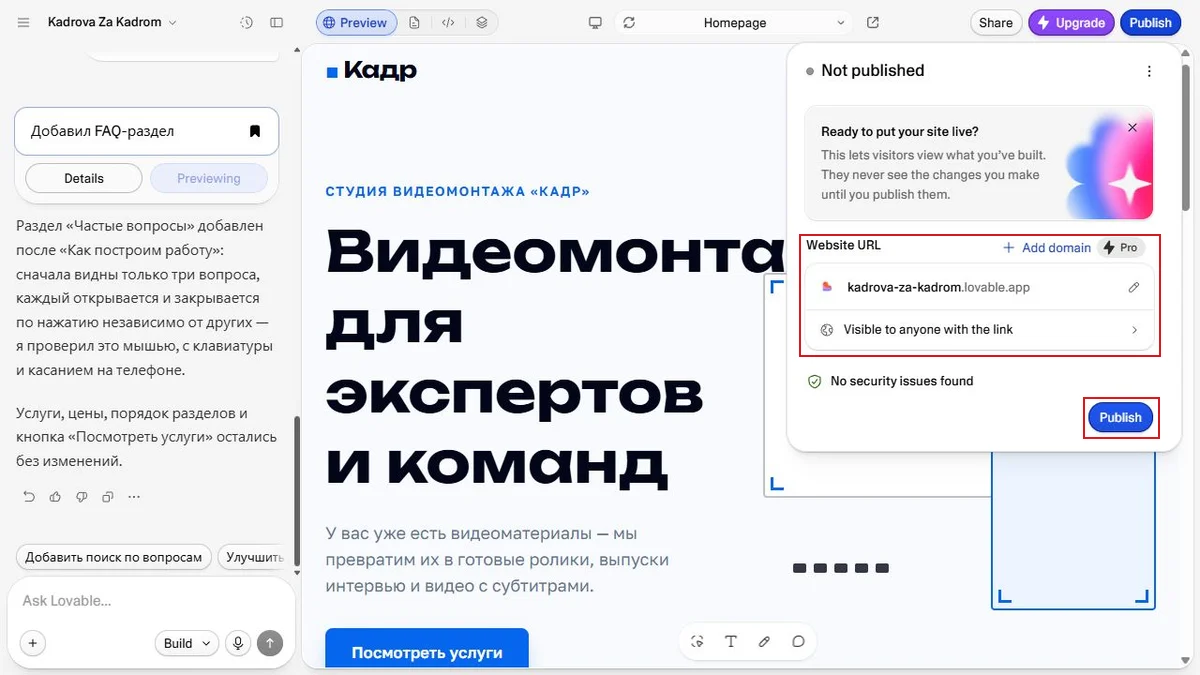
Ниже Lovable покажет результат проверки безопасности. Если сервис найдет ошибки, нужно нажать на их количество, чтобы прочитать замечания. Эти ошибки стоит исправить перед публикацией.
Если проблем не будет — появится надпись No security issues found, и тогда можно нажать Publish внизу панели. После этого Lovable покажет ссылку на сайт, которую получится отправить другим людям.
Если позже понадобится изменить текст или добавить раздел, это можно сделать в редакторе Lovable. Чтобы посетители увидели эти правки на сайте, нужно снова нажать Publish, а затем Publish changes в открывшейся панели.
Как создать приложение в Lovable
Для примера разберем генерацию простого приложения — калькулятора стоимости заказа. В нем можно будет добавить услуги и их количество, указать цены. Приложение посчитает сумму и подготовит коммерческое предложение, которое получится скопировать в письмо или сохранить в PDF.
Шаг 1. Создать проект и описать работу приложения
 Татьяна Яковлева: создала с Claude CRM для 3000 контактов и собрала в ней новые запросы клиентов
Для начала нужно вернуться на главную страницу Lovable и выбрать кнопку New в меню слева. У приложения появится отдельный проект со своим чатом.
Для этой задачи можно оставить режим Build. В нем Lovable создаст приложение по описанию. В поле запроса можно вставить промпт:
Создай веб-приложение «Предложение клиенту» для подготовки коммерческого предложения. Все тексты — на русском языке. В приложении можно будет вводить собственные услуги и цены.
На одном экране размести поля «Клиент» и «Проект», список услуг и готовое предложение рядом с формой. На телефоне расположи форму и предложение друг под другом. У каждой услуги нужны редактируемые поля «Услуга», «Количество», «Цена за единицу, ₽», стоимость строки и кнопка «Удалить». Добавь кнопку «Добавить услугу». Начни с одной пустой строки, количества 1 и пустой цены.
Количество должно быть целым числом больше нуля, цена — числом от нуля с точностью не более двух знаков после запятой. Название услуги не должно быть пустым или состоять только из пробелов. Для неверного ввода показывай понятную подсказку рядом с полем.
Стоимость строки равна количеству, умноженному на цену. Общий итог — сумма всех строк. После изменения количества, цены, названия или удаления строки сразу обновляй расчет и текст предложения.
Собирай предложение по шаблону:
«Коммерческое предложение»
«Клиент: [название]»
«Проект: [название]»
Список услуг в формате «Услуга — количество × цена = стоимость».
«Итого: [общая сумма] ₽».
Добавь кнопки «Скопировать текст» и «Печать / PDF». Первая должна копировать предложение обычным текстом, вторая — открывать окно печати браузера. В печатной версии должны остаться только заголовок, клиент, проект, услуги и итог. Суммы показывай в рублях.
Если клиент или проект не заполнены, нет услуг либо в строках есть ошибка, отключай копирование и печать и показывай, что исправить. Не подменяй неверные значения нулями. Сам текст предложения должен оставаться доступным для ручного выделения и копирования.
Сохраняй весь черновик в локальном хранилище браузера, чтобы после обновления страницы восстановить клиента, проект и услуги. Расчеты и составление текста должны работать в браузере без обращения к ИИ. Не подключай регистрацию, базу данных и внешние сервисы.
Оформление: светлый фон, четкие подписи полей, заметные кнопки и спокойная типографика.
Чтобы отправить запрос, нужно нажать кнопку со стрелкой в правом нижнем углу поля. Когда Lovable закончит работу, приложение появится в предпросмотре справа. В нем можно будет заполнить форму и посмотреть текст предложения.
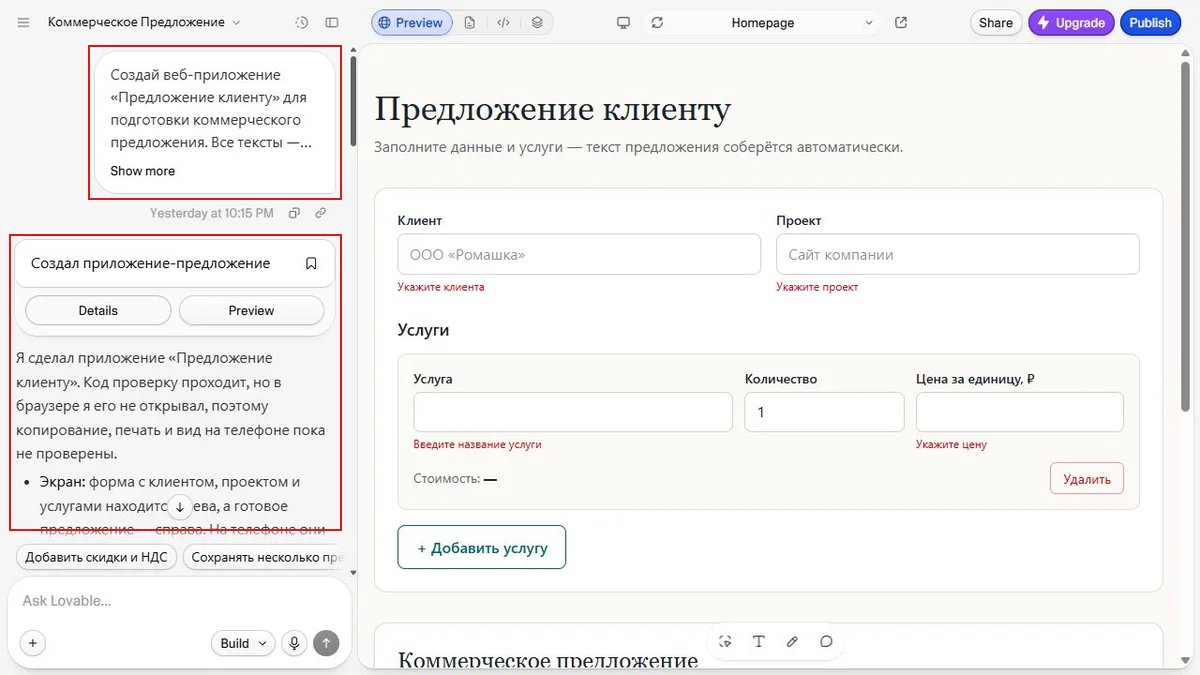
Шаг 2. Проверить расчет и сохранение черновика
Сначала стоит проверить, правильно ли приложение посчитает стоимость заказа. Для примера можно подготовить заказ на два коротких ролика с субтитрами.
В форме можно указать клиента «Кофейня» и проект «Два ролика для меню». Затем нужно добавить в заказ два коротких ролика по 1500 ₽ и субтитры к каждому по 500 ₽. Приложение должно показать сумму 4000 ₽.
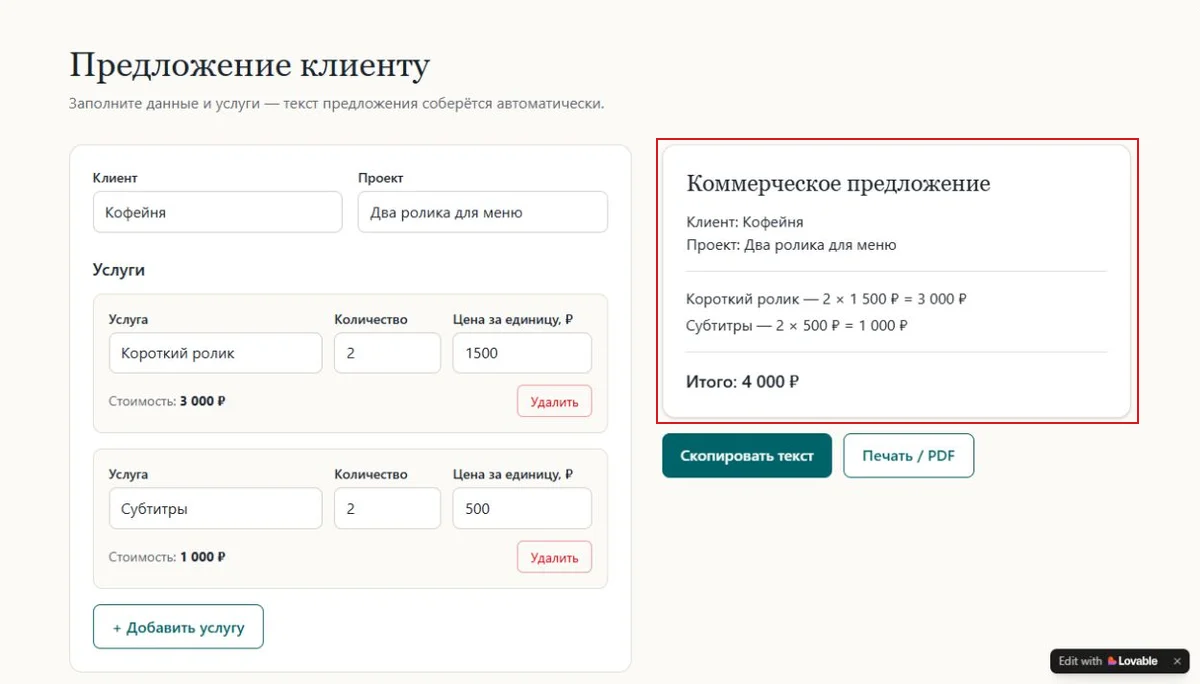
Дальше можно поменять заказ и проверить, как приложение пересчитает сумму. В строке «Субтитры» заменить количество 2 на 3. В форме и тексте предложения должна появиться сумма 4500 ₽. Затем удалить эту строку: итог должен уменьшиться до 3000 ₽.
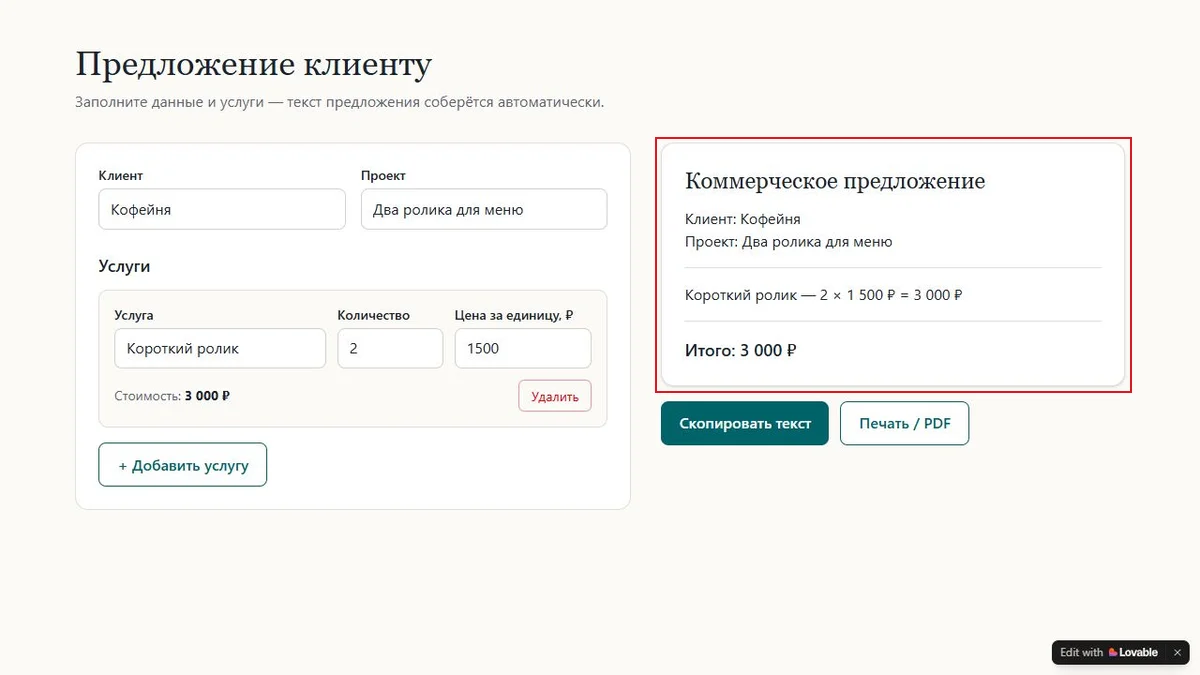
Еще можно проверить, предупредит ли приложение об ошибке в цене. В поле «Цена за единицу» ввести 0,333. Рядом должна появиться подсказка «Не больше двух знаков после запятой».
В первой версии приложение округлило цену в тексте, а итог посчитало по исходному числу. Из-за этого сумма не сошлась с ценами в предложении. Чтобы исправить такую ошибку, можно отправить в чат следующий запрос:
Исправь проверку чисел в конструкторе предложения. При проверке функции расчета обнаружились два случая: количество 3 и цена 0.333 дают строку «3 × 0,33 ₽ = 1 ₽», а очень длинное число из сотен цифр может дать бесконечный итог.
Разреши в цене не более двух знаков после точки или запятой. Для большей точности показывай подсказку «Не больше двух знаков после запятой». Проверяй, что количество, цена, стоимость строки и общий итог — конечные числа в пределах точного расчета. При неверных данных не разрешай копирование и печать. Для обычных денежных значений считай в копейках, чтобы отображаемая цена и итог не расходились из-за округления.
После исправления проверь: две услуги 2 × 1500 и 2 × 500 дадут 4000 ₽; изменение второго количества на 3 даст 4500 ₽; удаление второй услуги оставит 3000 ₽. Нулевая цена и цена 1500,50 должны работать, цена 0,333 — давать подсказку. Сохрани текущие поля, шаблон предложения и оформление.
Если доступна проверка в браузере, проверь также сохранение черновика после обновления, копирование и печатную версию. В ответе отдели фактически выполненные проверки от того, что проверить не удалось.
После правок нужно снова заполнить форму и проверить, правильно ли приложение посчитает сумму. Затем можно обновить страницу и убедиться, что данные останутся на месте.
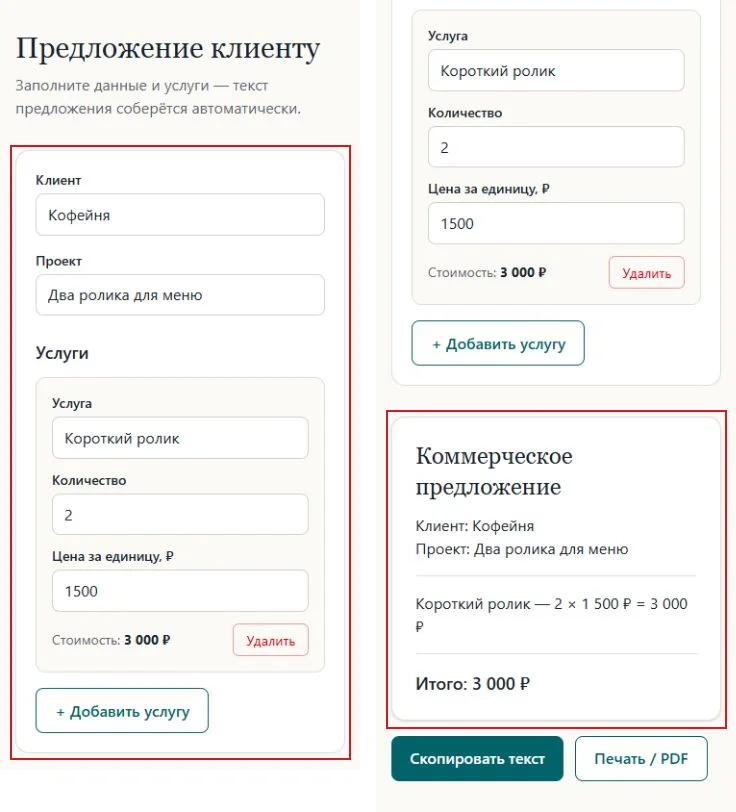
Шаг 3. Скопировать предложение и сохранить PDF
Для отправки предложения клиенту, нужно нажать «Скопировать текст» и вставить в письмо. Если кнопка не сработает, текст справа можно выделить и скопировать вручную.
Чтобы сохранить предложение в PDF, нужно нажать «Печать / PDF». В окне печати можно выбрать «Сохранить как PDF» и сохранить файл. Перед отправкой стоит открыть его и проверить текст и сумму заказа.
Посмотреть результат можно в веб-приложении «Предложение клиенту». Чтобы поделиться своей версией, нужно нажать Publish и повторить шаги из раздела о сайте.
Сколько будет стоить Lovable и как проверить лимит
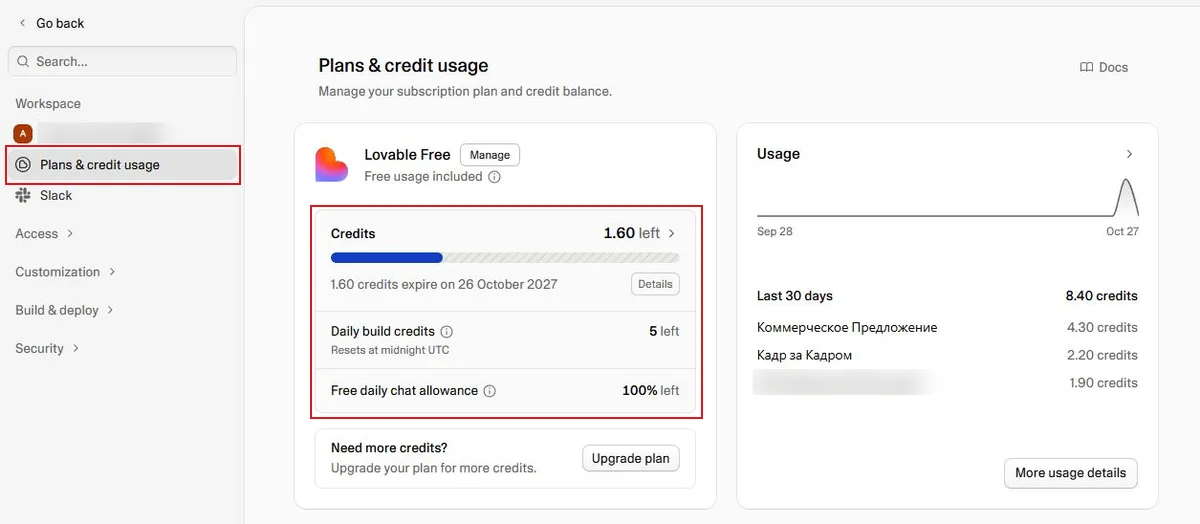
Начать можно с бесплатного тарифа Free: он даст 5 кредитов в день, но не больше 30 в месяц. Кредиты будут нужны, чтобы создавать проекты и вносить правки через чат.
В режиме Build расход будет зависеть от сложности запроса. На оба проекта из статьи и правки ушло 6,5 кредита.
Сообщение в режиме Plan будет стоить от 1 кредита. Чтобы проверить расход на конкретный запрос, можно нажать три точки под ответом помощника, сумма появится в строке Credits used. Если бесплатного запаса не хватит, можно перейти на подписку Pro за $25 в месяц.
Чтобы узнать, сколько кредитов осталось, нужно нажать название рабочего пространства вверху слева. В меню можно выбрать Workspace settings, а затем открыть Plans & credit usage. В разделе появятся общий баланс и остаток на день.
Что важно запомнить
Lovable поможет создать сайт или приложение по описанию, внести правки через чат и опубликовать проект. Несколько правил помогут контролировать работу ИИ:
- Подробно описывать в запросе, для чего нужен сайт или приложение и что сможет сделать пользователь.
- Указывать в запросе нужные разделы, услуги и цены.
- Вносить правки по одной и уточнять, что нужно оставить без изменений.
- Добавлять в закладки версии перед изменением структуры или функций сайта.
- Проверять кнопки, расчеты и сохранение черновика до и после публикации.
- Сверять услуги и итоговую сумму после копирования текста или сохранения предложения в PDF.

Я Миша, главред Нейромедиа, и я зову вас в наше комьюнити.
В сообществе в Telegram мы регулярно рассказываем, как решать разные задачки
с помощью ИИ. А ещё там можно поделиться своим опытом или спросить совета.