

Claude Code — инструмент от создателей нейросети Claude, который может работать с файлами на вашем компьютере. Например, он сможет разобрать хаос в папках и документах на вашем ПК, разобрать выгрузку отзывов по темам, сравнить два коммерческих предложения или собрать страницу для мероприятия.
В гайде покажем, как установить приложение и разобраться в интерфейсе. Затем на выгрузке отзывов о кофейне пройдем весь путь от первого запроса до готового отчета, а в конце расскажем, какие возможности пригодятся позже и сколько стоит подписка.
Что такое Claude Code и для чего он пригодится
Главное отличие Claude Code от обычной веб-версии нейросети — возможность работать с данными на компьютере. В браузере можно загрузить отдельные материалы, но нейросеть не сможет работать с файлами на устройстве. А в приложении можно создать локальный проект и добавить к нему рабочую папку — Claude сможет читать и менять файлы прямо в ней.
По запросу агент создаст новые файлы, запустит нужные инструменты и сохранит результат на компьютере. За его работой можно проследить в переписке и уточнить задачу в процессе.
Изначально Claude Code создавался для работы с кодом, но теперь ИИ-агента можно использовать и в повседневных задачах.
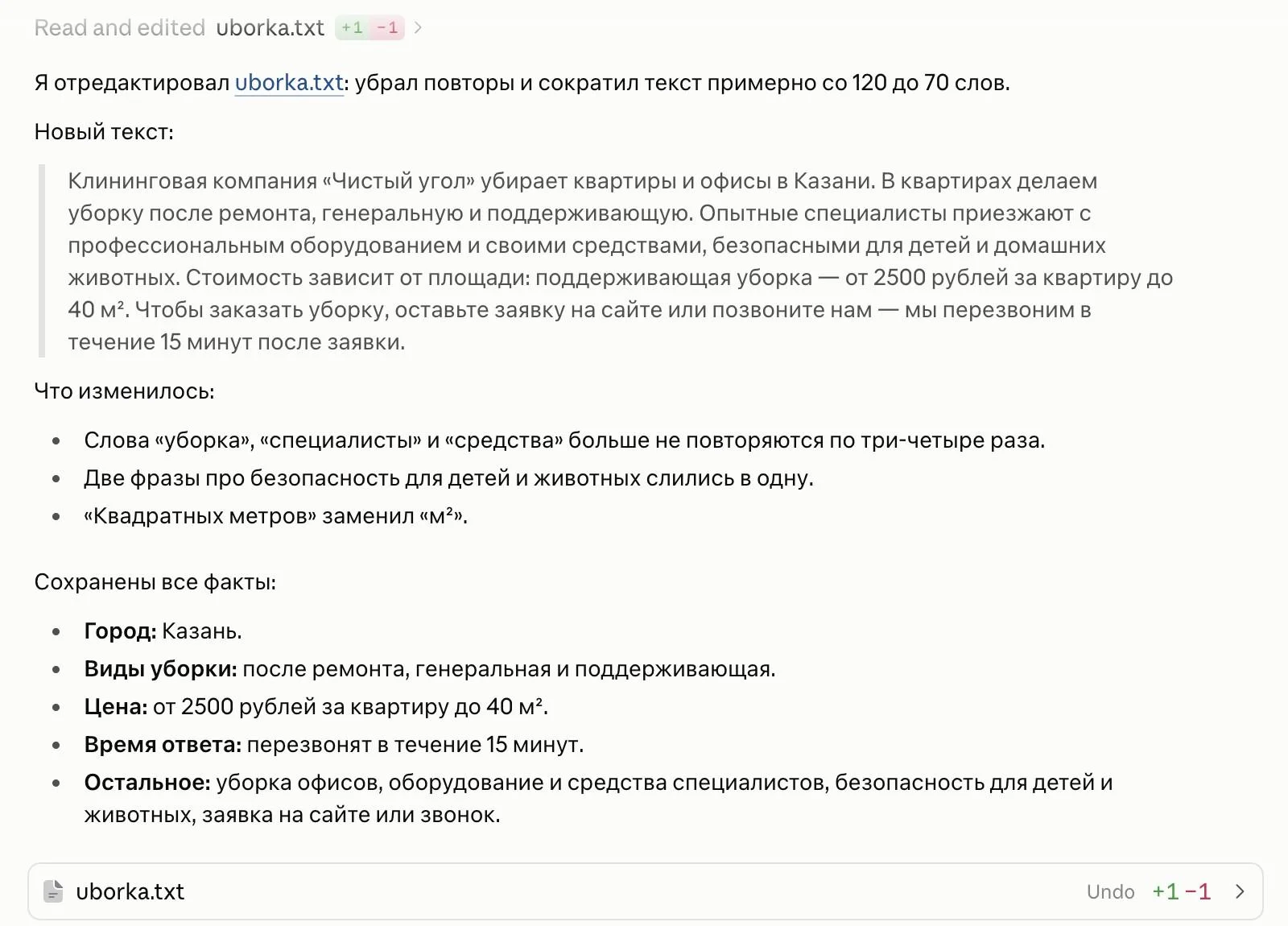
Редактировать тексты. Правку Claude сохранит прямо в файле. Для пробы мы дали ему описание клининговой компании, где одни и те же слова повторялись по три-четыре раза, и попросили убрать повторы так, чтобы город, виды уборки, цена и время ответа остались в тексте. Claude сократил описание примерно со 120 до 70 слов, ни одного из этих фактов не потерял и новых не придумал.
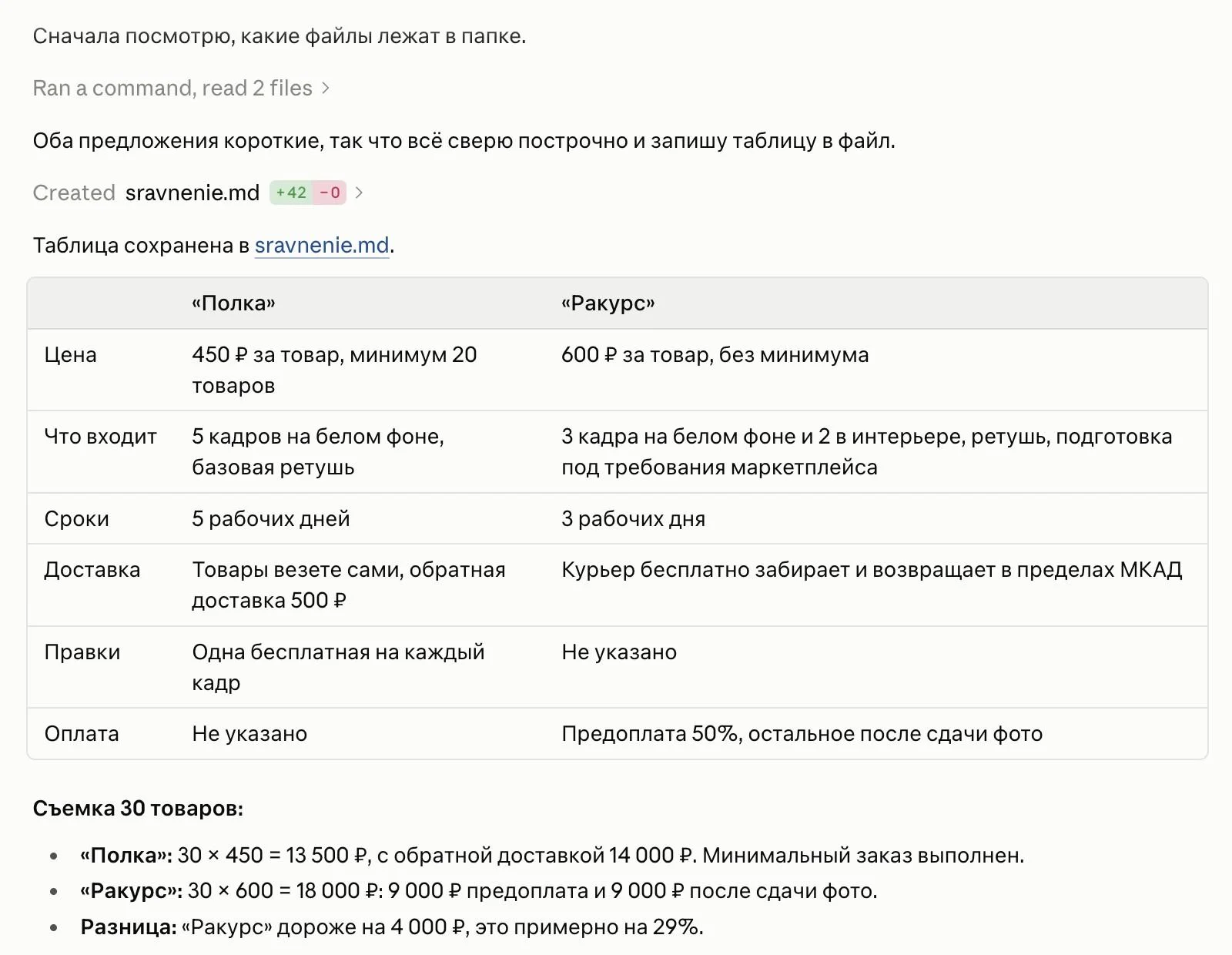
Сравнивать документы. Условия из нескольких файлов Claude сможет свести в одну таблицу. Мы попросили его сравнить два коммерческих предложения фотостудий, «Полки» и «Ракурса», и посчитать, во сколько обойдется съемка 30 товаров.
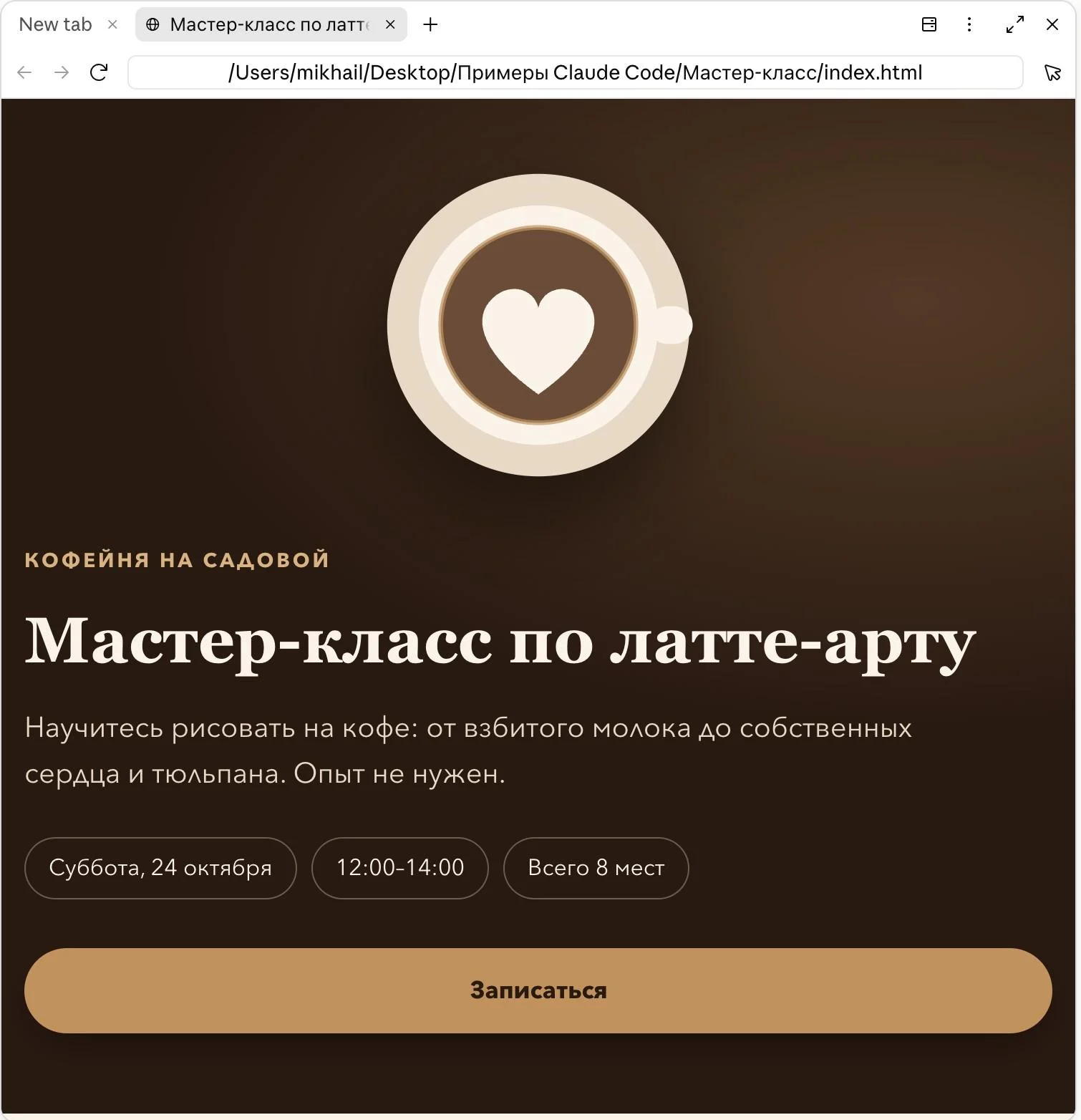
Собирать страницы и простые инструменты. Для веб-страницы Claude хватит обычного текстового описания. У нас был файл с описанием мастер-класса по латте-арту, и по нему мы попросили сделать одностраничный сайт-анонс в теплых кофейных цветах. Страница появилась примерно через полминуты.
Повторять работу по расписанию. Например, чтобы Claude раз в неделю собирал отчет по свежей выгрузке отзывов. Как настроить такой запуск, расскажем в разделе о дополнительных возможностях.
Как установить приложение Claude
Для работы понадобится аккаунт Claude с подпиской. Раздел Code входит в платные тарифы Pro, Max, Team и Enterprise, а на бесплатном его нет. Для личного аккаунта дешевле всего обойдется Pro за $20 в месяц, остальные цены и лимиты разберем в конце статьи.
Приложение Claude есть для macOS и Windows. Установку покажем на Mac, на Windows шаги будут те же.
Шаг 1. Скачать приложение
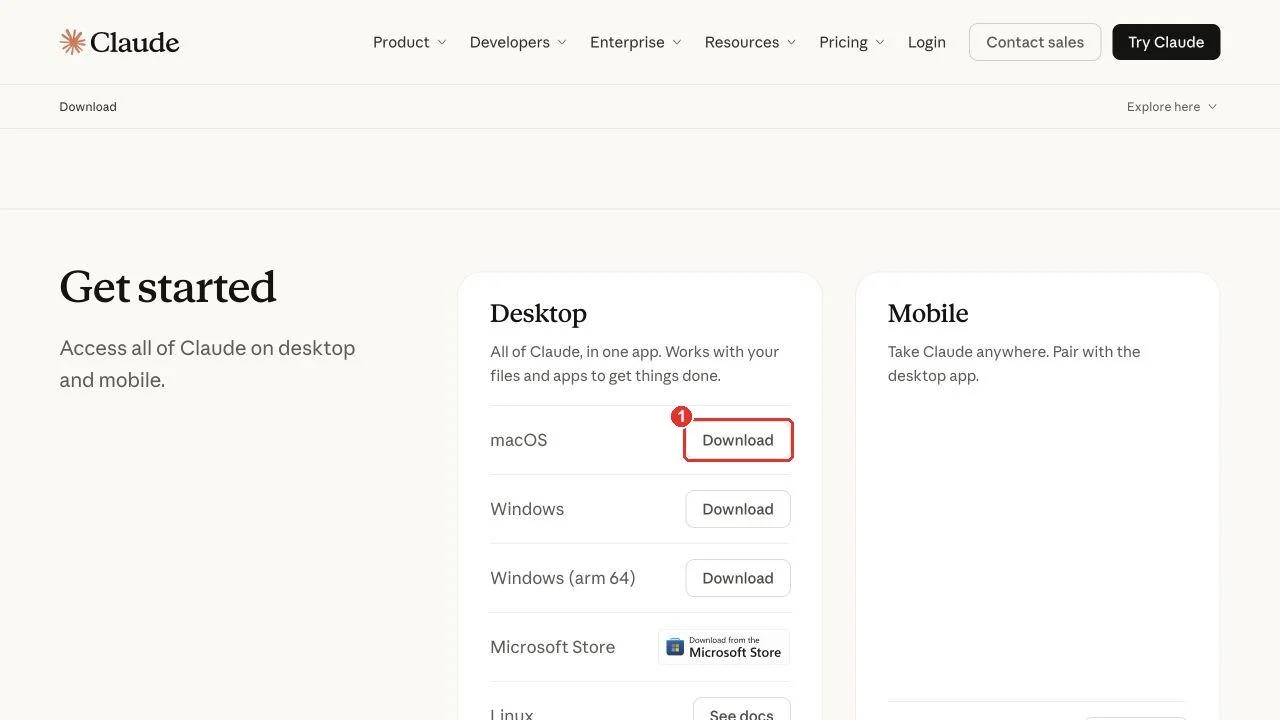
На официальной странице загрузки нужно нажать Download («Скачать») напротив macOS или Windows. Затем останется открыть скачанный файл и установить приложение.
Шаг 2. Войти в аккаунт
При первом запуске приложение предложит войти. Подойдет тот же аккаунт, что и на сайте Claude.
Шаг 3. Открыть Code
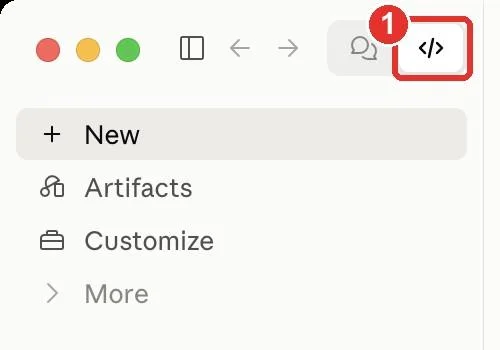
Чтобы перейти в Code, нужно нажать значок </> в левом верхнем углу окна. Claude Code уже встроен в приложение, поэтому ничего доустанавливать не придется.
Как устроен интерфейс Claude Code
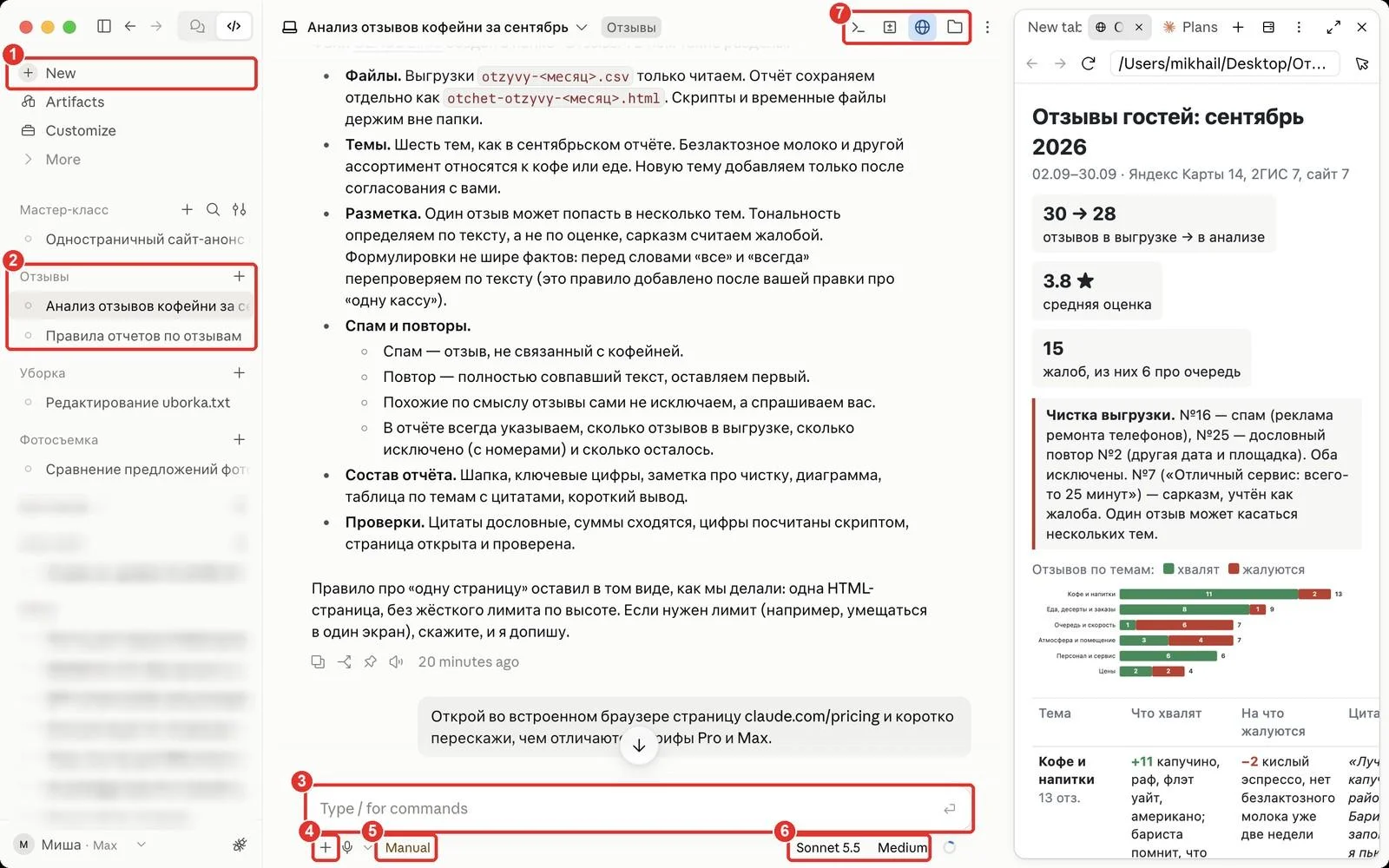
Окно Code состоит из трех частей. Слева находится список переписок с Claude, в центре идет текущая переписка с полем запроса внизу, а справа открывается панель для файлов и готовых страниц. В только что установленном приложении список слева будет пустым.
Где написать запрос и добавить файлы
Задачу для Claude нужно написать в поле запроса (3). Такой текст часто называют промптом, а в этой статье будем называть его просто запросом.
Кнопка + (4) под полем открывает меню. Через пункт Add files or photos («Добавить файлы или фото») к запросу можно приложить отдельный файл или картинку. В том же меню находятся подключения к другим сервисам и дополнения.
На файл из папки, с которой работает Claude, можно сослаться прямо в запросе. Для этого нужно набрать @ и первые буквы имени файла, и Claude предложит подходящие варианты.

Правее плюса находится кнопка режима разрешений (5): от режима зависит, что Claude будет делать без спроса.
Как выбрать модель
Модель — это нейросеть, которая выполняет задачу. Ее название видно справа под полем запроса (6), а рядом стоит уровень рассуждений: чем он выше, тем подробнее Claude обдумает задачу перед ответом.
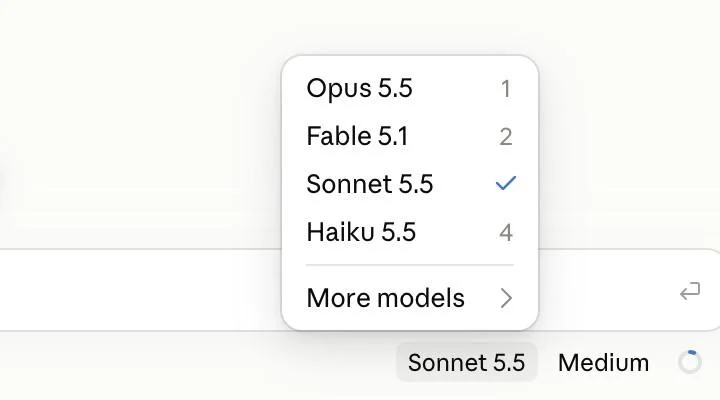
Обе настройки можно поменять в этой же строке. По клику на название модели откроется список: Opus 5.5, Fable 5.1, Sonnet 5.5 и Haiku 5.5. Opus подходит для сложных задач, Sonnet и Haiku попроще: отвечают быстрее и расходуют меньше лимита. Fable — самая мощная модель, на тарифе Pro она оплачивается отдельно. Уровень рассуждений настраивается ползунком от Faster («Быстрее») до Smarter («Умнее»).
Где найти прошлые сессии
Каждая отдельная переписка с Claude называется сессией. У сессии своя история и своя папка, а название ей Claude дает сам по смыслу задачи, например «Анализ отзывов кофейни за сентябрь». В левой колонке приложение раскладывает сессии по папкам (2).
Начать новую сессию можно кнопкой New («Новая») (1) или плюсом рядом с названием папки: тогда сессия сразу откроется в этой папке.
Если нужно доработать то, что Claude уже сделал, лучше написать об этом в той же сессии: в ней он видит всю историю. Новую задачу удобнее начинать в новой сессии.
Где посмотреть изменения и готовый файл
Справа вверху находятся кнопки четырех панелей (7): терминал, изменения, браузер и файлы. Новичку пригодятся две последние. Встроенный браузер (значок глобуса) работает прямо в окне приложения: в нем откроются готовые веб-страницы, например отчеты в формате HTML. Панель файлов (значок папки) покажет текстовые файлы в оформленном виде, а терминалом и панелью изменений пользуются в основном программисты.
Когда Claude правит файл, под его ответом появляется карточка с именем файла и счетчиком вида +1 −1. Счетчик показывает, сколько строк Claude добавил и сколько убрал. На той же карточке есть кнопка Undo («Отменить»): она отменяет правку.
Как поручить Claude Code первую задачу
Представим кофейню, которая собрала отзывы гостей за сентябрь с Яндекс Карт, 2ГИС и своего сайта в одну таблицу. В ней 30 строк, и у каждого отзыва есть номер, дата, источник, оценка и текст. Нужно понять, что гостям нравится и на что они жалуются.
В выгрузке, как это часто бывает, попался мусор. Один отзыв слово в слово повторяет другой, только пришел с другой площадки, а еще один оказался рекламой ремонта телефонов. В третьем гость с сарказмом пишет «Отличный сервис: всего-то 25 минут на один раф» и ставит оценку 1. Отзывы мы придумали сами и заранее посчитали правильный ответ, чтобы было с чем сверить работу Claude.
Шаг 1. Подготовить папку с файлами
Для примера мы создали на рабочем столе папку «Отзывы» и положили в нее таблицу otzyvy-sentyabr.csv. Claude получит доступ ко всем файлам в выбранной папке, поэтому для работы лучше завести отдельную папку только с нужными файлами, а не открывать ему весь рабочий стол.
Оригиналы важных файлов стоит держать в другом месте. А документы с личными данными в такую папку лучше не класть: содержимое файлов, которые читает Claude, уходит на обработку нейросети через интернет.
Шаг 2. Выбрать папку в Code
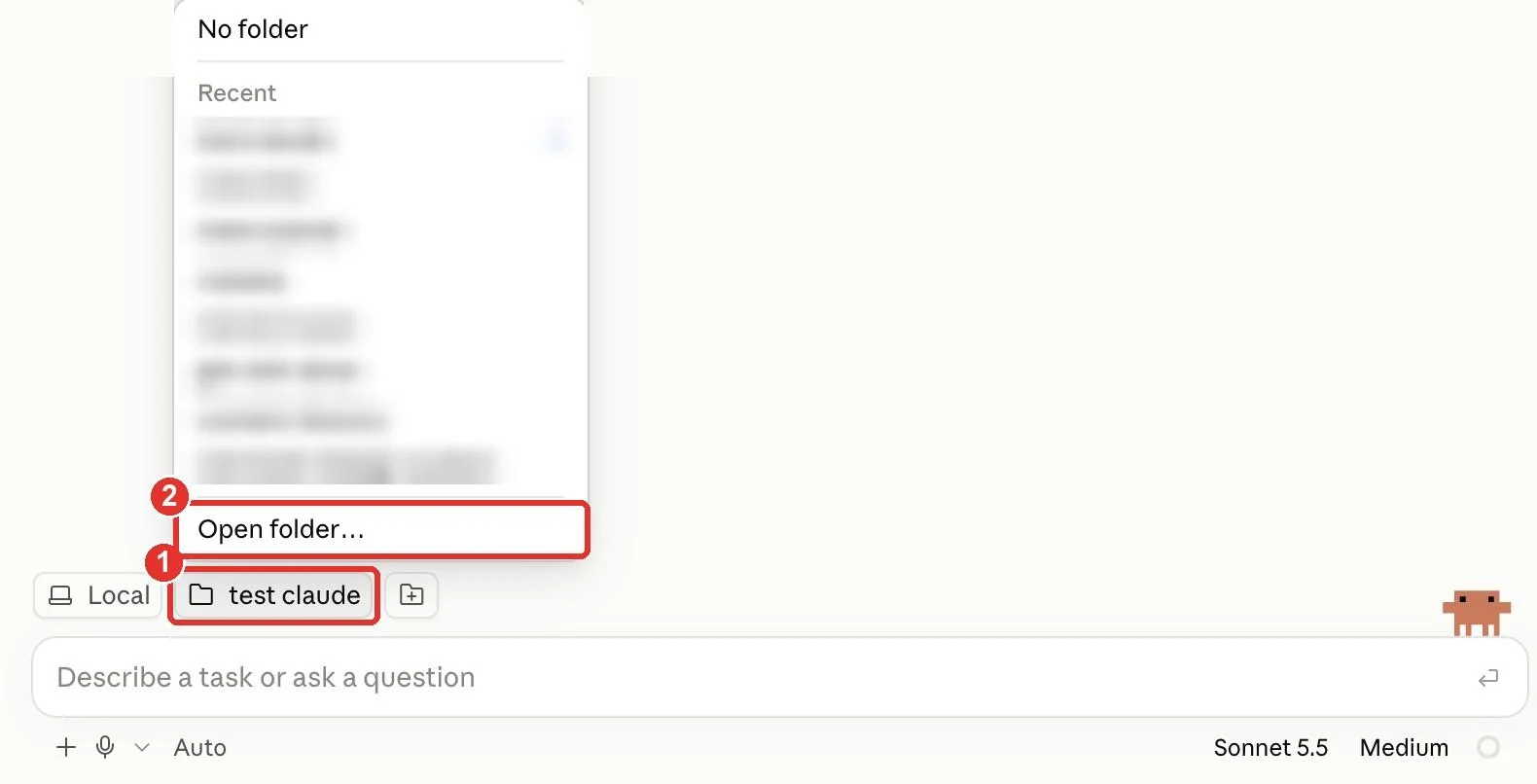
Над полем запроса находятся две плашки. Первую, Local («На этом компьютере»), нужно оставить как есть. Вторая показывает текущую папку (1): если нажать на нее, откроется меню, где нужно выбрать Open folder… («Открыть папку») (2).
Затем откроется обычное окно выбора папки: в нем нужно найти «Отзывы» и нажать «Открыть». Название папки появится на плашке. Эту папку дальше будем называть рабочей.
Шаг 3. Включить режим плана и попросить изучить отзывы
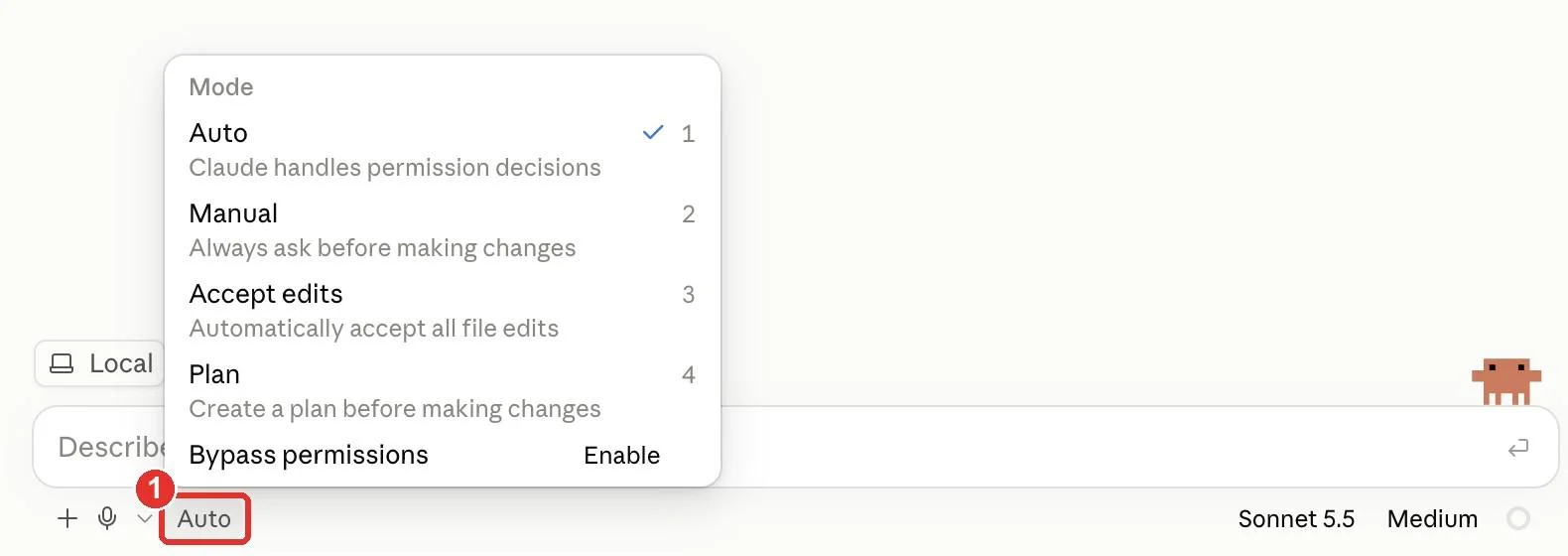
Режим разрешений можно выбрать в меню, которое открывает кнопка под полем запроса (1). Вариантов пять.
Auto («Авто»). Стоит по умолчанию: Claude проверяет каждое действие, безопасные выполняет без вопросов, а рискованные блокирует.
Manual («Вручную»). Перед каждой правкой файлов и запуском команд Claude спрашивает разрешение.
Accept edits («Принимать правки»). Файлы Claude правит сам, а о других действиях спрашивает.
Plan («План»). Claude сначала изучает файлы и предлагает план, а файлы в папке до одобрения не трогает.
Bypass permissions («Обход разрешений»). Claude работает вообще без вопросов. Этот режим нужно сначала включить кнопкой Enable в том же меню, но новичку он не понадобится.
Для первой задачи лучше выбрать Plan: так еще до изменений будет видно, как Claude понял задачу.
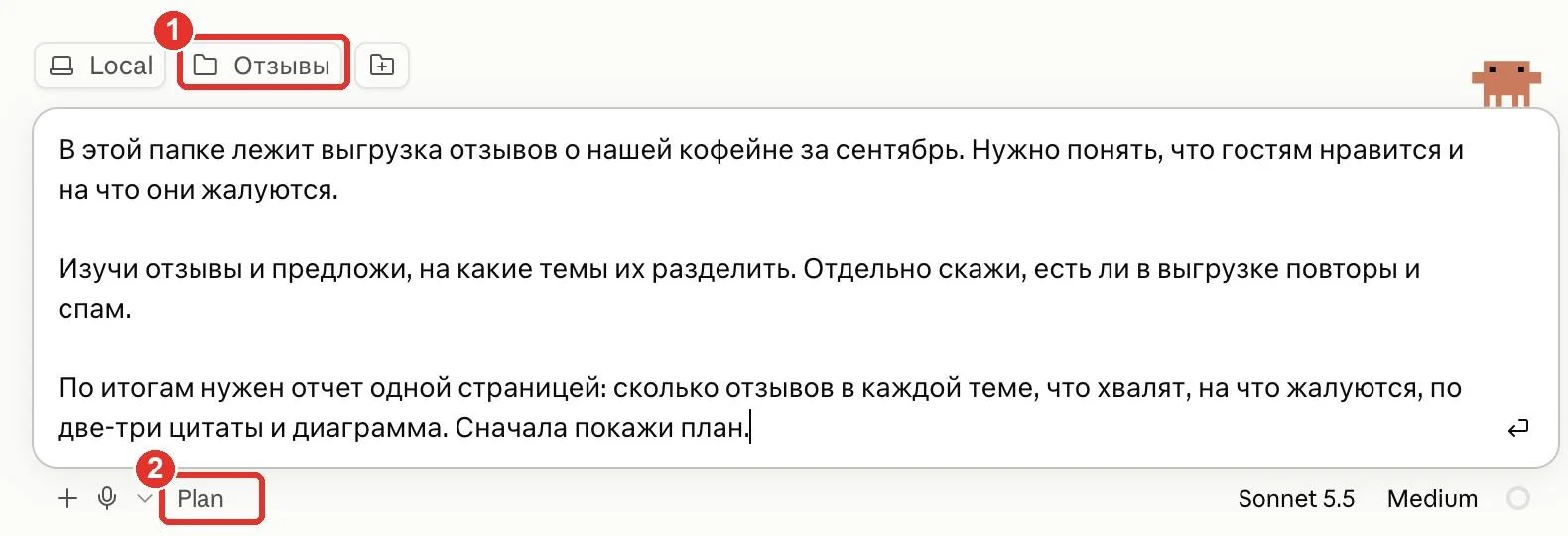
В запросе мы описали данные и цель, а еще попросили отдельно сказать про повторы и спам. Затем перечислили, что должно быть в отчете, и последней фразой попросили сначала показать план:
 В этой папке лежит выгрузка отзывов о нашей кофейне за сентябрь. Нужно понять, что гостям нравится и на что они жалуются.
Изучи отзывы и предложи, на какие темы их разделить. Отдельно скажи, есть ли в выгрузке повторы и спам.
По итогам нужен отчет одной страницей: сколько отзывов в каждой теме, что хвалят, на что жалуются, по две-три цитаты и диаграмма. Сначала покажи план.
Перед отправкой над полем будет стоять папка «Отзывы» (1), а под полем — режим Plan (2). Отправить запрос можно клавишей Enter, а перейти на новую строку внутри запроса — сочетанием Shift + Enter.
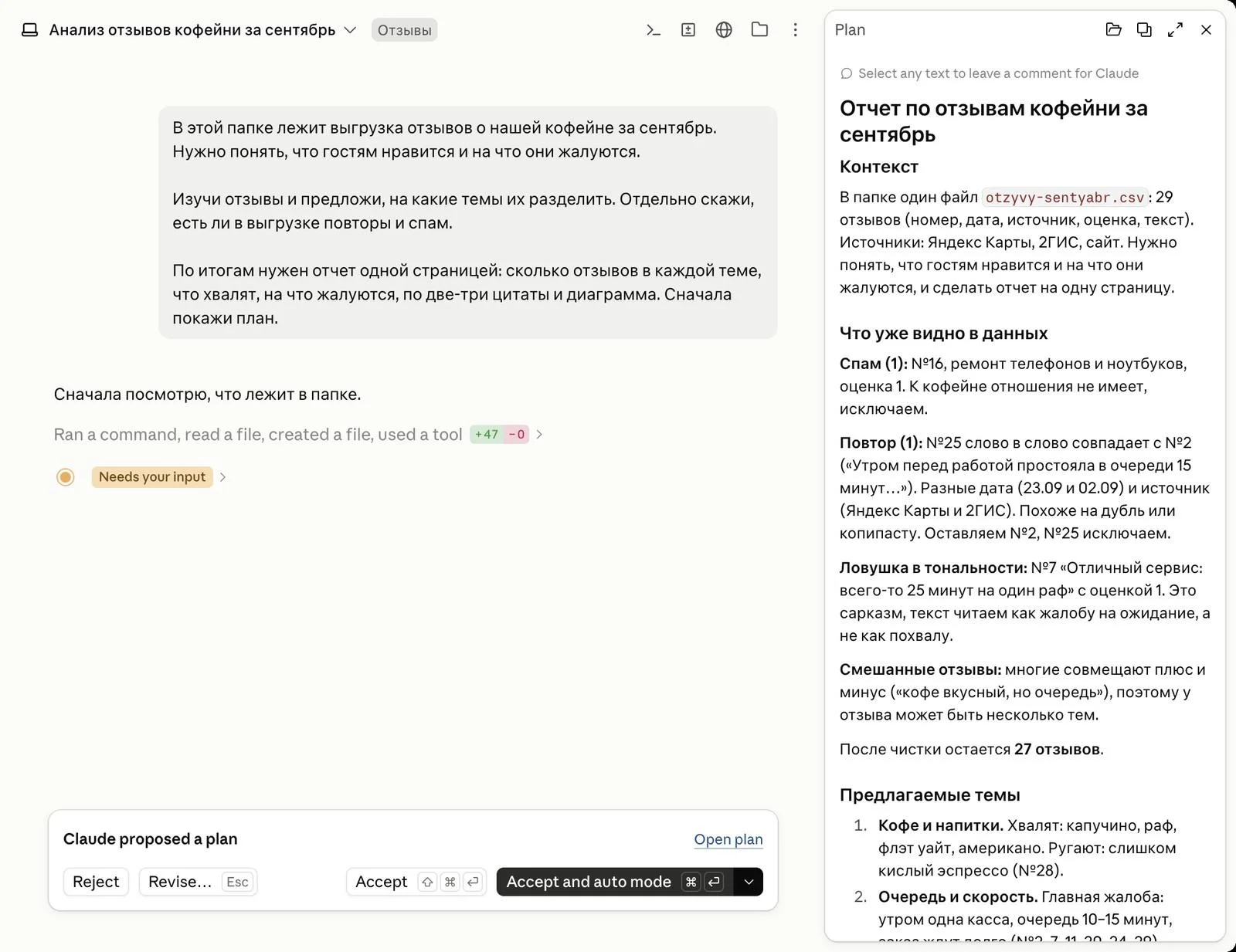
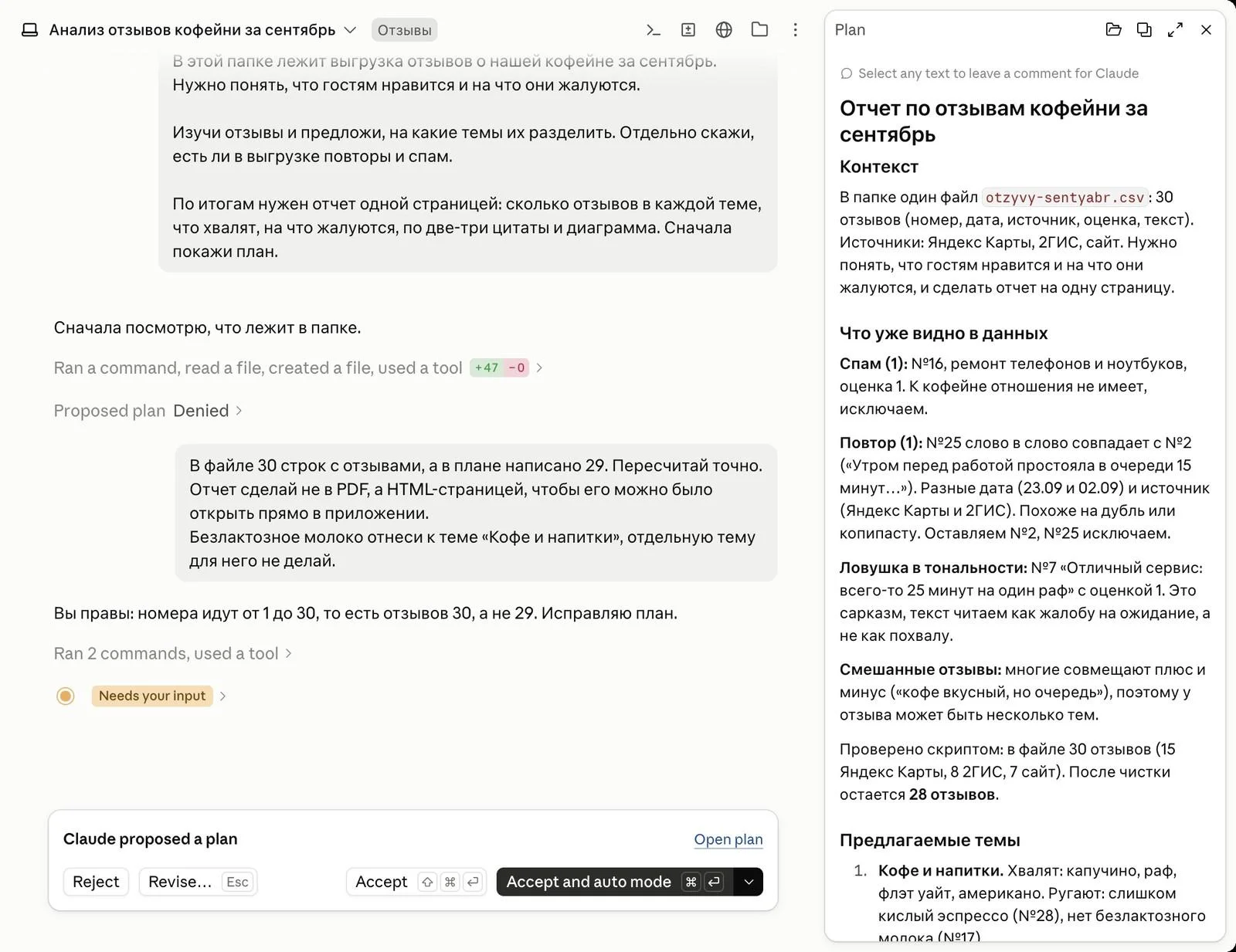
Примерно через 40 секунд Claude показал план. Сам план Claude сохранил отдельным файлом и открыл справа, в панели Plan, а под перепиской появилась карточка Claude proposed a plan («Claude предложил план») с кнопками.
В плане Claude нашел все три ловушки. Отзыв №16 он отнес к спаму, а №25 — к повторам: текст слово в слово совпадает с №2, хотя дата и площадка другие. Сарказм в №7 Claude тоже распознал и прочитал этот отзыв как жалобу на долгое ожидание. Тем он предложил шесть: кофе и напитки, очередь и скорость, персонал, цены, атмосфера и помещение, еда и десерты.
При этом Claude ошибся в подсчете: написал, что в файле 29 отзывов, хотя их 30. Отчет он собирался сделать в PDF, а нам удобнее страница, которую можно открыть прямо в приложении. Еще Claude сомневался, не выделить ли отдельную тему «Ассортимент» ради одного отзыва про безлактозное молоко.
Шаг 4. Поправить план
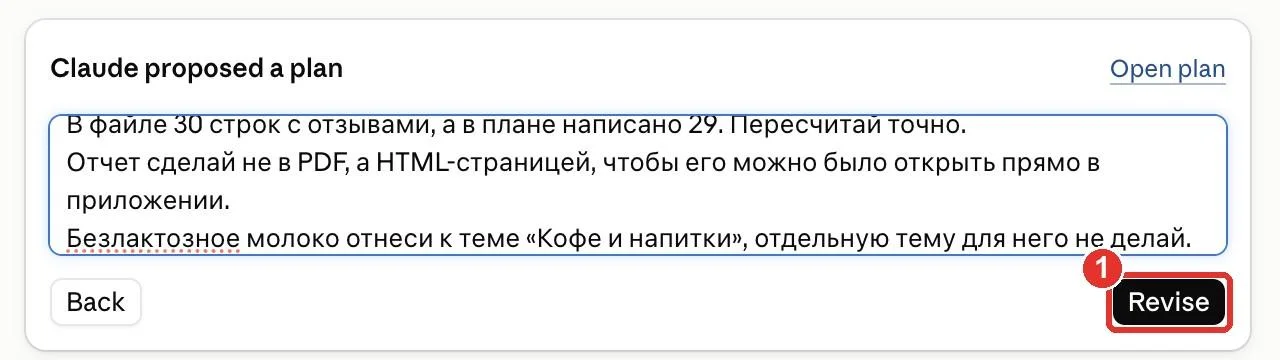
На карточке под перепиской четыре кнопки: Reject («Отклонить»), Revise… («Доработать»), Accept («Принять») и Accept and auto mode («Принять и включить Auto»). Чтобы поправить план, нужно нажать Revise…, и на карточке появится поле для замечаний.
Когда замечания будут готовы, их нужно отправить кнопкой Revise (1). Мы указали Claude на все три пункта:
 В файле 30 строк с отзывами, а в плане написано 29. Пересчитай точно.
Отчет сделай не в PDF, а HTML-страницей, чтобы его можно было открыть прямо в приложении.
Безлактозное молоко отнеси к теме «Кофе и напитки», отдельную тему для него не делай.
Claude ответил: «Вы правы: номера идут от 1 до 30, то есть отзывов 30, а не 29. Исправляю план». Затем он пересчитал строки программой: в выгрузке 15 отзывов с Яндекс Карт, 8 из 2ГИС и 7 с сайта. В новом плане после чистки осталось 28 отзывов и шесть тем, а отчет Claude собрался делать HTML-страницей.
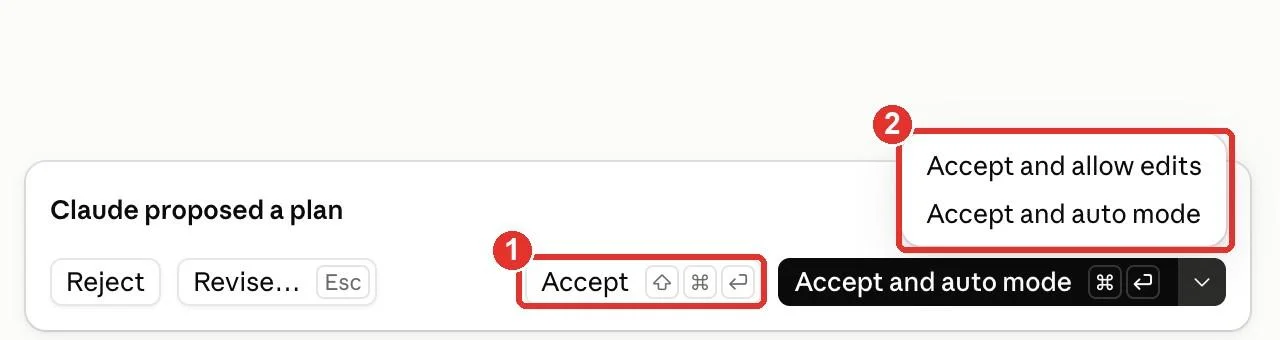
Шаг 5. Одобрить план и выдать разрешения
Принять план можно тремя способами. Кнопка Accept (1) примет его, и дальше Claude будет спрашивать разрешение перед каждой правкой и запуском команд: режим сам переключится на Manual. Вариант Accept and auto mode примет план и включит режим Auto. Третий вариант откроется по стрелке рядом (2): Accept and allow edits («Принять и разрешить правки») примет план и разрешит Claude править файлы без вопросов.
Мы выбрали Accept, чтобы посмотреть, как Claude спрашивает разрешение.
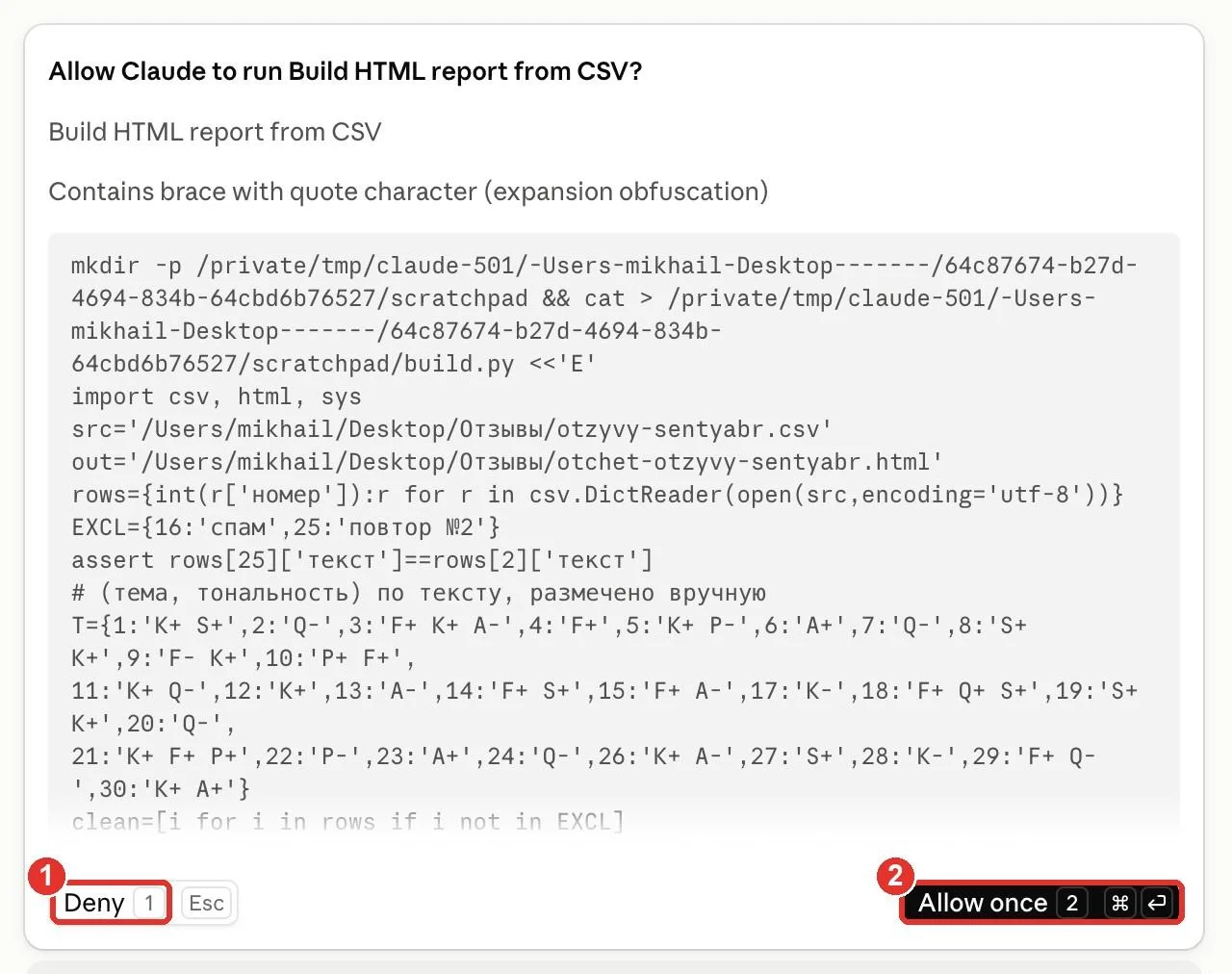
Первым делом Claude захотел запустить небольшую программу, которая посчитает отзывы и соберет отчет. Под перепиской появилась карточка Allow Claude to run …? («Разрешить Claude запустить…?») с описанием действия и текстом команды.
Обычно в такой карточке три кнопки: Deny («Запретить») (1), Always allow («Разрешать всегда») и Allow once («Разрешить один раз») (2). Код читать не обязательно: над ним Claude коротко описывает действие, например Build HTML report from CSV («Собрать HTML-отчет из таблицы»). Если описание не подходит к задаче, например Claude собирается что-то удалить, такое действие лучше запретить.
В нашей первой карточке кнопки Always allow не было: приложение отметило в команде сложные конструкции и разрешило выбрать только Allow once. Его мы и нажали.
Пока Claude работает, на месте стрелки отправки в поле запроса стоит кнопка остановки. Ею можно прервать работу, если Claude пошел не туда.
Шаг 6. Посмотреть результат
Примерно через минуту после одобрения плана в папке «Отзывы» появился отчет otchet-otzyvy-sentyabr.html — его можно открыть и в обычном браузере. Claude сразу открыл его во встроенном браузере справа, а в переписке свел темы в таблицу и коротко перечислил выводы. Отдельно он написал, что темы размечал по тексту каждого отзыва, а цитаты проверил программой и все они дословные.
Когда встроенный браузер открылся впервые, приложение предложило перенести в него сохраненные входы на сайты из обычного браузера (кнопка Import cookies). Для отчета это не нужно, поэтому мы нажали Not now («Не сейчас»).
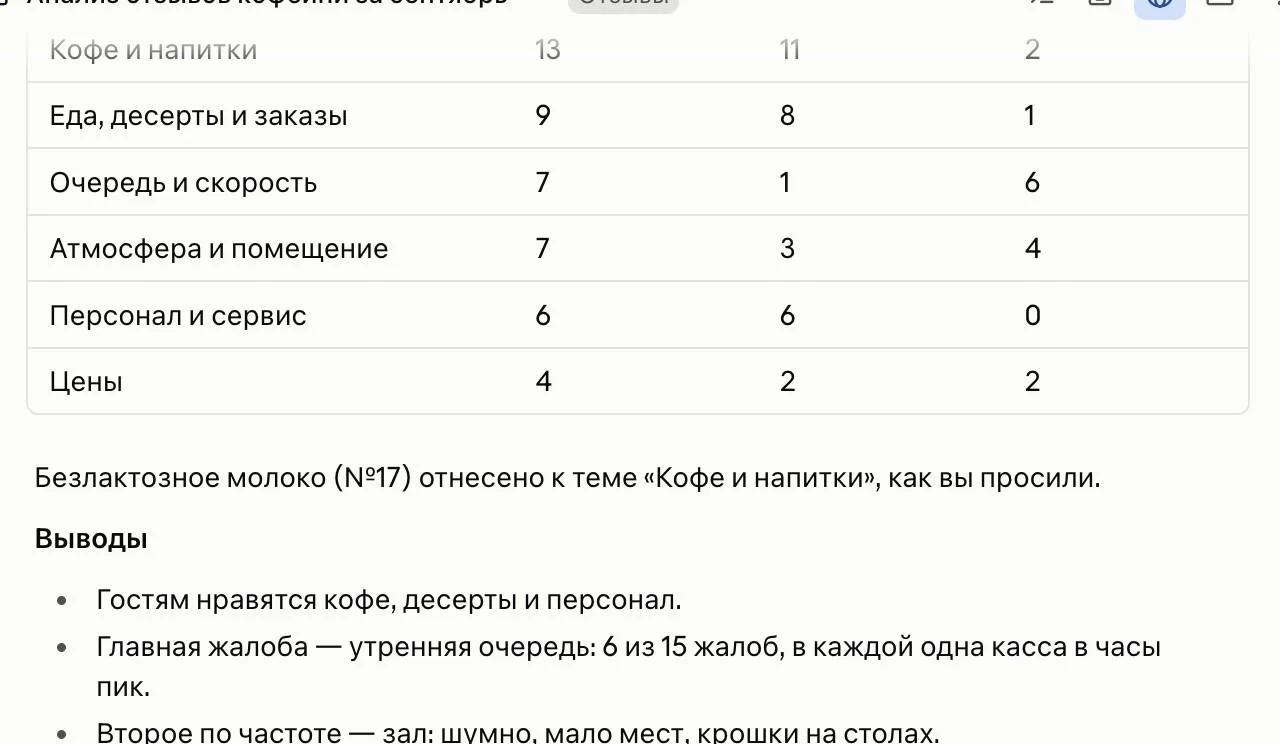
В самом отчете видно, что из 30 отзывов выгрузки в анализ попали 28: спам и повтор Claude исключил, а сарказм учел как жалобу. Средняя оценка вышла 3,8, жалоб среди этих отзывов 15. Под цифрами Claude поместил диаграмму, где по каждой теме видно, сколько гостей хвалят и сколько жалуются, и таблицу с цитатами.
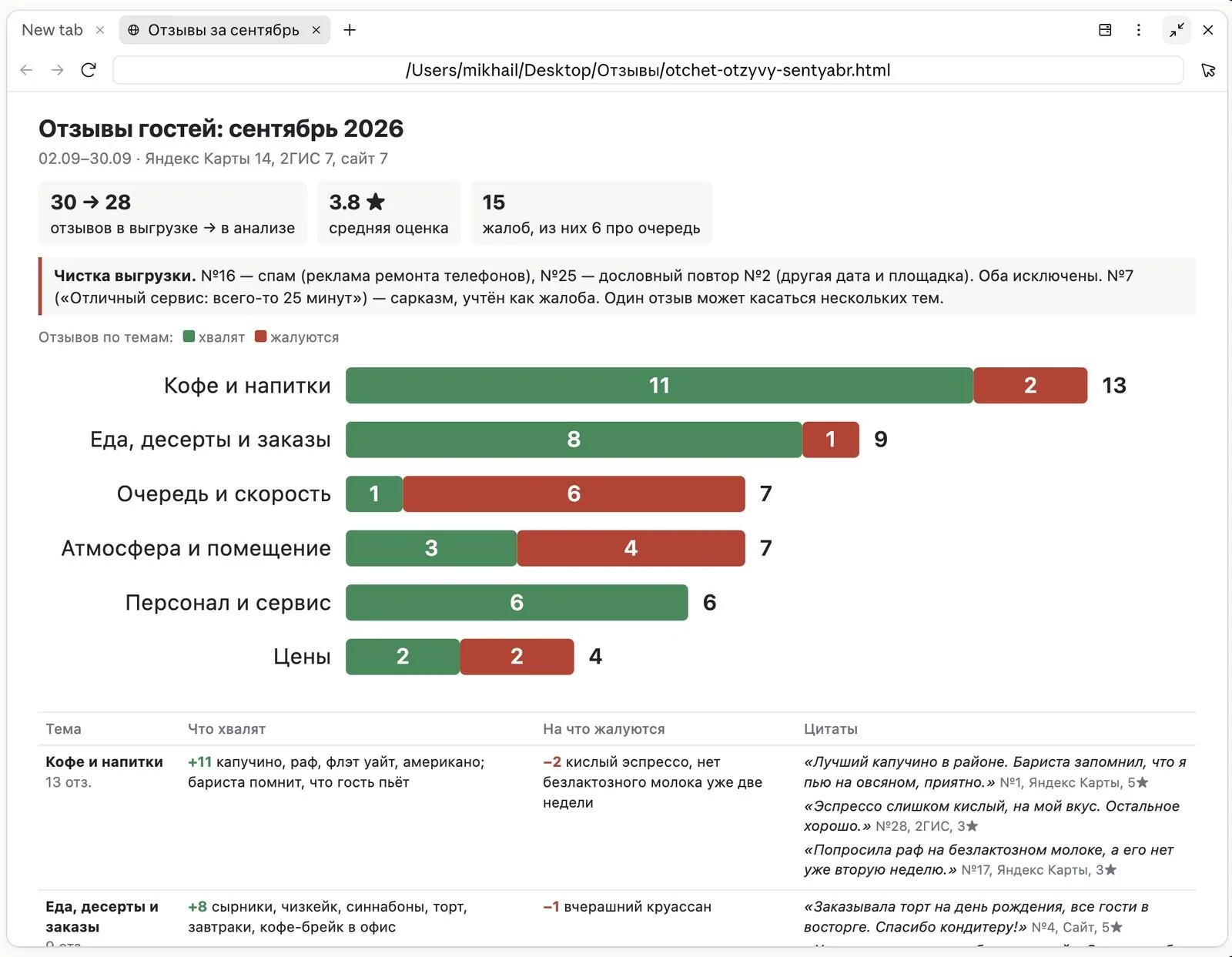
Основные цифры совпали с нашим подсчетом: 28 отзывов в анализе и 15 жалоб. По пяти темам из шести сошлось и число похвал и жалоб, а в теме «Кофе и напитки» Claude пропустил одну похвалу — на выводы это не повлияло. Ошибка нашлась в выводе отчета: «Главная проблема — утренняя очередь: 6 из 15 жалоб, все про одну кассу в часы пик». На одну кассу жалуются только три отзыва, №2, 11 и 20, а в остальных гости просто долго ждали. Такую неточность легко пропустить, а владелец кофейни мог бы решить, что все дело в кассе. Поэтому выводы стоит сверять с цитатами из отчета: каждая подписана номером отзыва, и по ним видно, на чем основан вывод.
Шаг 7. Исправить ошибку
Замечание к готовому результату можно отправить следующим сообщением в той же сессии. В нем стоит прямо написать, где ошибка и как правильно, и попросить не трогать остальное:
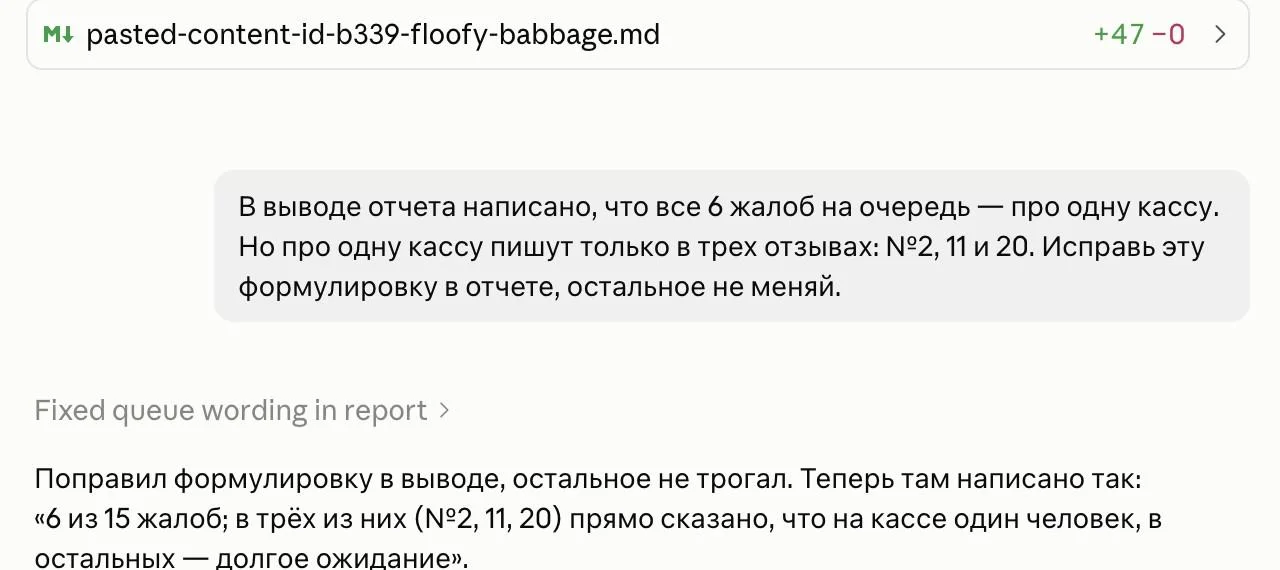
В выводе отчета написано, что все 6 жалоб на очередь — про одну кассу. Но про одну кассу пишут только в трех отзывах: №2, 11 и 20. Исправь эту формулировку в отчете, остальное не меняй.
Claude спросил разрешение на правку и исправил вывод: «6 из 15 жалоб; в трех из них (№2, 11, 20) прямо сказано, что на кассе один человек, в остальных — долгое ожидание». Кроме того, он сам заметил похожую неточность в таблице, в колонке «На что жалуются», и предложил смягчить и ее.
Как вернуть все как было
Неудачную правку можно отменить. Покажем на описании клининговой компании из начала статьи: когда Claude его сократил, под ответом появилась карточка файла uborka.txt с кнопкой Undo (1) и счетчиком +1 −1 (2). Весь текст в файле — один абзац, то есть одна строка, поэтому замена выглядит как одна убранная и одна добавленная строка.
Кнопка Undo отправит Claude просьбу вернуть изменения из последнего ответа. В нашем случае он спросил разрешение и вернул файлу исходный текст.
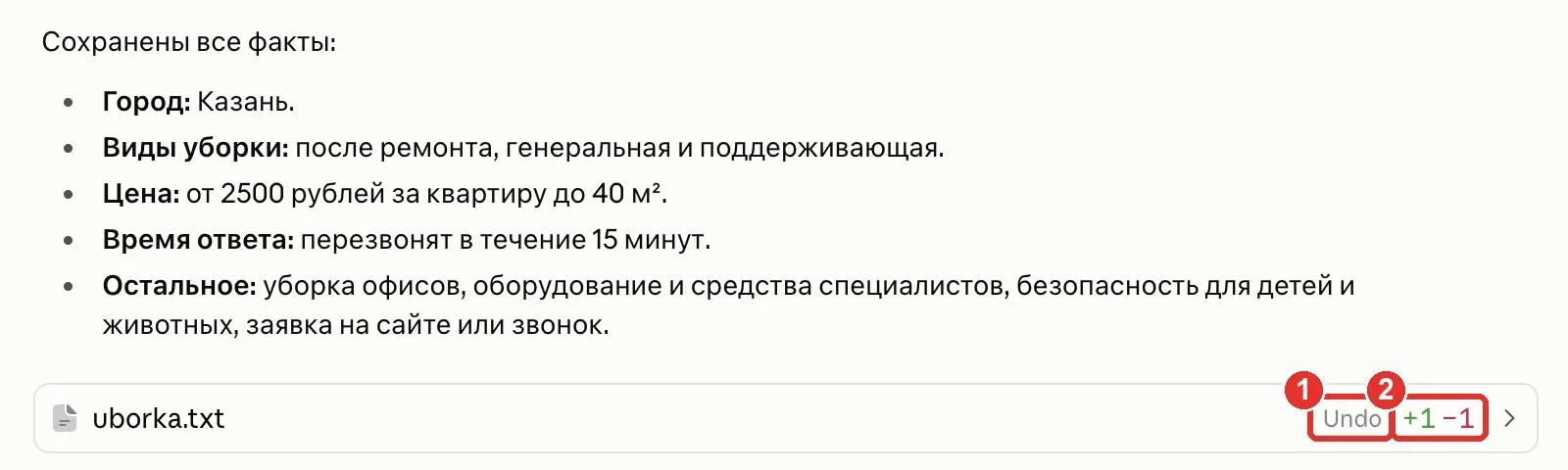
Если нажать на счетчик, откроется панель изменений. Построчно она покажет правки только в папке с Git — системой, в которой программисты хранят версии файлов. В обычной папке вместо правок появится надпись Changes need a Git repository («Для просмотра изменений нужен Git»).
Карточка с кнопкой Undo тоже появляется не у каждого файла. Отчет о кофейне собрала программа, которую написал Claude, и карточки у этого файла не было. Поэтому и стоит хранить копии важных файлов отдельно.
Какие еще возможности есть в Claude Code
Для первых задач хватит того, что мы разобрали на примере с отзывами. Остальные возможности пригодятся, когда работа начнет повторяться или часть файлов окажется в почте и облаке, и осваивать их можно по одной.
Сохранить правила, чтобы не повторять их в каждом запросе
В новой сессии Claude не видит прошлую переписку. Для следующей выгрузки ему пришлось бы заново объяснять, что отзывы нужно делить на шесть тем, повторы и спам исключать, а отчет собирать HTML-страницей.
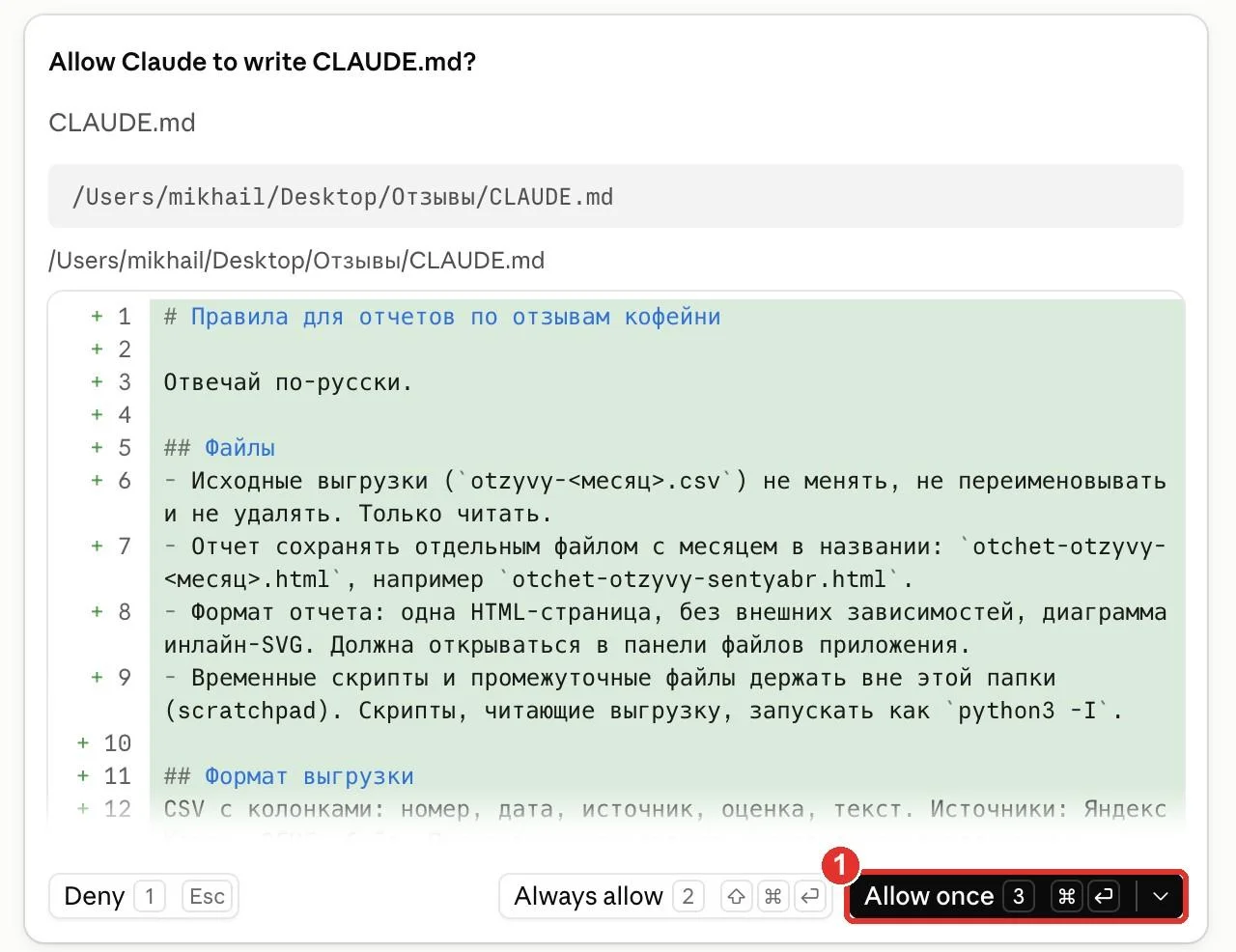
Такие договоренности можно записать в файл CLAUDE.md в рабочей папке. Это обычный текстовый файл с инструкциями: Claude будет читать его в начале каждой сессии в этой папке.
Создать файл можно поручить самому Claude. Мы попросили собрать в нем правила работы с отзывами и добавили к ним несколько новых:
Создай в этой папке файл CLAUDE.md с правилами для отчетов по отзывам: какие темы мы используем, как считать повторы и спам, что должно быть в отчете. Исходные выгрузки не менять, отчет сохранять отдельным файлом с месяцем в названии. Отвечай по-русски.
Перед тем как создать файл, Claude спросил разрешение. В карточке Allow Claude to write CLAUDE.md? был виден текст будущего файла, поэтому правила можно прочитать заранее. Мы нажали Allow once (1).
Сверх нашего списка Claude сам записал правило из правки про кассу: не обобщать шире, чем написано в отзывах. Если про одну кассу говорится только в части жалоб, так и нужно указывать в отчете.
Проверить, работают ли правила, можно в новой сессии в той же папке. Мы открыли ее плюсом рядом с названием «Отзывы» (1) и спросили: «Какие правила для отчетов по отзывам действуют в этой папке? Ответь коротко, по пунктам». Claude сразу перечислил правила из CLAUDE.md, в том числе ровно шесть тем и требование только читать исходные выгрузки.
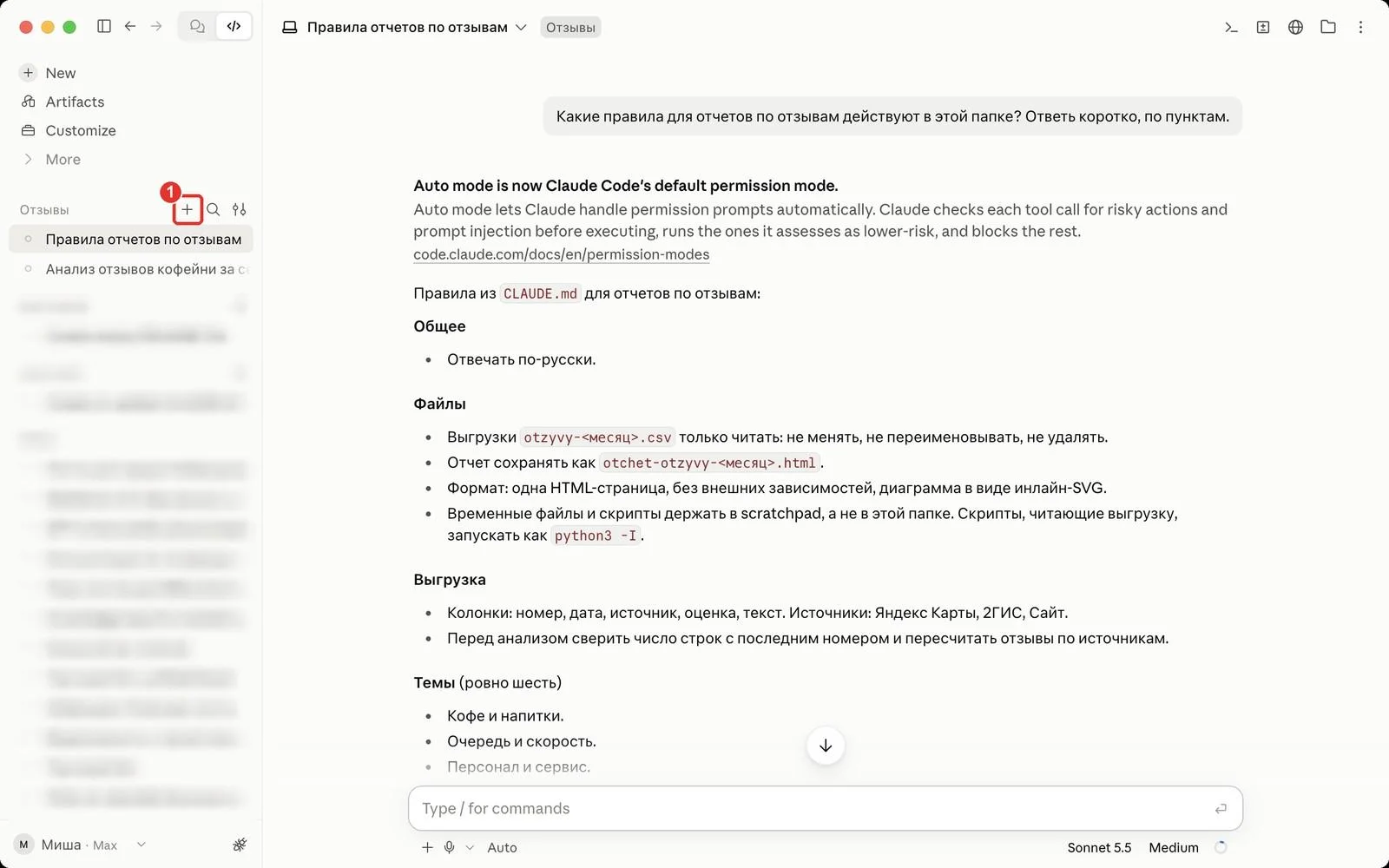
Записанные в файле правила Claude учитывает как инструкции, но технически они ничего не запрещают. Строка «исходные выгрузки не менять» сама по себе не помешает изменить файл.
Задать вопрос, не прерывая задачу
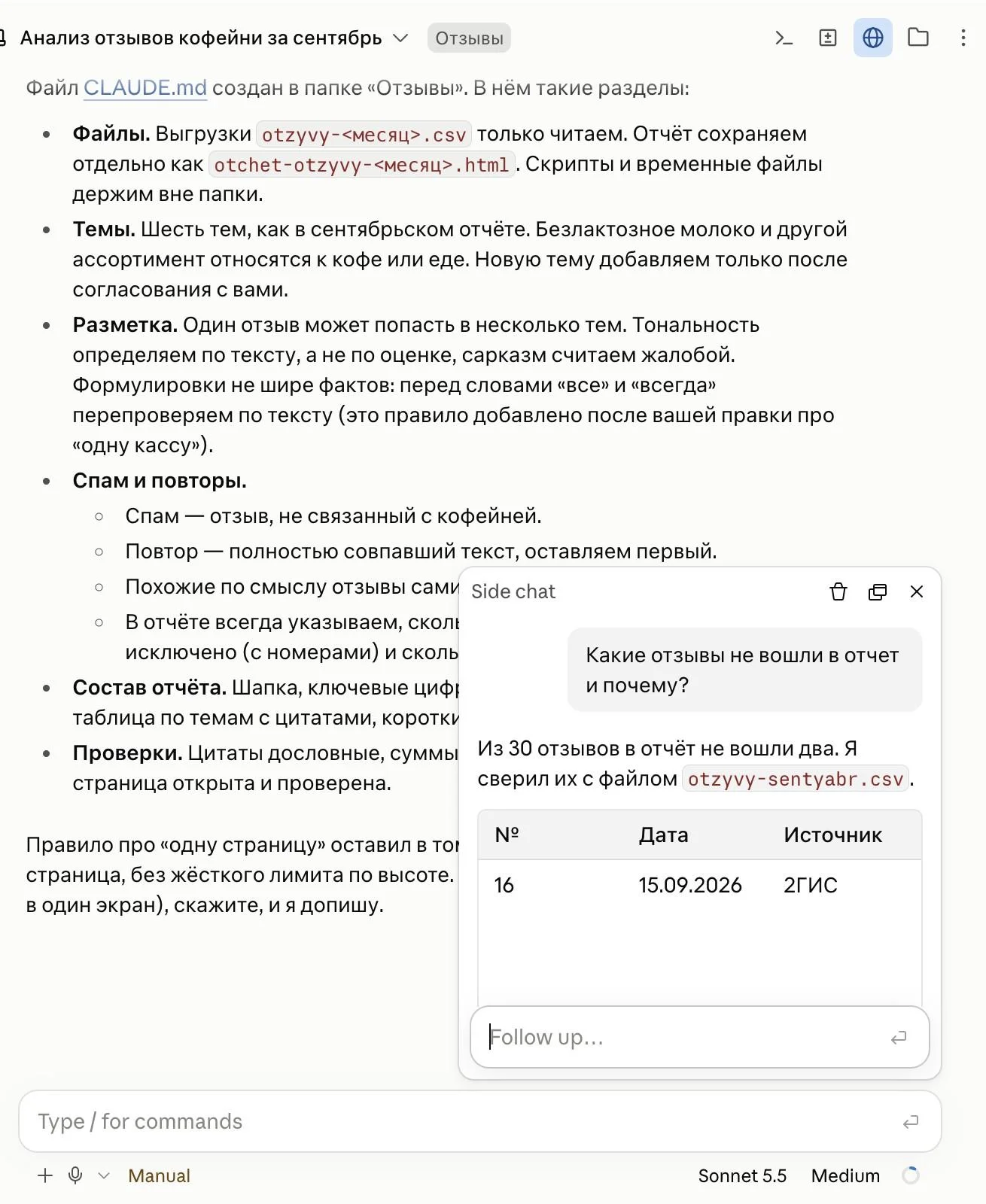
Если по ходу работы возник вопрос, его не обязательно задавать в основной переписке, где Claude ведет задачу. Для этого есть боковой чат: он открывается сочетанием Cmd+; ( на Windows — Ctrl+;). Поверх переписки появится окно Side chat («Боковой чат»). Claude видит в нем всю текущую сессию, а вопросы и ответы остаются только в этом окне.
Мы спросили в боковом чате: «Какие отзывы не вошли в отчет и почему?» Claude ответил, что из 30 отзывов в отчет не вошли два, и показал их таблицей. В основную переписку ни вопрос, ни ответ не попали. После закрытия приложения боковой чат не сохранится.
Запускать задачи по расписанию
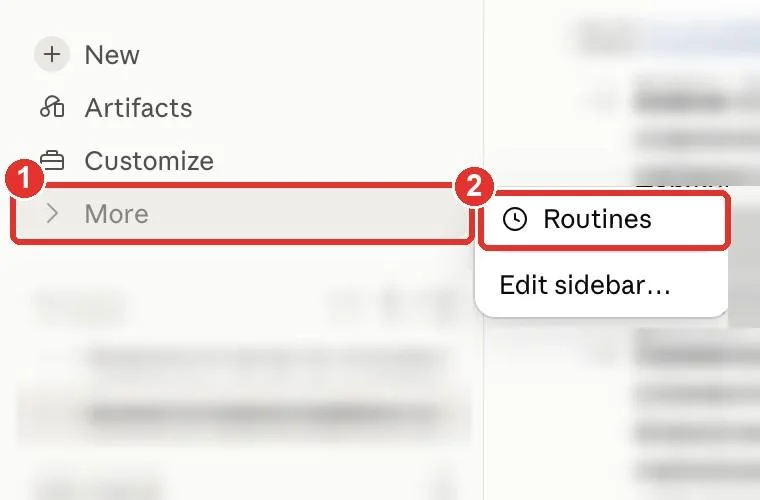
Когда правила лежат в CLAUDE.md, проверку новых выгрузок можно поручить Claude по расписанию. Для этого нужно открыть меню More («Еще») (1) в левой колонке и выбрать Routines («Регулярные задачи») (2).
На странице Routines нужно нажать New routine («Новая задача») и выбрать, где задача будет работать. Вариант Local запустит ее на этом компьютере, а Cloud — в облаке, где она сработает и при выключенном компьютере. Папка «Отзывы» лежит у нас на рабочем столе, поэтому мы выбрали Local.
Откроется форма новой задачи. В ней нужно заполнить название и описание, а в поле Instructions («Инструкции») написать запрос, который Claude будет получать при каждом запуске. Под инструкцией можно выбрать режим разрешений (1) и папку (2), а еще ниже — расписание. Мы выбрали Weekly («Раз в неделю») (3), понедельник и 10:00, а затем нажали Create («Создать») (4).
Инструкция у нас получилась короткой, потому что подробные правила Claude возьмет из CLAUDE.md:
Проверь папку. Если появилась новая выгрузка отзывов, сделай по ней отчет по правилам из CLAUDE.md. Уже обработанные выгрузки пропускай, исходные файлы не меняй.
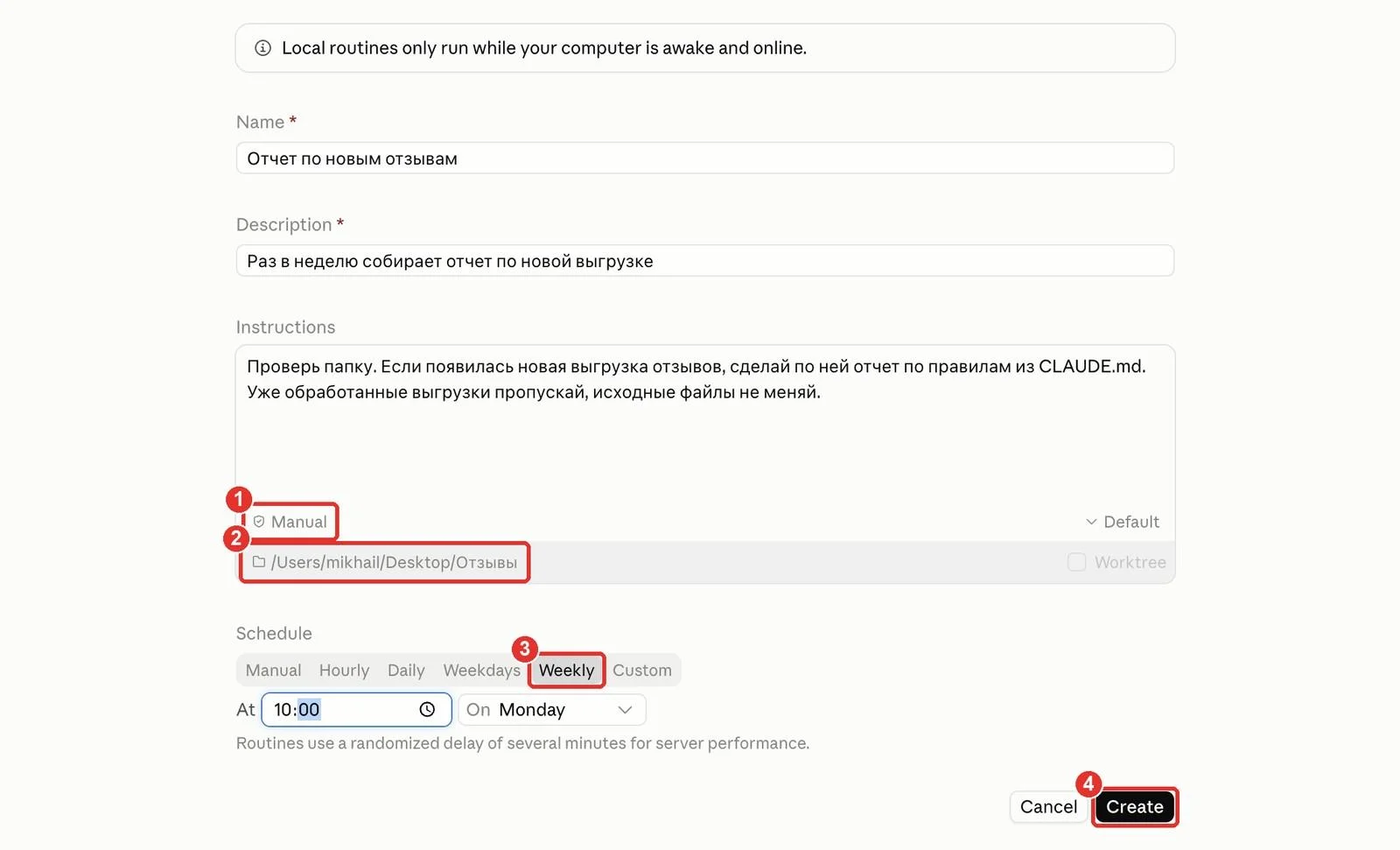
Над формой приложение предупреждает, что локальные задачи работают, только пока компьютер включен и подключен к интернету (Local routines only run while your computer is awake and online). Еще одна подпись под расписанием предупреждает, что запуск может начаться на несколько минут позже назначенного времени.
На странице задачи кнопка Run now («Запустить сейчас») (1) запустит ее сразу, переключатель статуса (2) поставит на паузу, а в истории (3) будут видны прошлые запуски.
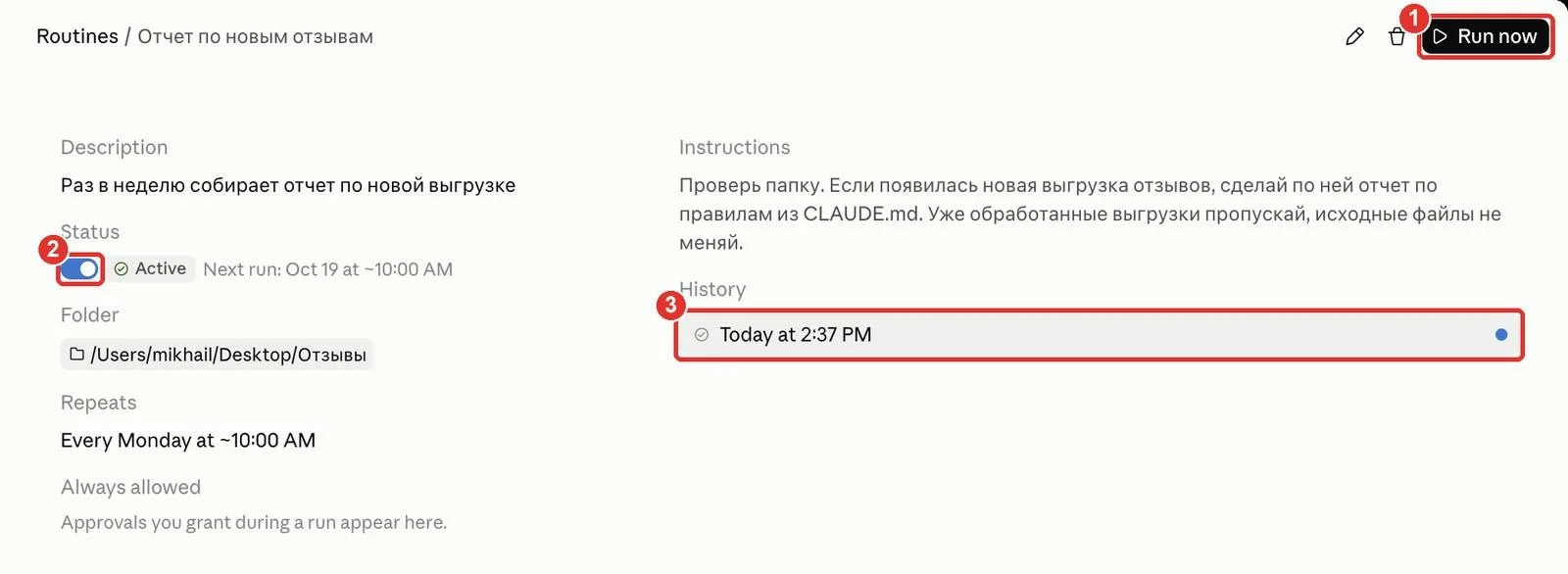
Для пробы мы запустили задачу кнопкой Run now. Запуск открылся отдельной сессией и сразу остановился на первом действии: в задаче стоял режим Manual, и Claude ждал разрешения. После Allow once он ответил, что новых выгрузок нет, поэтому отчет не делал и в папке ничего не менял.
Чтобы задача по расписанию не ждала ответа, в ней можно выбрать другой режим разрешений или при пробном запуске разрешать действия кнопкой Always allow. Такие разрешения появятся на странице задачи в разделе Always allowed («Всегда разрешено»).
Подключить Google Drive, Gmail и другие сервисы
Выгрузка отзывов может прийти письмом, а нужный документ — лежать в Google Drive. Такие сервисы можно подключить через Connectors («Подключения»), чтобы Claude получил к ним доступ.
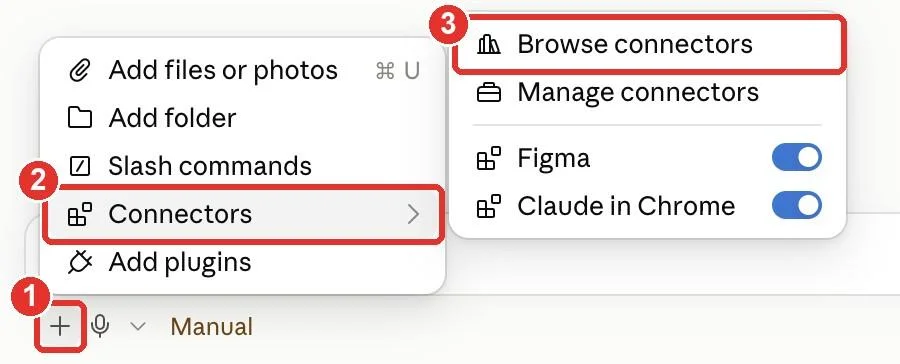
Каталог подключений откроется, если нажать + под полем запроса (1), выбрать Connectors (2), а затем Browse connectors («Найти подключения») (3).
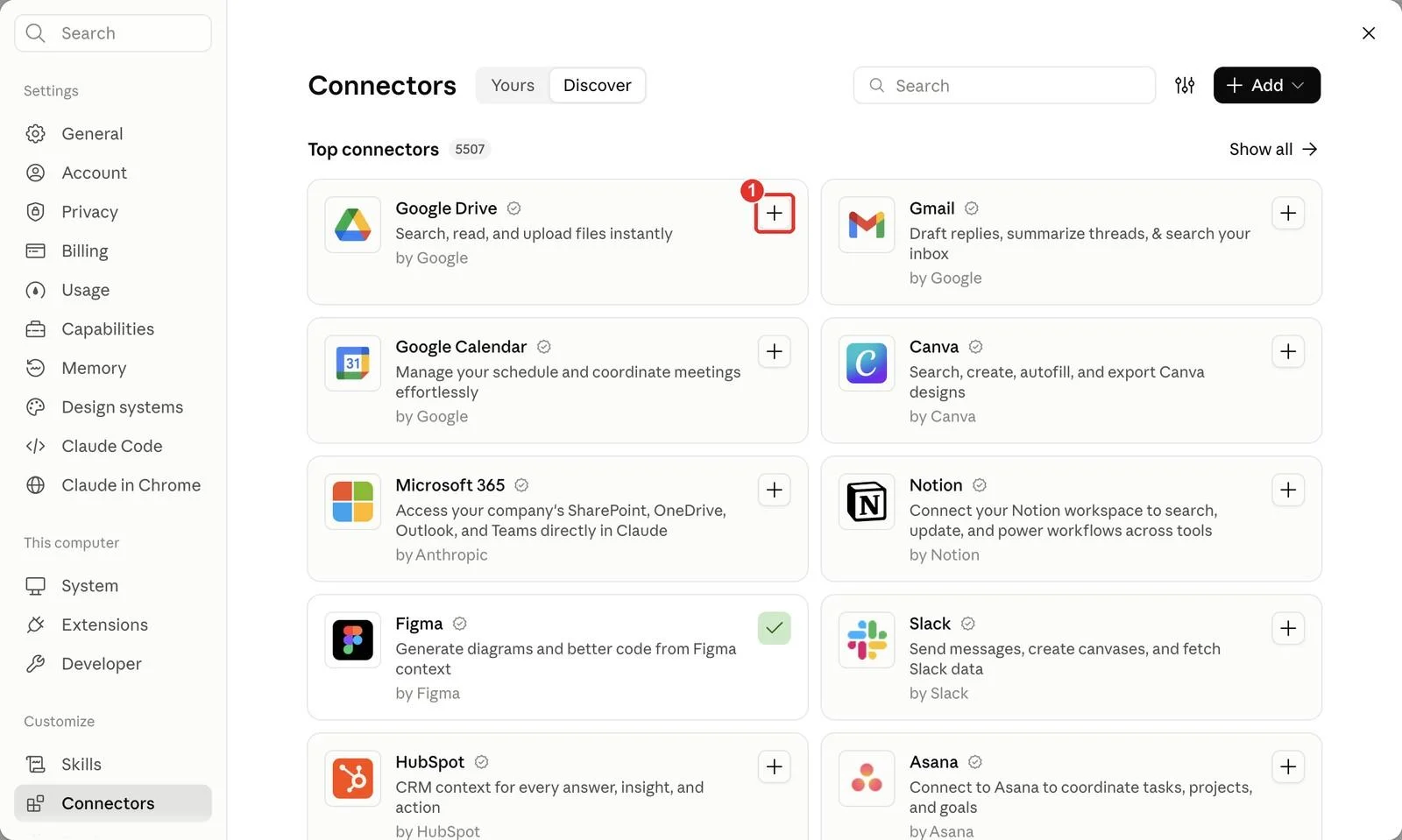
Каталог появится в окне настроек. В нем собраны Google Drive, Gmail, Google Calendar, Notion, Slack и другие сервисы. На карточке каждого коротко описано, что Claude сможет с ним делать: у Google Drive это поиск, чтение и загрузка файлов, у Gmail — черновики ответов, пересказ переписки и поиск по почте.
Подключение начинается с кнопки + на карточке сервиса (1). Перед тем как подключить сервис, стоит прочитать, к чему он получит доступ.
Добавить готовые навыки
Для типовой работы, например анализа таблиц или финансовых документов, Claude можно дать готовую инструкцию — навык (skill). Навык описывает порядок работы, и Claude применит его сам, когда задача подойдет.
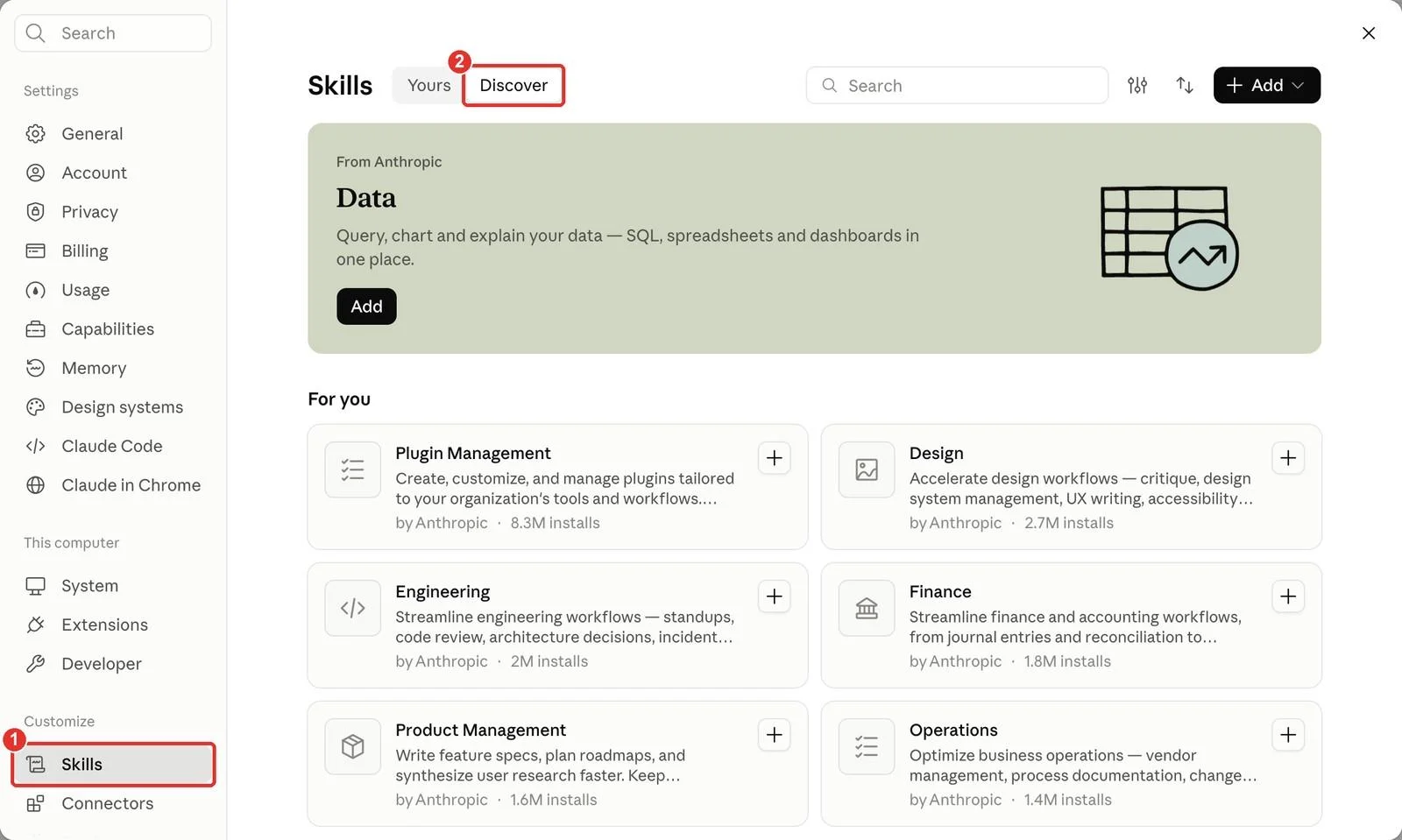
Каталог навыков находится в том же окне настроек, где открылся каталог подключений: в разделе Skills («Навыки») (1) на вкладке Discover («Найти») (2). Там собраны наборы от Anthropic: Data для работы с данными, Design для дизайна, Finance для финансов и другие.
Добавить навык можно кнопкой + на его карточке. Установленный навык можно вызвать и вручную: набрать / в поле запроса или выбрать Slash commands («Команды») в меню +.
Поручить работу на сайте во встроенном браузере
Во встроенном браузере Claude может сам открыть сайт и найти на нем нужные сведения. Мы попросили его: «Открой во встроенном браузере страницу claude.com/pricing и коротко перескажи, чем отличаются тарифы Pro и Max».
Перед работой на новом сайте Claude спросил разрешение. Кнопка Allow once (1) разрешит действовать только на этой странице, а Always allow запомнит сайт на этом компьютере. В той же карточке сказано, что без вопроса Claude ничего не будет покупать, создавать аккаунты и обходить капчи. После разрешения Claude открыл страницу и пересказал разницу между тарифами.
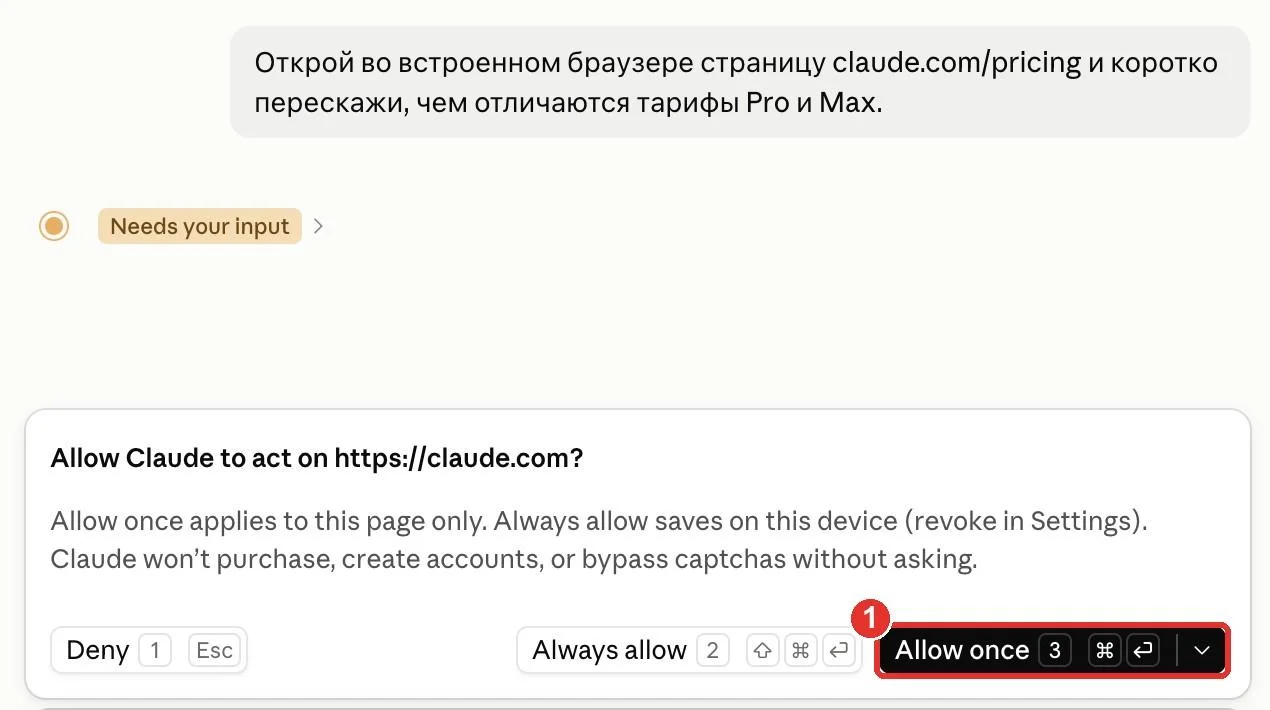
Встроенный браузер работает отдельно от обычного: входы в аккаунты на сайтах в нем не сохранены. Перенести их приложение предлагало при первом открытии браузера, в шаге 6 мы от этого отказались.
Сколько стоит Claude Code и на сколько хватает подписки
Отдельно Claude Code не продается: он входит в платные тарифы Claude. Для личного аккаунта на странице тарифов есть три варианта:
| Тариф | Цена | Чем отличается |
| Pro | $20 в месяц или $200 сразу за год ($17 в месяц) | Подходит для знакомства и небольших задач |
| Max 5x | $100 в месяц | В 5 раз больше работы, чем на Pro |
| Max 20x | $200 в месяц | В 20 раз больше работы, чем на Pro |
Налоги в эти цены не входят. Для команд есть отдельные тарифы Team и Enterprise.
Лимит — это объем работы, доступный по подписке за определенное время. У Claude и Claude Code он общий: переписка в обычном чате расходует тот же запас, что и задачи в Code.
Точного числа задач, которые поместятся в лимит, нет. Короткая правка абзаца израсходует меньше, чем разбор большой папки, а на расход влияют еще модель и уровень рассуждений.
Ограничений два: одно обновляется каждые пять часов, другое — раз в неделю. В приложении они называются Session limit и Weekly. Слово session здесь означает пятичасовой отрезок, с сессиями в левой колонке он не связан.
Как узнать, сколько работы еще доступно
Окно расхода откроется, если нажать на кружок справа от модели и уровня рассуждений под полем запроса (1). В строке Session limit видно, какая часть пятичасового лимита уже израсходована и через сколько он обновится. Строка Weekly · all models («За неделю, все модели») покажет то же для недельного лимита.
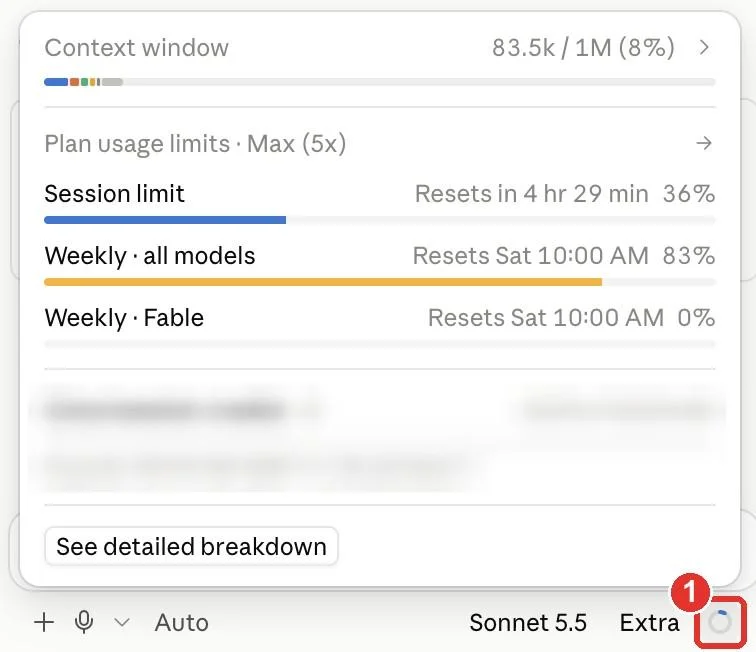
Смотреть стоит на обе строки: когда закончится недельный лимит, работа остановится, даже если пятичасовой лимит уже обновился. Подробная статистика откроется по кнопке See detailed breakdown («Подробнее»), она ведет в раздел настроек Usage («Использование»).
Если объем закончится, можно дождаться сброса или докупить использование сверх подписки кнопкой Buy more usage («Купить еще») в том же разделе Usage.
Что важно запомнить
Claude Code сам читает и меняет файлы, а человеку остается направлять его и проверять результат. Для этого хватит нескольких правил:
- Выделить для Claude отдельную папку только с нужными файлами, а оригиналы важных документов хранить в другом месте.
- Начинать новую задачу в режиме Plan и поправить план до одобрения, если Claude понял что-то не так.
- Об ошибке в плане или результате писать в той же сессии: где именно ошибка и как должно быть.
- Читать карточки разрешений и отклонять действия, которые к задаче не относятся.
- Договоренности, которые нужны в каждой задаче, записать в CLAUDE.md.
- Помнить, что лимит общий с обычным чатом Claude, и следить за расходом в кружке рядом с моделью.

Я Миша, главред Нейромедиа, и я зову вас в наше комьюнити.
В сообществе в Telegram мы регулярно рассказываем, как решать разные задачки
с помощью ИИ. А ещё там можно поделиться своим опытом или спросить совета.