
Чтобы ИИ подготовил ответ на письмо, нашел заметку или составил список задач, ему нужны данные из других сервисов. Обычно их копируют в чат, а затем вручную вставляют ответ в почту или добавляют задачи в планировщик. MCP-сервер поможет связать ИИ с сервисами и сократить этот путь.
В статье разбираем, что такое MCP-сервер, для каких задач он пригодится и как подключить его на примере Claude и сервиса-планировщика Todoist.
Что такое MCP-сервер
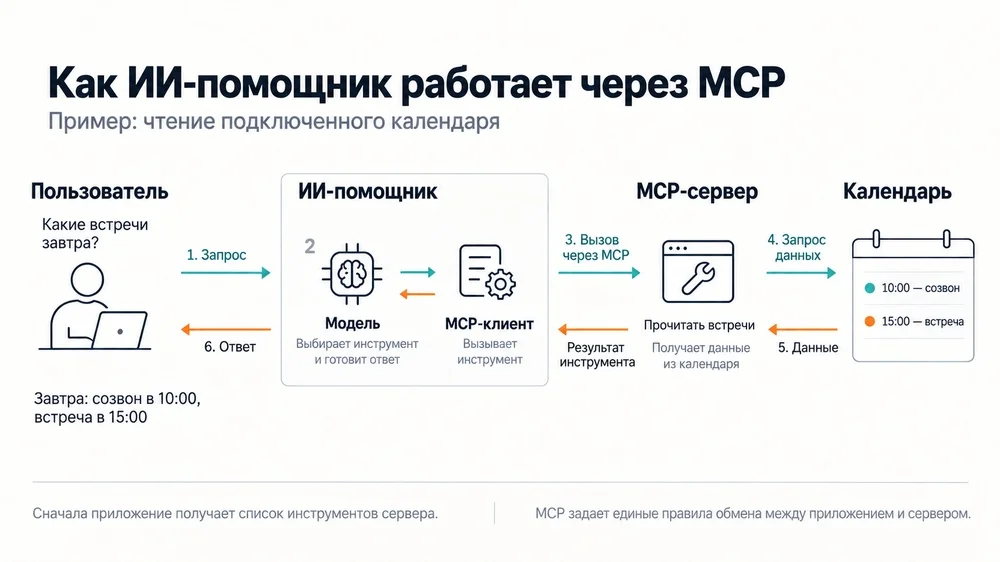
MCP-сервер — это программа, через которую ИИ-помощник сможет получить информацию из других сервисов или выполнить в них поручение пользователя. Например, найти заметку, прочитать письмо или добавить задачу в планировщик. Для этого нужно сформулировать запрос в чате и выдать необходимые разрешения.
Допустим, нужно найти свободный час для созвона на следующей неделе. Все встречи уже есть в календаре, но у помощника пока нет доступа к расписанию. Можно вручную скопировать записи в чат и попросить подобрать время. Более удобный вариант — подключить календарь через MCP-сервер и разрешить помощнику получить сведения о встречах.
После подключения можно написать в чате: «Посмотри мой календарь и найди свободный час на следующей неделе». Помощник получит расписание через MCP-сервер, учтет запланированные встречи и предложит свободное время.
Через некоторые MCP-серверы помощник может не только получить информацию, но и внести изменения. Например, можно попросить нейросеть: «Добавь созвон на вторник, на 15:00». Если у сервера есть такая возможность и пользователь разрешил внести изменения — помощник добавит запись о встрече.
В настройках не всегда встречается формулировка «MCP-сервер». Например, в Claude нужное подключение можно найти в разделе «Коннекторы».
Для чего пригодятся MCP-серверы
 Татьяна Яковлева: создала с Claude CRM для 3000 контактов и собрала в ней новые запросы клиентов
У MCP-серверов разные возможности: одни позволяют ИИ находить и читать данные, другие — еще и добавлять или менять их. Поэтому подключение стоит выбирать под конкретную задачу:
Находить нужные дела в заметках. К примеру, идеи, записи встреч и важные мысли могут храниться в Notion — сервисе для заметок и документов. Через его MCP-сервер ИИ-помощник сможет найти нужную информацию и собрать ее в отдельном документе.
Готовиться к занятиям по своим конспектам. Например, если учебные материалы хранятся в Google Docs, то после подключения через MCP можно попросить нейросеть прочитать конспекты по выбранной теме, выделить основные понятия. Затем составить вопросы для самопроверки и сохранить их на новой странице, отдельно от ответов.
Писать ответы на письма. К примеру, сервис Gmail можно подключить к Claude или ChatGPT. Если разрешить ИИ-помощнику читать переписку и создавать черновики, он сможет подготовить ответ с учетом предыдущих писем и сохранить его в Gmail. Останется только доработать черновик и отправить сообщение.
Анализировать данные в таблицах. Если в Google Таблицах хранится большое количество данных, их можно изучить с ИИ-помощником через MCP. Допустим, там собраны отзывы покупателей — нейросеть прочитает их, найдет частые жалобы и выведет их на отдельный лист. Так получится быстро собрать список проблем из большого объема данных.
Дорабатывать дизайн. Например, с помощью Figma — редактора интерфейсов сайтов и приложений. Через его MCP-сервер ИИ-помощник сможет определить, где расположены блоки, какого они размера и цвета. Если дать нейросети доступ, она сможет менять цвета слайдов, кнопок или добавлять новые блоки прямо в Figma.
Помогать в разработке. К примеру, в GitHub — платформе для работы с кодом. Через ее MCP-сервер ИИ-помощник может найти нужный проект, создать отдельную ветку для правок, изменить файлы и оставить комментарии. Если дать ему доступ к результатам тестов, нейросеть сможет увидеть ошибки и предложить исправления.
Если нужно решить простую задачу — проще описать ее в чате с ИИ-помощником. MCP пригодится, когда нужно регулярно работать с другими сервисами: находить и обрабатывать данные, вносить изменения в проекты. Тогда не придется каждый раз переносить данные между сервисом и чатом.
Чем MCP отличается от API
API — это набор правил, который позволяет разным программам взаимодействовать друг с другом: одна программа отправляет запрос, другая обрабатывает его и возвращает результат.
Через API одна программа сможет получить данные из другой или выполнить в ней действие. Например, программа передаст Google Календарю сведения о встрече, и в расписании появится новая запись.
Но у разных сервисов требования к запросам могут отличаться. Чтобы подключить к ИИ-помощнику календарь, почту и планировщик, разработчику понадобится разобраться с API каждого сервиса и настроить работу с ним.
С MCP это сделать проще — он работает как универсальный переходник между ИИ-помощником и внешними сервисами. Пользователю достаточно добавить готовое подключение и разрешить доступ к своему аккаунту, не разбираясь в API. А разработчику не нужно создавать отдельную интеграцию для каждого совместимого ИИ-приложения. Благодаря универсальности MCP нейросети могут подключаться практически к любым сервисам и взаимодействовать с ними. Например, чтобы находить письма в почте, создавать встречи в календаре или добавлять задачи в планировщик.
Где искать MCP-серверы
В каталоге ИИ
MCP-серверы можно подключить в разных сервисах: ChatGPT, Claude и редакторах кода, например Cursor. Способ подключения зависит от приложения: иногда достаточно выбрать готовый вариант в каталоге, а иногда нужно добавить сервер через настройки.
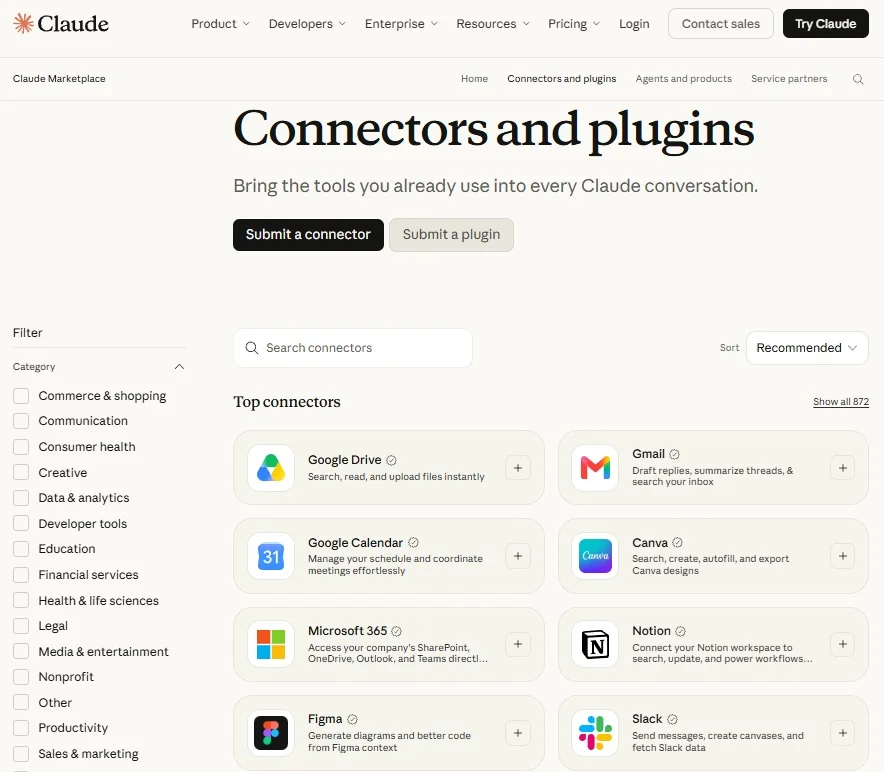
Например, если пользователю нужно, чтобы Claude имел доступ к расписанию — в каталоге ИИ можно найти и подключить Google Календарь.
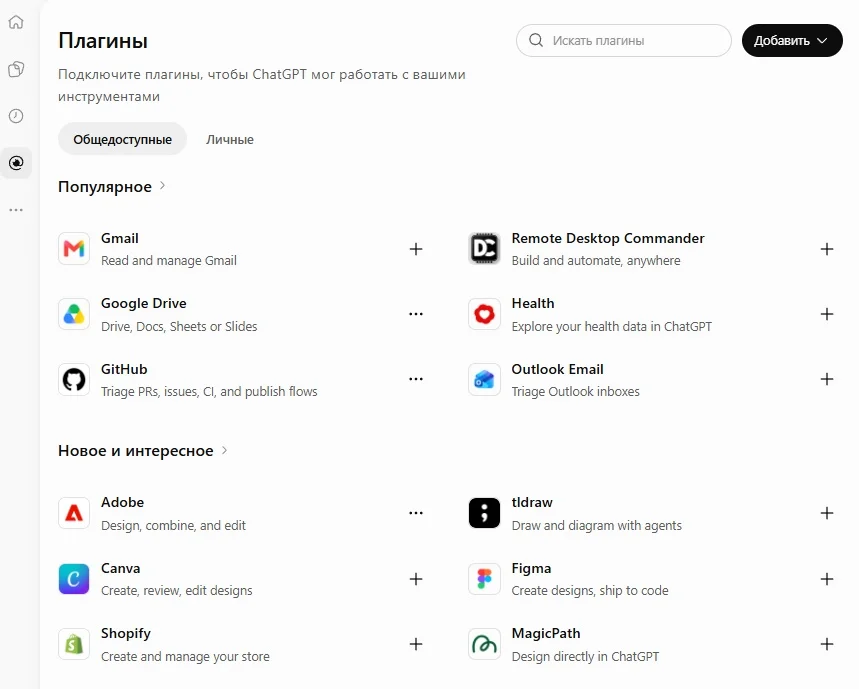
В ChatGPT тоже есть отдельный каталог с подключениями, где можно выбрать подходящий сервис.
Собственные каталоги есть и у других приложений. Например, варианты для Cursor можно найти в Cursor Directory, а в VS Code — в разделе Extensions.
На официальном сайте нужного сервиса
Если подключение не нашлось в каталоге, можно поискать в справке приложения по словам MCP, AI или Integrations. Например, в Todoist есть адрес его MCP-сервера и инструкции для разных ИИ-помощников, а у Notion — отдельный раздел о Notion MCP.
Ссылку подключения лучше брать из официальной инструкции. В сети могут попадаться серверы с тем же названием, но от других разработчиков — это может быть небезопасно для данных.
В каталогах MCP
Если в ИИ-приложении и на сайте нужного сервиса нет подходящего подключения, можно поискать сервер в отдельных каталогах:
- MCP Registry — официальный реестр MCP-серверов. Здесь можно найти сервер по названию и посмотреть его описание и сведения для подключения.
- Smithery — каталог с поиском по сервисам и задачам. В нем есть серверы разных разработчиков, поэтому перед подключением стоит проверить автора и сверить описание с официальной документацией нужного сервиса.
- Glama — каталог с карточками серверов. В них можно посмотреть разработчика, доступные инструменты и дату последнего обновления.
В каталоге можно сразу сравнить несколько серверов и выбрать подходящий для задачи.
При работе с MCP необязательно давать все доступы. Например, для разбора почты достаточно разрешить ИИ-помощнику читать письма. Отправку и удаление сообщений можно отключить, чтобы он случайно не отправил письмо или не удалил нужную переписку. А если в почте есть письма с конфиденциальными данными, аккаунт лучше не подключать: помощник сможет прочитать и их.
Как подключить MCP
Разберем подключение на примере Claude и планировщика Todoist — для этого понадобятся аккаунты в обоих сервисах. Проверим подключение в два этапа: сначала попросим помощника изучить дела из планировщика, затем — добавить одну новую задачу.
 13 китайских ИИ на замену ChatGPT и Midjourney
Шаг 1. Найти и подключить коннектор
В разделе Claude каталог можно открыть через Customize → Connectors, затем нажать плюс рядом с названием раздела. В каталоге нужно найти Todoist и открыть его карточку.
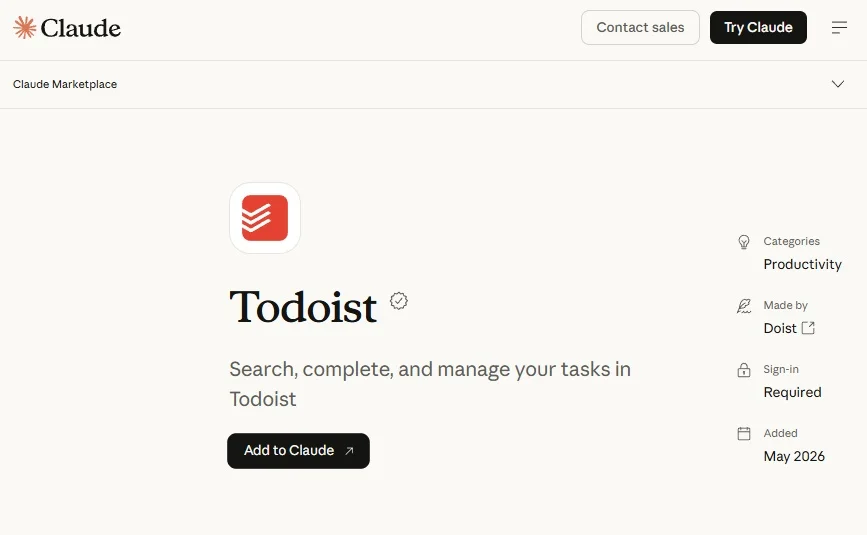
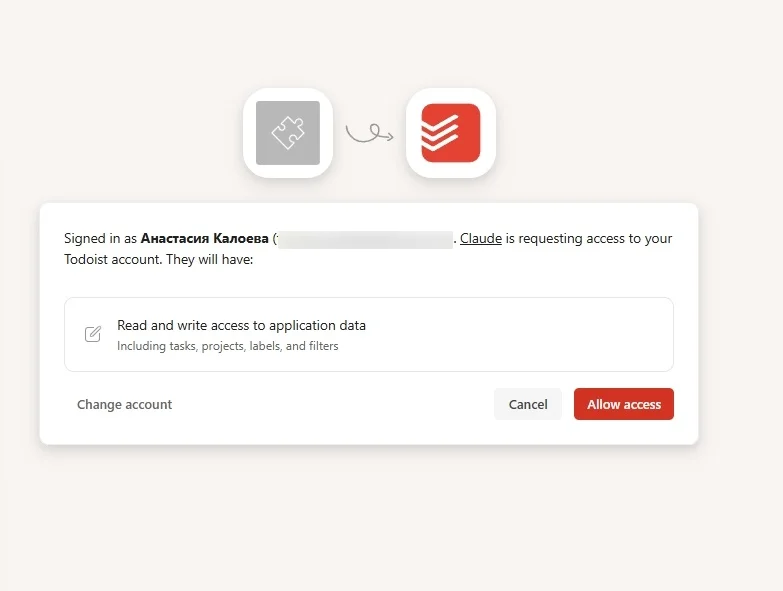
После этого нужно подтвердить вход в аккаунт Todoist. Перед подключением сервис покажет, какие разрешения будут доступны ИИ-помощнику.
После входа нужно вернуться к списку коннекторов и убедиться, что Todoist подключен: у него должен появиться статус Connected.
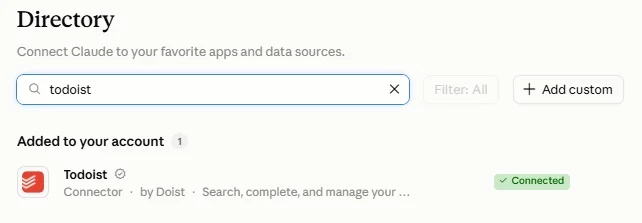
Шаг 2. Попросить ИИ-помощника изучить задачи в приложении
После подключения нужно начать новый чат в Claude. Через плюс рядом с полем сообщения можно открыть Connectors и проверить, что Todoist включен конкретно для этой беседы.
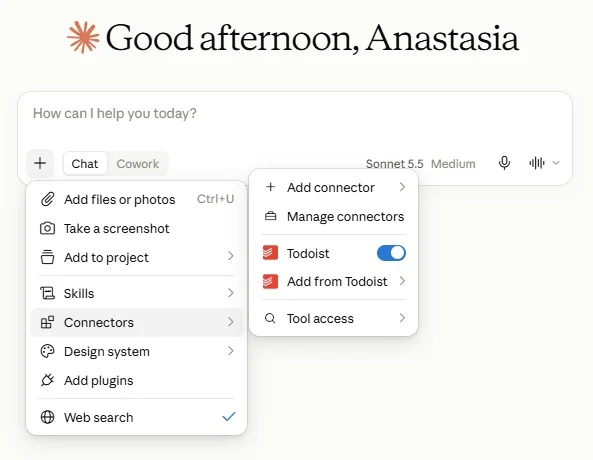
Для запроса подойдет такой промпт:
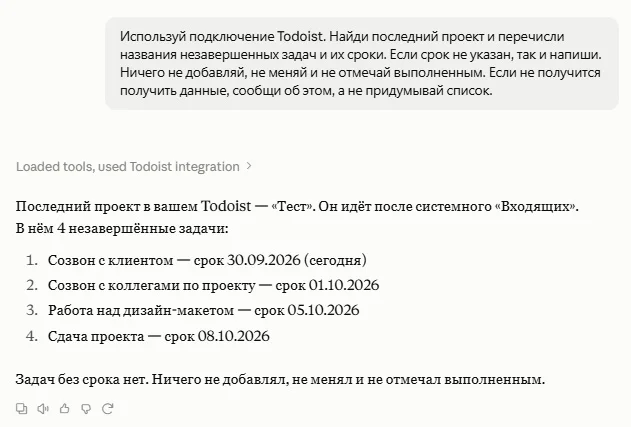
Используй подключение Todoist. Найди последний проект и перечисли названия незавершенных задач и их сроки. Если срок не указан, так и напиши. Ничего не добавляй, не меняй и не отмечай выполненным. Если не получится получить данные, сообщи об этом, а не придумывай список.
Claude прочитает запрос и попросит разрешение на поиск задач в Todoist. Действие можно отклонить, разрешить в чате один раз или навсегда.
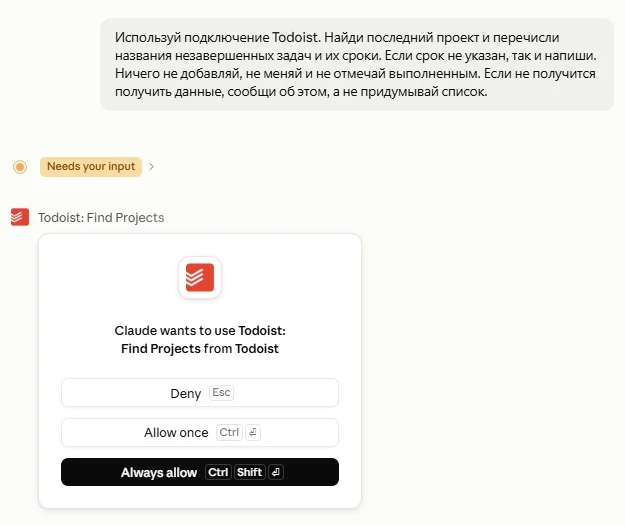
Claude перенесет информацию о задачах из Todoist в чат с пользователем.
Шаг 3. Добавить задачу в планировщик через ИИ-помощника
Далее можно внести новую задачу в Todoist через чат с Claude. Для этого подойдет промпт:
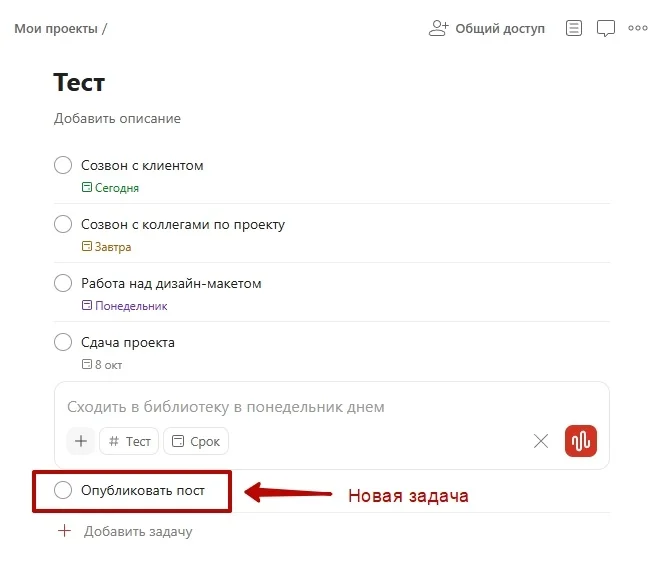
Добавь в проект Todoist «Тест» одну задачу «Опубликовать пост» без срока и напоминаний. Другие задачи не меняй. После выполнения сообщи, удалось ли создать запись.
Claude сам выберет инструмент для создания задачи и передаст данные в Todoist.
После этого можно поручать Claude более сложные задачи. Например, просить его просмотреть незавершенные дела в Todoist и предложить, как распределить их по неделе. А если дополнительно подключить Google Календарь, помощник сможет учесть встречи и подсказать, в какие свободные промежутки поставить новые задачи.
Как отключить MCP-сервер и отозвать доступ
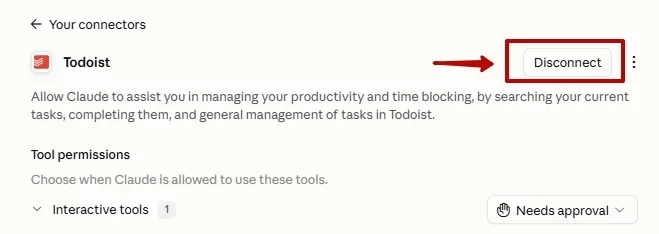
Для полного отключения нужно завершить связь с обеих сторон. В Claude — открыть список коннекторов, выбрать Todoist и нажать Disconnect.
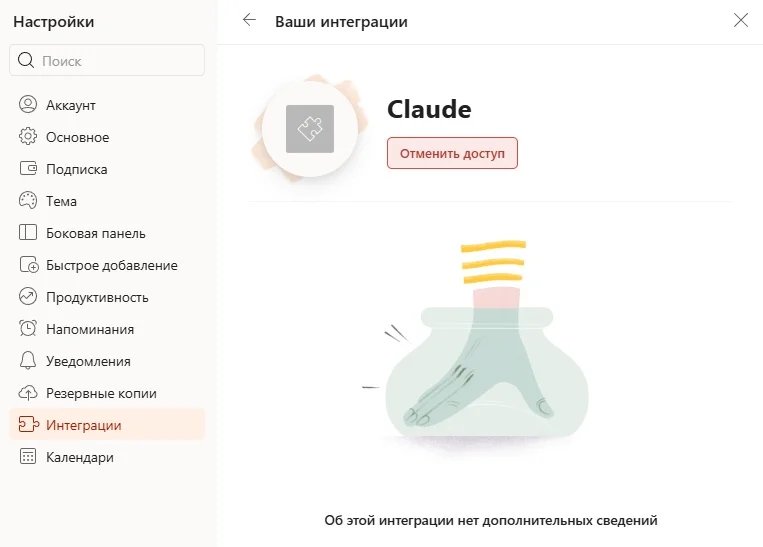
Затем в Todoist — пройти путь Settings → Integrations → Claude → Remove. Так разрешение будет отозвано и со стороны сервиса-планировщика.
Коротко о главном
MCP-сервер дает ИИ-помощнику инструменты для работы за пределами чата. Через него можно читать заметки, добавлять задачи, работать с файлами. Возможности зависят от конкретного сервера и разрешений.
Подключение пригодится, если нужно регулярно работать с данными из других сервисов. Для простой разовой задачи проще вручную скопировать информацию в чат с ИИ-помощником.

Меня зовут Леся, и я веду ТГ-канал «Нейромедиа». Еще совсем недавно я
не использовала ИИ, но втянулась, когда начала вести канал.
В сообществе делимся реальным опытом
и историями людей. А еще отбираем самое полезное, чтобы голова не пухла от новостей про модели Клода и Кодекса. Заглядывайте в гости!