

Подготовить текст, разобрать документы, привести в порядок таблицу, собрать сайт — на всё это уходит время. Часть такой работы можно передать ИИ-агенту, который умеет работать с файлами на компьютере. Один из таких инструментов — Codex. Он может создавать и редактировать документы, обрабатывать таблицы, собирать сайты и наводить порядок в папках.
В статье подробнее разберем, что такое Codex, как его установить и настроить.
Что такое Codex и для чего он пригодится
Codex — ИИ-агент OpenAI. Раньше у него было отдельное приложение, но в июле 2026 года Codex объединили с приложением ChatGPT.
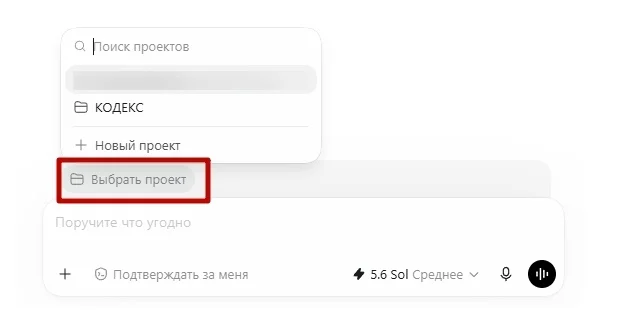
Главное отличие Codex от обычной веб-версии нейросети — возможность работать с данными на компьютере. В браузере можно загрузить отдельные материалы, но нейросеть не сможет работать с файлами на устройстве. А в приложении можно создать локальный проект и добавить к нему рабочую папку — Codex сможет читать и менять файлы прямо в ней.
По запросу агент создаст новые файлы, запустит нужные инструменты и сохранит результат на компьютере. За его работой можно проследить в переписке и уточнить задачу в процессе.
Изначально Codex создавался для работы с кодом, но теперь ИИ-агента можно использовать и в повседневных задачах.
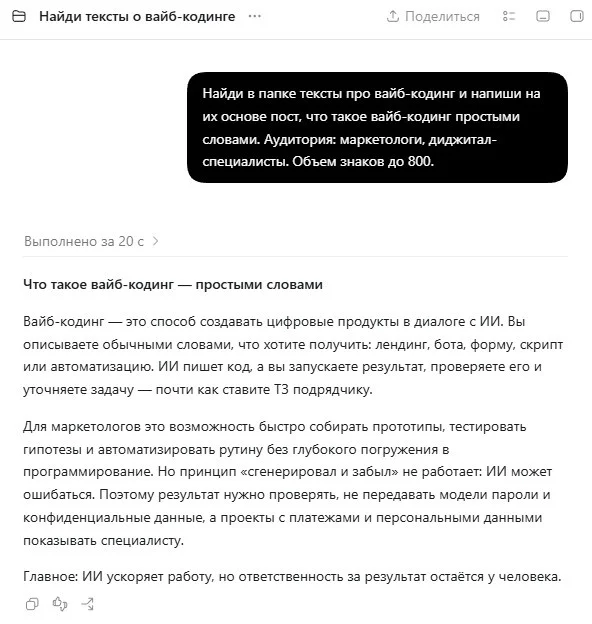
Писать и редактировать тексты. Если план, заметки и расшифровка интервью лежат на компьютере, можно дать Codex доступ к этим материалам. Затем попросить агента собрать из них статью, письмо или пост и сохранить готовый текст в той же папке. При следующем запросе он внесет правки прямо в этот файл.
 Нейросети для генерации картинок
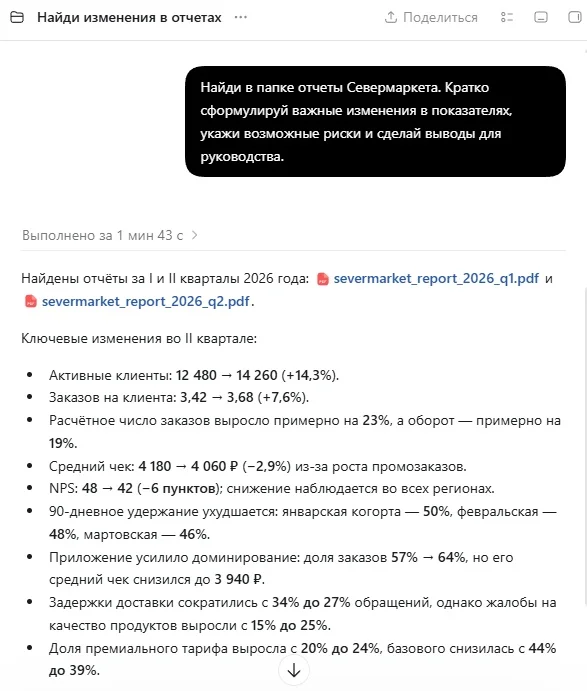
 Разбирать документы и таблицы. В рабочую папку на компьютере можно добавить договоры, отчеты или выгрузки, а затем попросить Codex сравнить документы, найти расхождения, рассортировать или объединить файлы. Там же агент может дополнить документы свежими сведениями и проверить их в интернете, если разрешить ему открывать сайты.
Наводить порядок в файлах. Codex сможет изучить содержимое выбранной папки на компьютере, предложить структуру и распределить материалы по категориям. Перед изменениями лучше запросить у ИИ-агента план работы и сохранить важные оригиналы отдельно.
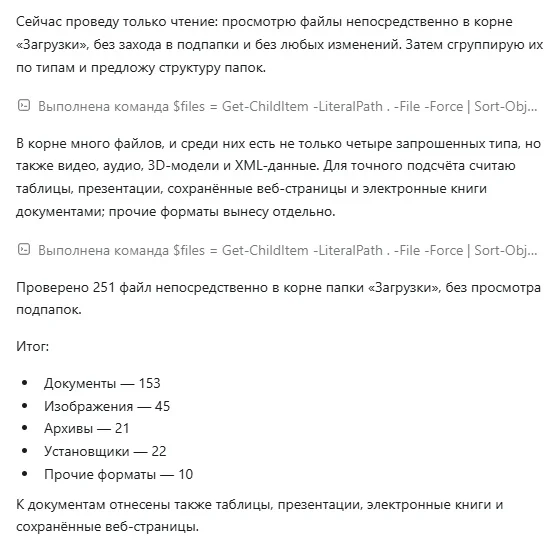
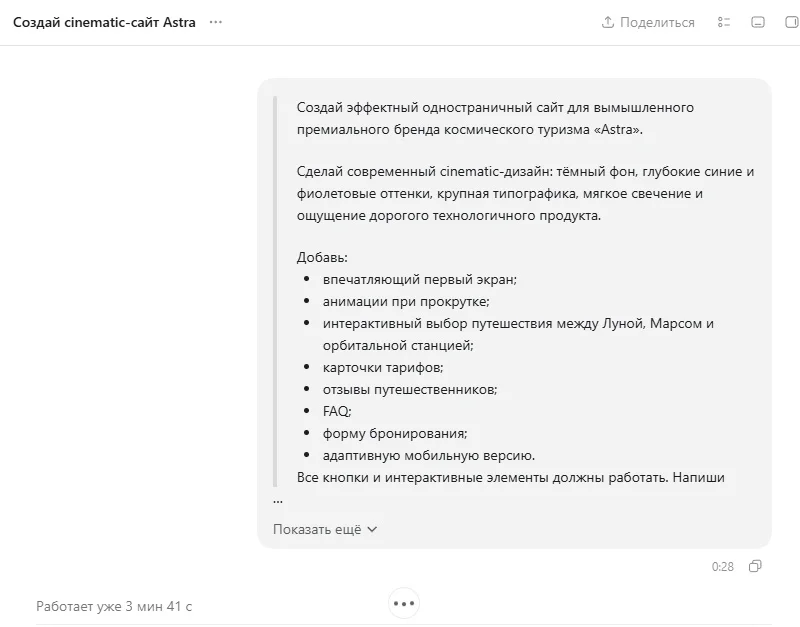
Создавать сайты, изображения и полезные инструменты. Можно дать Codex доступ к макетам, текстам или скриншотам, которые лежат на компьютере, и объяснить задачу в чате. По запросу агент соберет сайт, подготовит изображение или сделает небольшой инструмент, а готовые файлы сохранит в выбранной папке. Если позже нужно будет что-то изменить, достаточно написать в том же чате — Codex внесет правки прямо в файлы на компьютере.

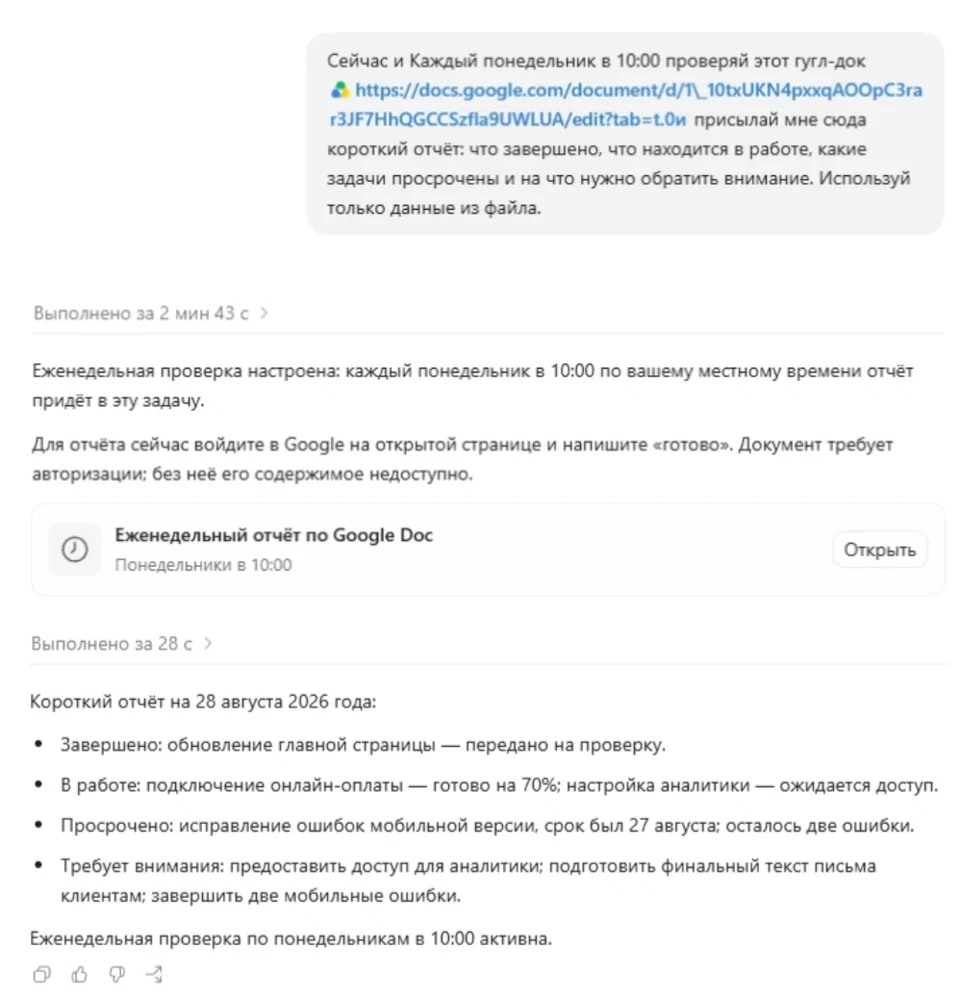
Автоматизировать процессы. Если один и тот же отчет или комплект документов приходится обрабатывать регулярно, в Codex можно сохранить нужную последовательность действий. Агент будет выполнять задачу в заданное время.
С Codex можно работать и через терминал — программу, в которой команды вводят текстом. Такой инструмент называется Codex CLI. В этой статье он не понадобится: все действия разберем в приложении ChatGPT.
Как установить приложение ChatGPT
Для входа нужен аккаунт ChatGPT. Возможности сервиса будут зависеть от стоимости подписки, выбора модели и сложности задач. Оплатить подписку российской картой не получится — нужна зарубежная.
Покажем установку Codex на примере Windows. Для macOS порядок почти такой же: нужно скачать приложение с сайта OpenAI, запустить установщик, войти в аккаунт и выбрать Codex.
Шаг 1. Скачать приложение
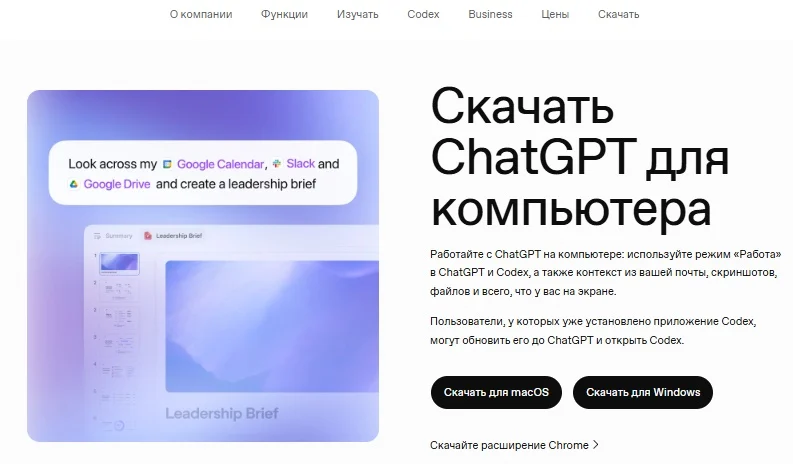
На странице загрузки ChatGPT нужно выбрать Windows или macOS. Браузер скачает установочный файл, который нужно запустить.
 Гайд по LM Studio: как запускать нейросети на ПК
 Шаг 2. Установить ChatGPT
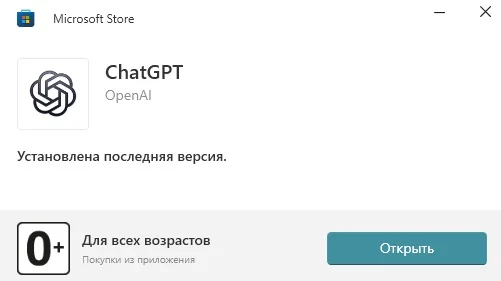
Далее нужно нажать «Открыть» или «Установить». Магазин приложений проверит совместимость компьютера и установит нужную версию ChatGPT. После установки магазин покажет кнопку «Открыть».
Шаг 3. Войти в аккаунт
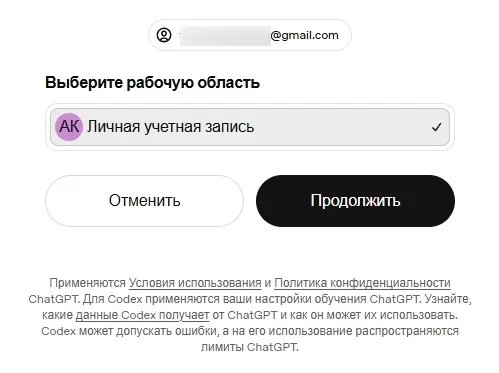
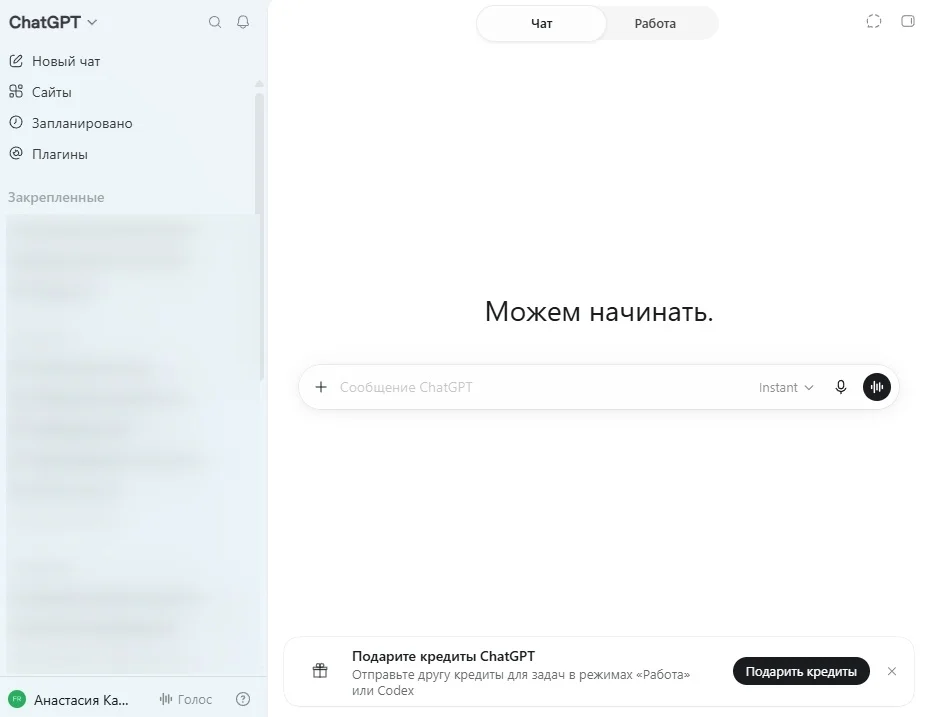
После запуска ChatGPT предложит войти в аккаунт — для этого нужно ввести электронную почту. Если приложение не откроется сразу, то его можно повторно открыть через меню «Пуск».
Шаг 4. Открыть Codex
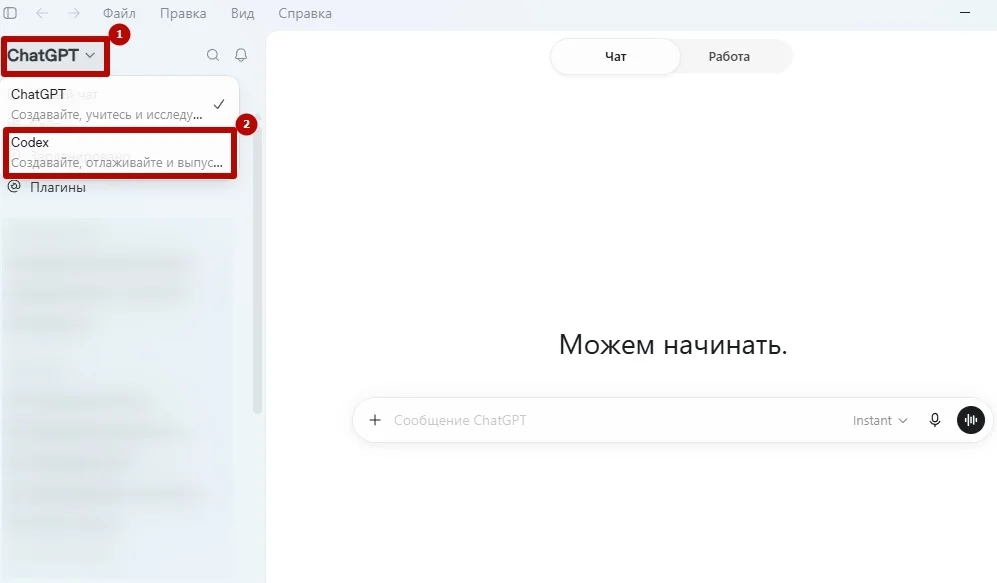
В верхней части окна нужно нажать кнопку ChatGPT и выбрать Codex. Приложение переключится на чаты и локальные проекты агента.
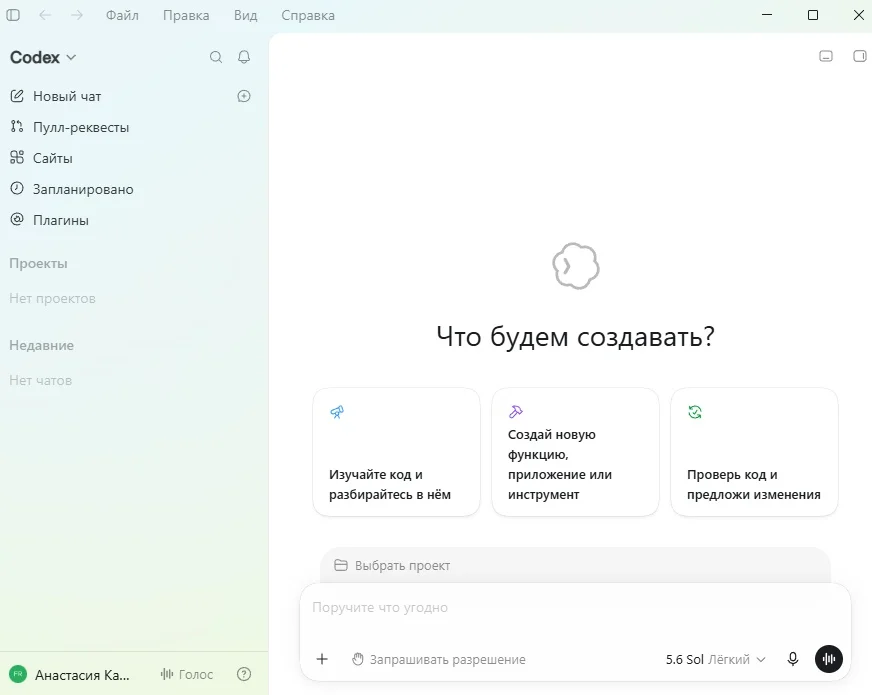
Как выбрать между Чатом, Работой и Codex
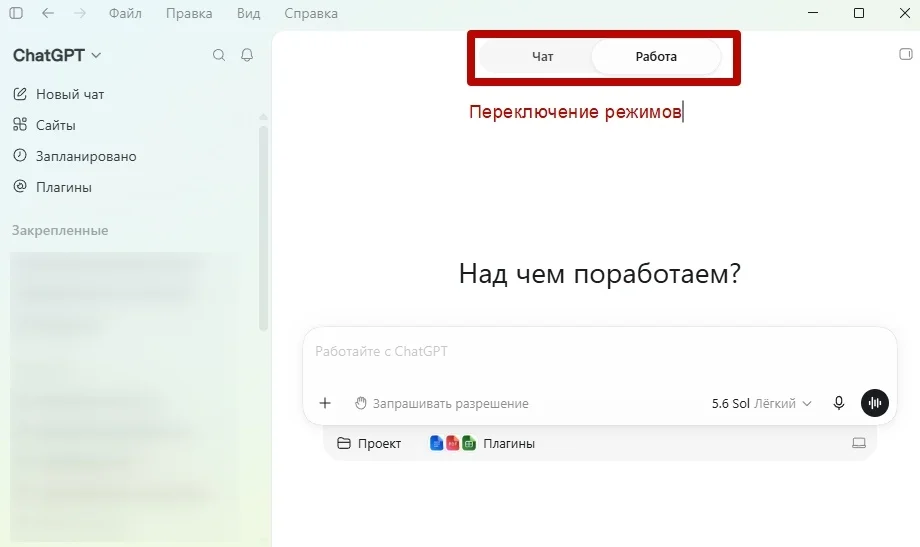
В ChatGPT есть два режима — «Чат» и «Работа», а Codex находится в отдельном разделе приложения. Что выбрать в зависимости от задачи:
- режим «Чат» пригодится, если нужно быстро получить ответ, обсудить идею или разобраться в теме;
- режим «Работа» подойдет, когда нужно провести исследование, проанализировать данные или подготовить документ, таблицу, презентацию либо сайт;
- по возможностям Codex похож на режим «Работа», но больше ориентирован на работу с кодом.
Если по ходу задачи понадобится другой режим, можно открыть его, повторить запрос и заново приложить файлы.
Как устроен интерфейс Codex
После перехода в Codex откроется главное окно — в нем будет происходить вся основная работа. В центре находится чат с полем, куда можно ввести запрос. Через значок плюса можно добавить документы, изображения и папки, чтобы агент использовал их в работе.
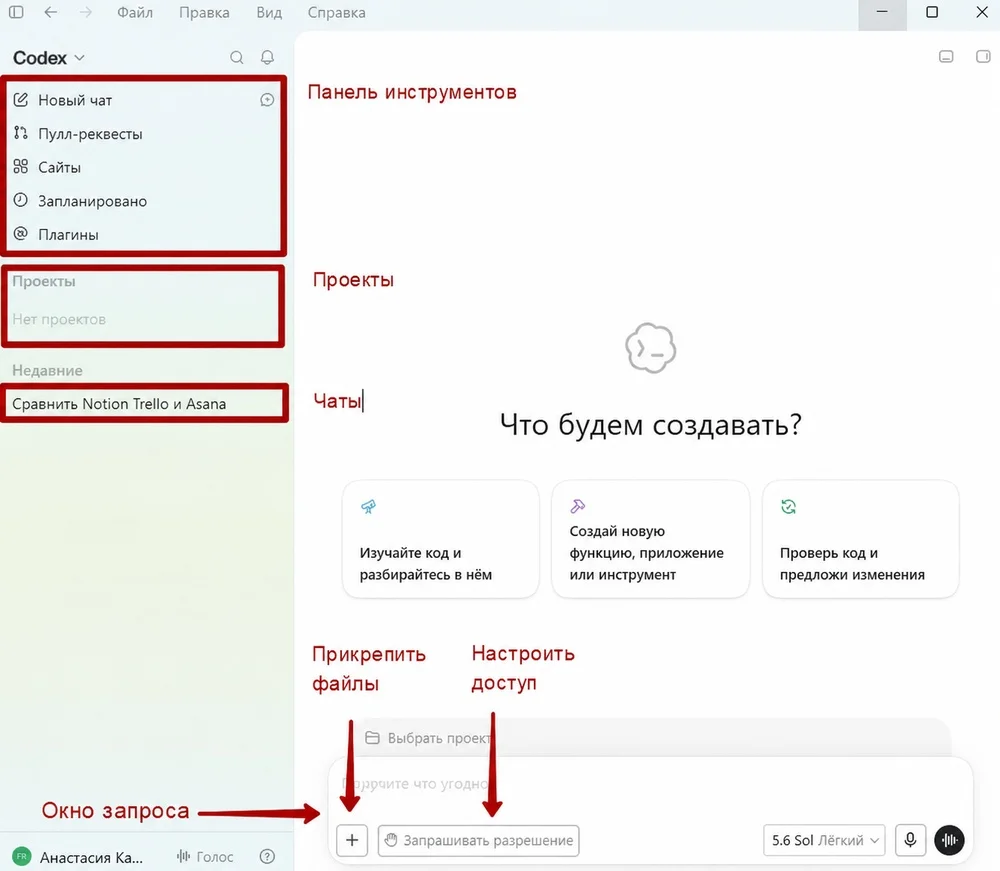
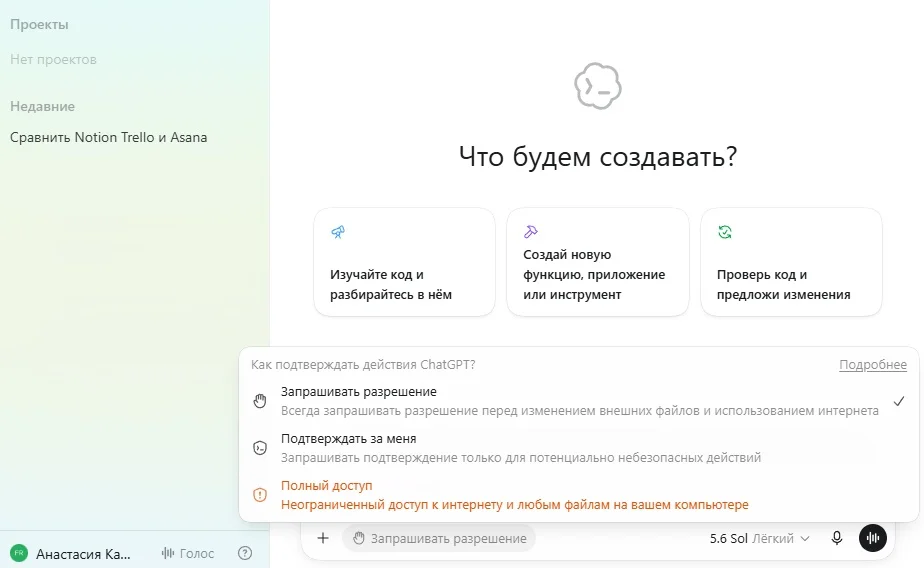
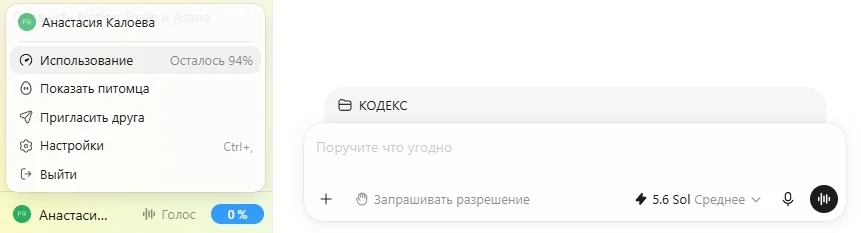
Там же есть значок руки — он позволит настроить доступ для Codex. Если оставить «Запрашивать разрешение», агент будет просить подтверждение перед тем, как выйти в интернет или изменить файлы на компьютере.
Если выбрать режим «Подтверждать за меня», Codex самостоятельно проверит запросы на дополнительный доступ и сможет одобрить их без участия пользователя.
В режиме «Полный доступ» снимаются почти все ограничения: агент сможет работать с файлами и интернетом без подтверждения пользователя. Новичкам лучше не использовать этот вариант — Codex может случайно изменить или удалить важные файлы на компьютере.
 8 нейросетей для клонирования голоса
 Также в окне запросов можно выбрать модель и уровень рассуждений. Чем выше уровень рассуждений, тем лучше Codex решает сложные задачи. Для простых запросов хватит низкого или среднего уровня.
Рядом есть кнопка с микрофоном. После нажатия можно надиктовать вопрос, и Codex добавит его в поле как обычный текст. Так удобнее и быстрее вводить длинные запросы.
Справа находится кнопка голосового режима. Она позволяет поговорить с агентом вслух и послушать его ответы. Такой режим подойдет, если задачу удобнее обсудить в формате обычного разговора.
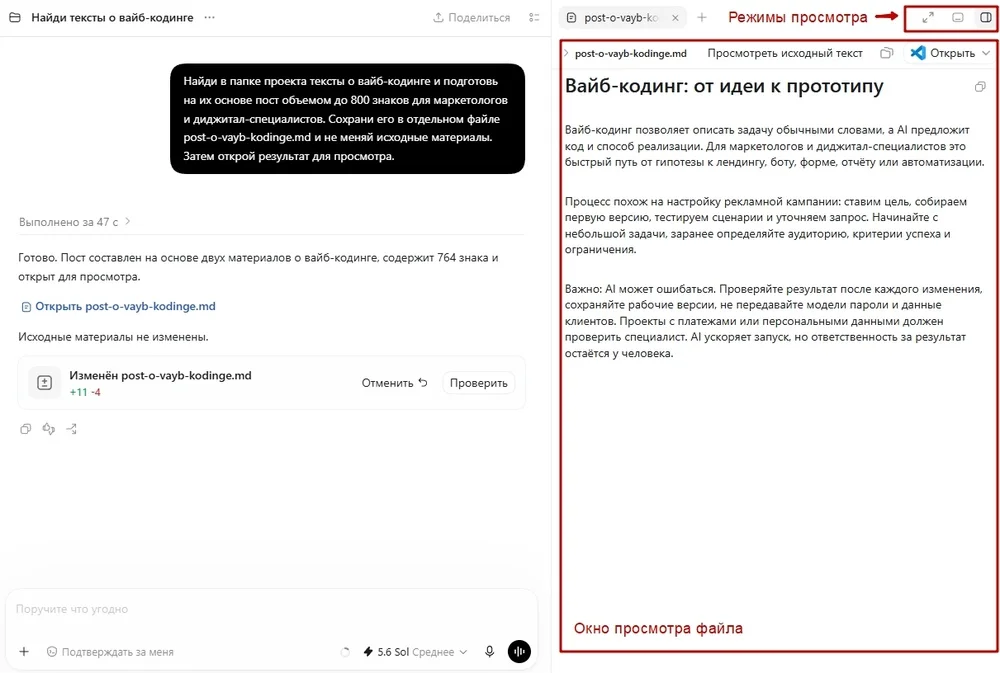
Когда Codex начнет выполнять поручение, сообщения останутся в центре, а справа появится панель просмотра. Там можно будет открыть и прочитать файл, который создал Codex. Текст можно скопировать, а сам файл — открыть в другой программе.
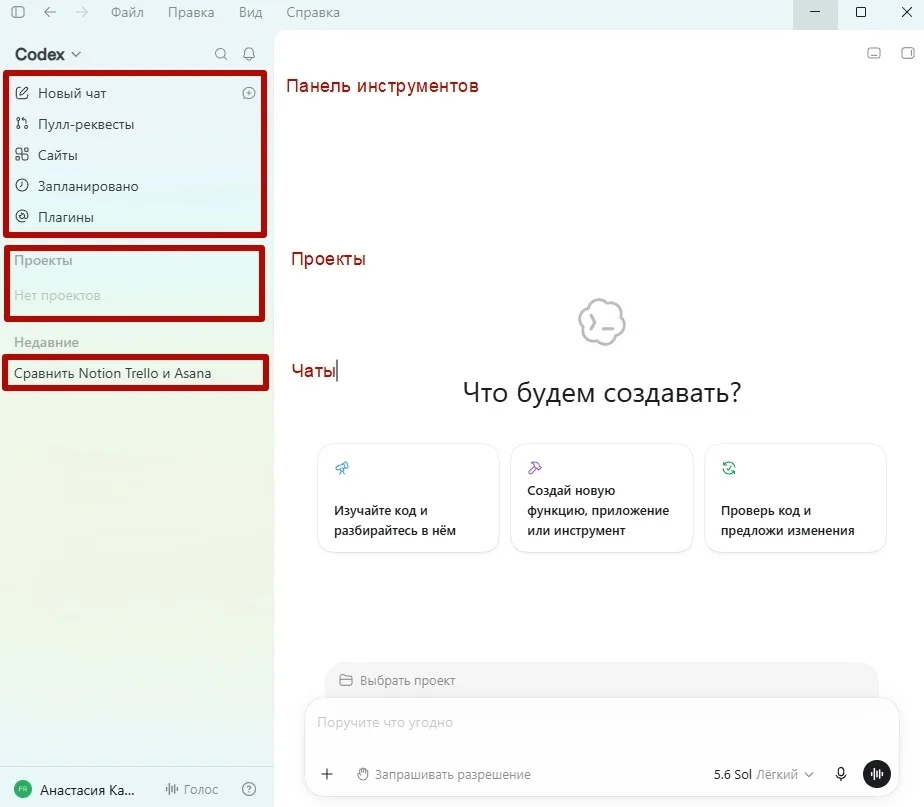
В левой части окна находятся остальные разделы:
- «Новый чат» начинает новую задачу. Значок справа открывает быстрый чат ChatGPT для коротких вопросов без работы с файлами;
- «Пулл-реквесты» показывает изменения в проектах на GitHub — сервисе для хранения и совместной работы над кодом;
- «Сайты» — здесь хранятся созданные сайты, веб-приложения и простые игры, которые собрал агент;
- «Запланировано» содержит задачи, которые запускаются в указанное время или повторяются по расписанию;
- в «Плагинах» есть каталог дополнений. С их помощью к Codex можно подключить готовые инструменты и внешние сервисы — Zoom, Google Drive, Adobe и другие;
- в «Проекты» можно добавлять чаты и папки по одной теме. Для разных проектов лучше создавать отдельные папки, чтобы Codex работал только с нужными материалами;
- в разделе «Недавние» можно открыть прошлый чат и продолжить работу.
После первого запуска эти разделы будут пустыми. Содержимое появится, когда в приложении появятся задачи, проекты и сайты.
Как работать в Codex
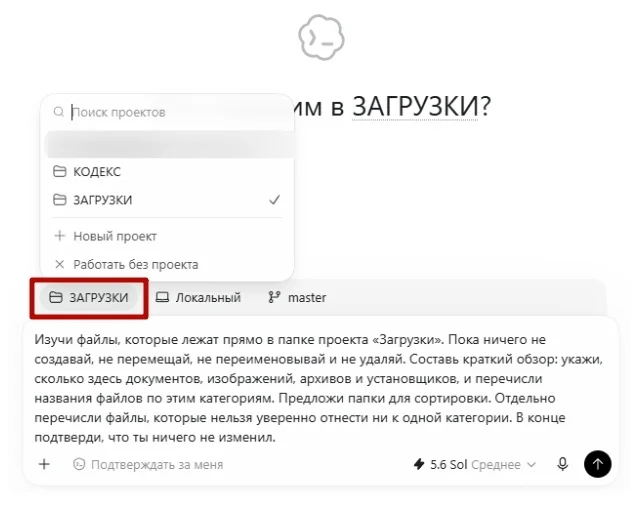
Работу с Codex удобно разобрать на знакомой задаче — например, навести порядок в «Загрузках». Там часто скапливаются документы, изображения, архивы и установочные файлы, которые приходится сортировать вручную.
Разберем весь процесс: как подключить материалы, попросить агента изучить их, согласовать план и только потом разрешить ему менять содержимое. Если не хочется, чтобы Codex получил доступ ко всем файлам в «Загрузках», можно сделать тестовую папку, перенести туда несколько файлов и проверить на них работу ИИ-агента.
Подключить тестовую папку из «Загрузок»
Сначала в «Загрузках» можно создать папку «Кодекс» и скопировать в нее 15–30 разных файлов: документы, изображения, таблицы и архивы ZIP или RAR.
В подключенной папке ИИ-агент сможет открывать, перемещать и переименовывать файлы. Документы с личными данными, паролями и ключами доступа добавлять не нужно, чтобы не передавать Codex конфиденциальную информацию.
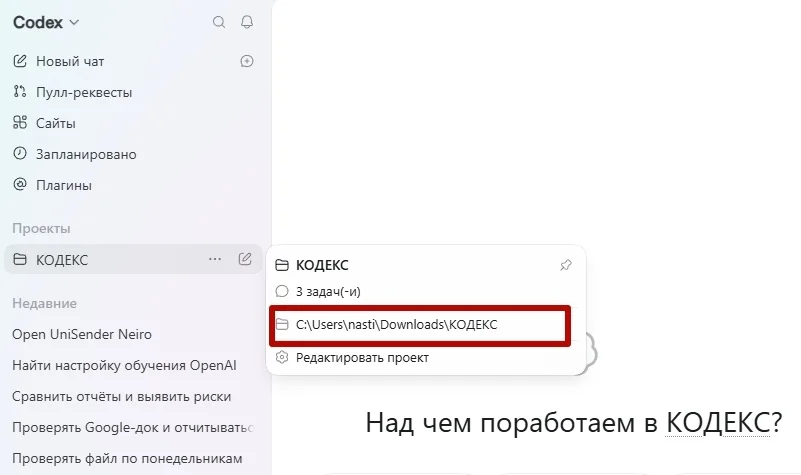
В боковой панели Codex нужно создать проект и выбрать рабочую папку. В примере она будет называться «Кодекс». Рядом с полем запроса появится путь к ней — его лучше сверить с адресом в Проводнике, чтобы убедиться, что Codex открыл нужную папку.
Проанализировать папку
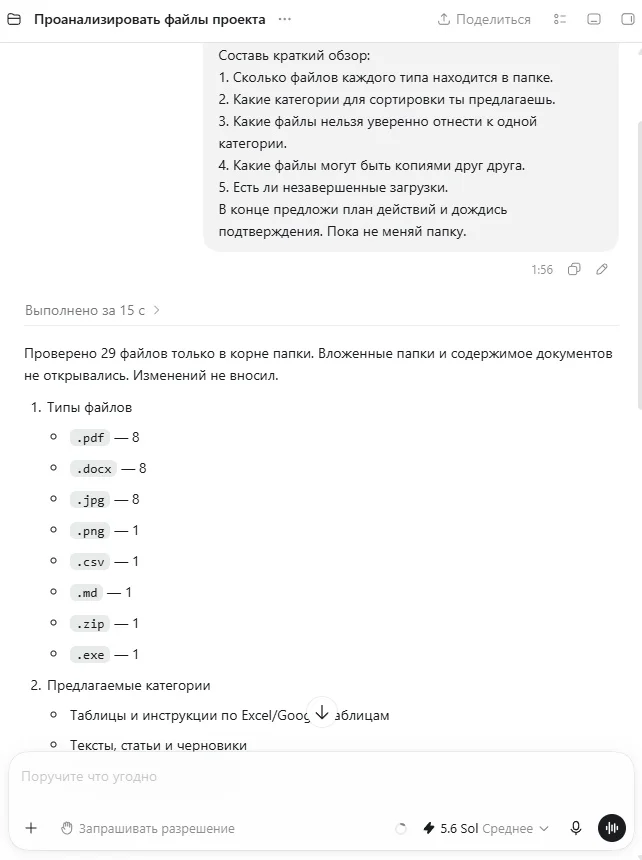
После подключения папки не обязательно сразу просить Codex разложить файлы. Сначала он может изучить их имена, расширения, размеры и даты изменения, собрать краткое резюме, ничего не открывая и не меняя.
Изучи файлы, которые лежат прямо в папке проекта, но не заходи во вложенные папки. Пока ничего не создавай, не перемещай, не переименовывай и не удаляй.
Для сортировки используй только имена файлов, расширения, размеры и даты изменения. Не открывай и не пересказывай содержимое документов.
Составь краткий обзор:
1. Сколько файлов каждого типа находится в папке.
2. Какие категории для сортировки ты предлагаешь.
3. Какие файлы нельзя уверенно отнести к одной категории.
4. Какие файлы могут быть копиями друг друга.
5. Есть ли незавершенные загрузки. В конце предложи план действий и дождись подтверждения. Пока не меняй папку.
Codex посчитает файлы, предложит категории и отдельно укажет спорные случаи. До подтверждения он ничего не изменит.
Сделать сортировку
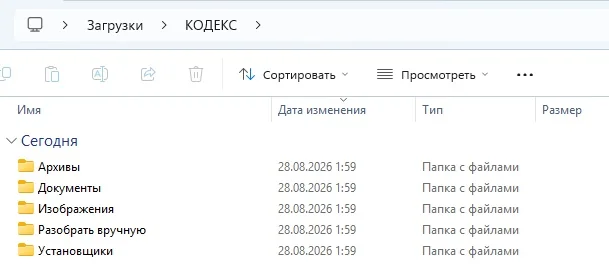
Для примера хватит пяти категорий: «Документы», «Изображения», «Архивы», «Установщики» и «Разобрать вручную». В последнюю папку попадут файлы, которые трудно определить в какую-либо категорию.
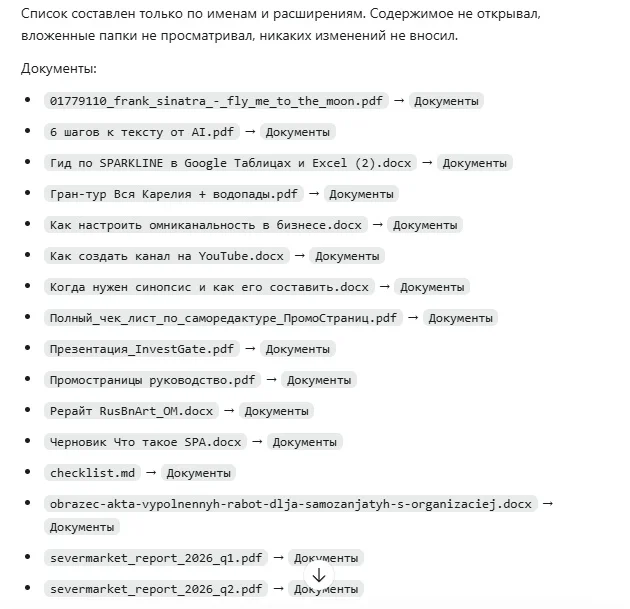
Сначала Codex покажет план сортировки. На этом этапе он ничего не создаст и не переместит.
Распредели файлы по пяти категориям: «Документы», «Изображения», «Архивы», «Установщики» и «Разобрать вручную».
Не удаляй и не переименовывай файлы. Не трогай существующие папки и материалы внутри них. Незавершенные загрузки оставь на месте. Возможные копии файлов только перечисли.
Для каждого файла, который лежит прямо в папке проекта, покажи действие в формате:
«имя файла → куда переместить».
Если категорию трудно определить, укажи «Разобрать вручную». Пока ничего не создавай и не перемещай. Дождись моего подтверждения.
Codex покажет, куда собирается переместить каждый файл. Список нужно просмотреть перед сортировкой. Если агент неверно выбрал категорию, достаточно указать на ошибку.
Проверить разрешения и результат
Перед сортировкой Codex может попросить разрешение на создание папок и перемещение файлов. Его можно дать, если все действия происходят внутри тестовой папки «Кодекс». Удаление файлов и работу с другими папками разрешать не нужно.
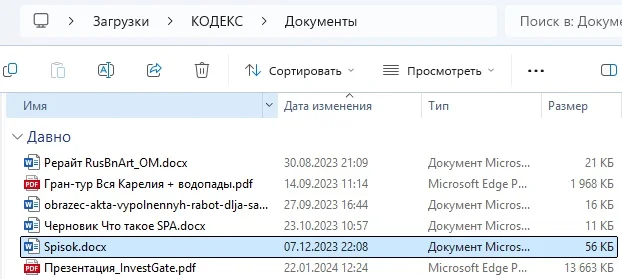
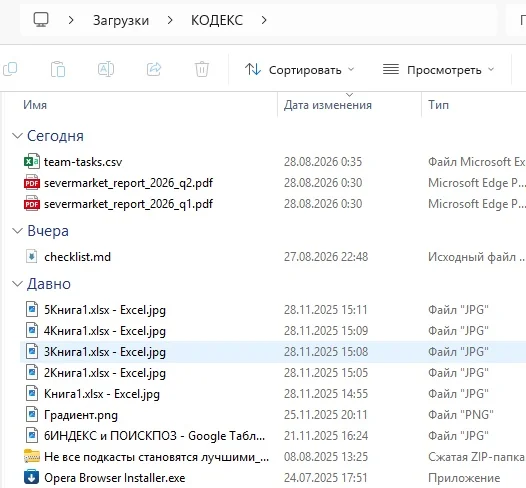
Когда Codex закончит, можно открыть папку «Кодекс» и проверить, все ли файлы на месте и правильно ли агент распределил файлы по категориям. Названия файлов не должны измениться.
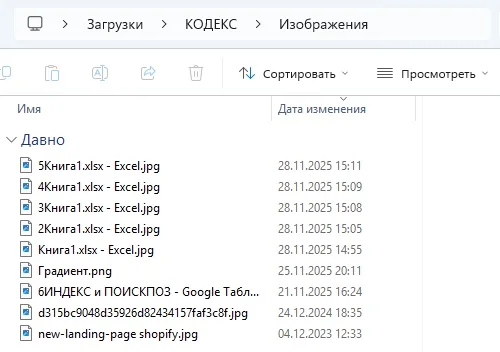
Если один из файлов попал не в ту папку, его можно переместить отдельной командой.
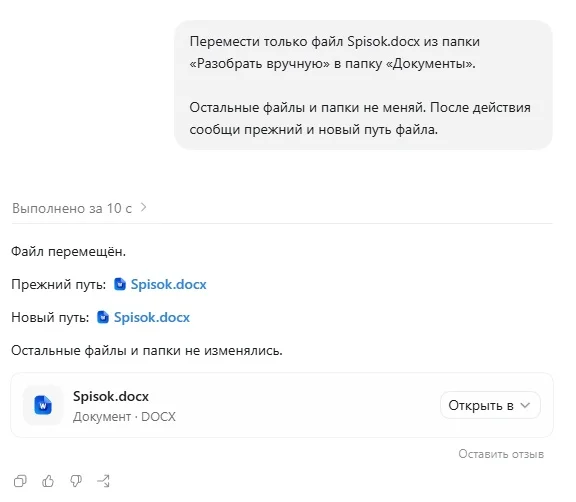
Перемести только файл Spisok.docx из папки «Разобрать вручную» в папку «Документы». Остальные файлы и папки не меняй.
В итоге ИИ-агент переместит файл в указанное место.
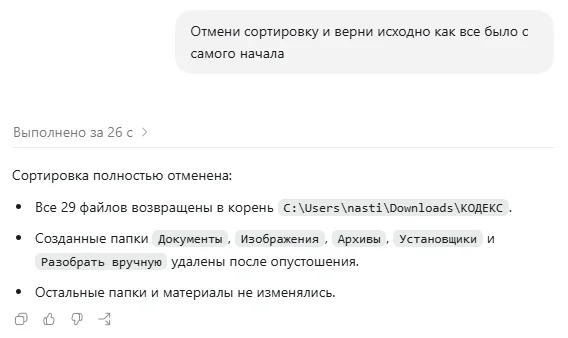
При необходимости — вернуть как было
Чтобы вернуть все файлы в исходные папки, можно попросить Codex переместить их обратно. Это можно сделать простой командой «Отмени сортировку и верни всё как было с самого начала».
Сколько задач можно поручить Codex
Точного количества нет. В ChatGPT действует лимит — ограничение на то, сколько работы ИИ сможет выполнить за определенное время. Для режима «Чат» предусмотрен отдельный лимит, а режим «Работа» и Codex используют общий.
На простую задачу может уйти небольшая часть лимита, а на сложную — заметно больше. Например, Codex потратит меньше, если исправит несколько предложений в одном документе, чем если подробно изучит большую папку с файлами.
Лимит может закончиться быстрее, если выбрать мощную модель или уровень рассуждений. Поэтому для простых задач лучше выбрать модель попроще и низкий или средний уровень рассуждений.
Проверить остаток можно через меню профиля. Для этого нужно нажать на имя аккаунта в левом нижнем углу и выбрать «Использование». На странице будет видно, сколько процентов лимита доступно сейчас.
Какие дополнительные возможности есть в Codex
 ИИ-креаторы, за которыми стоит следить: они задают тренды
 Для первых задач хватит основных инструментов Codex. Все они находятся в разделе параметров, чтобы перейти туда, нужно кликнуть в левом нижнем углу на значок профиля, выбрать «Настройки».
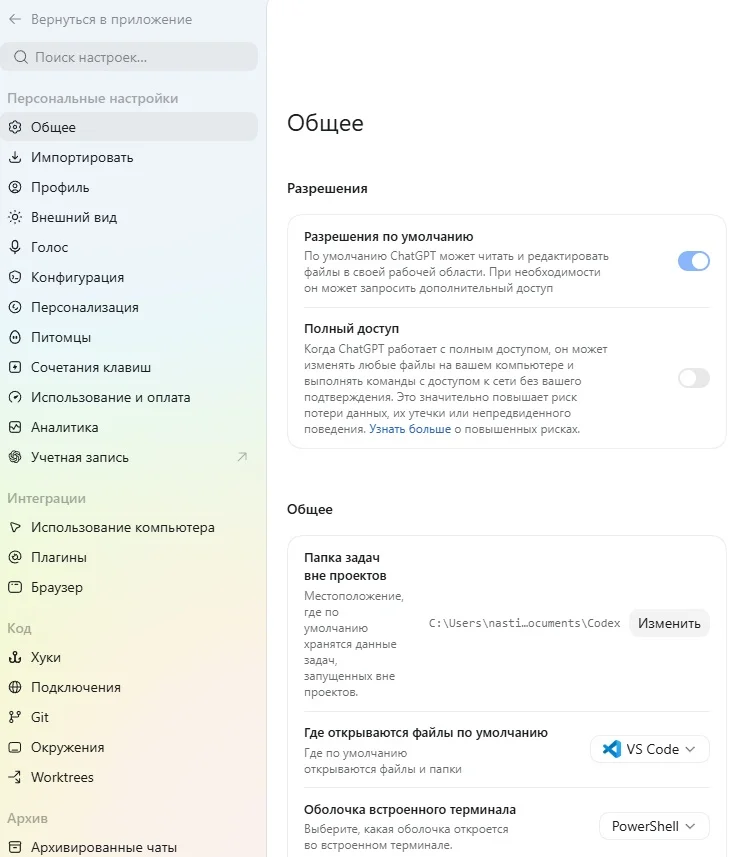
Настраивать Codex под свои задачи
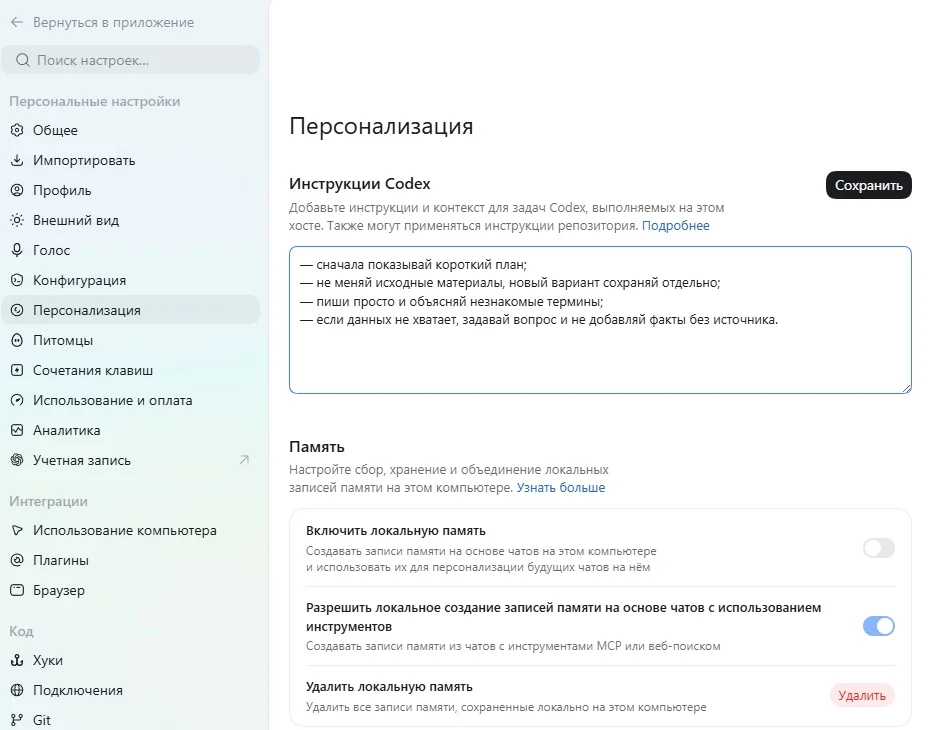
В разделе «Персонализация» можно настроить, как Codex будет отвечать и выполнять работу. Например, можно попросить агента сначала показывать план, отвечать кратко и не менять исходные материалы без разрешения. Codex будет учитывать указания в новых чатах.
Чтобы сохранить общие правила, нужно открыть «Настройки» → «Персонализация». В этом разделе можно выбрать стиль ответов и добавить указания для разных чатов.
Иногда отдельные правила нужны только для одного проекта, например сайта или папки с документами. Их можно записать в AGENTS.md — это текстовый файл с инструкциями для Codex. Он хранится рядом с остальными материалами проекта. Перед новой задачей Codex прочитает файл и учтет указанные в нем правила.
Codex может создать такой файл сам. Для этого достаточно описать в чате нужный порядок работы и написать: «Создай в папке проекта файл AGENTS.md и запиши в него перечисленные выше правила».
Также в разделе «Персонализации» можно включить память. Тогда Codex будет учитывать в новых чатах информацию из прошлых задач. Но важные правила лучше записать в общие указания или AGENTS.md — память может сохранить не все детали.
Автоматически запускать нужные команды
При работе над проектами некоторые действия приходится повторять. Например, при разработке сайта — проверять, загружаются ли страницы и ведут ли ссылки по нужным адресам. Чтобы не повторять такие просьбы в каждом диалоге, можно так настроить Codex, что он будет автоматически запускать подобную проверку.
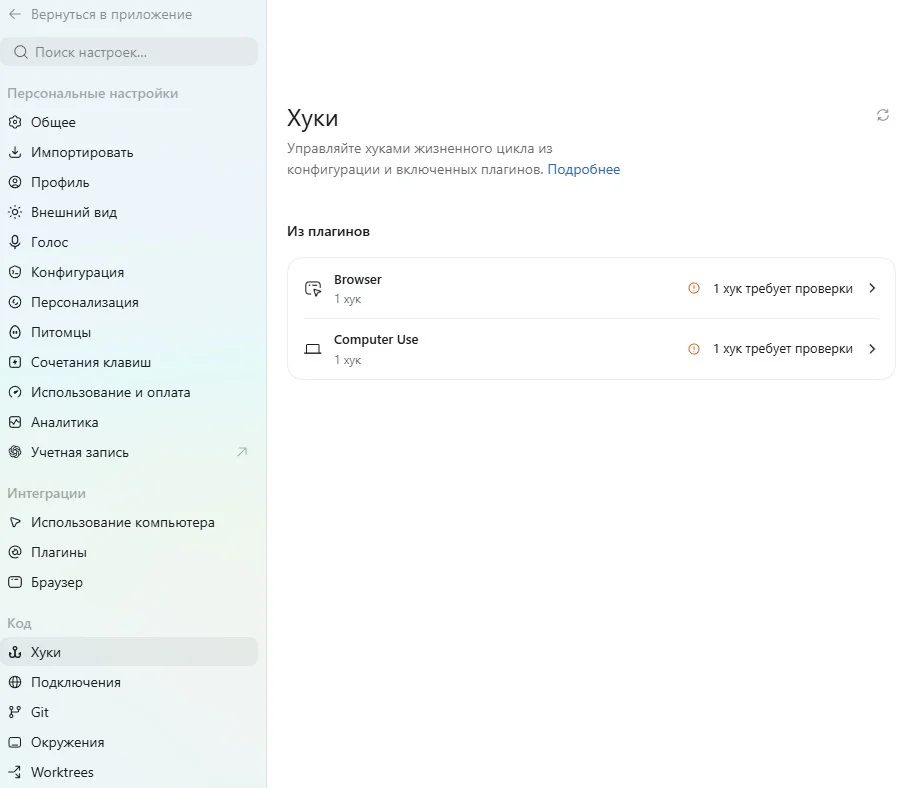
Для этого используют хук — правило, по которому Codex сможет автоматически запустить нужную команду в определенный момент работы. Сам по себе хук не найдет неполадки, а только запустит готовую программу, которая умеет проверять сайт. После изменений она сможет обнаружить ссылку, ведущую на недоступную страницу, и сообщить об этом агенту.
Например, можно дать запрос в чат с Codex:
Создай для этого проекта хук, который после завершения работы проверяет все ссылки на сайте. Сначала найди, есть ли в проекте готовая команда для такой проверки. Если ее нет, предложи подходящий вариант. Перед изменением файлов покажи план.
Управлять хуками можно через меню приложения: для этого нужно открыть «Настройки» → «Хуки». Там можно посмотреть, когда сработает каждый из них и какую команду запустит.
Работать с Google Drive, Gmail и другими сервисами прямо в Codex
Рабочие файлы могут храниться в разных сервисах. Например, документы — в Google Drive, а нужные письма — в Gmail. Оба сервиса можно подключить к Codex, чтобы не открывать их отдельно и не переносить информацию в чат вручную. Другие сервисы подключаются таким же способом.
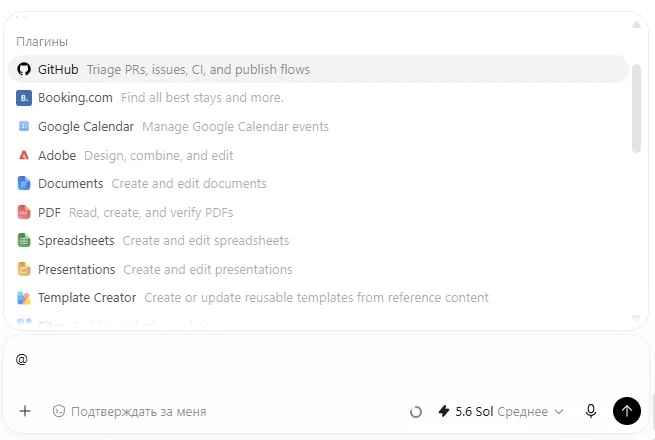
Для этого понадобятся плагины — дополнения, которые позволят агенту использовать информацию из других сервисов. Например, через Google Drive Codex сможет работать с документами, таблицами и презентациями, а через Gmail — находить письма и готовить черновики ответов.
Чтобы установить такое дополнение, нужно открыть раздел «Плагины» в левой части окна, выбрать сервис и нажать значок плюса. Затем приложение может попросить войти в аккаунт и разрешить доступ.
После этого нужно начать новый чат и описать задачу, например: «Найди в Google Drive последний отчет и кратко перескажи его».
Переносить в Codex проекты из Cursor или Claude
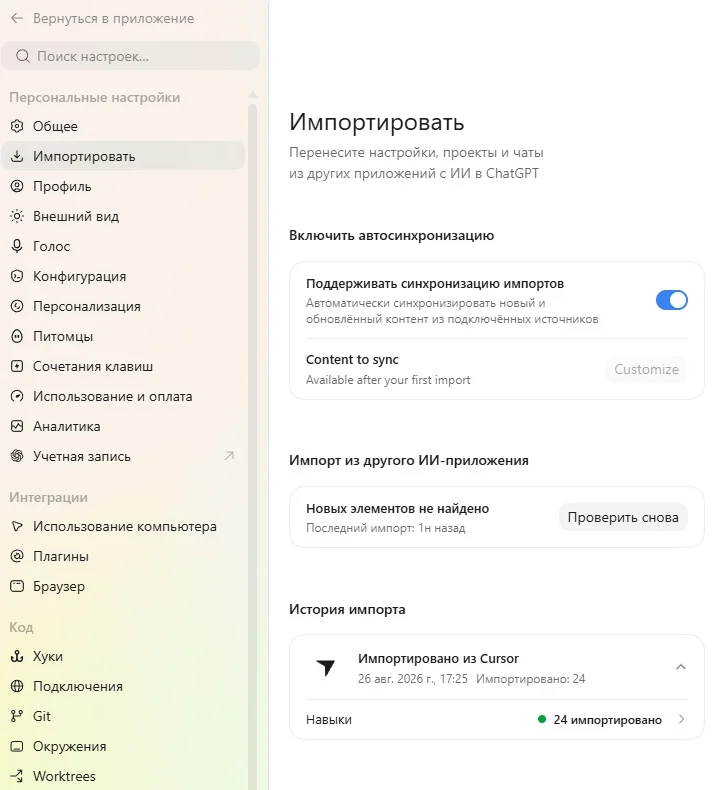
Если раньше проекты вели в Cursor, Claude Code или Claude Cowork, то можно продолжить работу с ними в Codex. Сервис поможет подключить прежние папки, перенести настройки и инструкции, добавить плагины и недавние чаты.
Для переноса нужно открыть в приложении ChatGPT «Настройки» → «Импортировать». Затем выбрать Cursor или Claude, отметить нужные материалы и нажать «Продолжить». После импорта в приложении появятся выбранные проекты и недавние чаты. Можно открыть их и сразу поставить следующую задачу. Для некоторых плагинов и подключений приложение может попросить снова войти в аккаунт.
Следить за задачами, не открывая Codex
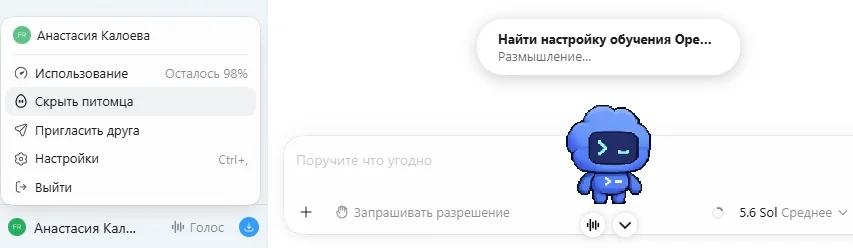
Наблюдать за работой агента поможет питомец — небольшой анимированный персонаж, который появляется поверх остальных окон. Он показывает состояние задачи:
- питомец двигается или занят чем-то — задача выполняется;
- питомец привлекает внимание, машет рукой — нужен ответ;
- питомец успокоился — задача завершена;
- выглядит расстроенным или появляется предупреждение — возникла проблема.
Его можно включить через Настройки → Включить питомца или вызвать командой /pet. Питомец покажет только состояние задач и никак не повлияет на скорость и качество работы.
Поручать Codex работу на сайте
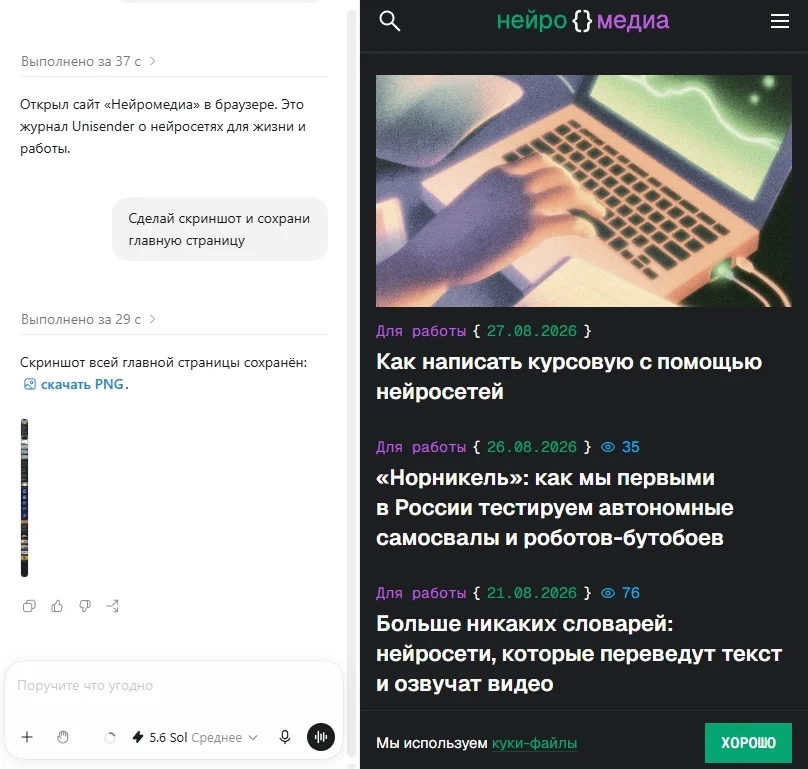
В Codex есть встроенный браузер, через который агент сможет открывать сайты, переходить по страницам, нажимать кнопки и заполнять поля. Он пригодится, например, чтобы сравнить товары в нескольких интернет-магазинах, собрать сведения из разных источников или проверить форму на новом сайте.
Поиск в браузере можно вызвать простой командой: «Используй браузер». Еще один способ — ввести значок @ в поле запроса и выбрать Browser. Затем можно добавить ссылку и написать, что должен сделать агент, например: «Открой сайт по ссылке, сравни три тарифа по цене и условиям, а различия собери в таблицу».
Встроенный браузер работает отдельно от Chrome и других похожих программ, поэтому не имеет доступа к открытым вкладкам, истории и аккаунтам в них. Если для задачи понадобится учетная запись, войти в нее придется прямо на сайте.
Что важно запомнить
Codex может не только отвечать в чате, но и менять файлы на компьютере. Несколько правил помогут контролировать работу ИИ-агента:
- Подключать только папку, которая нужна для текущей задачи.
- Для первых проектов оставить режим «Спрашивать разрешения».
- Если Codex будет менять сразу много файлов, сначала нужно попросить его показать план и перечислить все изменения.
- Отклонять неожиданные разрешения.
- Хранить копии важных файлов и не передавать Codex пароли и ключи.
- Проверять остаток Работа и Codex на странице использования.

Чтобы не потеряться в тысячах инструментов, заглядывайте в наш список проверенных сервисов с ИИшками.
Список обновляем постоянно.