

Нейросети могут быстро собрать слайды с текстом, но оформление получается не всегда аккуратным. Например, сервис может неровно расположить блоки, выбрать неподходящие цвета или добавить картинки в разных стилях. Чтобы тратить меньше времени на правки, лучше заранее подготовить короткое ТЗ и выбрать сервис с удобными шаблонами и редактором.
В статье расскажем, какие сервисы помогут красиво оформить презентацию и по шагам разберем процесс на примере Сократика. В конце поделимся подборкой сервисов, в которых можно собрать презентацию похожим способом.
Что подготовить перед генерацией
Сократик может сам подготовить текст презентации по теме или использовать готовый материал. Для примера разберем, как подготовить презентацию на основе текста о книжном фестивале «Читаем во дворе». Ее задача — познакомить партнеров с проектом: рассказать об идее фестиваля, его аудитории, программе и площадках.
Перед загрузкой всю информацию лучше разбить на короткие разделы с заголовками и цифрами. Так Сократик точнее распределит материал по слайдам.
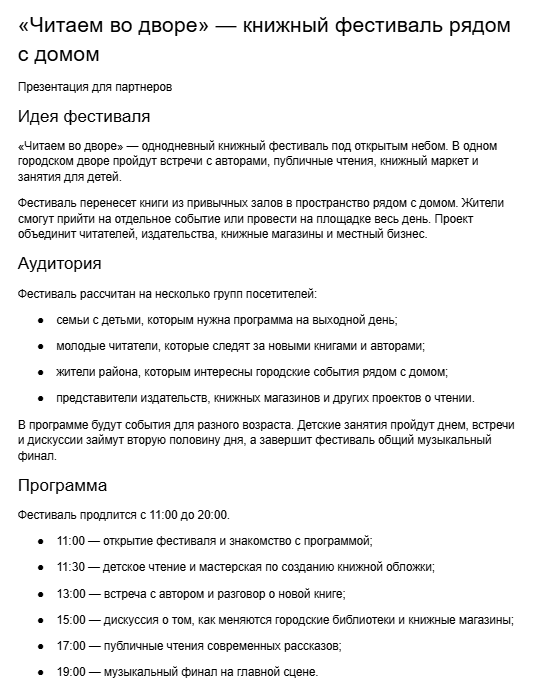
К тексту нужно добавить короткое ТЗ по оформлению. Количество слайдов и язык можно будет указать в отдельных настройках Сократика, поэтому повторять их в запросе не нужно:
Собери презентацию о городском книжном фестивале «Читаем во дворе».
Цель: объяснить идею фестиваля и заинтересовать партнеров.
Аудитория: издательства, книжные магазины, городские проекты и местный бизнес.
Используй только факты из готового текста и не добавляй новые данные.
Оформи презентацию на светлом фоне. Используй один яркий синий цвет, крупные заголовки и сгенерируй фотографии городского события. Не добавляй текстуры старой бумаги и декоративные 3D-объекты.
Этого ТЗ хватит для создания черновика. Остальные детали можно поправить после генерации — например, цвета, шрифты и расположение блоков.
Как оформить слайды в Сократик
Шаг 1. Загрузить текст и добавить ТЗ
На сайте Сократик нужно зайти в раздел создания презентаций и добавить исходный текст. Можно вставить его в окно запроса или прикрепить отдельным файлом — в форматах TXT, DOCX, PDF или PPTX и объемом до 50 страниц. Также можно загрузить таблицы Excel и изображения.
Текст с информацией о фестивале уже разбит на короткие разделы, поэтому его можно загрузить целиком. В конце запроса нужно добавить ТЗ по оформлению из предыдущего раздела.
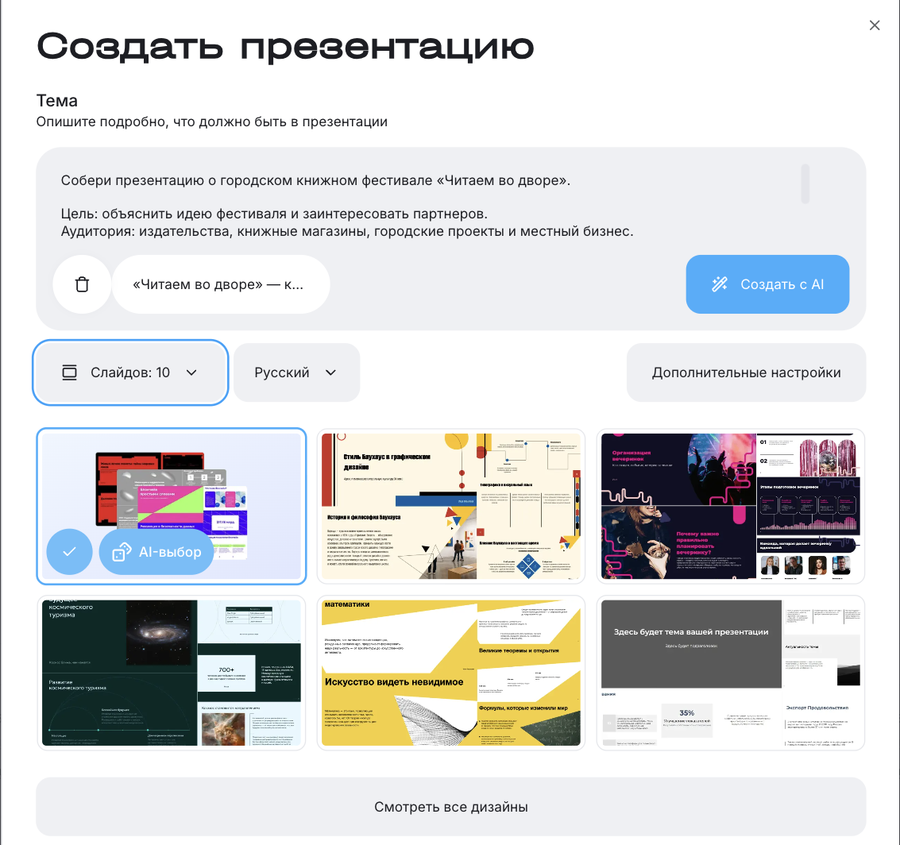
Шаг 2. Выбрать параметры презентации
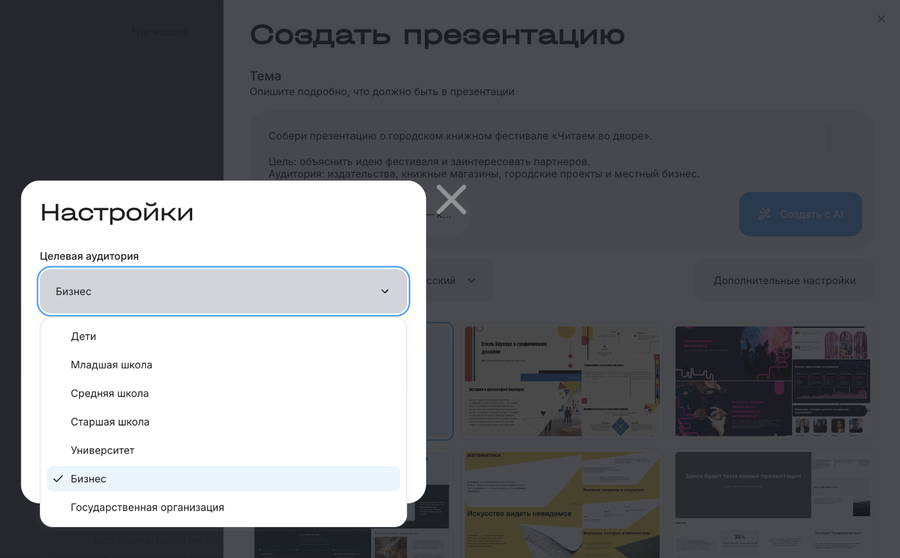
В дополнительных настройках можно указать тему презентации, выбрать аудиторию, язык и задать количество слайдов. Стиль оформления слайдов Сократик подберет автоматически, при желании можно выбрать один из готовых шаблонов.
Для презентации книжного фестиваля подойдут такие настройки: выступление для бизнес-аудитории, объем около 10 слайдов. На основе этих параметров Сократик адаптирует подачу для деловой аудитории и распределит готовый текст по слайдам.
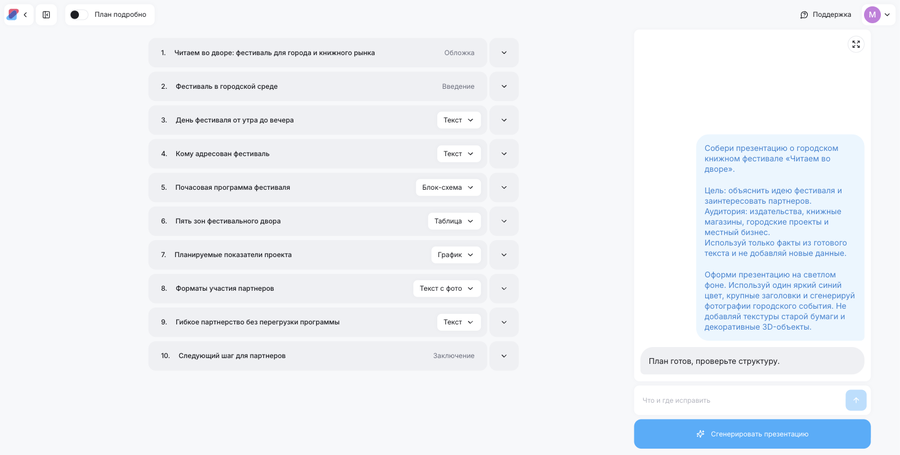
Шаг 3. Проверить план презентации
До генерации Сократик покажет список будущих слайдов с заголовками. На этом этапе можно переименовать и переставить разделы, удалить лишнее или разбить большой блок на два слайда.
Переключатель «План подробно» откроет тезисы внутри каждого раздела. По ним можно будет проверить, что сервис не потерял факты и правильно расставил акценты. Справа находится чат с ИИ-помощником, в котором можно попросить изменить план обычным текстом.
В нашем примере сервис подробно описал структуру и содержание каждого слайда с учетом информации из документа и ТЗ. Далее можно нажать на кнопку «Сгенерировать презентацию».
Шаг 4. Сгенерировать презентацию
После запуска Сократик соберет слайды, добавит изображения, таблицы и диаграммы. Откроется общий обзор, чтобы можно было сравнить страницы между собой.
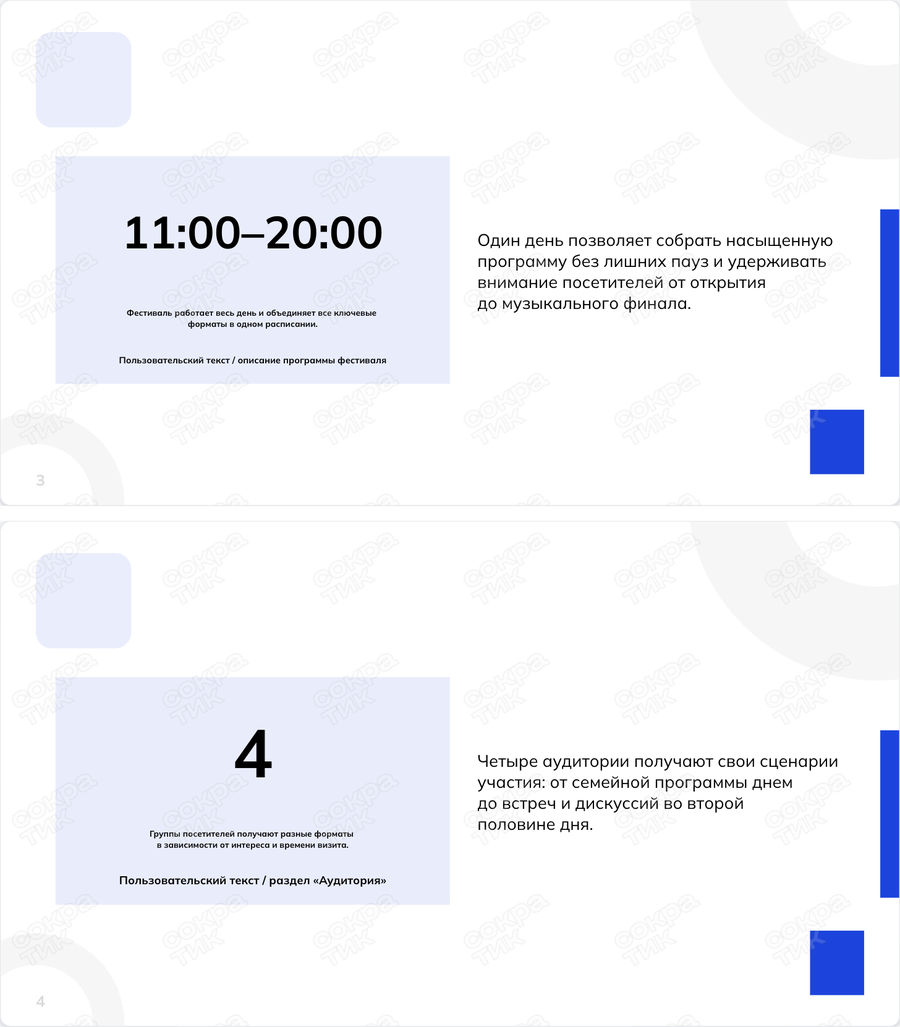
Для примера сервис предложил такой вариант оформления.
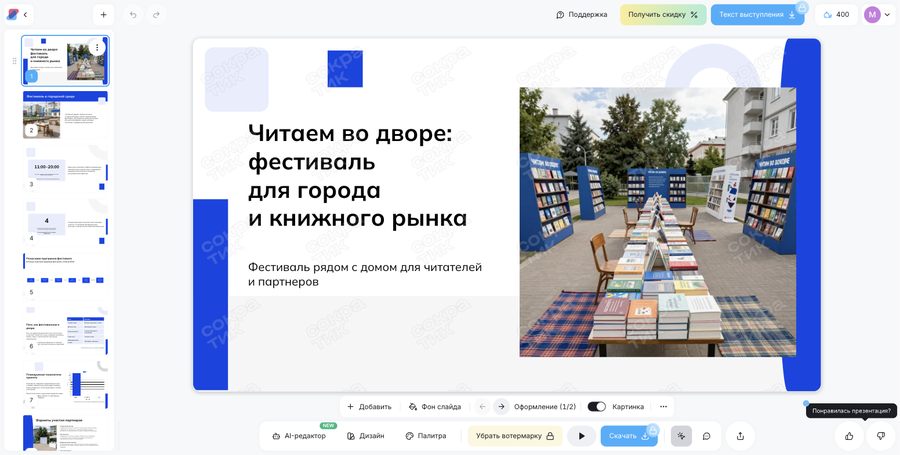
Для обложки и всей презентации сервис сгенерировал изображения по теме доклада. Сократик учел пожелание из запроса и использовал на слайдах один акцентный цвет — ярко-синий.
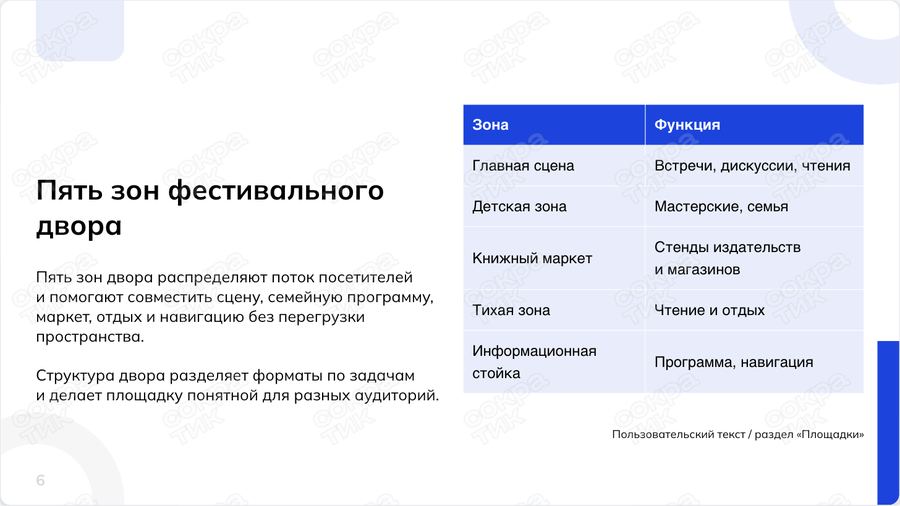
Остальные данные сервис разместил в виде блок-схем и колонок с иконками.
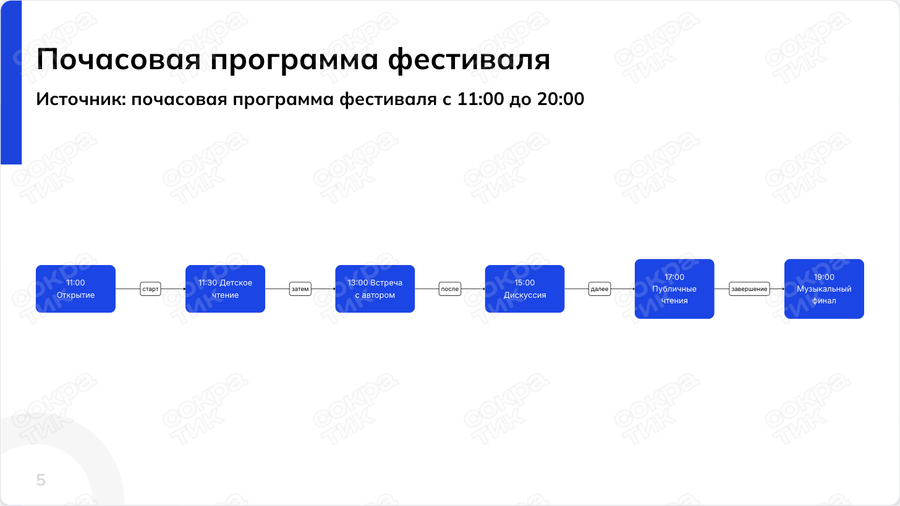
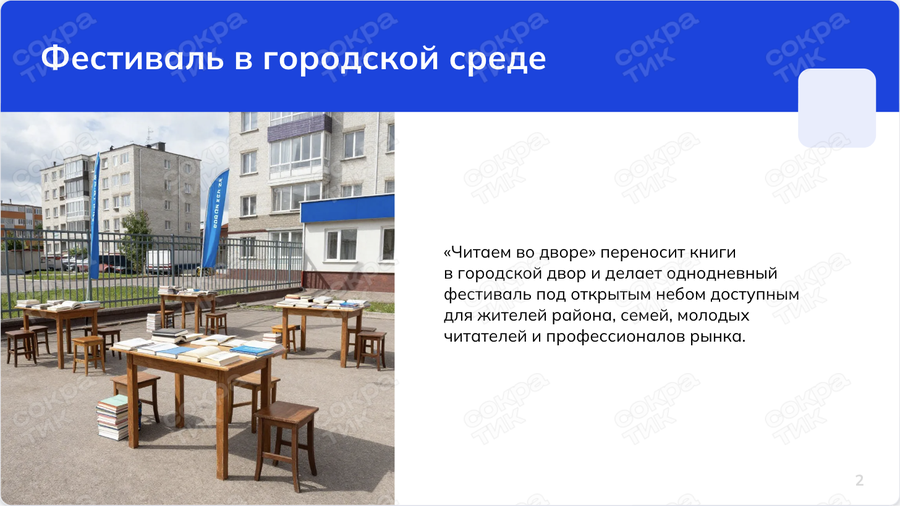
Все слайды получились в одной цветовой гамме и стиле. Но на некоторых слайдах осталось много пустого места и визуальное оформление получилось не таким интересным.
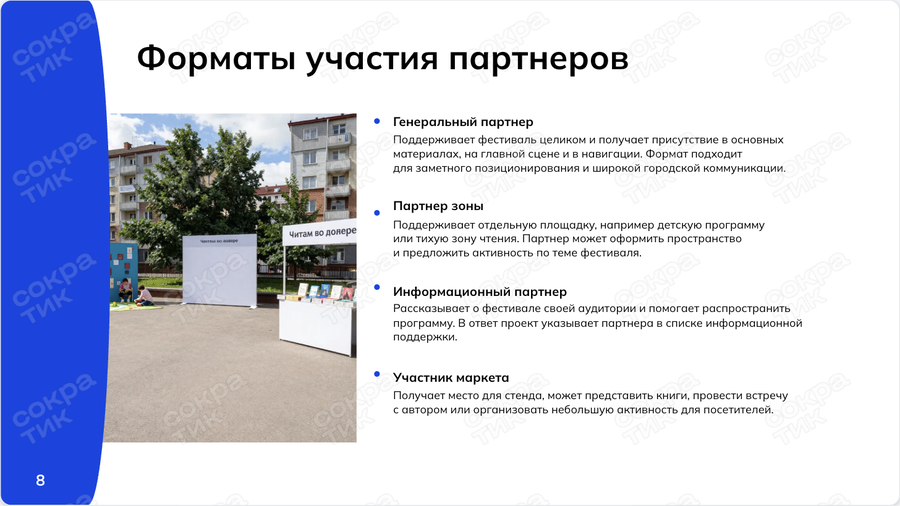
Список площадок Сократик разложил на пять блоков с подзаголовками и подобрал к ним тематическую картинку.
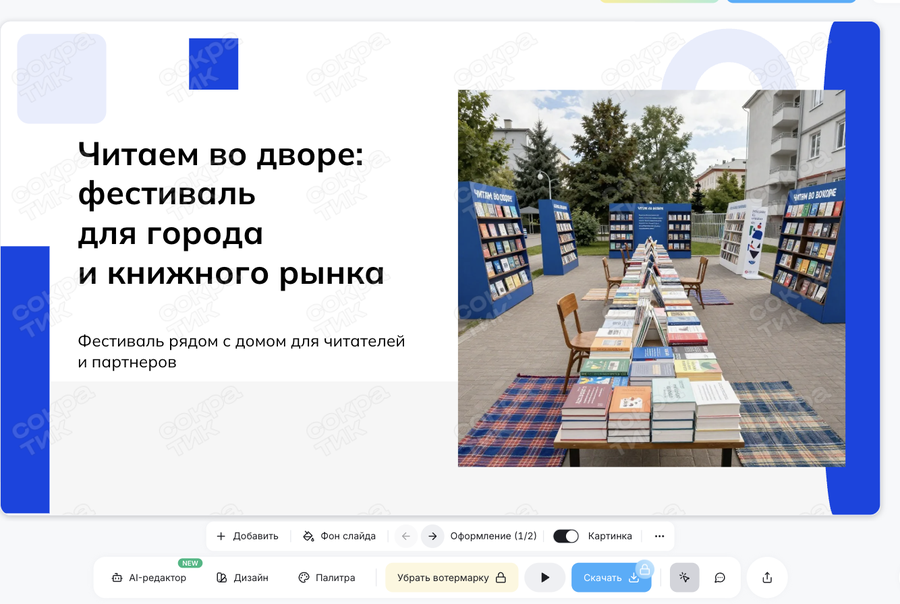
Шаг 5. Отредактировать дизайн и содержимое слайдов
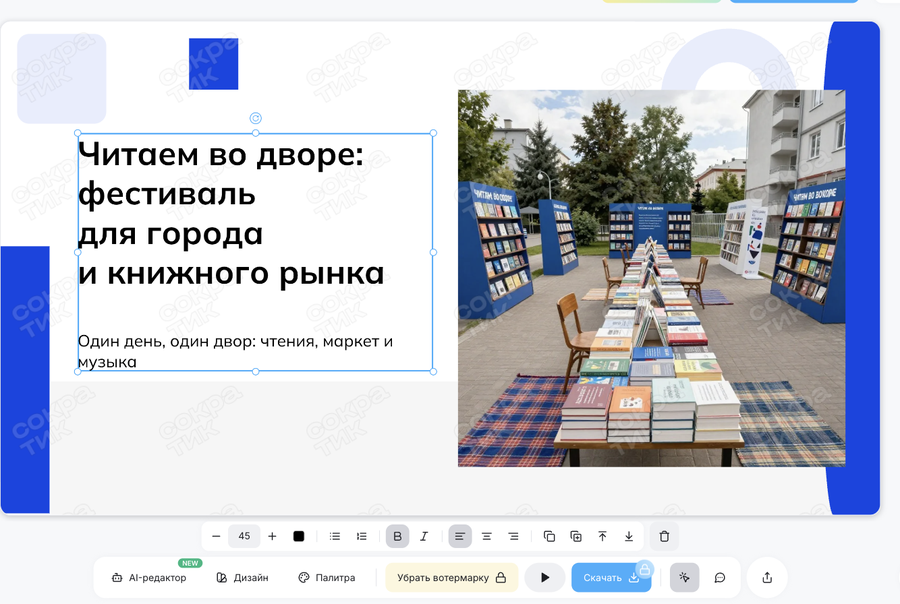
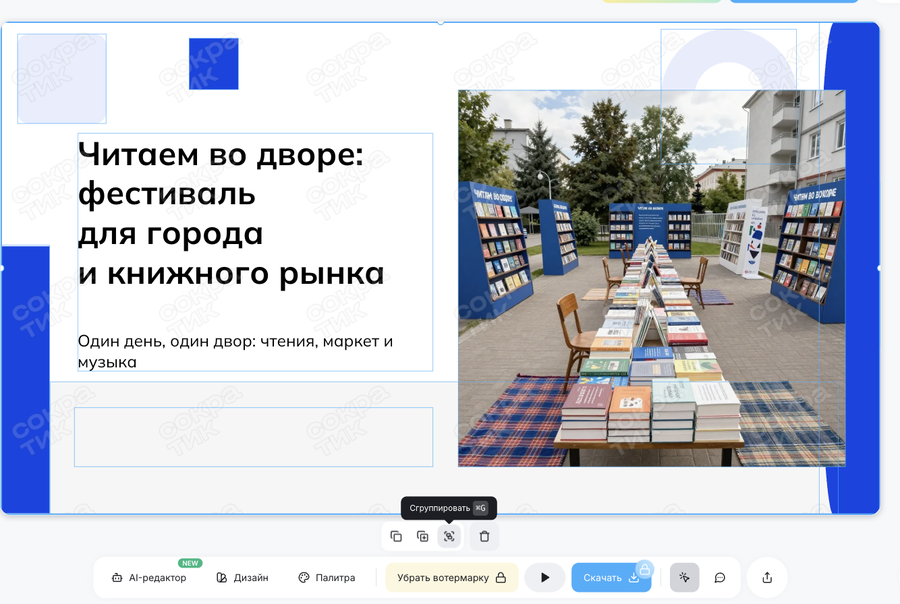
Готовую презентацию можно изменить во встроенном редакторе. При нажатии на текст откроются настройки цвета, выравнивания и начертания. Текст можно переписать прямо на слайде, а блоки — передвинуть или удалить. Если картинка в презентации не подходит по смыслу, ее можно перегенерировать. Недавно в редакторе появились палитры и группировка элементов: цвета всей презентации меняются одним действием, а элементы можно двигать группой.
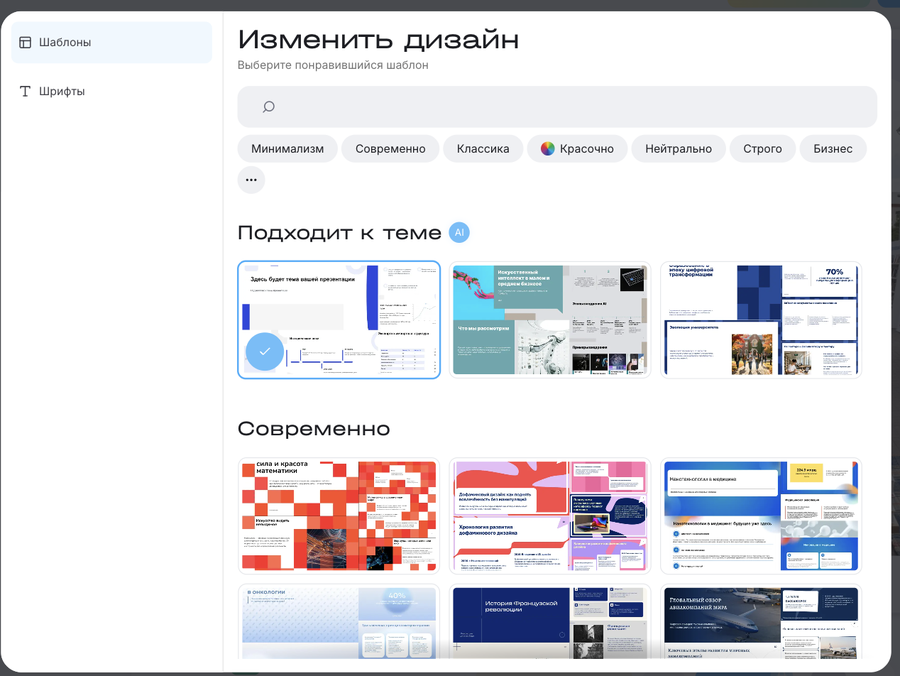
Сервис предложит варианты других дизайн-шаблонов, которые подойдут к теме презентации. Там же можно выбрать подходящий шрифт.
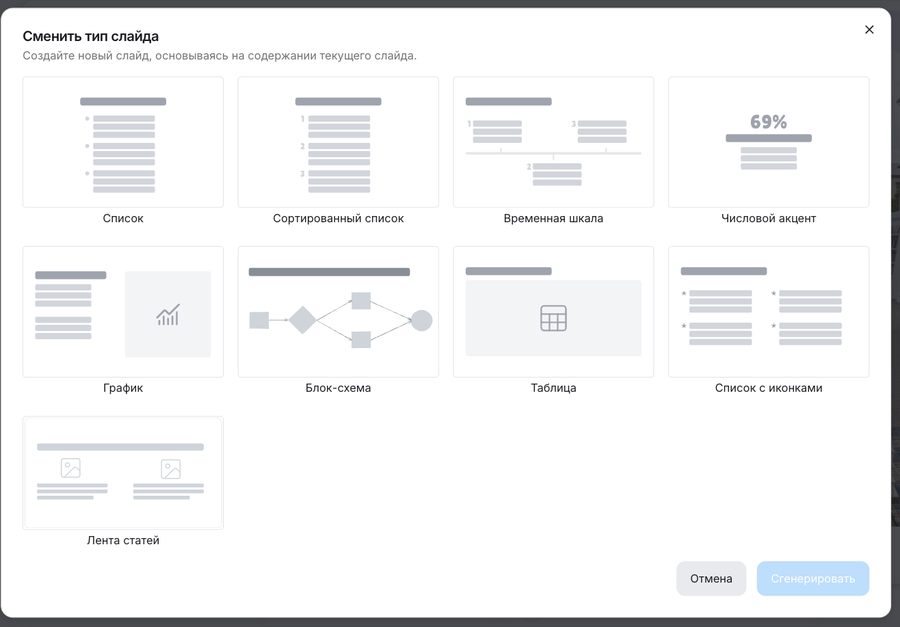
Через кнопку «Изменить» можно сменить тип слайда, например, сделать список, график, блок-схему или добавить таблицу.
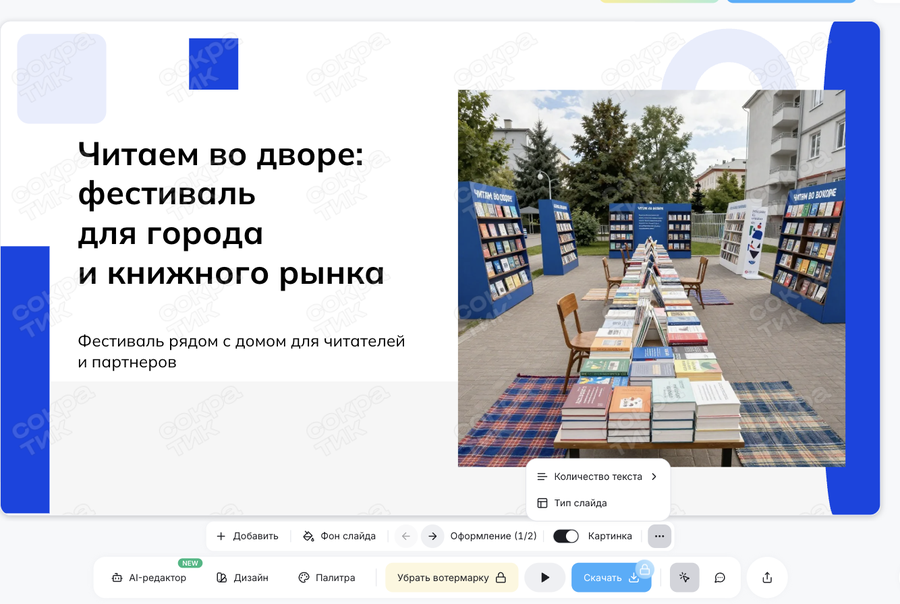
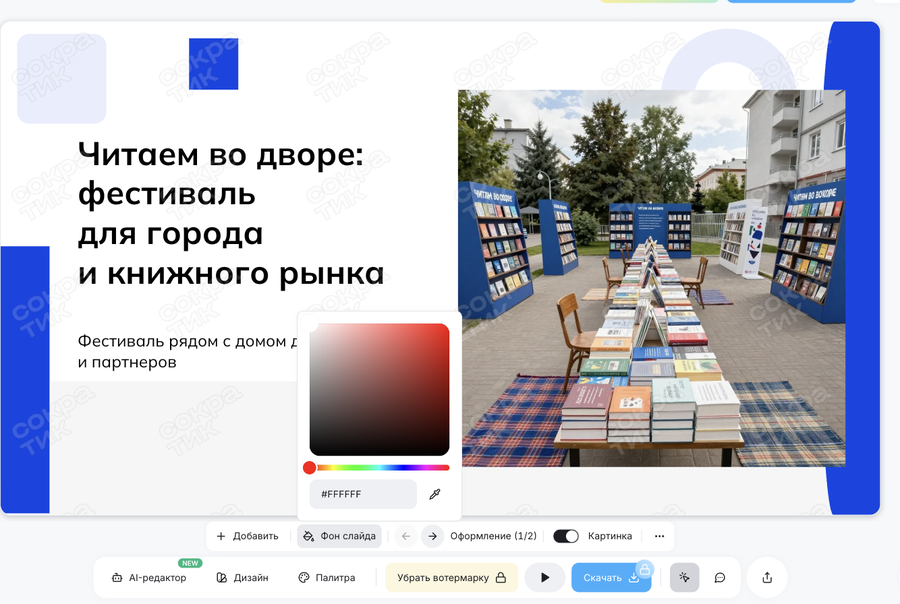
Через настройку «Фон слайда» можно задать конкретный цвет палитры.
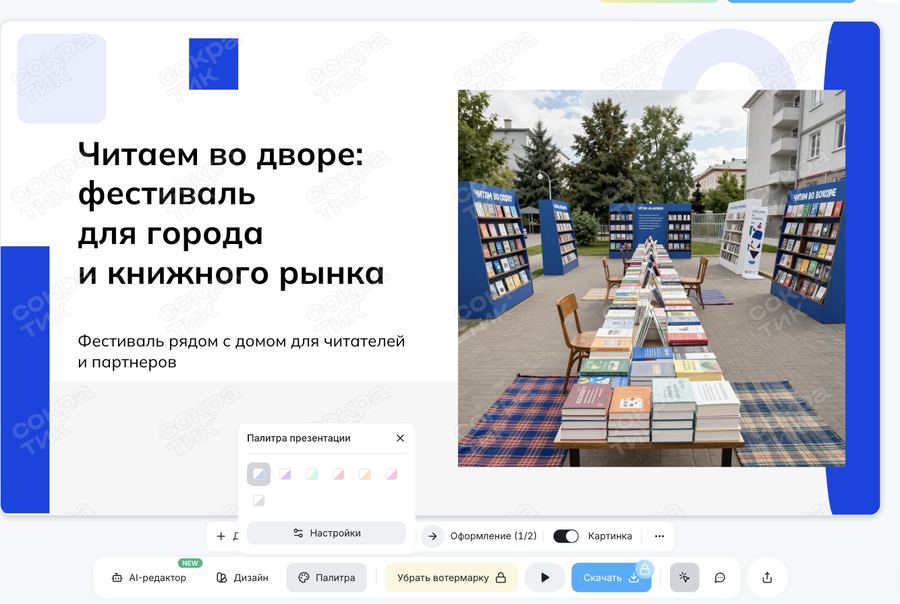
Можно вносить изменения не вручную, а с помощью ИИ-редактора. Для этого нужно нажать на значок робота и написать, что скорректировать в презентации.
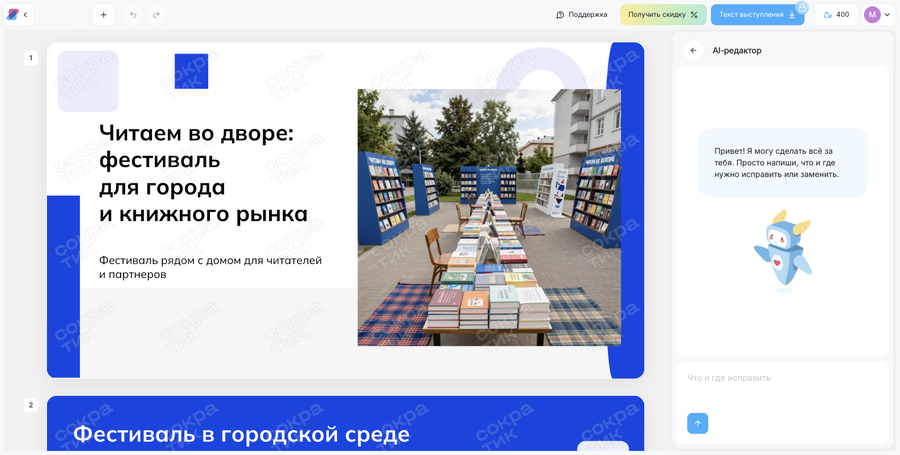
ИИ-помощник рассчитан на точечные правки: изменить текст, элемент или акцент на слайде. Замена дизайна делается не через чат, а кнопкой в редакторе — сервис предложит варианты оформления под тему.
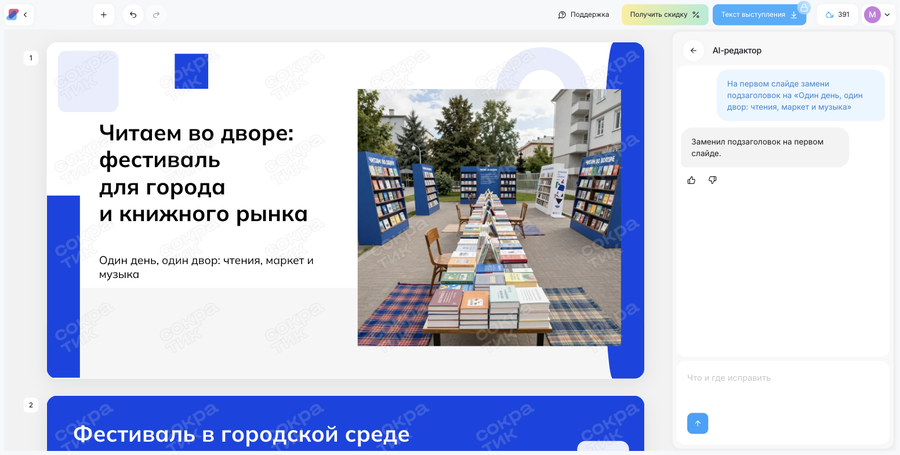
Если дважды кликнуть на изображение, откроются настройки — там можно поменять форму обрезки фотографии, сделать цветокоррекцию. Также можно загрузить свое изображение, сгенерировать новое или найти подходящее в интернете.
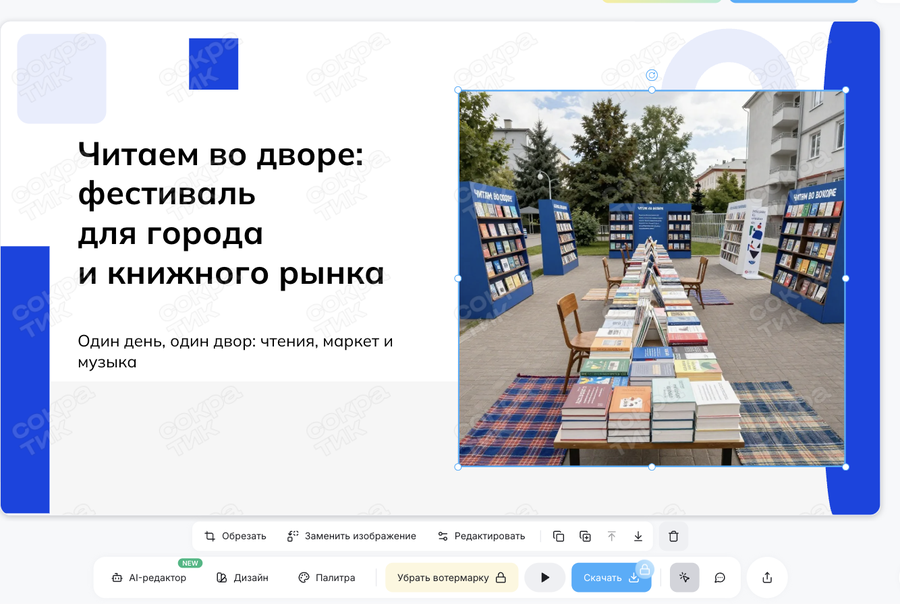
Для генерации нового фото можно выбрать нейросеть: Шедеврум доступен бесплатно, а gpt-image-2 и nano-banana доступны на платных тарифах.
Сервис автоматически создает промпт для генерации изображения. Его можно заменить или скорректировать вручную.
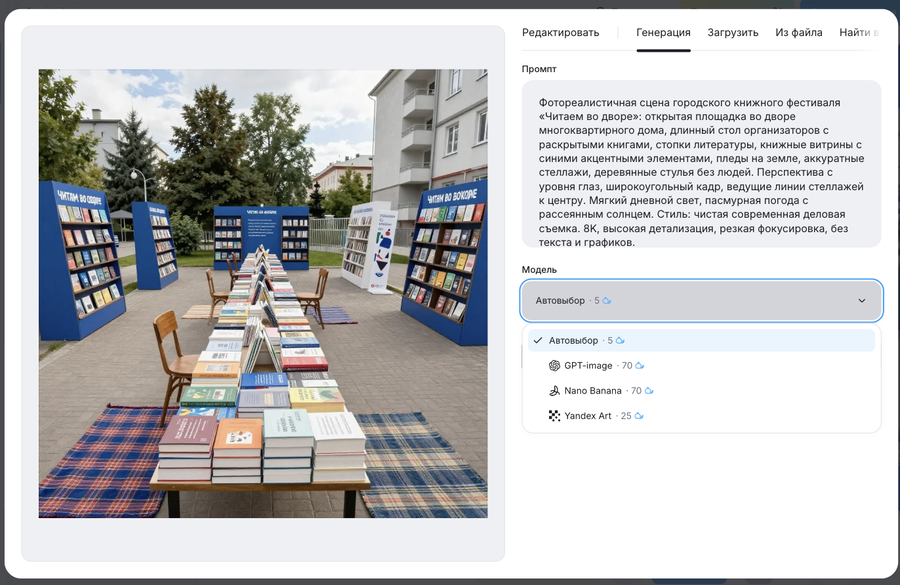
Если кликнуть на текст слайда, то под ним появятся настройки по цвету, выравниванию и форматированию.
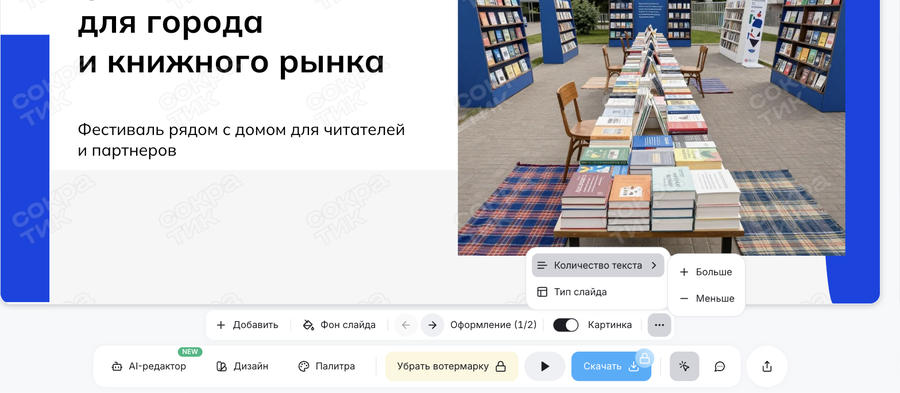
В настройках слайда можно увеличить или уменьшить количество текста. Всю информацию сервис генерирует сам с учетом темы и вводных данных.
Шаг 6. Скачать или поделиться презентацией
Готовую презентацию можно скачать в PDF или PPTX, получить файл без водяного знака можно только после оплаты.
Скачивать файл необязательно — в Сократике можно запустить показ в браузере и поделиться ссылкой на презентацию. Для этого нужно стабильное подключение к интернету. Для совместной работы на слайдах можно оставлять комментарии с ответами, отмечать обсуждения решенными и настраивать один из трех уровней доступа: просмотр, комментирование или редактирование.
Также сервис поможет подготовить текст выступления по готовым слайдам. Его можно сократить под нужный тайминг и использовать как шпаргалку.
После скачивания нужно открыть файл и проверить, корректно ли отображаются шрифты, картинки, таблицы и диаграммы. Лучше запустить презентацию в полноэкранном режиме на том устройстве, с которого будет транслироваться показ. Так легче заметить и исправить недочеты, например, мелкий текст, обрезанные картинки или съехавшие элементы.
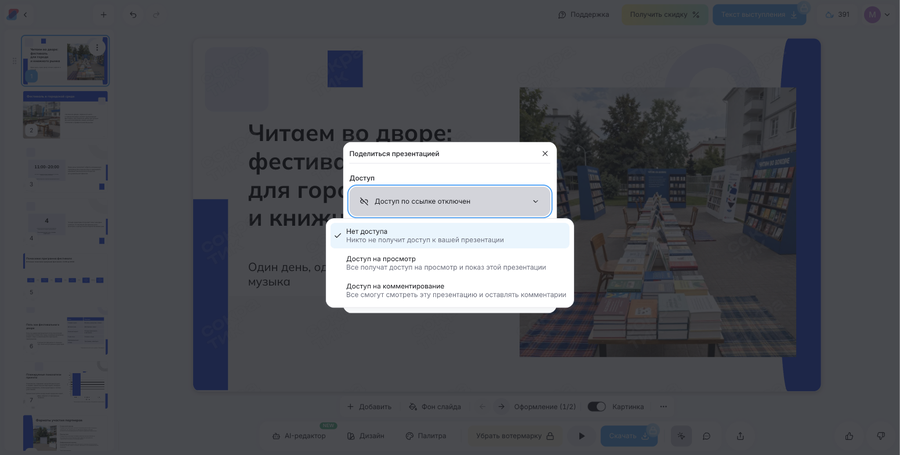
В итоге Сократик сам собрал презентацию в едином стиле: подобрал цвета, шрифты, изображения и макеты с учетом запроса и темы выступления. Сервис быстро сгенерировал презентацию, а на правки отдельных слайдов ушло всего несколько минут.
Топ-5 сервисов для оформления презентаций
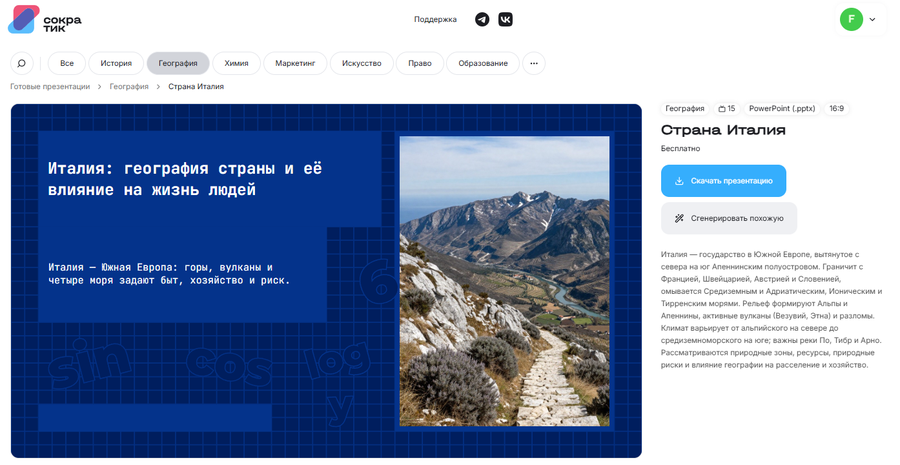
Сократик
Сайт. https://sokratic.ru/
Стоимость. Презентацию можно создать бесплатно. Скачивание стоит от 189 ₽ за презентацию, безлимитная подписка — 469 ₽ в месяц или 2 490 ₽ в год.
Сократик — российский ИИ-сервис для создания презентаций по описанию или готовому тексту. Он предложит оформление, добавит картинки, таблицы и диаграммы. Для цифр, списков и сравнений сервис подберет разные макеты. Сервис работает по содержимому загруженного файла: цифры и структура попадают в слайды из исходника. Оплата российскими картами и через СБП, для юрлиц — счёт с закрывающими документами.
Для дизайна можно выбрать готовый шаблон из галереи или использовать автоматический режим. В редакторе можно заменить оформление отдельного слайда, поменять цвета и шрифты, передвинуть блоки и перегенерировать картинку.
На платных режимах сервис сгенерирует текст выступления, а результат можно будет доработать в редакторе и скачать презентацию в форматах PDF или PPTX.
Claude Design
Сайт. https://claude.ai/
Стоимость. Доступно на тарифах от $20 в месяц.
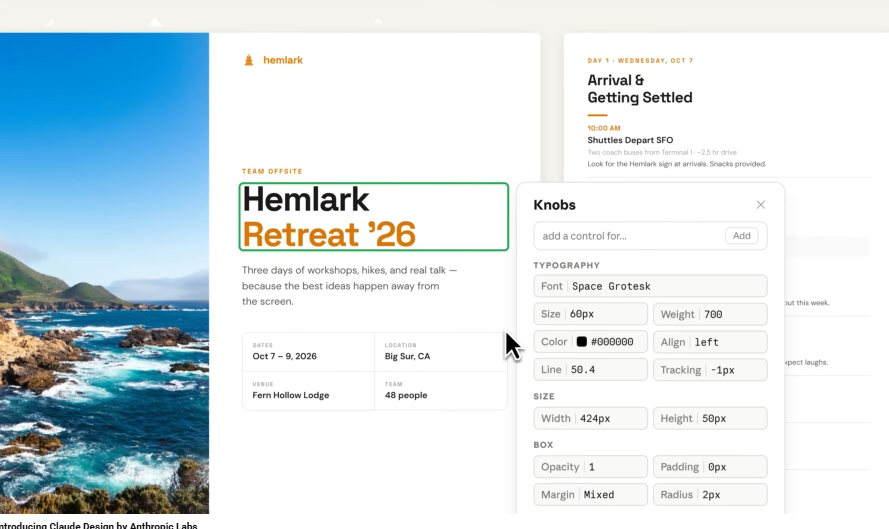
Claude Design — режим Claude для создания, оформления презентаций и других визуальных материалов. В чат можно добавить презентацию, картинки, снимки сайта или другие примеры дизайна — Claude возьмет их за образец.
Сервис предложит несколько вариантов оформления и сможет поменять цвета, шрифты и макеты сразу во всей презентации. Отдельные элементы можно передвигать, выравнивать и менять прямо на слайде. Для правки можно оставить комментарий или описать нужный результат в чате.
Готовую презентацию можно скачать в PPTX или PDF, а также передать в Canva, Gamma или Adobe для доработки.
Фокус
Сайт. https://fokus.am/
Стоимость. Бесплатно можно создать одну презентацию до 30 слайдов. Платный тариф стоит 990 ₽ в месяц.
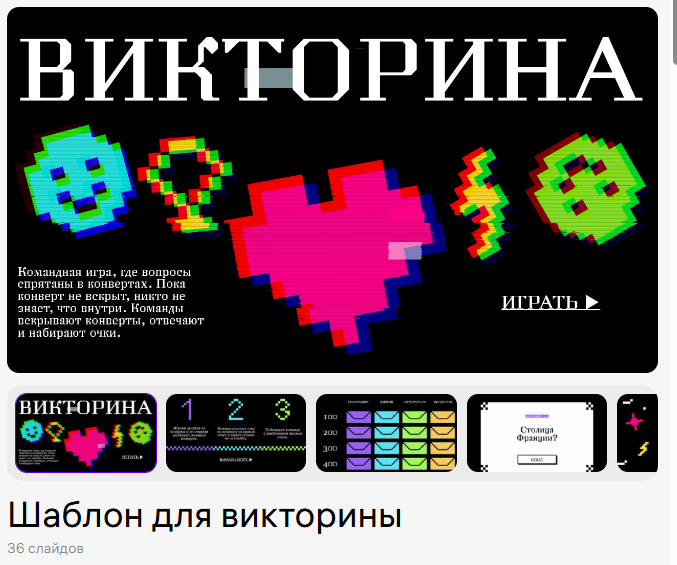
Фокус — российский конструктор презентаций от Студии Артемия Лебедева. В него можно добавить готовый текст и свои изображения, а сервис сам расставит элементы, подберет цвета и картинки. Дизайн отдельных слайдов можно изменить вручную.
В галерее есть готовые шаблоны, более 50 фонов и шрифтов Студии Артемия Лебедева. Также можно добавить анимацию и настроить переходы между слайдами. Готовую презентацию можно показать по ссылке или превратить в одностраничный сайт.
Gamma
Сайт. https://gamma.app/
Стоимость. До 10 слайдов за запрос можно создать бесплатно, расширенные возможности доступны на тарифах от $12 в месяц.
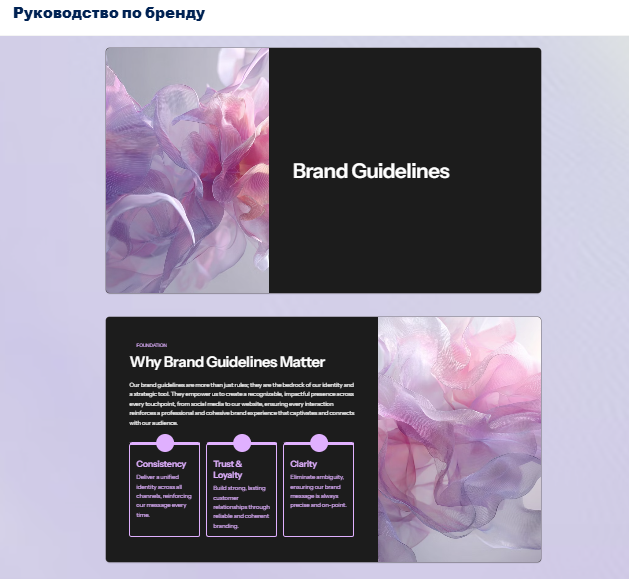
Gamma — ИИ-сервис для создания и оформления презентаций. В нем можно сгенерировать презентацию по промпту или готовому тексту. Есть возможность загрузить визуальный пример из PowerPoint и Google Slides — Gamma возьмет из референса цвета, шрифты, логотип и использует в новой презентации.
В сервисе есть много вариантов тем, инфографики и стоковых изображений. Картинки можно сгенерировать через нейросети GPT Image, Nano Banana, Ideogram, Flux и Imagen.
Оформление можно поменять сразу во всей презентации: выбрать другую тему, палитру или шрифты. Gamma автоматически перестроит слайды под новый стиль, поэтому не придется редактировать каждый макет отдельно. Готовую презентацию можно скачать в PPTX или PDF.
PresentSimple
Сайт. https://presentsimple.ai/
Стоимость. До шести слайдов доступно бесплатно, расширенные возможности доступны на тарифах от 690 ₽ в месяц.
PresentSimple — российский ИИ-сервис для создания презентаций по теме или готовому файлу. В него можно загрузить PPTX, PDF или Word, а нейросеть подготовит структуру, текст и дизайн.
Для каждого типа слайда сервис может подобрать оформление: цифры превратить в инфографику, процессы — в схемы и таймлайны, а главные мысли выделить цветом и размером шрифта. К слайдам он добавит иконки, иллюстрации и фотографии в одном стиле. Готовую презентацию можно поправить в редакторе и скачать в PPTX или PDF.

Чек-лист для проверки сгенерированной презентации

Как «Норникель» первым в России испытывает автономную технику под землей и причем тут ИИ.