
Раньше для создания презентации или лендинга приходилось привлекать дизайнера и верстальщика. Теперь достаточно текстового запроса и нейросети, чтобы сгенерировать базовую структуру, тексты и визуал за несколько минут. Так работает Gamma — ИИ-платформа для создания презентаций, документов и сайтов. В этом гайде разберем, какие задачи помогает решить сервис и как собрать в нем проект с нуля.
Что можно создать в Gamma
Gamma — это сервис с набором ИИ-функций, заточенных под работу с контентом. Одни помогут подобрать структуру и текст по заданной теме, другие — добавить подходящие картинки, при этом выдержать единый стиль оформления.
Сервис рассчитан на несколько форматов, и под каждый из них подойдет свой тип задач:
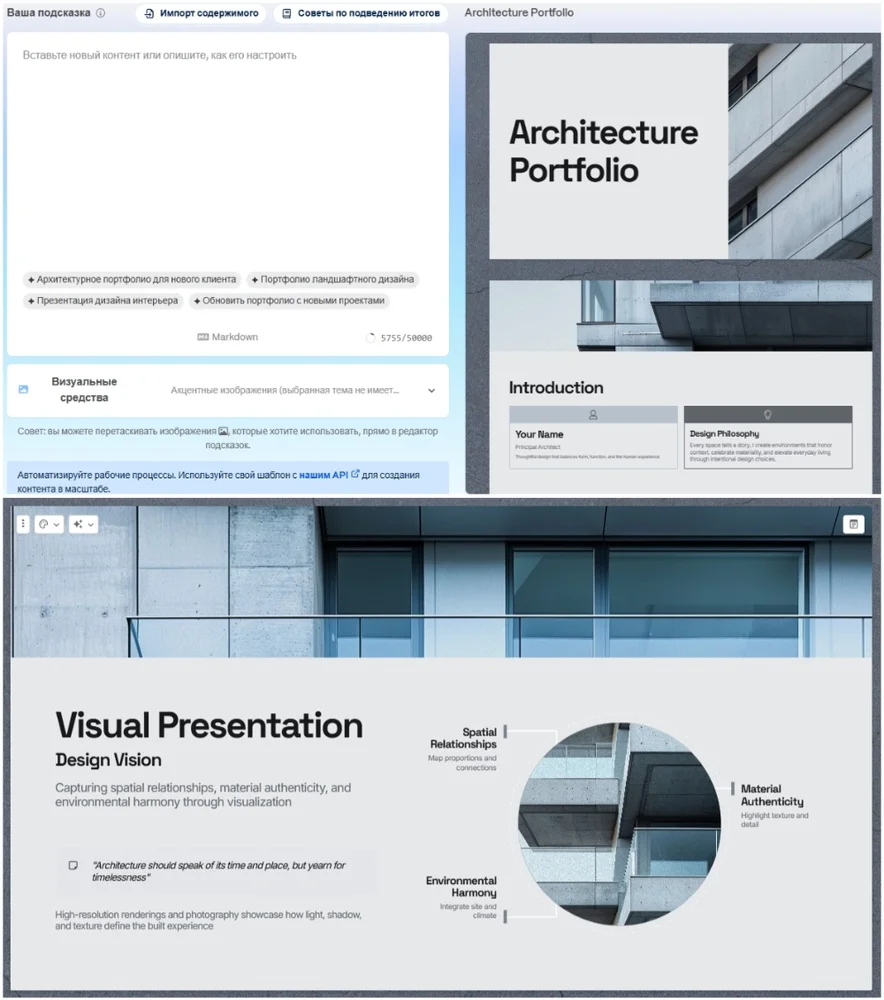
Презентации. Например, питч-деки для инвесторов, коммерческие предложения, защита проектов. В режиме показа есть заметки докладчика, а после выступления можно посмотреть аналитику по ссылке — сколько раз открывали и просматривали проект. Готовый проект выгружается в PowerPoint.
 Нейросети помогают не только на работе — вот как применить их в быту, учебе и хобби
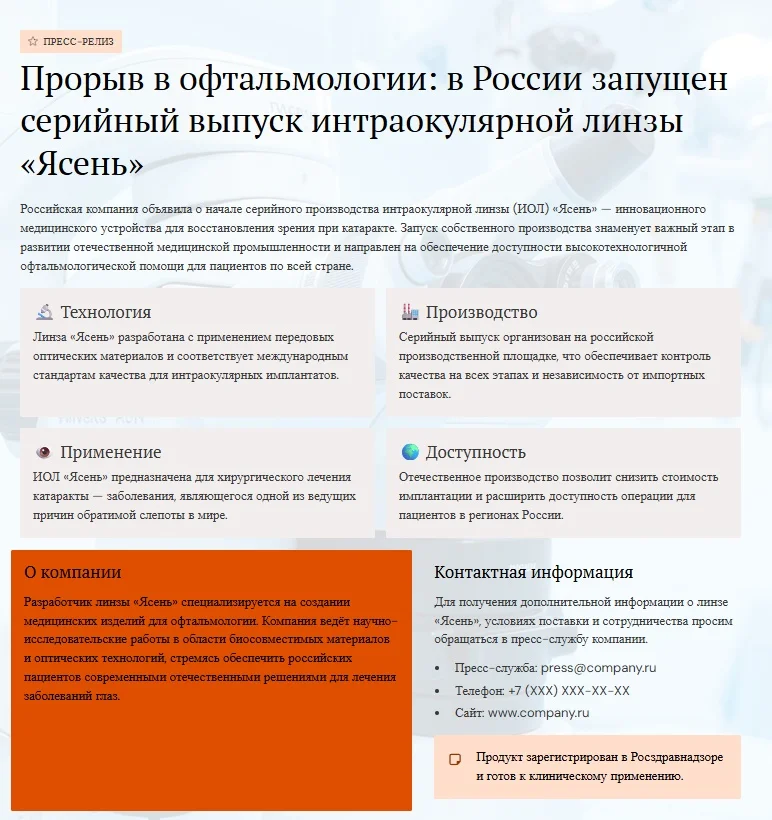
 Документы. Все от одностраничных памяток до методичек, отчетов, резюме. Карточки адаптируются по высоте под любой объем, так что материал не придется вручную ужимать под размер слайда. В текст можно встроить таблицы, данные из Excel или Airtable, а сам документ — открыть по ссылке и поделиться с коллегами.
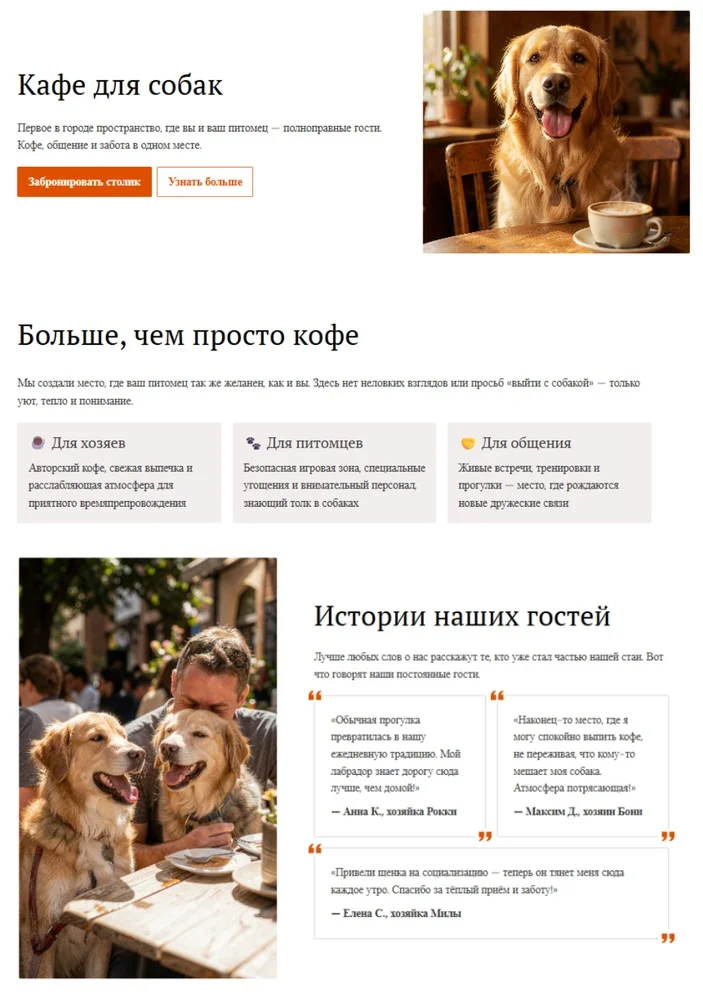
Сайты. Gamma может собрать готовую веб-страницу — адаптированную под мобильную версию, с публикацией по ссылке. В такой формат можно упаковать лендинг, портфолио или страницу мероприятия с формой для сбора регистраций. Сразу после генерации проект откроется на поддомене gamma.site. На платном тарифе можно будет подключиться к собственному домену.
Контент для социальных сетей. Gamma адаптирует картинку и текст под формат определенной площадки. Так что пост не нужно будет подгонять под пропорции вручную.

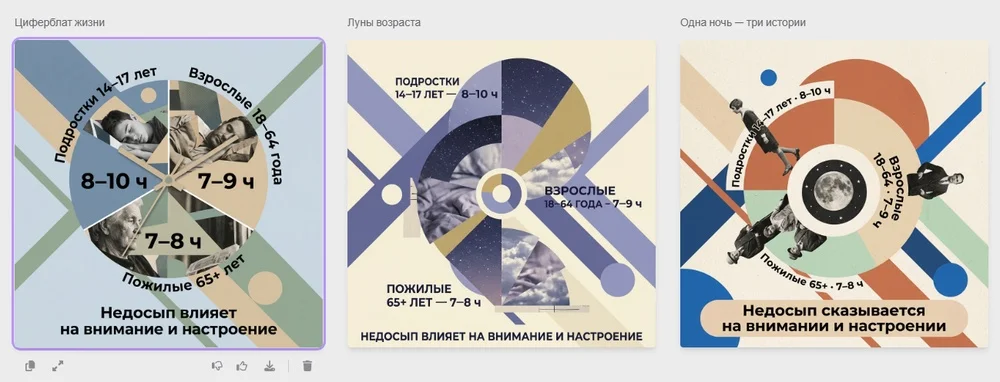
Инфографика, обложки и иллюстрации. Gamma может создать визуал из текстового описания. Достаточно описать идею, и сервис сгенерирует изображение в стиле проекта, которое можно вставить в пост, рассылку или промостраницу.
Все эти возможности открываются после создания аккаунта. Поэтому перед началом работы с проектами, нужно пройти регистрацию на сервисе.
Как зарегистрироваться в Gamma
Для входа нужно зайти на официальный сайт и нажать кнопку регистрации. Аккаунт можно создать через Google или электронную почту.
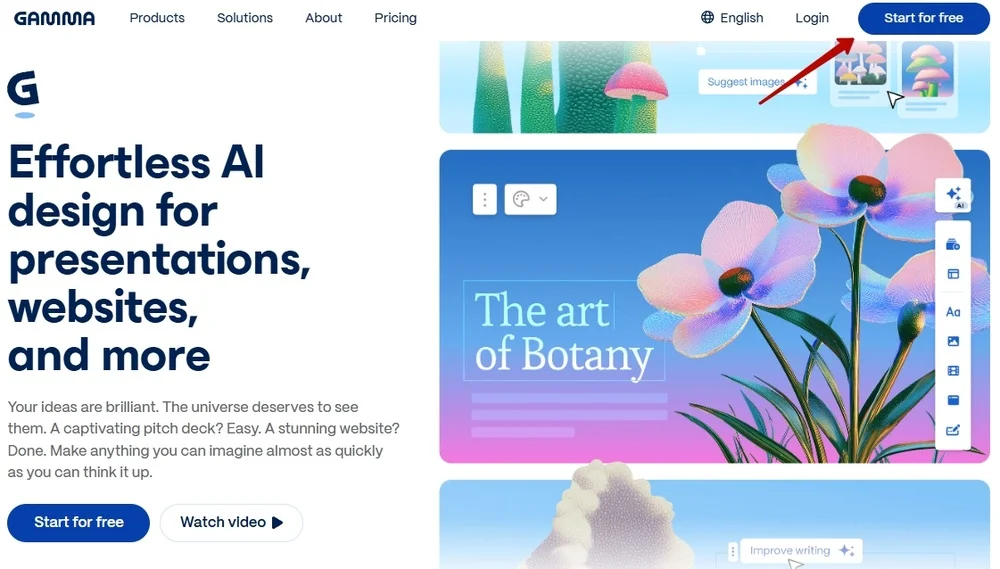
Из России сервис открывается без дополнительных настроек. При регистрации на счет начисляются 400 стартовых кредитов. Количество расходуемых кредитов зависит от сложности генерируемого макета, обычно бесплатного лимита хватает на 1-2 презентации. Если кредиты закончатся, то для работы в сервисе нужно будет приобрести подписку, стоимость начинается от $12 в месяц.
Обзор интерфейса Gamma
Интерфейс у сервиса англоязычный, но промпты можно писать на русском, и текст в проекте сгенерируется тоже на русском.
При входе в сервис открывается главное меню — рабочее поле, где собраны все проекты и инструменты для работы с ними. Слева расположена панель навигации, сверху — кнопки для создания новых проектов, а в центре — готовые макеты.
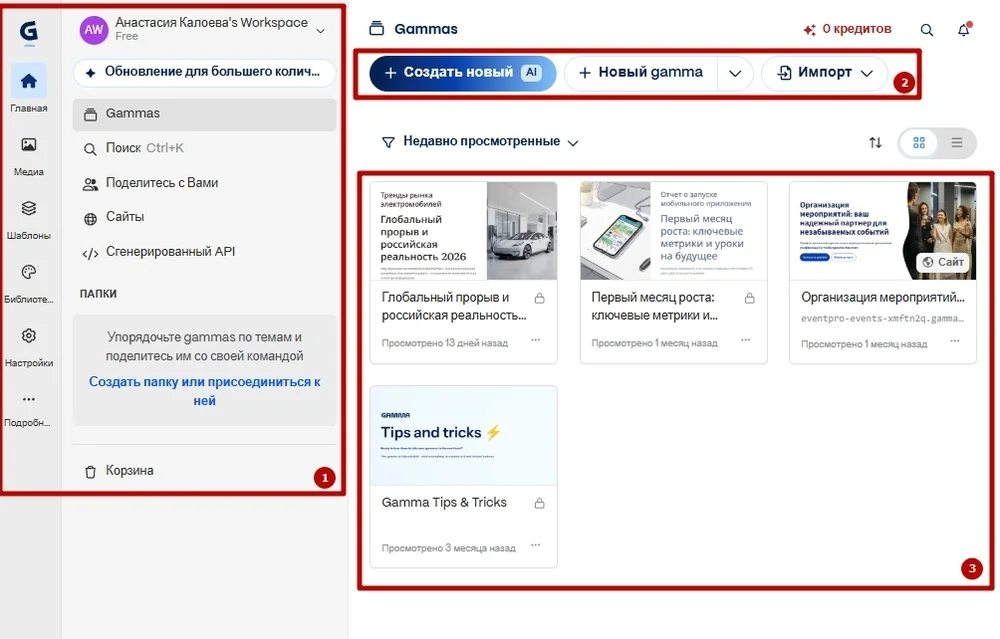
В левой панели находятся основные разделы:
Медиа. Библиотека изображений, сгенерированных через ИИ. Здесь хранятся все картинки, которые пользователь уже создал в своих проектах. В этом разделе можно сгенерировать новые визуалы, не заходя в конкретную презентацию.
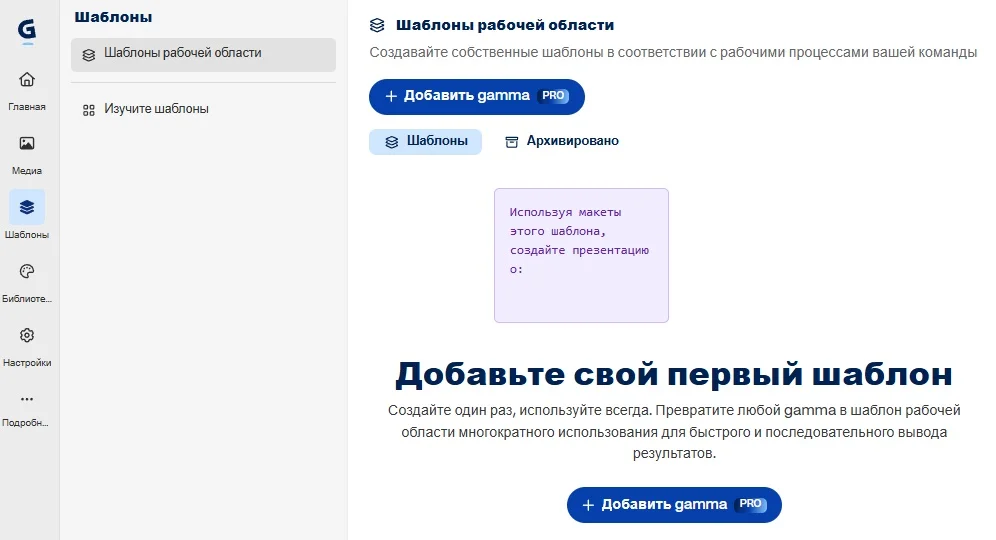
Шаблоны. Набор готовых макетов под разные задачи. Можно выбрать подходящий вариант верстки и сразу начать работу на его основе, а не собирать структуру с нуля. Функция доступна на платных тарифах.
 «Сократик»: как мы помогаем создать до 900 000 презентаций в месяц
 Библиотека. Раздел с настройками оформления, в котором собраны готовые стили с подобранными шрифтами, цветами и картинками. На платном тарифе можно загружать и использовать собственные шрифты для фирменного стиля.
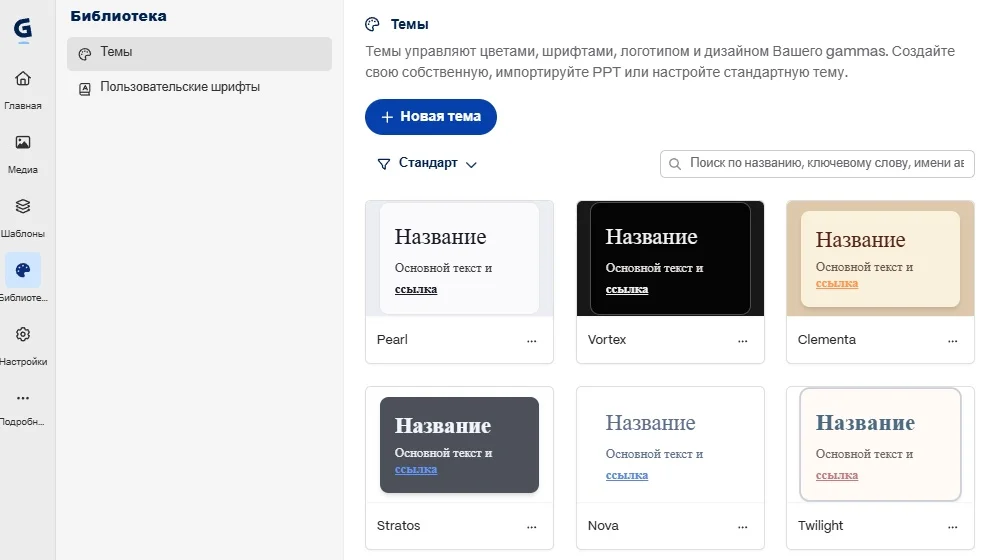
Настройки. Здесь можно управлять рабочим пространством: выбирать тариф, добавлять участников команды, давать им роли и права доступа.
В верхней части интерфейса расположены кнопки для создания нового проекта. Все инструменты для работы собраны в одном окне, поэтому запутаться в разделах сложно. Основное действие в сервисе — создание проекта, разберем его подробнее.
Как создать и отредактировать проект в Gamma
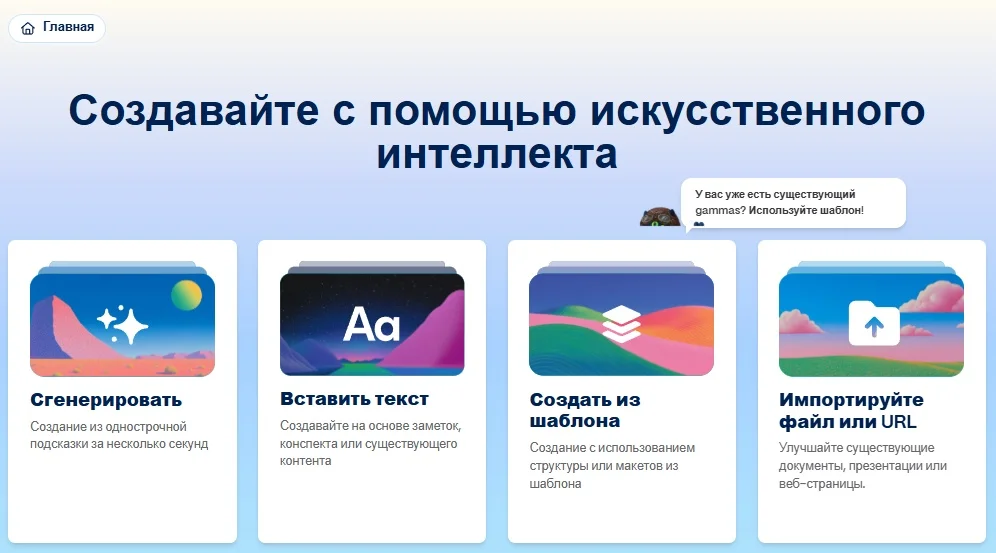
После нажатия кнопки «Создать новое» сервис предложит несколько режимов:
- Сгенерировать. Достаточно указать тему — структуру, текст и оформление ИИ придумает сам.
- Вставить текст. Готовые тезисы или заметки сервис превратит в оформленные слайды.
- Создать из шаблона. Можно выбрать готовый макет под конкретную задачу и начать работу на его основе.
- Импорт. Позволяет загрузить файл Word, PDF или презентацию либо указать ссылку на страницу — сервис пересоберет содержимое в свой формат.
Каждый из режимов приведет к готовому проекту, который можно будет доработать в редакторе.
Разберем самый популярный способ — генерацию по описанию. После выбора режима «Сгенерировать» сервис попросит указать основные параметры будущего проекта: формат (презентация, документ или сайт), количество слайдов — от 1 до 10 в бесплатной версии, язык и объем текста на каждом слайде. Тему можно вписать свою или выбрать из готовых примеров-подсказок.
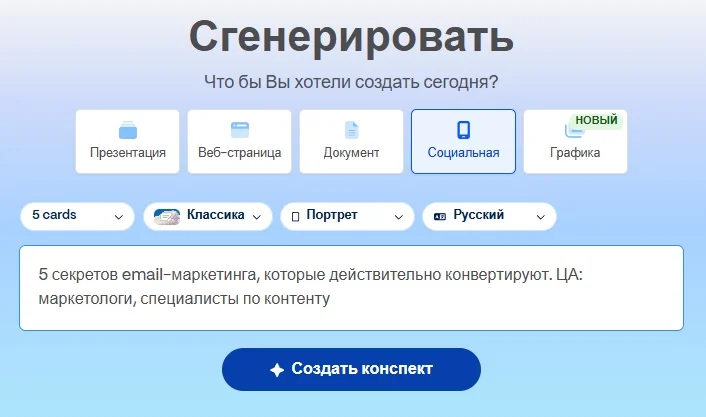
Промпт стоит писать на русском, тогда и текст в проекте сгенерируется на русском. Чем конкретнее описание, тем точнее результат: лучше сразу указать, для кого проект, какие разделы в нем нужны и что важно раскрыть.
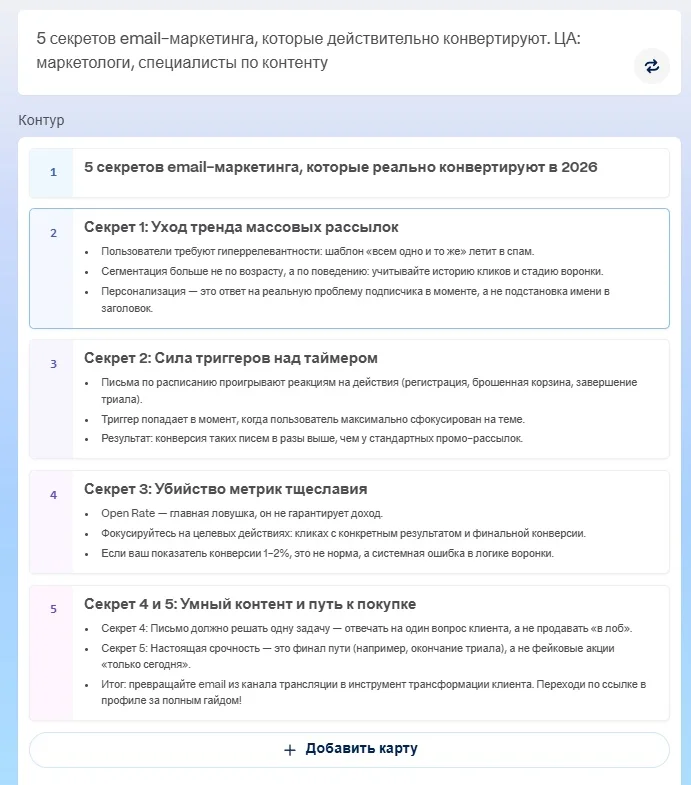
На следующем шаге сервис соберет структуру будущего проекта — список слайдов с заголовками. Ее можно поправить: изменить формулировки, поменять слайды местами или добавить новые.
После этого останется выбрать визуальную тему — стиль оформления с подобранными шрифтами и цветами. Вместо готовой темы можно задать собственную — со своими фирменными цветами, шрифтами и логотипом.
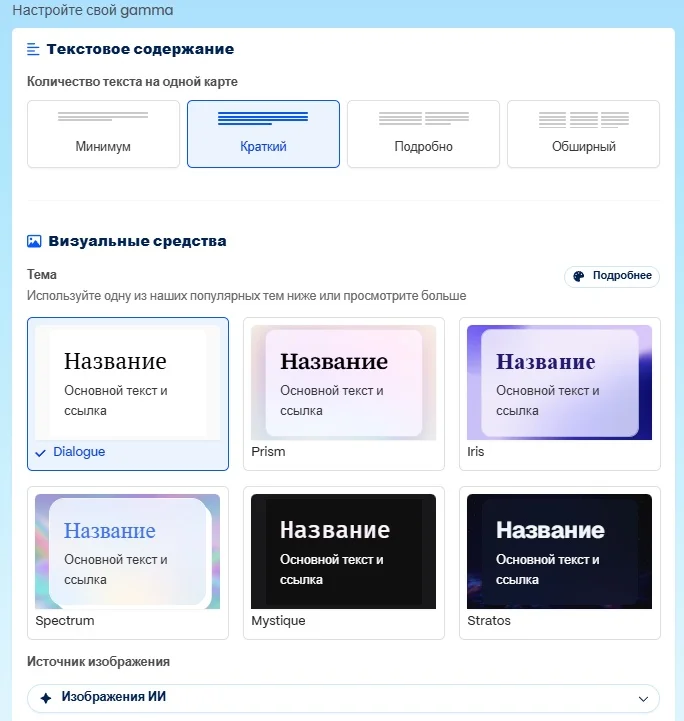
На этом же шаге выбирается источник изображений для будущего проекта: стоковые фото, картинки из интернета, иллюстрации или изображения от ИИ. Если выбрать вариант с ИИ, ниже появится список моделей для генерации — например, Flux, Nano Banana или GPT Image.
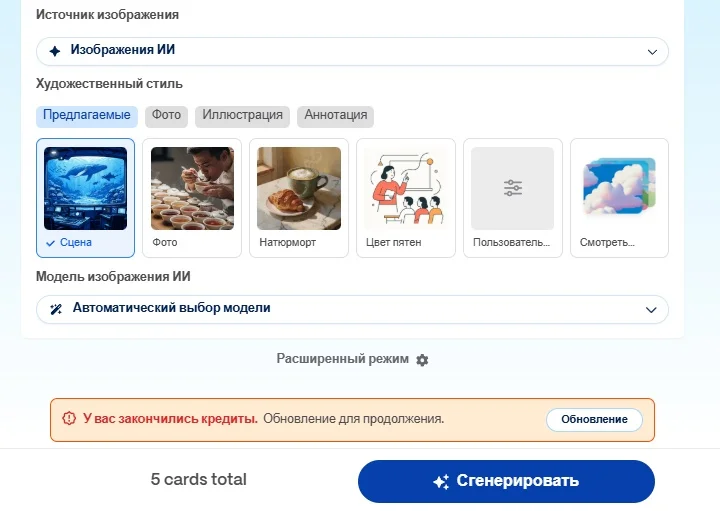
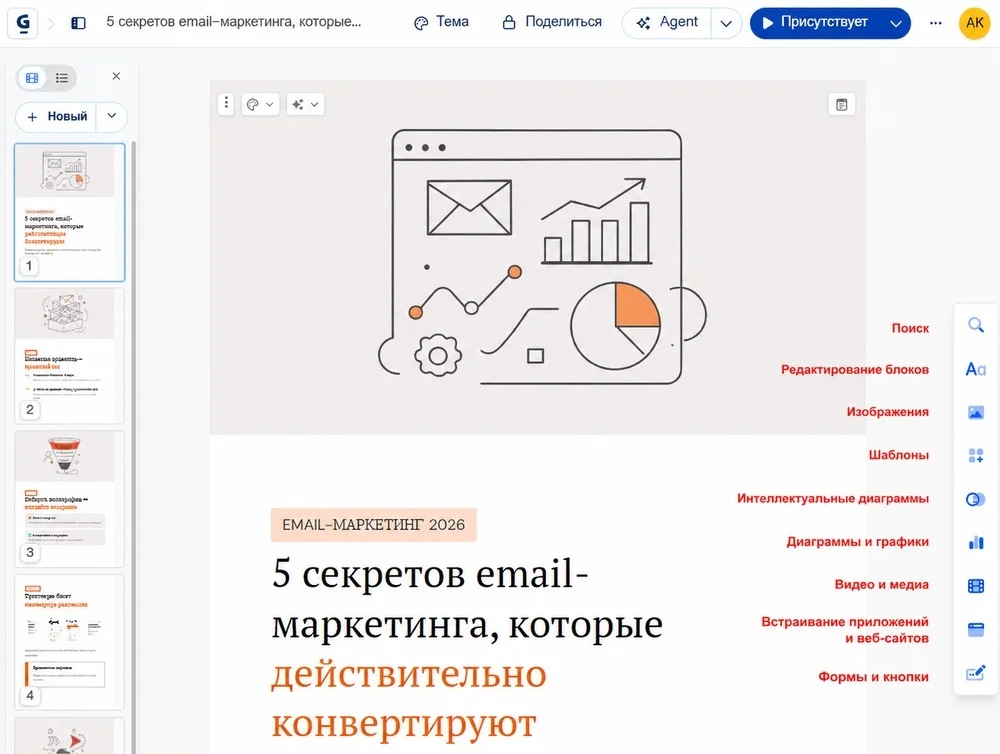
После этих настроек остается запустить генерацию. Через несколько минут сервис соберет готовый черновик со структурой, текстом и визуалом.
 София Бакланова: я учу 1000 дизайнеров композиции, типографике и визуалу в ИИ
 Готовый черновик почти никогда не бывает идеальным с первого раза, поэтому его дорабатывают вручную. Текст правится прямо в карточке: нужно кликнуть в нужное место и переписать содержимое, как в обычном текстовом редакторе.
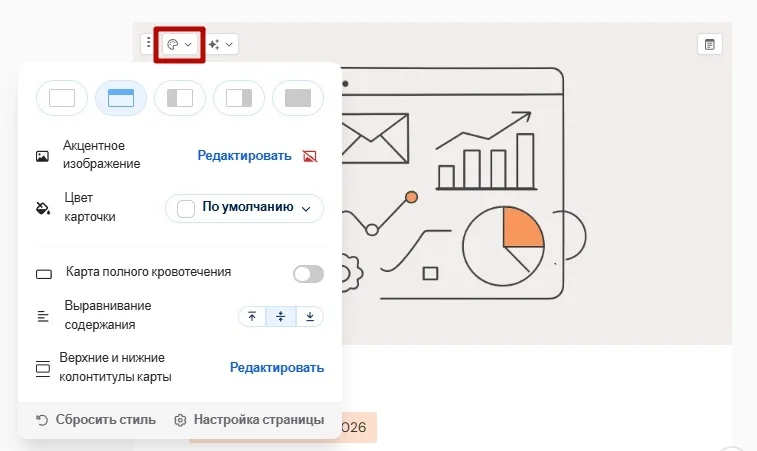
Часть правок берет на себя ИИ-помощник. Достаточно выделить фрагмент и выбрать действие — переписать, сократить, расширить или сменить тон на более деловой или дружелюбный. Сервис предложит новый вариант текста, который остается принять или отклонить.
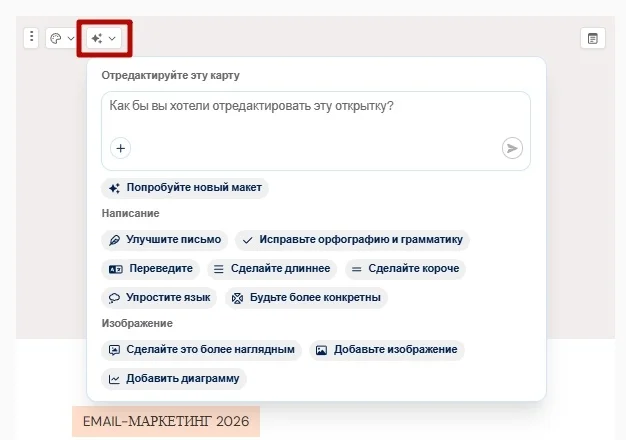
Вместо сгенерированных картинок можно загрузить собственные фото, добавить иконки, таблицы и видео, а через встраиваемые объекты — подключить внешний контент, например прототип из Figma или таблицу из Google. В отличие от выбора источника картинок перед генерацией, здесь контент подставляется точечно в уже готовый проект.
Проект в Gamma по умолчанию хранится онлайн: сохранять файл вручную не нужно, а доступ открывается по ссылке. Ее можно отправить кому угодно и настроить уровень доступа — только просмотр или совместное редактирование, когда правки вносят несколько человек сразу. Для этого вверху нужно нажать на кнопку «Поделиться».
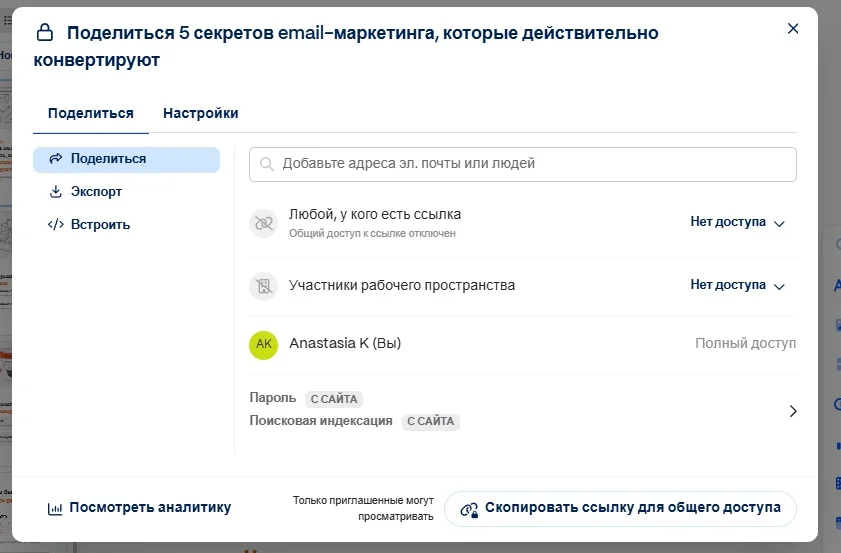
Если проект нужен в виде файла, его можно выгрузить через кнопку «Экспорт» на главном экране. Gamma сохранит проект в PDF, в презентацию PowerPoint формата .pptx или отдельные карточки в виде картинок PNG.
У бесплатного тарифа есть один нюанс: на экспортированных файлах остается водяной знак Gamma. Он убирается только на платных планах.
Как выжать из Gamma максимум
Вызывать Gamma прямо из ChatGPT и Claude. У сервиса есть официальные коннекторы к этим чат-ботам. Для доступа нужно открыть в нейросети раздел «Приложения» или Connectors, выбрать сервис Gamma. После этого в чате можно попросить нейросеть создать презентацию или документ — результат сгенерируется в Gamma для доработки.
Сохранять проверенные настройки оформления. Заданные цвета, шрифты и логотип можно применить к новым проектам. Так все материалы остаются в едином фирменном стиле.
Писать структурированные промпты. Чем конкретнее запрос, тем ближе черновик к нужному результату. Стоит указывать нишу, цель, аудиторию, желаемую структуру и тон.
Проверять факты за нейросетью. Gamma не перепроверяет данные и может ошибиться в цифрах, датах или терминах. Перед публикацией стоит перечитать весь текст и просмотреть изображения, а спорные факты сверить самостоятельно.
Коротко о главном
Собрали всю информацию о сервисе в виде таблицы, чтобы было удобнее оценить возможности Gamma.
| Категория | Что умеет |
| Форматы | Презентации, документы и лендинги, веб-сайты с хостингом, контент для соцсетей, графика (инфографика, обложки, иллюстрации) |
| Способы создания | Генерация по текстовому запросу, вставка готового текста, импорт файла (Word, PDF, PPTX) или ссылки, шаблоны сервиса |
| ИИ-инструменты | Генерация структуры и текста, ИИ-агент для правок, автоподбор и генерация изображений (выбор модели), автокомпозиция и единый стиль |
| Редактирование | Поблочная работа с карточками, ручная правка. Переписывание, сокращение, смена тона через ИИ, вставка иконок, таблиц, видео и встраиваемых объектов |
| Интеграции | Официальные коннекторы ChatGPT и Claude, встраивание Figma, Google Drive |
| Экспорт и публикация | PDF, PowerPoint (.pptx), PNG, Google Slides; публикация по ссылке |
| Язык | Англоязычный интерфейс, полноценная работа с русским в запросах и генерации |

Собрали топовые сервисы, которые помогут
с несколькими задачами сразу: сгенерировать текст, создать или оживить картинку, сделать песню и озвучку.