

Подготовить письмо, разобраться в длинном отчете, найти информацию по новой теме — часть этой работы можно поручить ChatGPT. ИИ-помощник OpenAI сможет изучить материалы, предложить решение и доработать его после уточнения.
Разбираем, как зарегистрироваться и начать пользоваться сервисом.
Что такое ChatGPT и для каких задач он подойдет
ChatGPT — нейросеть от OpenAI. Для него достаточно описать, что нужно сделать, добавить исходные материалы и объяснить, каким должен быть результат. Ответ можно доработать в диалоге: уточнить детали, попросить сократить текст, изменить стиль или подробнее раскрыть отдельный вопрос.
Помощник пригодится для разных дел:
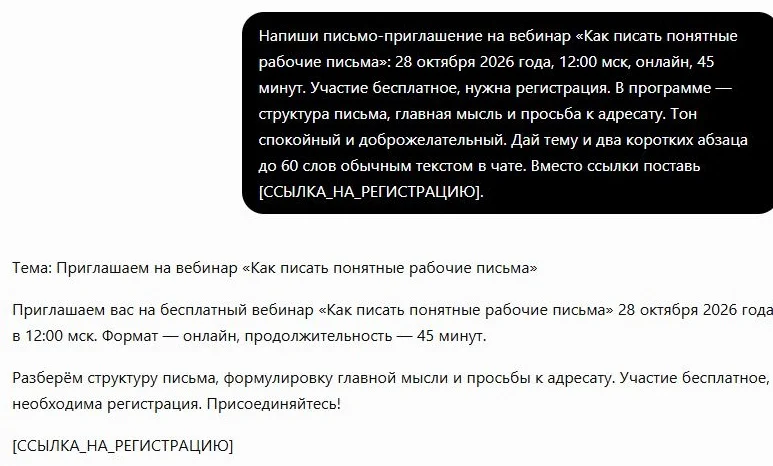
Писать и редактировать тексты. ChatGPT поможет составить письмо по заметкам, сократить черновик или изменить тон. Например, по названию, дате и программе вебинара можно подготовить письмо-приглашение.
Работать с документами, таблицами и презентациями. ChatGPT сможет найти сведения в файлах, сравнить отчеты, выполнить расчеты и построить график. Например, для отчета о запуске курса можно прикрепить заметки с итогами и образец оформления.
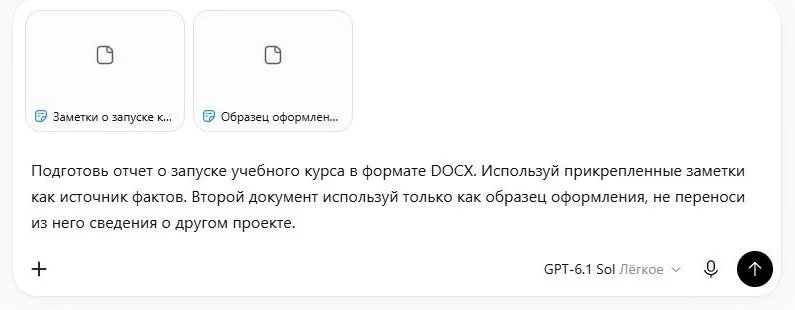
Готовый файл можно скачать и отредактировать в Word, Excel или PowerPoint.

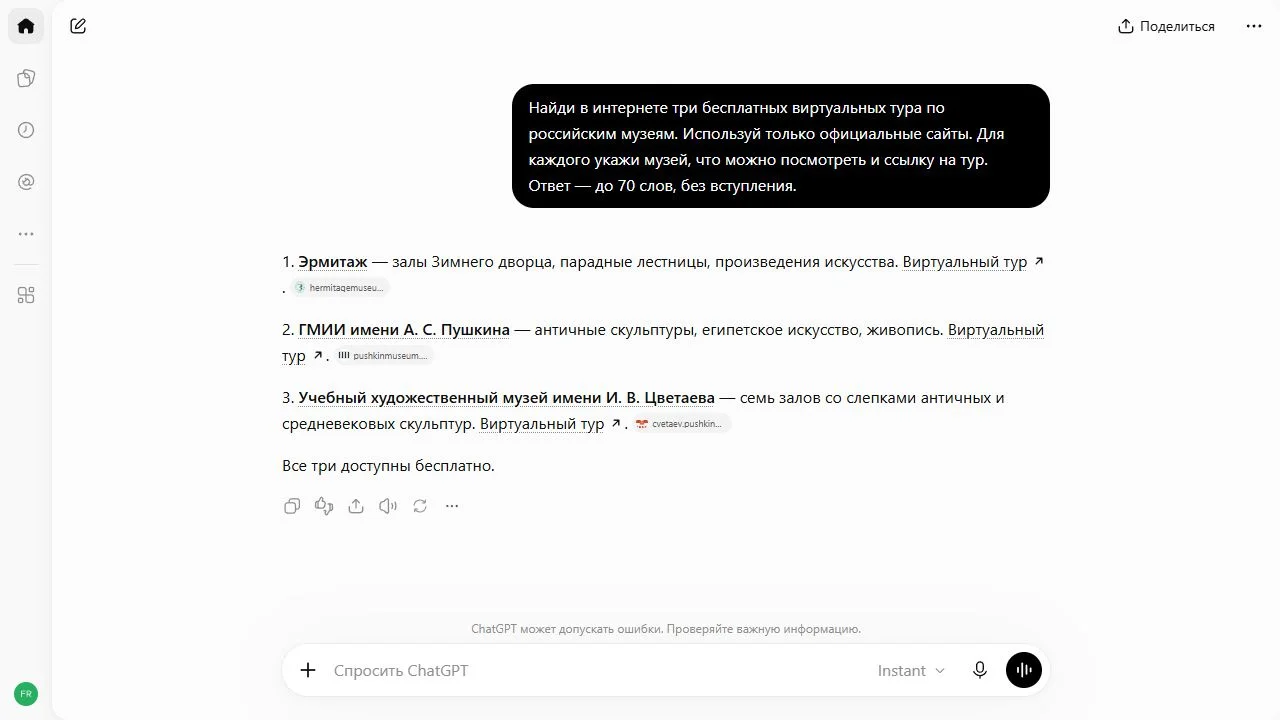
Искать информацию. Когда понадобятся актуальные сведения: например, действующие условия сервиса или свежие публикации по незнакомой теме — ChatGPT сможет собрать информацию и подготовить ответ со ссылками на источники. По ним можно будет перейти к подробностям, проверить дату публикации и сопоставить выводы.
Например, можно попросить ChatGPT найти бесплатные виртуальные туры по российским музеям. В запросе стоит указать, что нужны официальные сайты, а в ответе — краткие описания и ссылки на экскурсии.
Учиться. ChatGPT сможет объяснить тему с учетом уровня знаний, разобрать пример и предложить упражнение для самостоятельной работы. Если объяснение окажется непонятным, можно попросить изложить его проще или показать другой пример.
Создавать изображения. По текстовому описанию ChatGPT сможет подготовить обложку публикации или иллюстрацию для презентации. Результат можно будет доработать в диалоге: попросить изменить цвет, фон или отдельную деталь изображения.
Например, для статьи о рабочих письмах можно создать обложку с письмом, блокнотом и ручкой. Чтобы поменять цвет блокнота, нужно открыть картинку, выбрать «Комментировать» и описать правку.

ChatGPT поменяет элемент, сохранив надписи и остальную часть изображения.

Как открыть ChatGPT и зарегистрировать аккаунт
Попробовать ChatGPT можно бесплатно и без регистрации: задать вопросы, попросить объяснить вопрос и поработать с текстом. Но сохранить историю переписки и вернуться к прошлым чатам получится только с зарегистрированным аккаунтом.
После регистрации можно будет также загружать документы для анализа и создавать изображения в пределах бесплатных лимитов. Больше возможностей доступно на платных тарифах.
Шаг 1. Открыть сайт или установить приложение
 Как установить Claude Code и начать им пользоваться
Для работы в браузере нужен официальный сайт. Если удобнее работать не веб-версии, а в приложении — его можно установить через страницу загрузки ChatGPT. На компьютере нужно выбрать версию для своей операционной системы, скачать установочный файл и выполнить его инструкции.
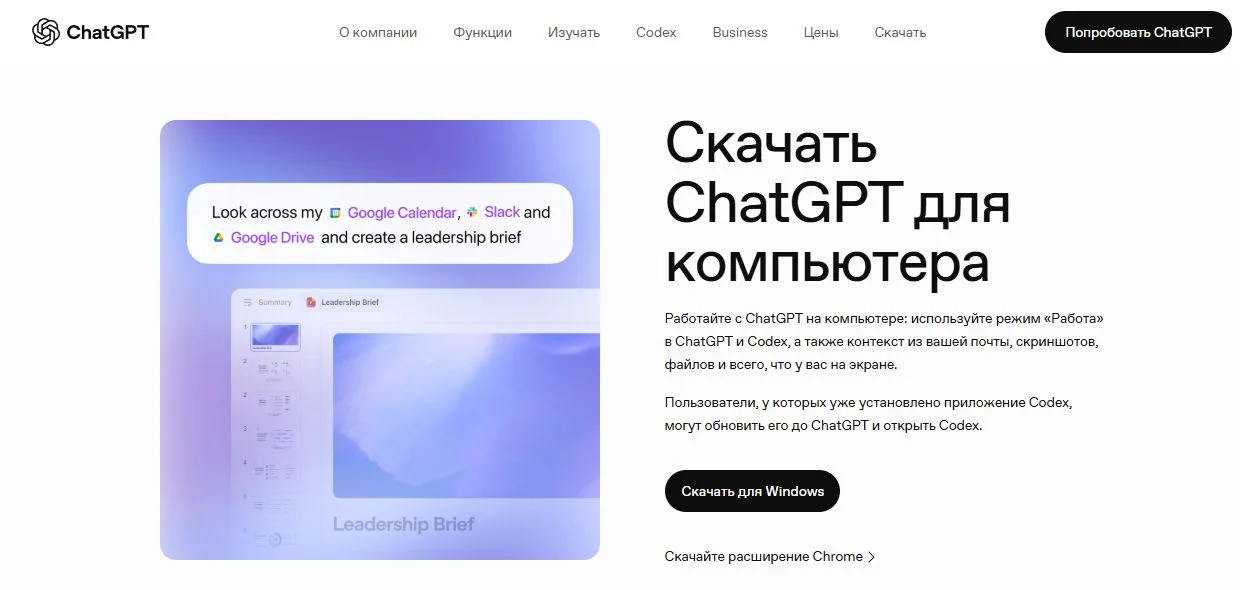
Ниже покажем регистрацию на примере веб-сервиса.
Шаг 2. Войти или создать аккаунт
На странице входа сервис предложит зарегистрироваться или войти через аккаунт Google или Apple, номер телефона либо адрес электронной почты. После выбора способа нужно пройти подтверждение, которое покажет экран.
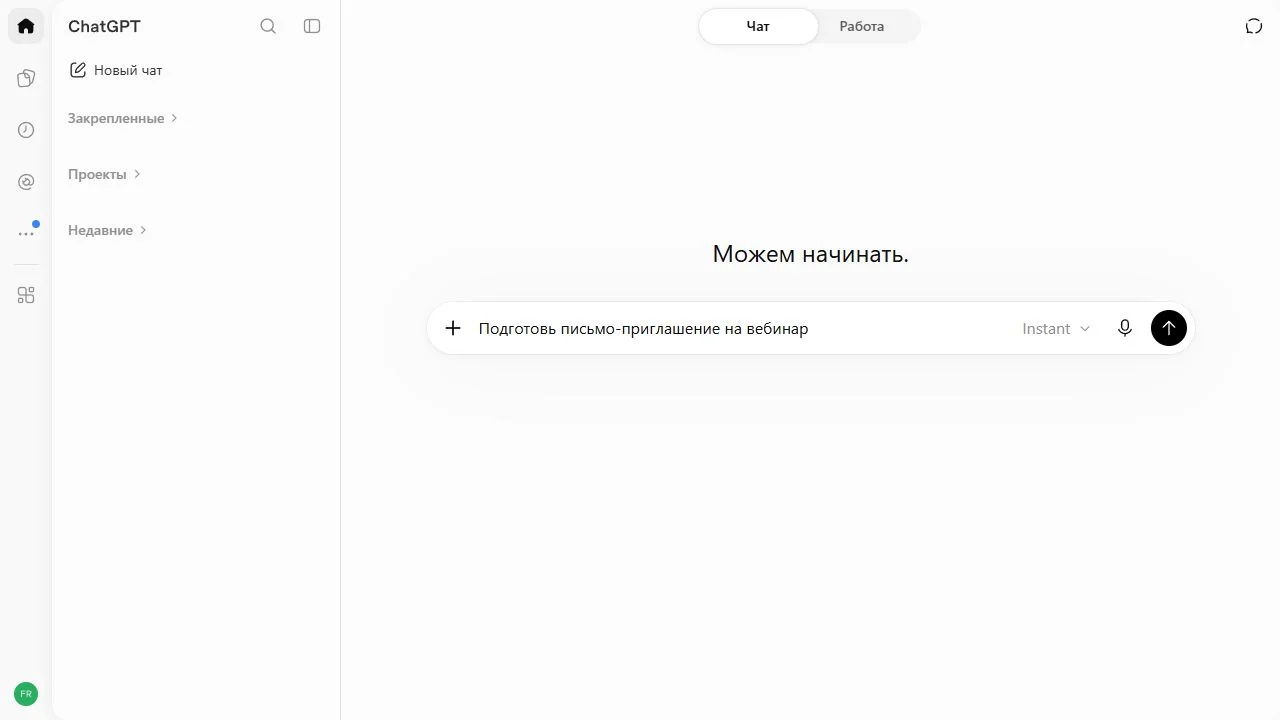
После входа откроется рабочая область ChatGPT. Чтобы начать отдельный разговор, нужно нажать «Новый чат».
Шаг 3. Настроить использование данных
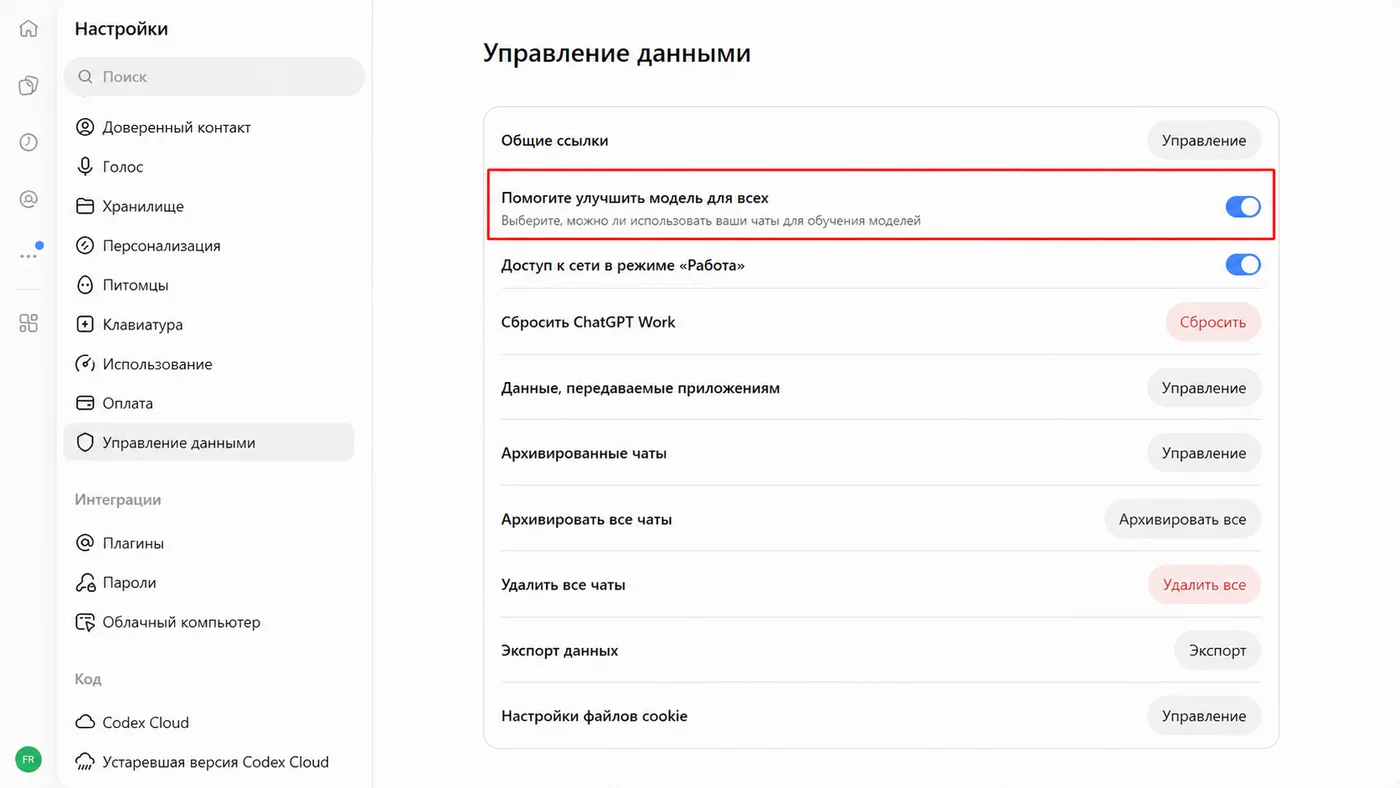
OpenAI может использовать переписку для улучшения ChatGPT. Если не хочется, чтобы личные сведения или рабочие материалы использовались сервисом, эту функцию можно отключить.
В ChatGPT не стоит отправлять конфиденциальные сведения: пароли, данные банковских карт, личные данные клиентов и закрытую информацию компании. Перед загрузкой файлов нужно убирать такие сведения и оставлять только то, что нужно для задачи. Например, для анализа продаж можно сохранить названия товаров и суммы покупок, а имена, телефоны и адреса покупателей — удалить.
Для настройки использования данных нужно нажать на значок профиля, открыть «Настройки» → «Управление данными» → «Помогите улучшить модель для всех» и выключить переключатель. После этого OpenAI не будет использовать новые разговоры для обучения моделей, а история обычных чатов останется в аккаунте. Настройка будет работать и на других устройствах с тем же аккаунтом.
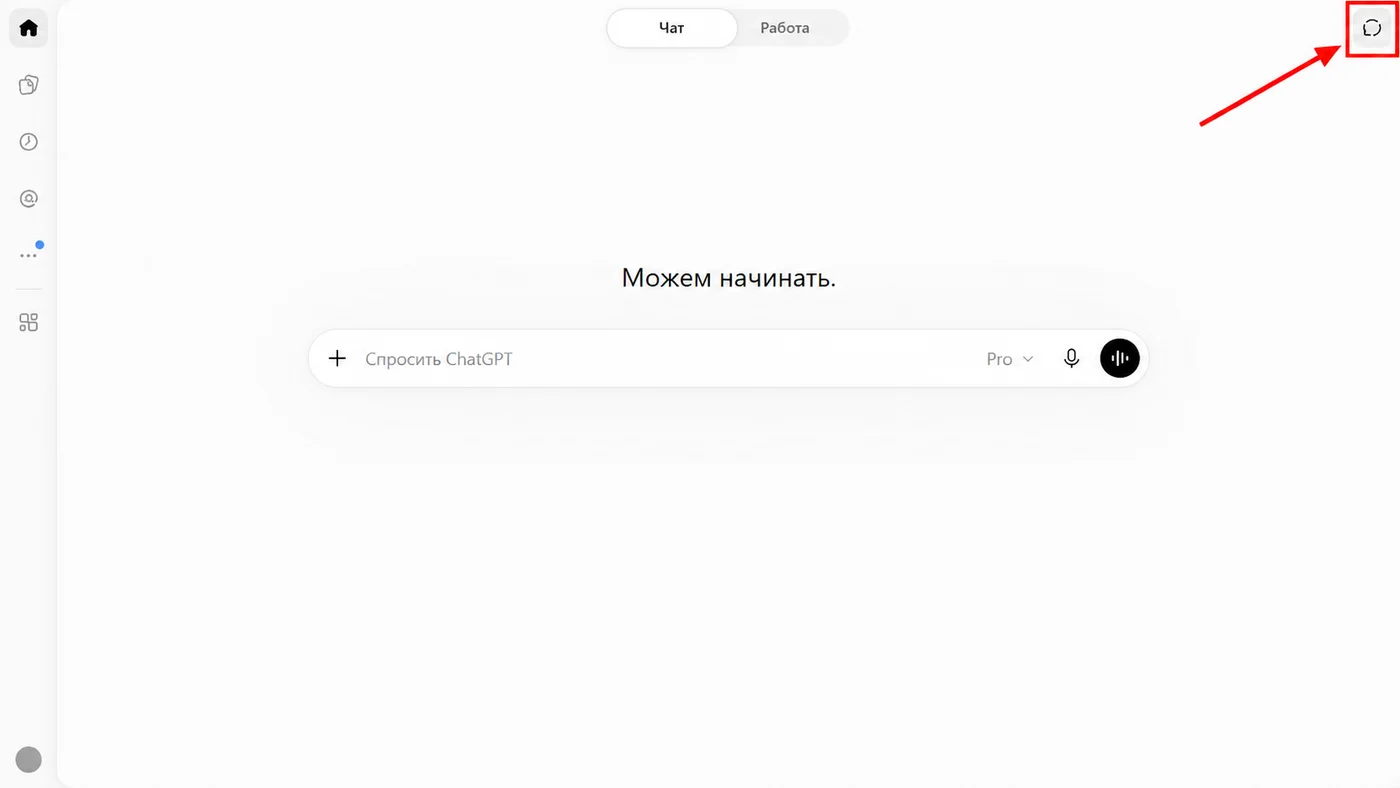
Чтобы разовые вопросы не засоряли историю, можно открыть «Временный чат» и делать запросы там. ChatGPT не запомнит сведения из него и не будет учитывать их в следующих разговорах. Если переписка окажется полезной, ее можно сохранить как обычный чат и вернуться к ней позже.
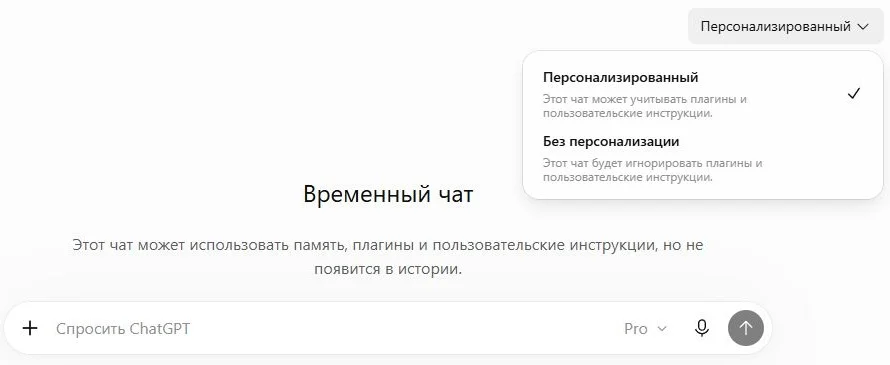
В меню «Персонализированный» можно выбрать, будет ли ChatGPT учитывать то, что уже знает о пользователе — например, его интересы или просьбу отвечать кратко. Чтобы получать ответы без подстройки под личные привычки и предпочтения, нужно выбрать «Без персонализации».
Как выбрать способ работы в ChatGPT
Для решения задач, в сервисе можно выбрать подходящий режим:
- «Чат» подойдет для вопросов, объяснений, обсуждения идей и работы с текстом. Например, в нем удобно подготовить письмо и последовательно внести правки.
- «Работа» подойдет для многоэтапных задач: изучить материалы, провести исследование, подготовить отчет, таблицу или презентацию. Помощник сможет спланировать действия и собрать отдельный результат для проверки.
- Codex нужен для разработки программ: разобраться в коде, найти ошибку, запустить тесты и изменить проект. Также ему можно поручить подготовить документ, разобрать таблицу или навести порядок в локальных папках.
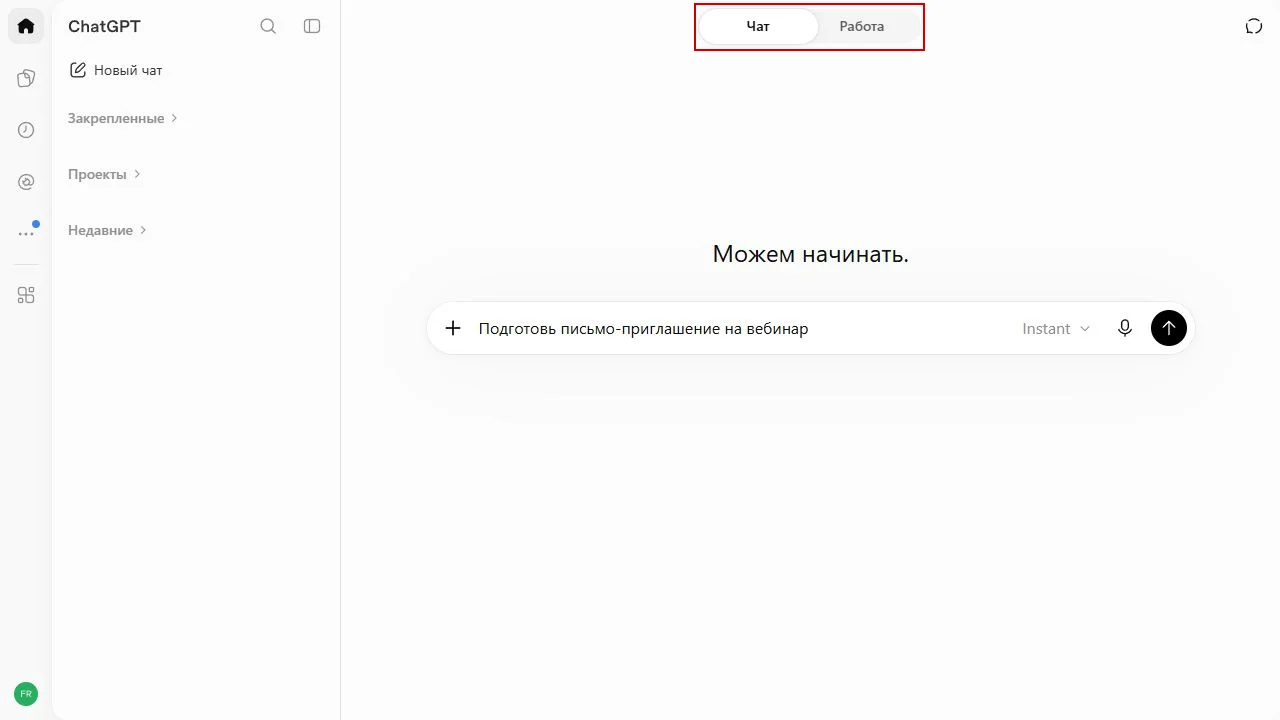
Нужный режим можно выбрать переключателем «Чат» или «Работа» на странице нового диалога.
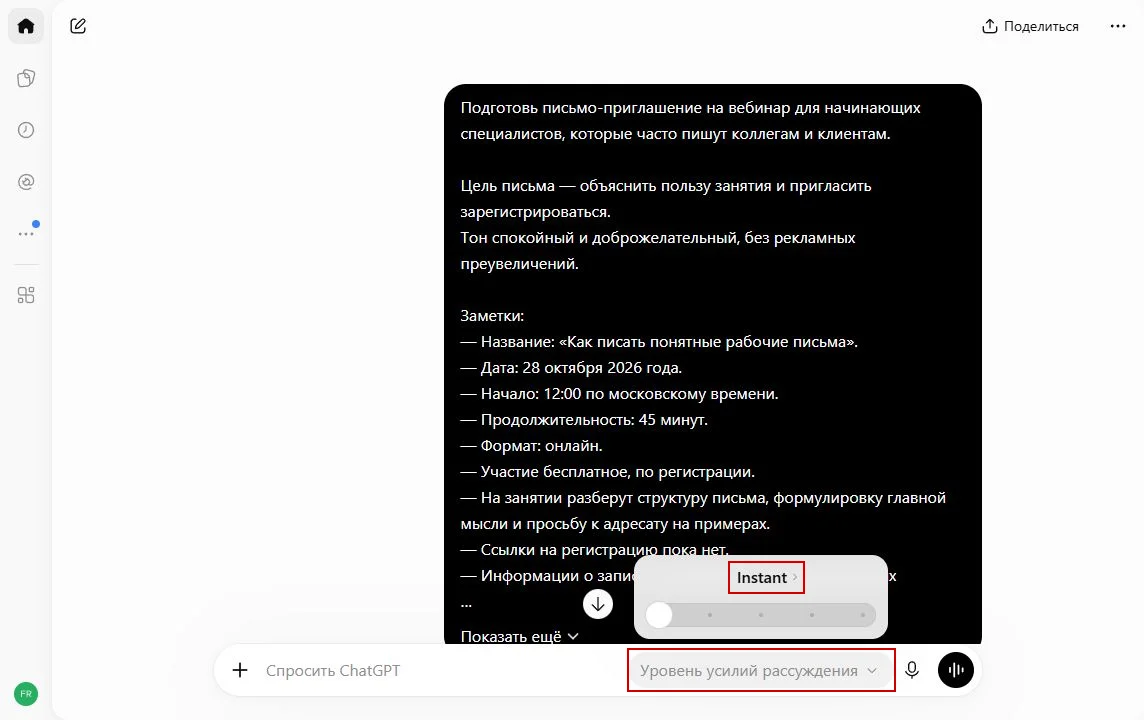
Затем можно выбрать модель — вариант нейросети, который будет готовить ответ. Для этого нужно открыть меню рядом с полем запроса и нажать на название уровня над ползунком. В появившемся списке можно выбрать модель в зависимости от подписки.
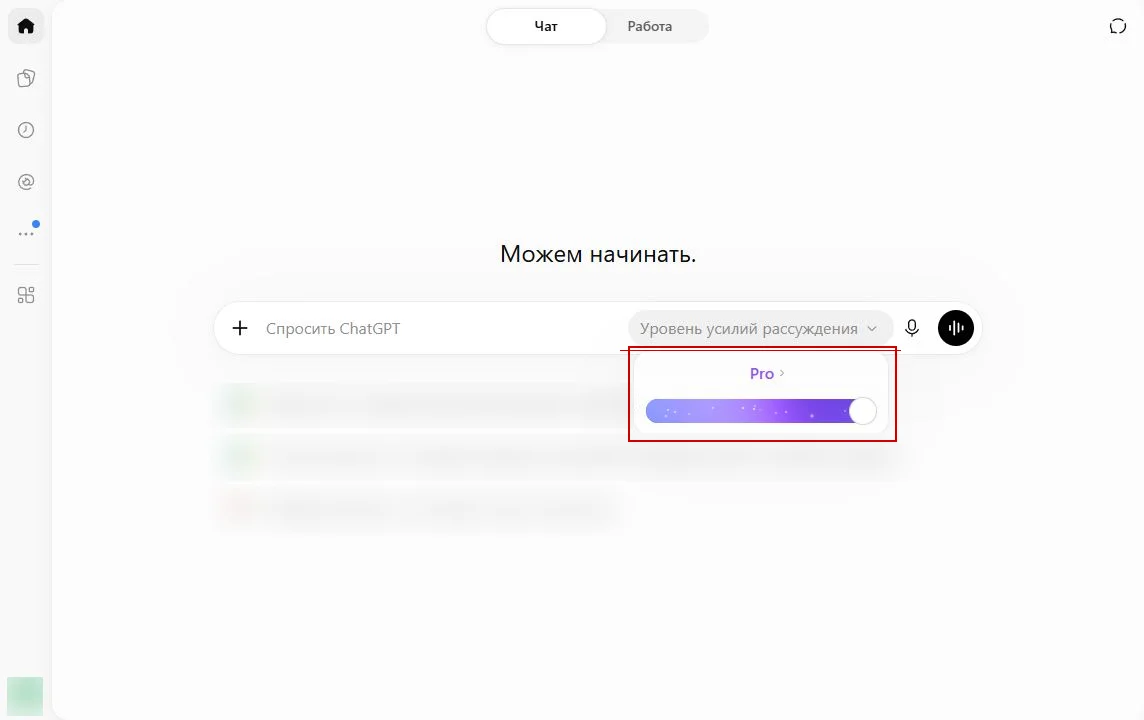
После выбора модели можно настроить уровень рассуждений — сколько усилий нейросеть потратит на ответ. Для этого нужно снова открыть меню рядом с полем запроса и передвинуть ползунок. Ближе к левому краю — быстрые ответы, ближе к правому — более тщательный разбор сложных задач, который может занять больше времени.
Как устроен интерфейс ChatGPT
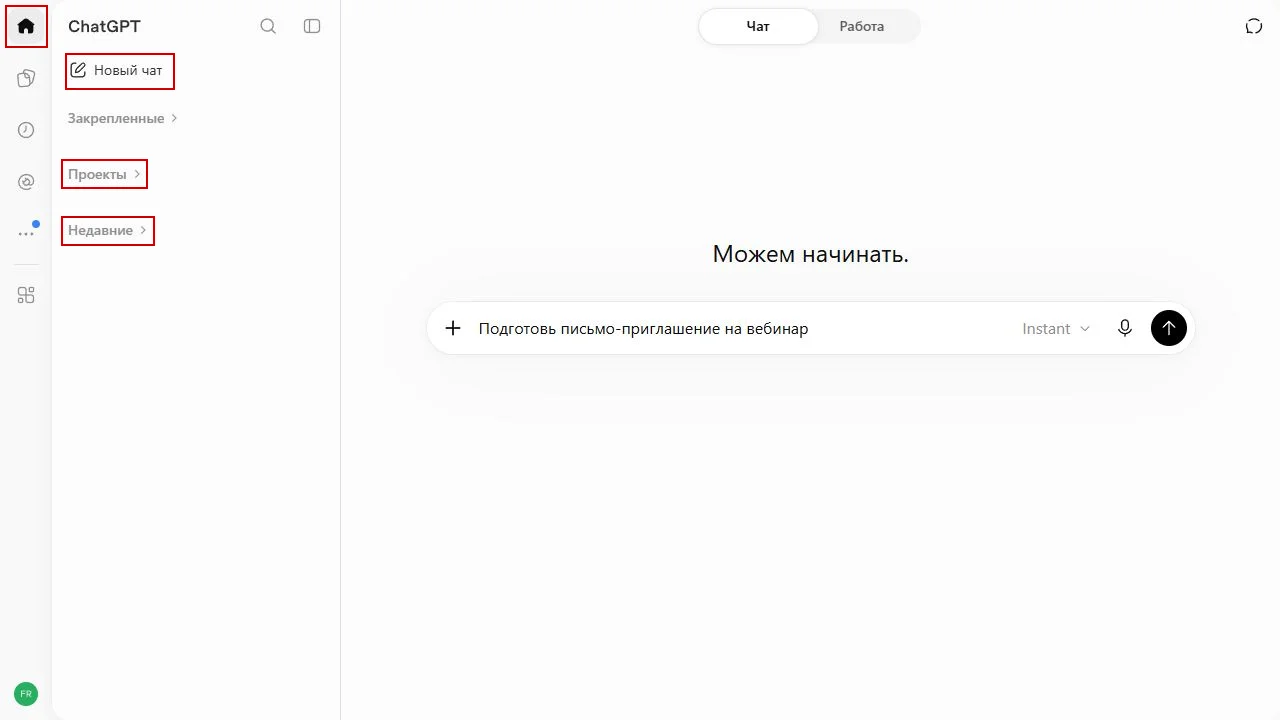
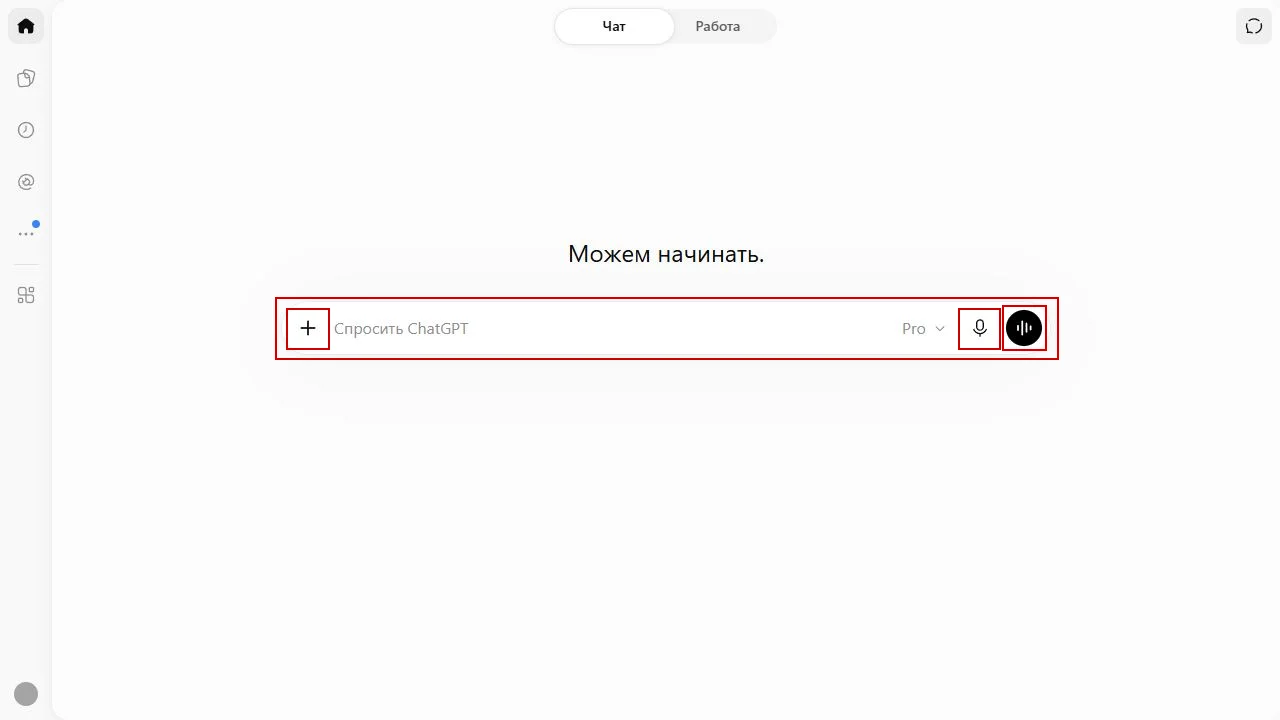
Чтобы начать новый разговор или открыть прошлую переписку, нужно нажать на иконку домика «Главная» слева. Здесь в боковой панели находится кнопка «Новый чат» и раздел «Недавние», где хранятся последние чаты.
Рядом можно открыть «Проекты» — в них можно собрать чаты и файлы по одной теме, а также задать правила работы для нейросети.
Запрос нужно ввести в поле сообщения: например, задать вопрос или описать задачу. Через значок плюса рядом с полем можно прикрепить документ, например PDF, DOCX, XLSX или CSV.
Рядом с полем запроса есть кнопка с микрофоном — через нее можно надиктовать сообщение, а перед отправкой проверить и поправить текст. Если удобнее обсудить задачу вслух, можно нажать кнопку голосового режима справа: тогда ChatGPT тоже будет отвечать голосом.
Как работать в ChatGPT
Допустим, есть рабочая задача — разобраться с продажами магазина канцелярии за месяц. Определить, какие товары лидируют по выручке, а какие покупали в большем количестве. Для этого можно загрузить таблицу продаж в ChatGPT, попросить посчитать выручку и сравнить товары.
Загрузить таблицу
 Режим ИИ в Google: что это, как включить и использовать
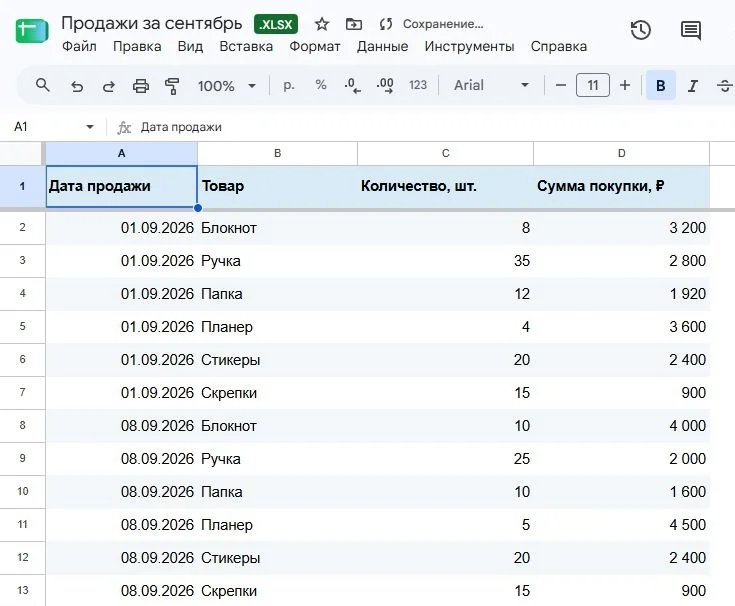
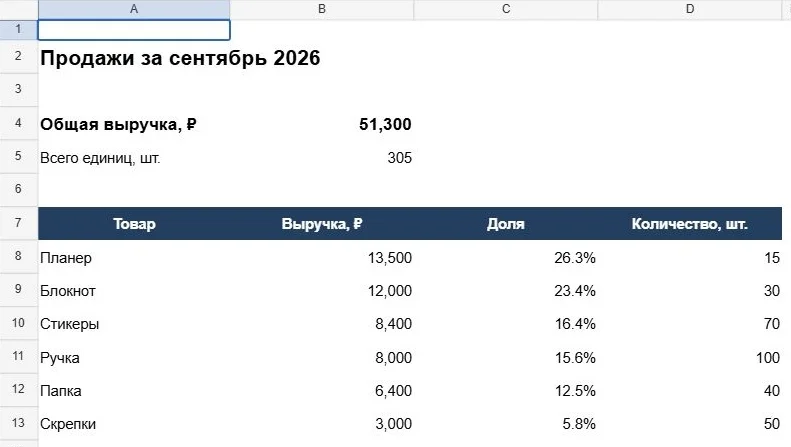
Для этого можно загрузить в нейросеть таблицу с продажами канцелярии за сентябрь. В ней указаны шесть товаров, и каждая строка содержит дату продажи, название товара, количество и сумму покупки.
Разобраться в продажах
В новом чате ChatGPT нужно нажать на плюс рядом с полем запроса и прикрепить файл. После загрузки рядом с сообщением появится карточка таблицы. После этого нужно сделать запрос на анализ данных.
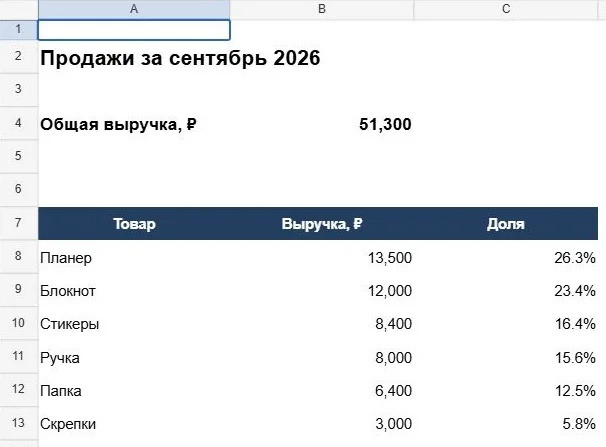
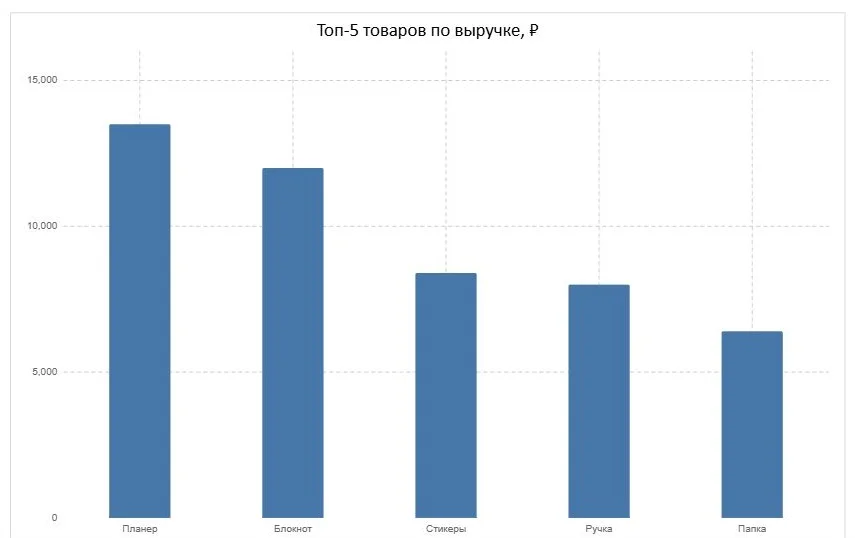
Проанализируй продажи из файла. Посчитай общую выручку за месяц и выручку по каждому товару. Покажи пять товаров с самой большой выручкой на столбчатой диаграмме. Кратко объясни, что видно по результатам. Сохрани расчеты и диаграмму в Excel-файл. Если для расчетов не хватает данных, сначала задай вопрос.
Помощник посчитает выручку по товарам и соберет файл с диаграммой. Отчет можно открыть прямо в чате или скачать.
Сравнить товары
В том же чате можно попросить помощника сравнить количество продаж товаров и добавить эти данные в отчет:
Добавь в таблицу количество проданных единиц каждого товара. Сравни лидеров по выручке и по количеству продаж: это одни и те же товары или разные? Сохрани обновленную таблицу и диаграмму в Excel-файл.
По расчетам видно, что планеры принесли магазину больше выручки. Готовую таблицу можно скачать и использовать для отчета.
Сколько задач можно поручить ChatGPT
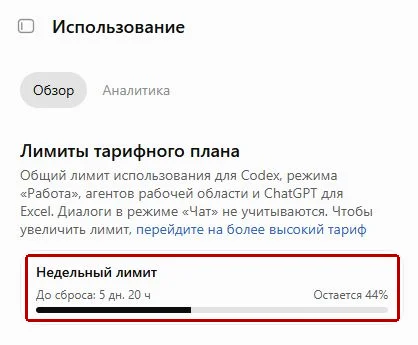
Точного количества нет. В ChatGPT действуют лимиты — ограничения на то, сколько работы ИИ может выполнить за определенное время.
У разных моделей и инструментов свои ограничения. Например, ChatGPT отдельно учитывает загрузку файлов, создание изображений и голосовые разговоры. Режим «Работа» и Codex используют общий лимит, обычная переписка его не расходует.
В режиме «Работа» на простую задачу может уйти небольшая часть лимита, а на сложную — заметно больше. Например, исправить несколько предложений в письме потребует меньше ресурсов, чем подробно изучить несколько больших отчетов. На расход также влияют модель и уровень рассуждений, поэтому для простых задач можно начать с настроек по умолчанию.
Если ChatGPT сообщит о достижении общего лимита, время его сброса можно проверить в разделе «Настройки» → «Использование».
Какие дополнительные возможности есть в ChatGPT
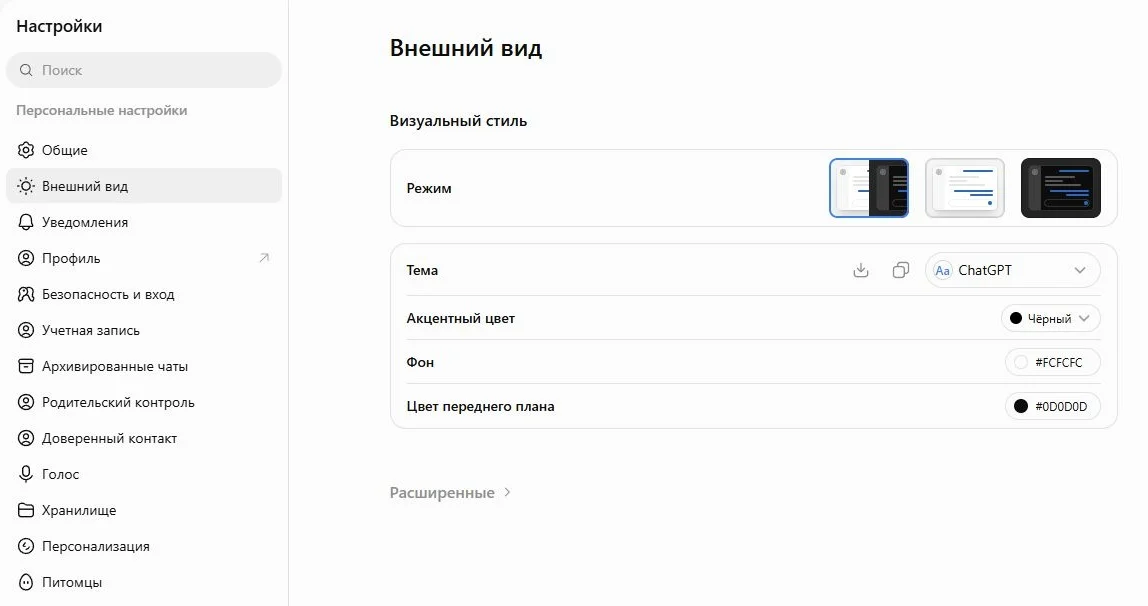
ChatGPT можно настроить под свои задачи: задать стиль ответов и выбрать, какую информацию помощник будет учитывать в новых разговорах. Также можно подключить почту или хранилище файлов, чтобы работать с их материалами прямо в чате. Для доступа к этим настройкам нужно нажать на значок профиля в левом нижнем углу и выбрать «Настройки».
Настраивать ChatGPT под себя
Если в каждом чате приходится просить ChatGPT писать короче или обходиться без приветствия, эти параметры можно настроить. Для этого есть «Пользовательские инструкции» — правила для ответов нейросети.
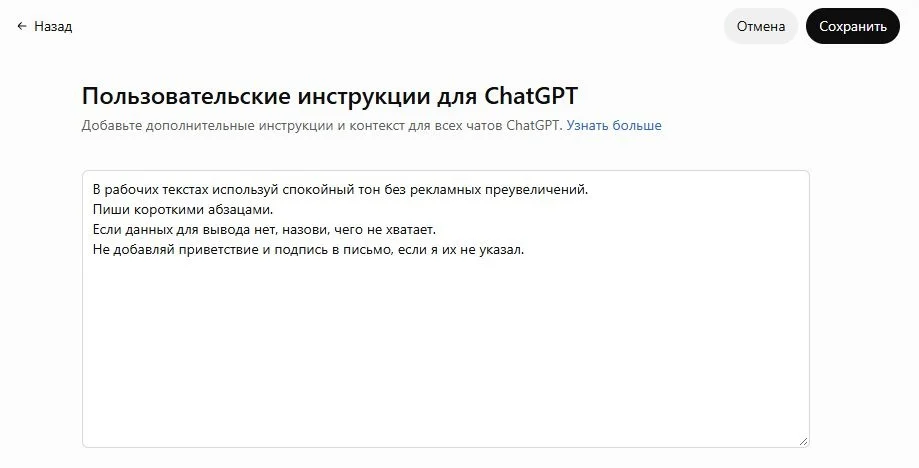
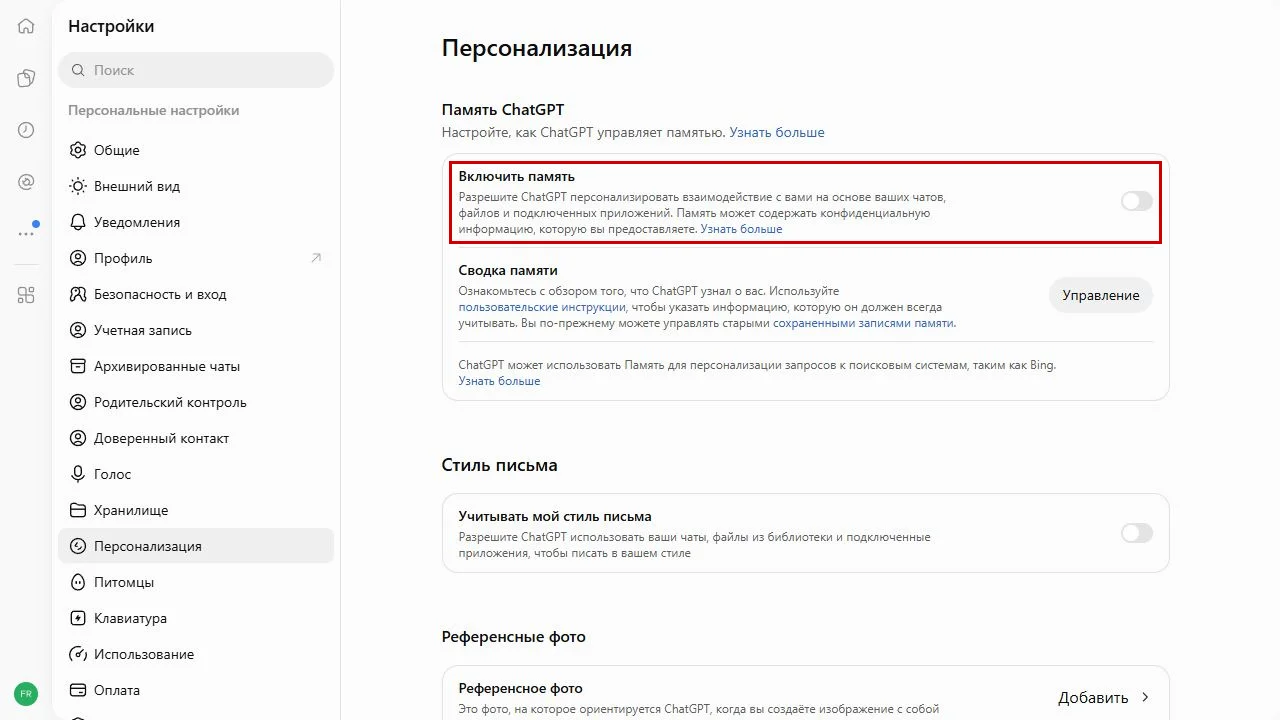
Чтобы добавить правила, нужно открыть в настройках раздел «Персонализация» → «Пользовательские инструкции» и нажать кнопку редактирования рядом с ChatGPT. В поле можно указать тон, стиль и длину ответов. Например, для рабочих писем подойдут такие инструкции:
 В рабочих текстах используй спокойный тон без рекламных преувеличений.
Пиши короткими абзацами.
Если данных для вывода нет, назови, чего не хватает.
Не добавляй приветствие и подпись в письмо, если я их не указал.
После ввода правил нужно нажать «Сохранить». Затем можно попросить ChatGPT составить письмо и проверить, соблюдает ли он пожелания. Если абзацы все еще длинные, стоит уточнить правило: например, « не больше трех предложений в абзаце».
Также можно настроить память — она поможет ChatGPT учитывать сведения из прошлых разговоров. Например, помощник сможет запомнить профессию или предпочтения в еде, чтобы не спрашивать об этом заново. Включить функцию можно в том же разделе «Персонализация», в блоке «Память ChatGPT».
Задавать общие правила для нескольких чатов
 Гайд по нейросети Kimi или китайский сын маминой подруги
Для этого можно использовать проект — раздел ChatGPT для работы с чатами и материалами по одной теме. В него можно один раз загрузить документы и добавить правила для ответов, а затем начать несколько разговоров. Нейросеть сможет применить общие материалы в каждом из них, поэтому повторять требования и прикреплять те же файлы не придется.
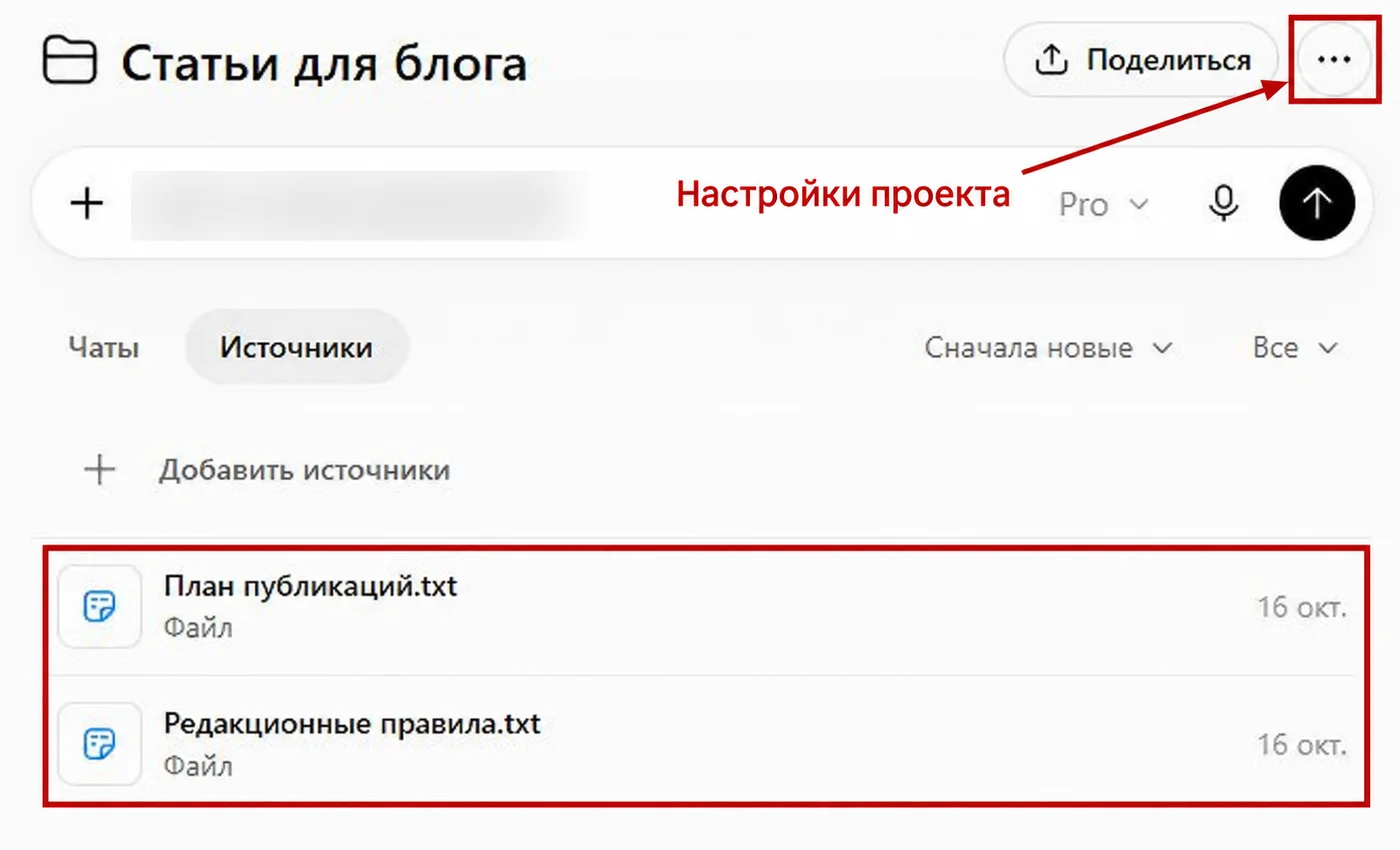
Например, в проекте «Статьи для блога» можно сохранить файлы «Редакционные правила» и «План публикаций». Для каждой статьи можно начать отдельный чат: в одном обсудить гайд по презентациям, в другом — материал про ИИ-помощников.
Чтобы создать проект, нужно нажать плюс рядом с «Проекты» в боковой панели и указать его название. Чтобы добавить документы, нужно открыть «Источники» → «Добавить источники» → «Загрузить». Общие правила для ответов можно задать через меню с тремя точками → «Настройки проекта» → «Инструкции».
Искать и анализировать информацию
Для веб-поиска достаточно написать в запросе: «Найди информацию в интернете и добавь ссылки на источники». ChatGPT также может сам подключить поиск, если для ответа на вопрос нужны актуальные сведения.
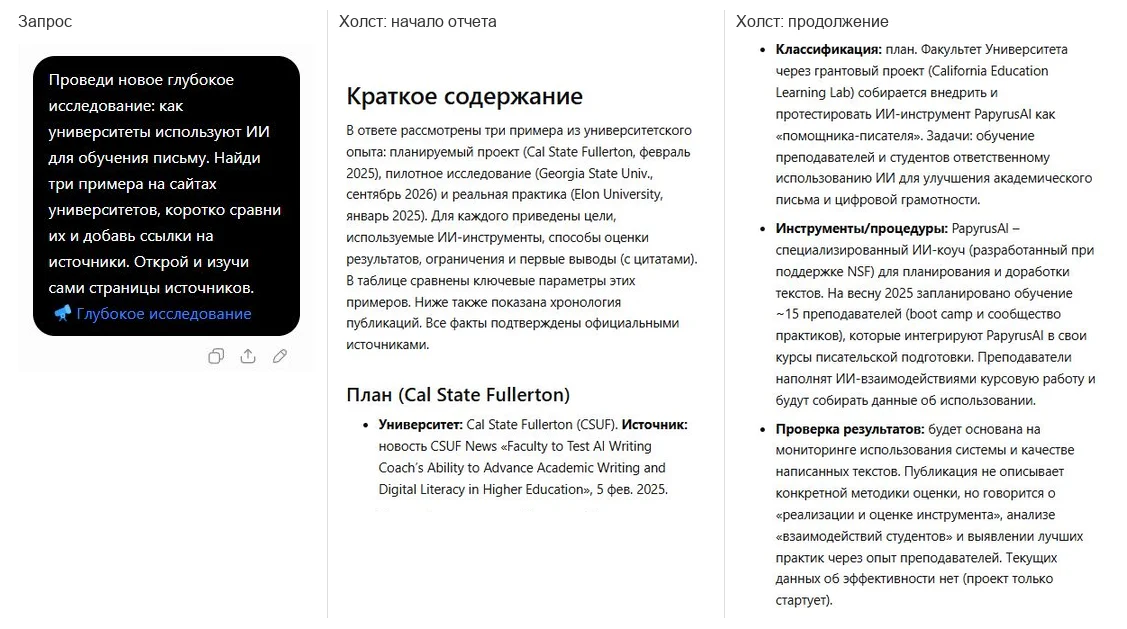
Чтобы проанализировать несколько источников, можно попросить ChatGPT подробно исследовать тему или выбрать функцию «Глубокое исследование» через значок плюса. Например, чтобы узнать, как университеты применяют ИИ на занятиях, подойдет такой запрос:
Глубоко исследуй, как университеты используют ИИ для обучения письму. Найди три примера на сайтах университетов, коротко сравни их и добавь ссылки на источники.
В ответе можно нажать на ссылку у утверждения и открыть исходную публикацию. В отчете глубокого исследования для этого есть панель «Источники и деятельность». Стоит проверить дату материала и убедиться, что он подтверждает вывод ChatGPT.
Обучаться
В учебном режиме ChatGPT поможет разобраться в теме: объяснить материал, задать вопросы и предложить упражнения.
Чтобы включить его, просто написать команду недостаточно — нужно выбрать режим. Для этого набрать @study и выбрать «Учеба» из подсказок. Режим не работает в проектах, временных чатах и отдельных помощниках.

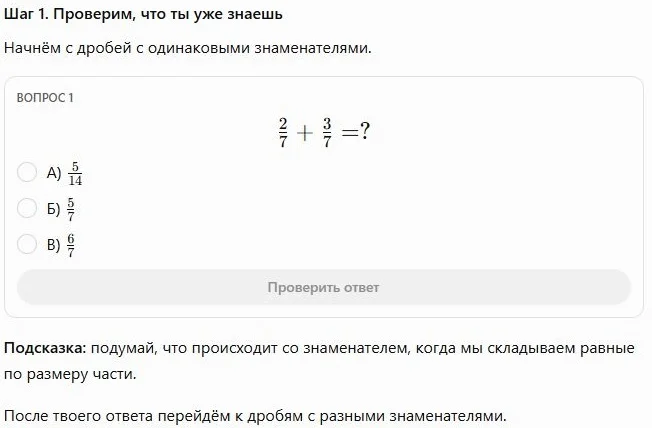
В запросе можно назвать тему и попросить объяснить, что непонятно. Например, занятие по дробям стоит начать так:
Помоги разобраться в сложении обыкновенных дробей. Я понимаю, что такое числитель и знаменатель, но путаюсь, когда знаменатели разные.
Начни с одного вопроса, чтобы проверить мой уровень.
Затем объясняй по одному шагу и предлагай короткое упражнение.
Не показывай решение целиком до моей попытки.
Если я ошибусь, дай подсказку и предложи попробовать снова.
В ответ на запрос помощник предложит задачу, чтобы проверить знания по теме. Ее нужно попробовать решить самостоятельно. Если возникнут трудности, в том же чате можно попросить подсказку.
Подключать почту и другие сервисы
К ChatGPT можно подключить почту Gmail, облачное хранилище Google Drive и другие сервисы. Тогда помощник сможет найти нужное письмо или разобрать документ из хранилища прямо в чате.
Чтобы подключить сервис, в боковой панели нужно открыть «Плагины» и найти его по названию. Этот же раздел есть в «Настройки» → «Плагины». В карточке сервиса нужно нажать «Установить плагин», а затем — «Подключить».
Далее нужно войти в аккаунт сервиса и проверить список разрешений. Например, чтобы найти письмо, достаточно разрешить ChatGPT читать почту. Права отправлять и удалять письма для этого не нужны.
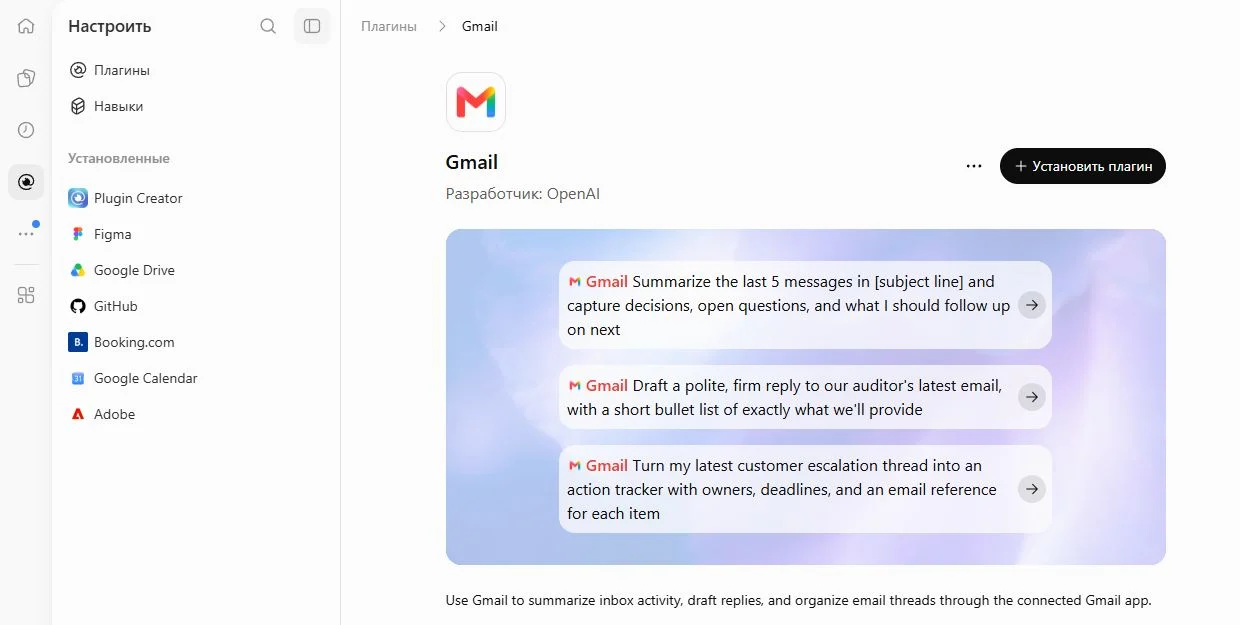
Когда сервис подключится, можно попросить в запросе найти письмо в Gmail со ссылкой на вебинар:
Найди письма о вебинаре «Как писать понятные рабочие письма» за последние 30 дней.
Проверь, присылал ли организатор ссылку на регистрацию.
Укажи дату и отправителя подходящего письма и дай ссылку на него.
Если найдешь несколько разных ссылок, не выбирай одну молча: объясни различия.
Ничего не отправляй и не меняй в почте.
Если подключение к сервису больше не нужно, можно открыть «Настройки» → «Плагины», выбрать приложение и нажать «Отключить». Эта команда находится в настройках подключения или в меню с тремя точками рядом с аккаунтом. После этого ChatGPT больше не сможет обращаться к сервису через этот аккаунт, но прежние чаты, файлы и записи останутся останутся в памяти, если она подключена.
Получать напоминания и сводки по расписанию
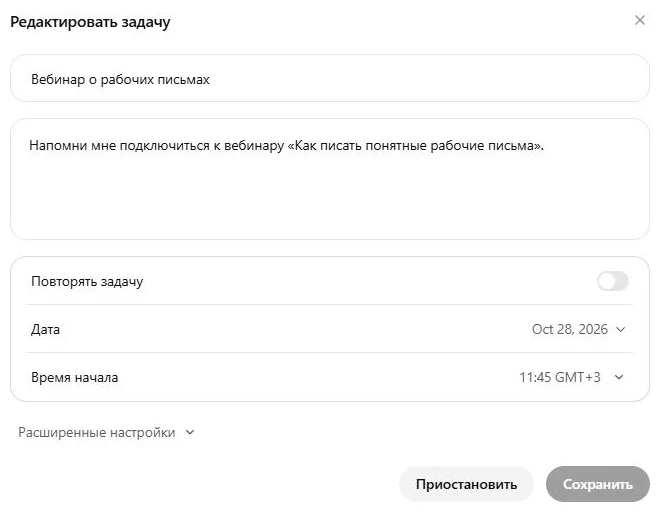
На платных тарифах ChatGPT может напоминать о событиях и регулярно присылать сводки по нужной теме. Для этого в чате нужно описать задачу и указать, когда ее выполнить: дату, время и часовой пояс. Например, перед учебным вебинаром можно попросить такое напоминание:
Напомни 28 октября 2026 года в 11:45 по московскому времени подключиться к вебинару «Как писать понятные рабочие письма».
Часовой пояс: Europe/Moscow.
После ответа нужно открыть карточку задачи и проверить дату, время и часовой пояс.
Чтобы ChatGPT выполнял задачу с определенной регулярностью, в запросе нужно указать, когда и как часто ее повторять. Например, так можно попросить сводку новостей каждый понедельник:
Каждый понедельник в 09:00 по московскому времени присылай сводку значимых обновлений ИИ-помощников за предыдущие семь дней.
Используй официальные анонсы разработчиков.
Для каждого обновления укажи дату, суть изменения и источник.
Если значимых обновлений нет, сообщи об этом без заполнения сводки старыми новостями.
Часовой пояс: Europe/Moscow.
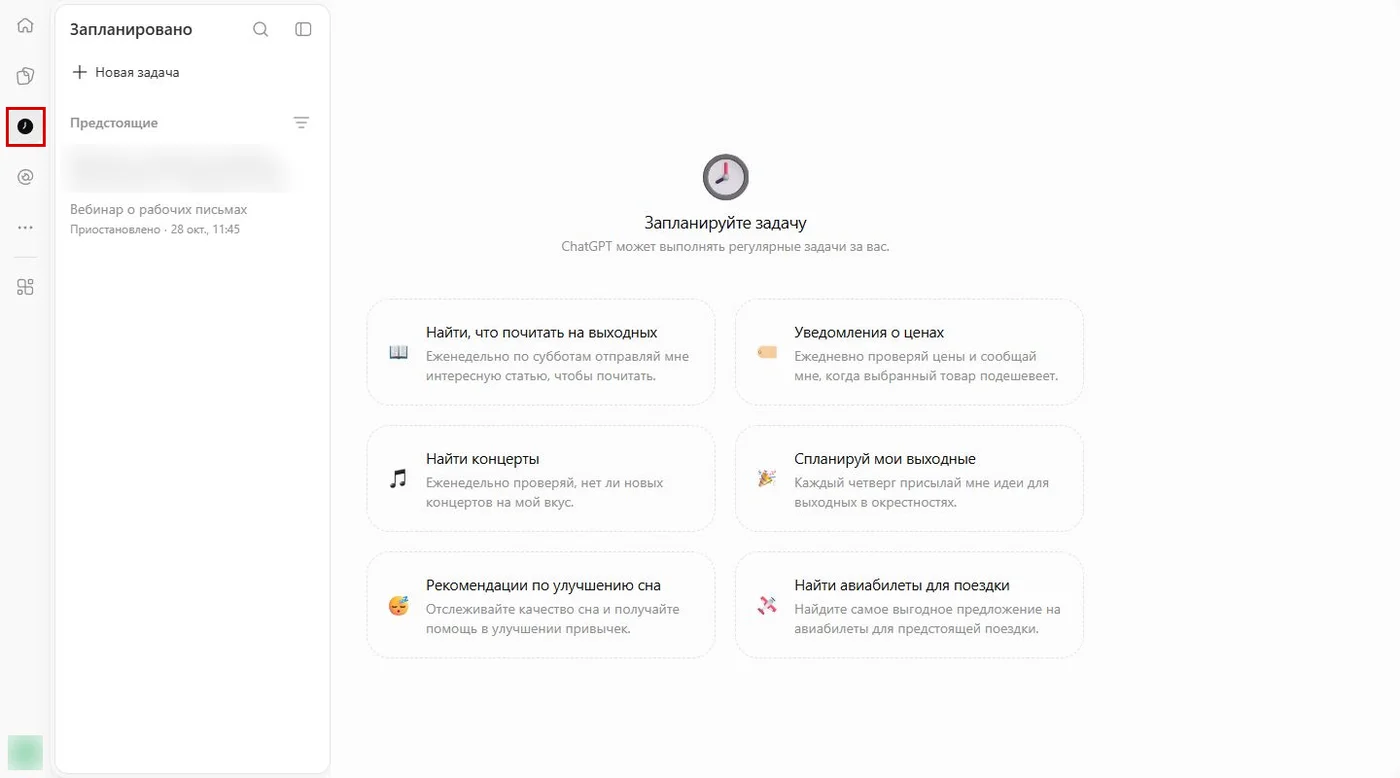
Все задачи можно найти в разделе «Запланировано» в боковой панели. Там можно открыть задачу, изменить текст поручения и расписание, приостановить ее или удалить.
Чтобы выбрать, куда будут приходить напоминания, нужно открыть «Настройки» → «Уведомления». Можно получать их по почте или на устройстве. Для уведомлений в браузере нужно дать разрешение.
Что важно помнить
Несколько правил помогут получать нужные ответы и контролировать работу ChatGPT:
- В запросе указывать задачу, нужные факты и формат результата.
- Прикреплять только нужные для задачи файлы. Пароли и лишние личные данные лучше заранее убрать.
- Проверять факты, ссылки и расчеты. Готовые файлы стоит открыть и просмотреть перед использованием.
- Для доработки называть конкретный фрагмент и объяснять, что изменить, а что сохранить.
- При подключении почты и других сервисов проверять аккаунт и список разрешений.
- Перед большой задачей в режиме «Работа» проверять остаток лимита на странице использования.
Я Миша, главред Нейромедиа, и я зову вас в наше комьюнити.
В сообществе в Telegram мы регулярно рассказываем, как решать разные задачки
с помощью ИИ. А ещё там можно поделиться своим опытом или спросить совета.